TÀI LIỆU HƯỚNG DẪN SỬ DỤNG
ỨNG DỤNG HỌC TIẾNG ANH CHEPPY
Phiên bản 1.1 - Cập nhật ngày 08/05/2026
1. GIỚI THIỆU TỔNG QUAN
1.1. Giới thiệu chung
Tài liệu này được xây dựng nhằm hỗ trợ người học trong việc truy cập, sử dụng và học tập trên Cheppy - nền tảng ứng dụng học tiếng Anh trực tuyến ứng dụng công nghệ trí tuệ nhân tạo (AI) và mô hình học tập game hóa (gamification) giúp học sinh được học mà chơi, chơi mà học. Nội dung học tập được xây dựng dựa trên giáo trình theo quy định của Bộ Giáo dục & Đào tạo (MOET) kết hợp với khung năng lực ngoại ngữ tiêu chuẩn châu Âu CEFR, nhằm giúp học sinh hình thành và phát triển toàn diện năng lực ngoại ngữ.
1.2. Thuật ngữ quy đổi
Bảng quy đổi thuật ngữ dưới đây bao gồm các thuật ngữ được sử dụng trong ứng dụng theo phong cách game hoá, nhằm đảm bảo thuật ngữ được hiểu và sử dụng xuyên suốt bởi học sinh – giáo viên – phụ huynh.
| Ngôn ngữ Sư phạm | Ngôn ngữ trong App | Chức năng |
|---|---|---|
| Unit/Bài học | Mission/Nhiệm vụ | Mỗi Mission trong ứng dụng tương ứng với một chủ điểm, giúp học sinh cảm thấy có mục tiêu và hành trình rõ ràng. |
| Exercise/Bài tập | Stage/Bài tập | Mỗi Mission chứa các Stages, mỗi Stage gồm các câu hỏi theo cùng một chủ điểm nhằm hoàn thiện mục tiêu kỹ năng và đầu ra năng lực của Mission. |
| Score/Điểm | Score/Điểm | Điểm số sau khi hoàn thành một Stage được tính dựa vào số câu trả lời đúng trên tổng số câu hỏi. |
| EXP/Điểm kinh nghiệm | Mỗi nhiệm vụ hoàn thành, học sinh sẽ nhận được điểm kinh nghiệm tương ứng. Điểm này được sử dụng để xét thứ hạng lên cấp bậc hoặc nhận các thành tích học tập. | |
| Reward/Phần thưởng | Mỗi nhiệm vụ hoàn thành, học sinh được nhận thêm phần thưởng ngọc dùng để mua trang phục; phụ kiện cho nhân vật. | |
| Bảng theo dõi thi đua | Leaderboard/Bảng xếp hạng | Hệ thống hiển thị thứ hạng học sinh theo lớp/khối dựa trên các chỉ số: phần thưởng, EXP, tạo động lực cho học sinh duy trì thói quen học tập. |
Dù ngôn ngữ thay đổi, nhưng kết cấu bài học - mục tiêu kỹ năng - đầu ra năng lực vẫn được đảm bảo dưới sự giám sát từ đội ngũ cố vấn giáo dục.
2. HƯỚNG DẪN CÀI ĐẶT
Bước 1: Tải ứng dụng
Truy cập vào cửa hàng App Store (iOS) hoặc CHPlay (Android), tại thanh công cụ tìm kiếm ứng dụng "Cheppy". Sau khi ứng dụng "Cheppy" hiển thị, người dùng nhấn chọn "Cài đặt" để tải về máy.


Bước 2: Sau khi tải và cài đặt ứng dụng thành công, người dùng mở ứng dụng.
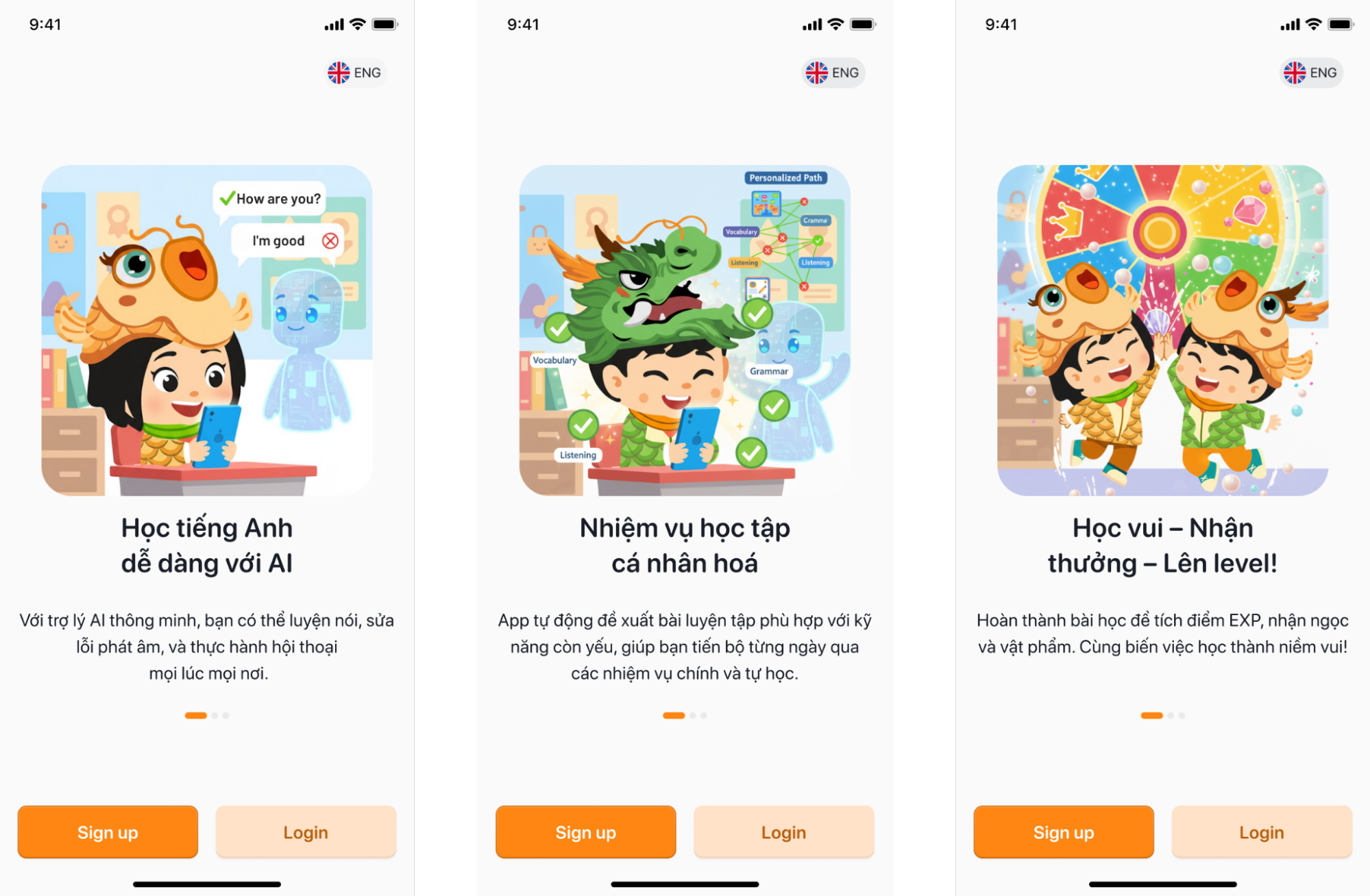
Bước 3: Nhấn vào biểu tượng  để thay đổi ngôn ngữ hiển thị theo tiếng Anh – tiếng Việt.
2.1. HƯỚNG DẪN ĐĂNG KÝ
Bước 1: Nhấn nút Đăng ký để chuyển sang giao diện tạo tài khoản mới.
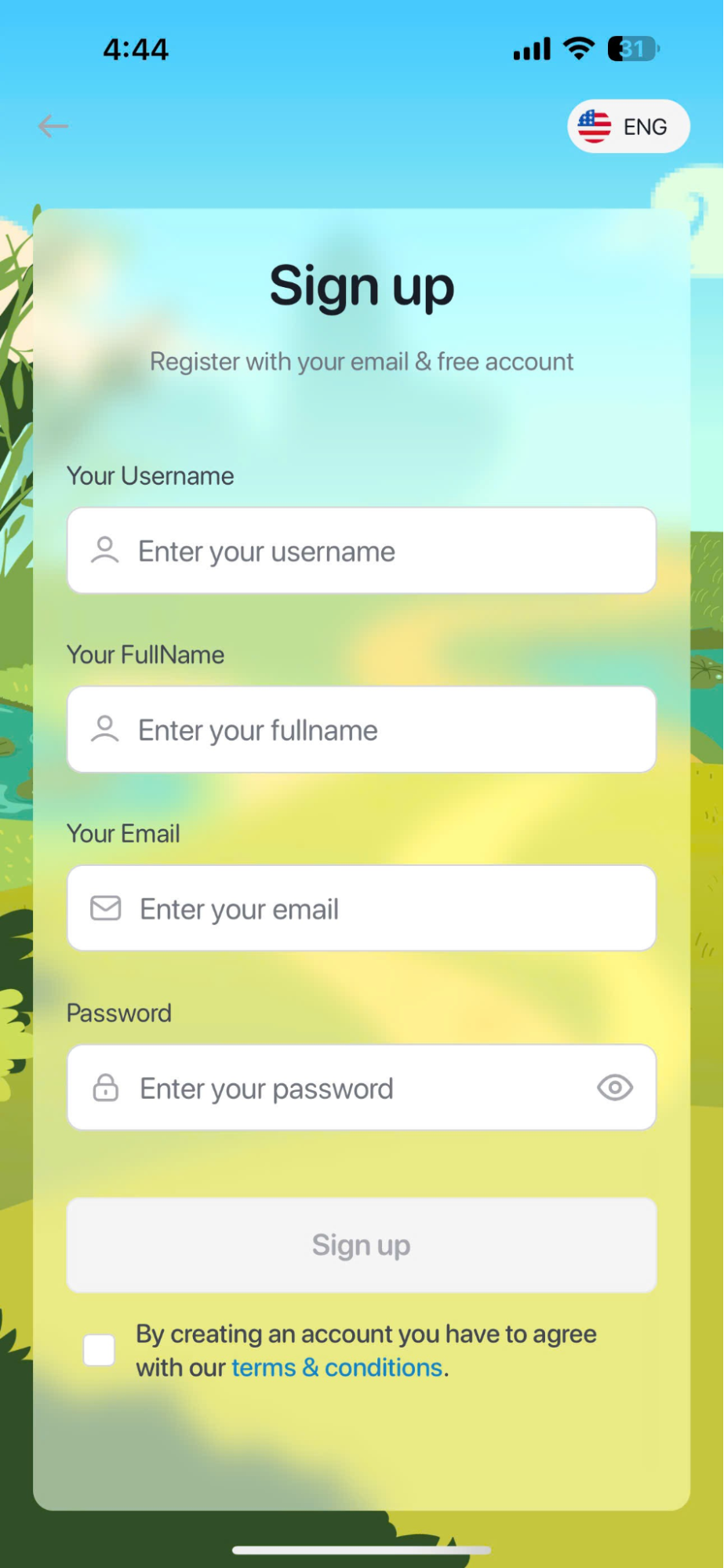
Bước 2: Nhập đầy đủ thông tin tài khoản bao gồm.
- Username: Tên đăng nhập.
- Full Name: Họ và tên.
- Email: Địa chỉ email.
- Password: Mật khẩu từ 8 đến 16 ký tự và bao gồm ít nhất 1 chữ số.
- Confirm Password: Nhập lại mật khẩu.
Lưu ý: Thông tin nhập ở ô Mật khẩu và Nhập lại mật khẩu được yêu cầu bắt buộc giống nhau.
Bước 3: Sau khi các thông tin được điền đầy đủ, người dùng nhấn vào link “Điều khoản và chính sách” để hiểu rõ về các điều khoản liên quan đến việc sử dụng ứng dụng. Nếu đồng ý với các điều khoản, tích vào mục 
Bước 4: Nhấn nút Đăng ký để hoàn tất tạo tài khoản.
Lưu ý: Sau khi nhấn nút Đăng ký, có thể xảy ra trường hợp một số thông tin không hợp lệ. Người dùng vui lòng nhập lại các thông tin đảm bảo theo yêu cầu.
2.2. HƯỚNG DẪN ĐĂNG NHẬP
Bước 1: Tại giao diện đăng nhập, có 2 cách để người dùng thực hiện thao tác.
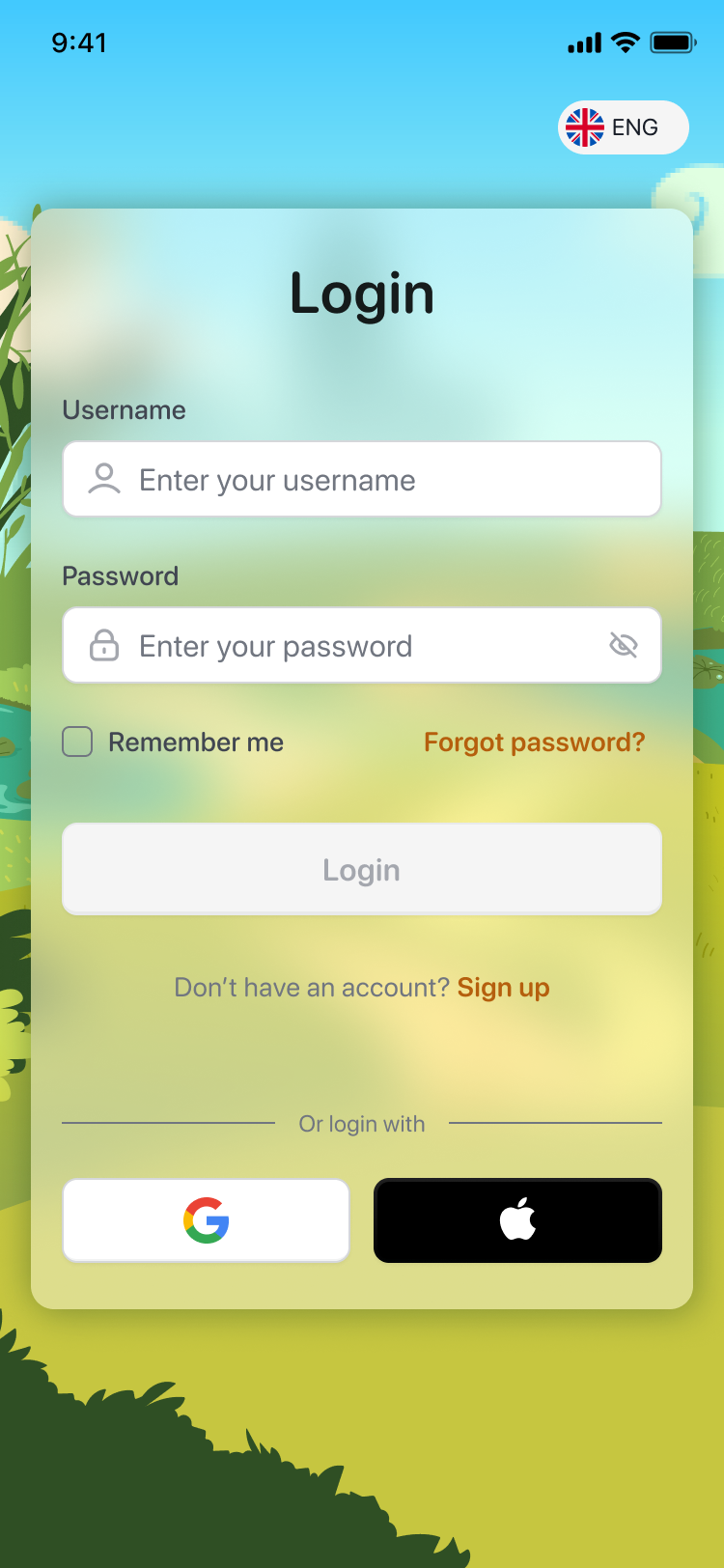
Cách 1: Nhập đầy đủ thông tin tài khoản bao gồm
- Username: Tên đăng nhập.
- Password: Mật khẩu.

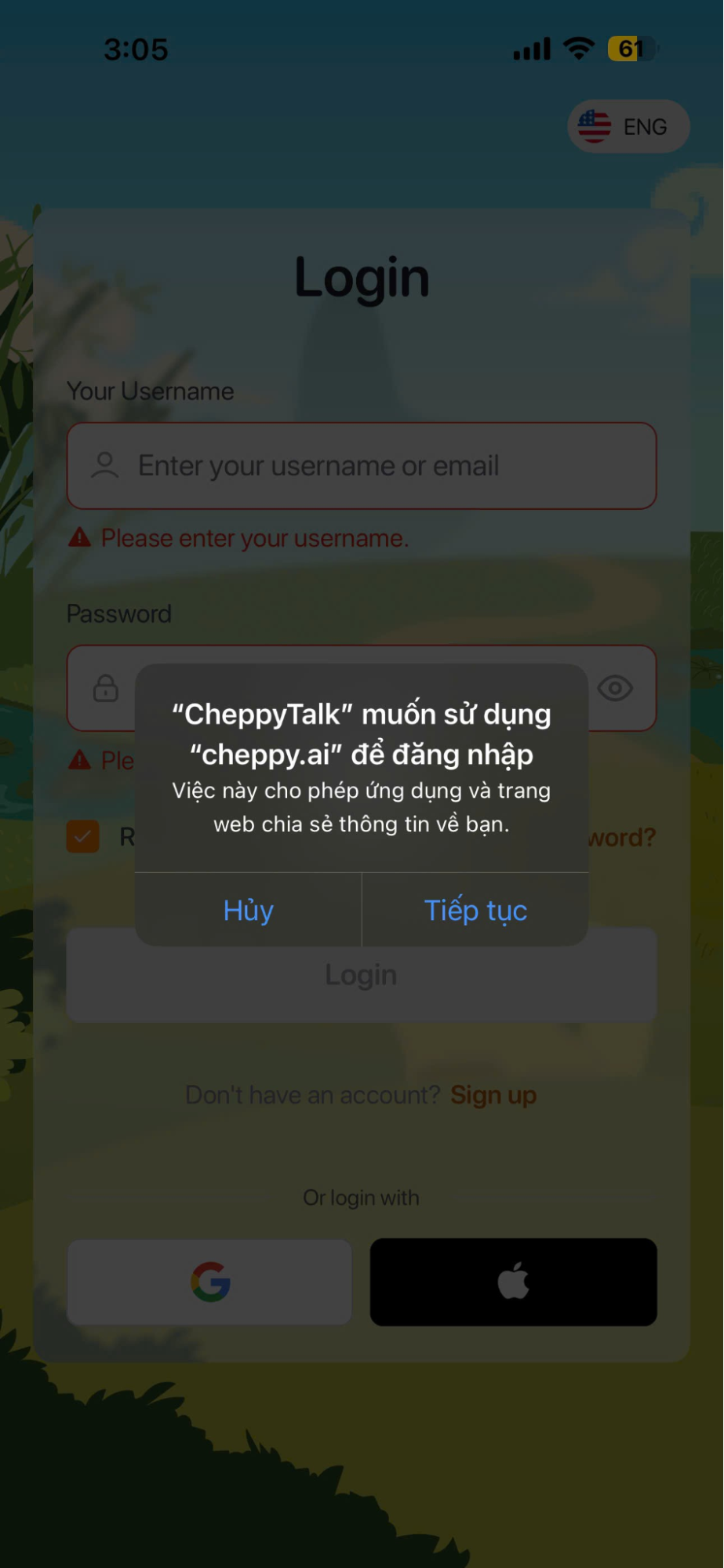
Cách 2: Đăng nhập nhanh thông qua tài khoản Google hoặc Apple.
Lưu ý: Người dùng chọn [Continue] để hệ thống tiến hành xác thực.
Bước 2: Nhấn nút  để hoàn tất đăng nhập vào ứng dụng.
2.3. HƯỚNG DẪN THIẾT LẬP LẠI MẬT KHẨU
Bước 1: Trường hợp quên mật khẩu, người dùng nhấn vào 
Bước 2: Nhập địa chỉ email đã đăng ký trên ứng dụng và nhấn nút 
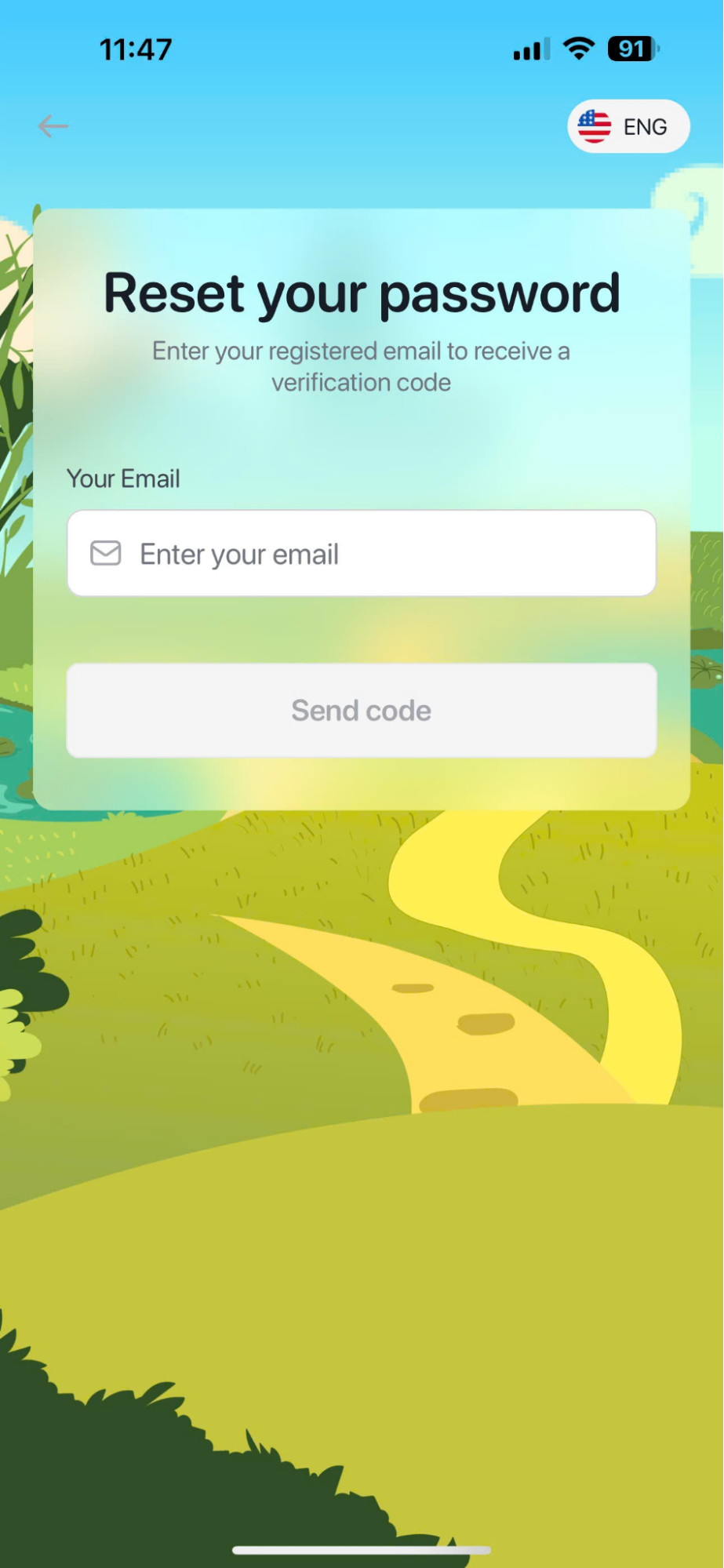
Bước 3: Truy cập vào hòm thư cá nhân và nhập mã bao gồm 6 chữ số.
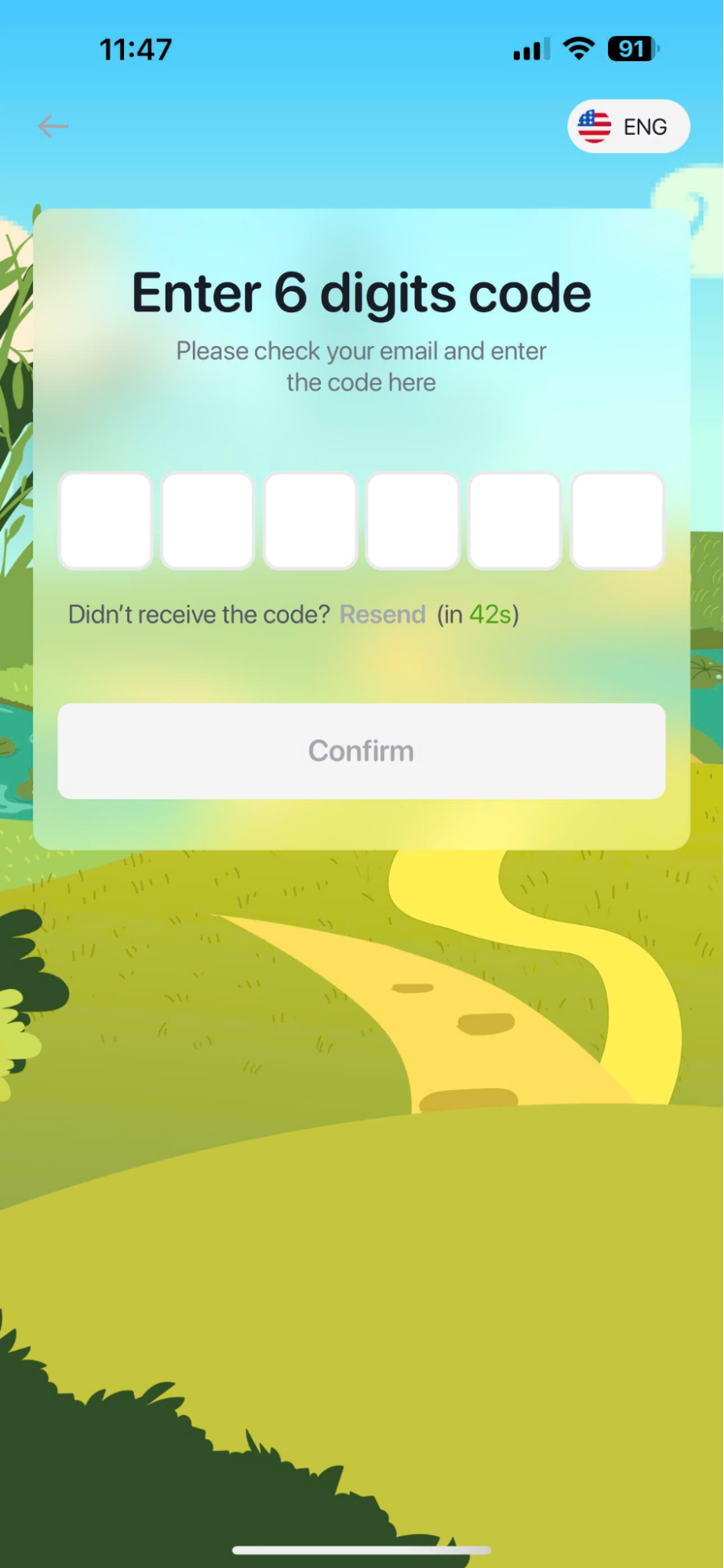
Lưu ý: Trường hợp không nhận được hoặc mã xác thực quá hạn sử dụng, người dùng nhấn nút Resend để yêu cầu gửi lại mã.
Bước 4: Nhấn nút  để xác nhận mã xác thực.
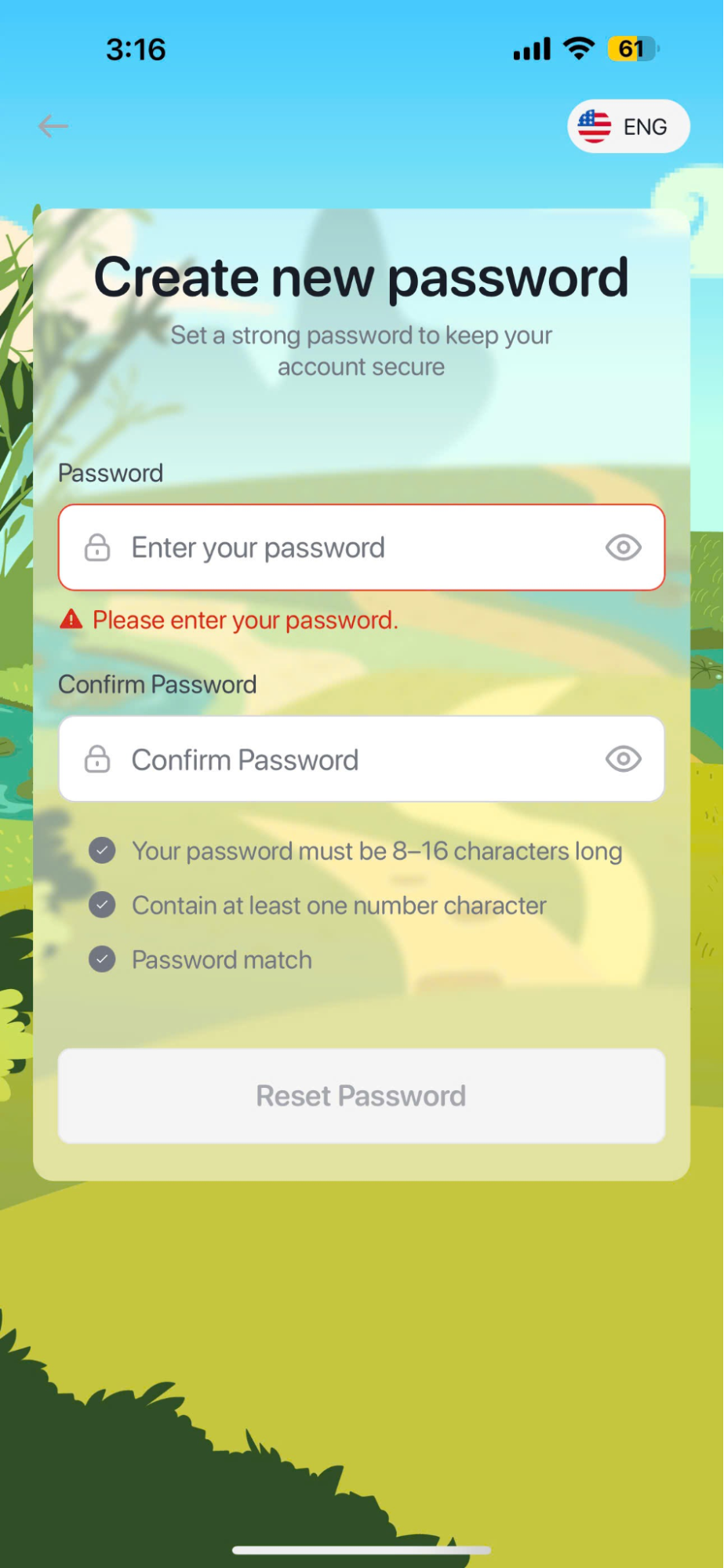
Bước 5: Người dùng nhập mật khẩu mới và nhấn nút  để hoàn tất thiết lập mật khẩu mới.
3. THÔNG TIN TÀI KHOẢN
Bước 1: Tại giao diện thông tin tài khoản, điền đầy đủ thông tin bao gồm.
- Boy/Girl: Giới tính.
- Name: Tên hiển thị bằng tiếng Anh và giới hạn tối đa 20 ký tự.
- Grade: Lớp.
- Your birthday: Ngày sinh.
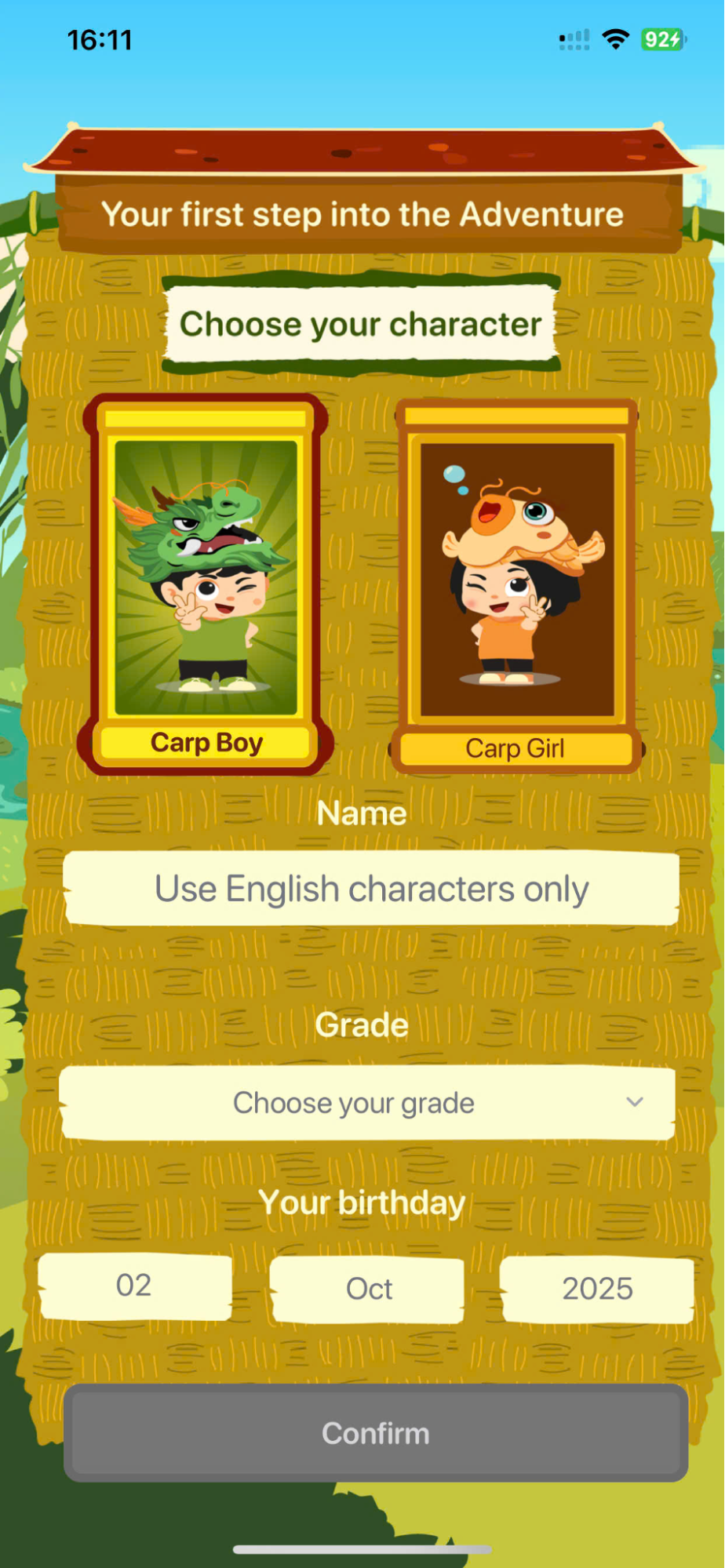
Bước 2: Sau khi điền đầy đủ thông tin, nhấn nút  để xác nhận thông tin.
4. GIAO DIỆN CHÍNH
- Mục đích: Khu vực hỗ trợ người dùng truy cập nhanh đến các khu vực học tập trong ứng dụng.
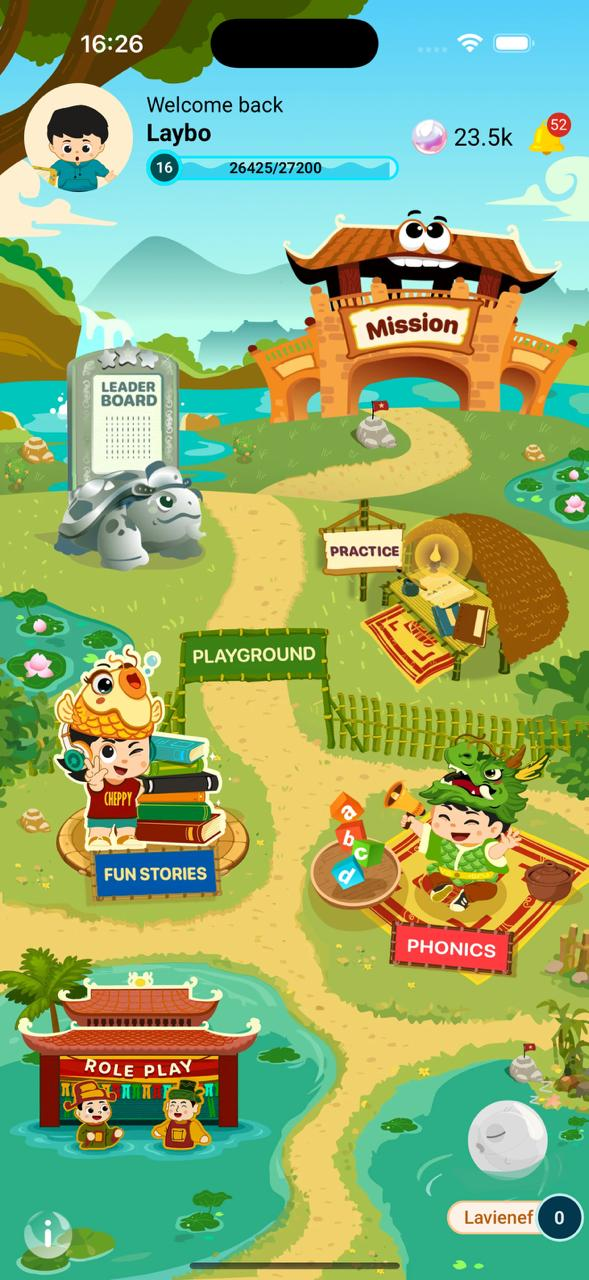
| STT | Biểu tượng | Chức năng | Mô tả |
|---|---|---|---|
| 1 |  | My Profile(Thông tin cá nhân) | - Xem và quản lý thông tin cá nhân của người dùng.- Theo dõi streak (chuỗi ngày học liên tục), EXP (điểm kinh nghiệm), ngọc và báo cáo kết quả học tập. |
| 3 |  | Notification(Thông báo) | Xem và nhận các thông báo mới nhất |
| 4 |  | Reward (Phần thưởng) | Nhận thưởng sau khi hoàn thành nhiệm vụ và sử dụng để mua vật phẩm. |
| 5 |  | Mission(Nhiệm vụ) | Hiển thị các Nhiệm vụ học tập mà người học cần hoàn thành. |
| 6 |  | Practice(Luyện tập) | Hỗ trợ người chơi ôn tập lại các câu sai, củng cố kiến thức và rèn luyện kỹ năng. |
| 7 |  | Leaderboard(Bảng xếp hạng) | Hiển thị thứ hạng học sinh theo lớp và khối. |
| 8 |  | Fun Stories(Đọc truyện) | Hỗ trợ người học luyện tập kĩ năng ngeh và đọc tiếng anh thông qua các câu truyện, bài tập kiểm tra khả năng nghe/đọc hiểu |
| 9 |  | Phonics(Học âm) | Giúp người học luyện phát âm và làm quen với nhiều âm tiết khác nhau. |
| 10 |  | Role Play(Nhập vai) | Giúp người học luyện giao tiếp phản xạ thông qua các tình huống giả định. |
| 11 |  | Streak pet(Nuôi thú cưng) | Nơi hiển thị chuỗi học tập và nuôi thú cưng của học sinh. |
5. MY PROFILE (HỒ SƠ CỦA TÔI)
Bước 1: Từ giao diện chính, nhấn chọn ảnh đại diện tại góc trên phải màn hình.
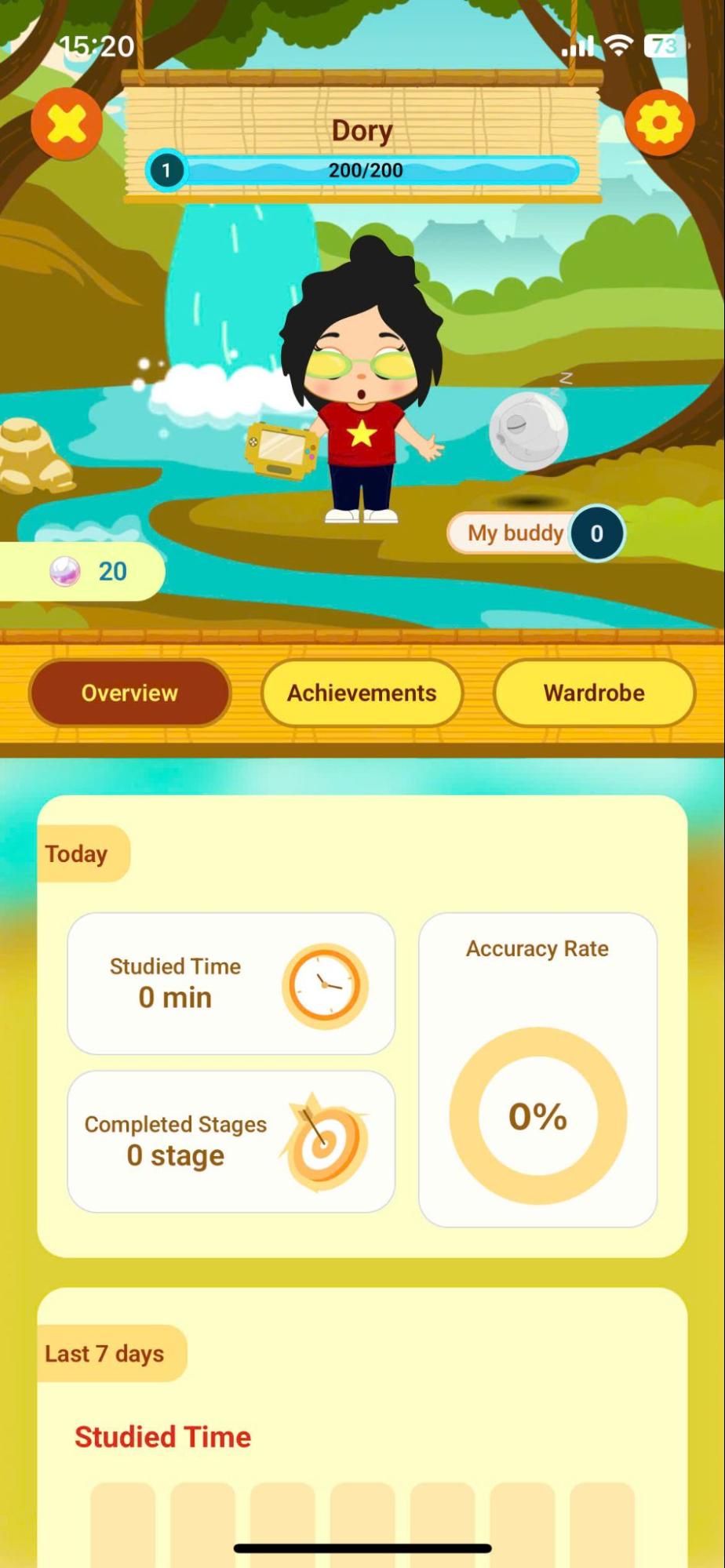
Bước 2: Tại giao diện My Profile, người dùng xem thông tin chi tiết trong thanh bar Overview bao gồm.
- Display name: Tên hiển thị.
- Streak Pet: Thể hiện chuỗi học tập và thú cưng
- Reward: Tổng số ngọc dùng để mở khóa vật phẩm.
- Progress bar: Thanh tiến độ thể hiện mức độ hoàn thành EXP lên cấp mới.
Bước 3: Nhấn tab  để xem báo cáo tổng quan kết quả học tập.
| STT | Tên biểu đồ | Mô tả |
|---|---|---|
| 1 | Kết quả học tập tại ngày hiện tại | 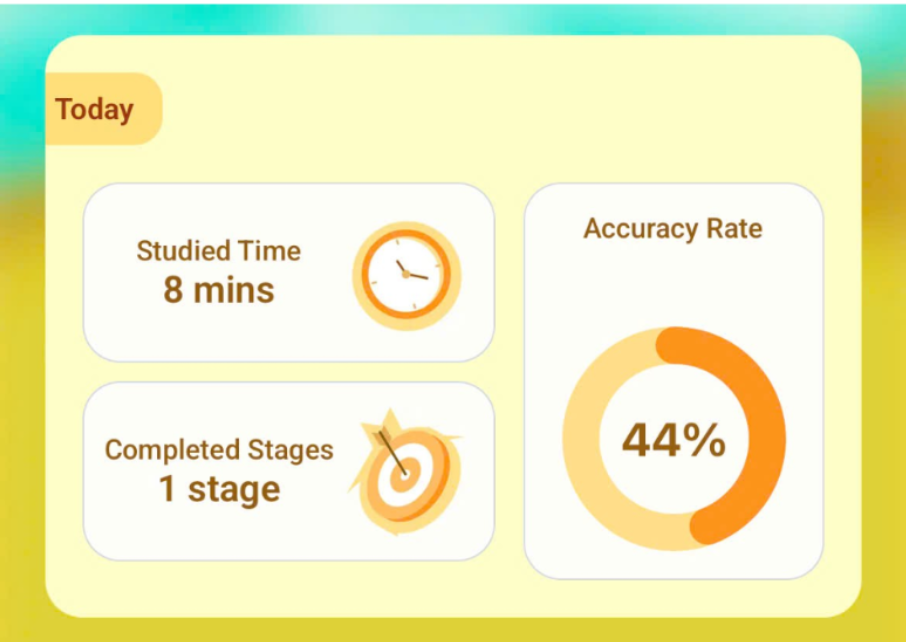 Thể hiện tổng quan kết quả học tập trong ngày hiện tại với các thông tin: -Studied Time: Tổng thời gian học -Completed Stages: Tổng các Stage đã làm -Accuracy Rate: Tỷ lệ làm bài chính xác |
| 2 | Kết quả học tập trong 7 ngày gần nhất | Biểu đồ thời gian học 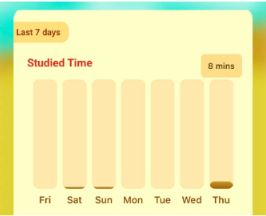 Thể hiện thời gian học tập hằng ngày của học sinh qua 7 ngày gần nhất Lưu ý: Khi click chọn vào cột tương ứng => hệ thống hiển thị thời gian chi tiết (ví dụ: 45 mins) |
| 3 | Biểu đồ kỹ năng | Biểu đồ kỹ năng 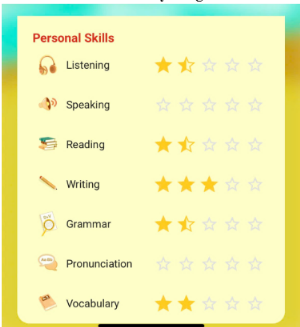 Hiển thị mức độ thành thạo của học sinh theo từng kỹ năng tiếng Anh. -Pronunciation (Phát âm) -Listening (Nghe) -Writing (Viết) -Speaking (Nói) -Vocabulary (Từ vựng) -Reading (Đọc) -Grammar (Ngữ pháp) Lưu ý: Mỗi kỹ năng được đánh giá theo thang từ 0 đến 5 sao. |
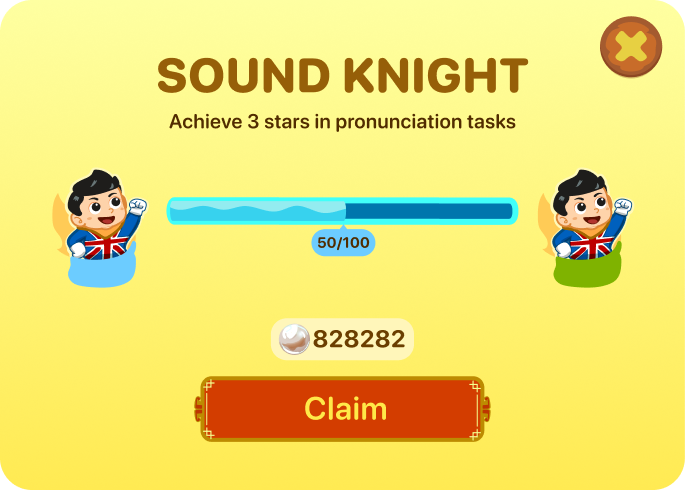
Bước 4: Nhấn tab  để xem các thành tích và huy hiệu đạt được.
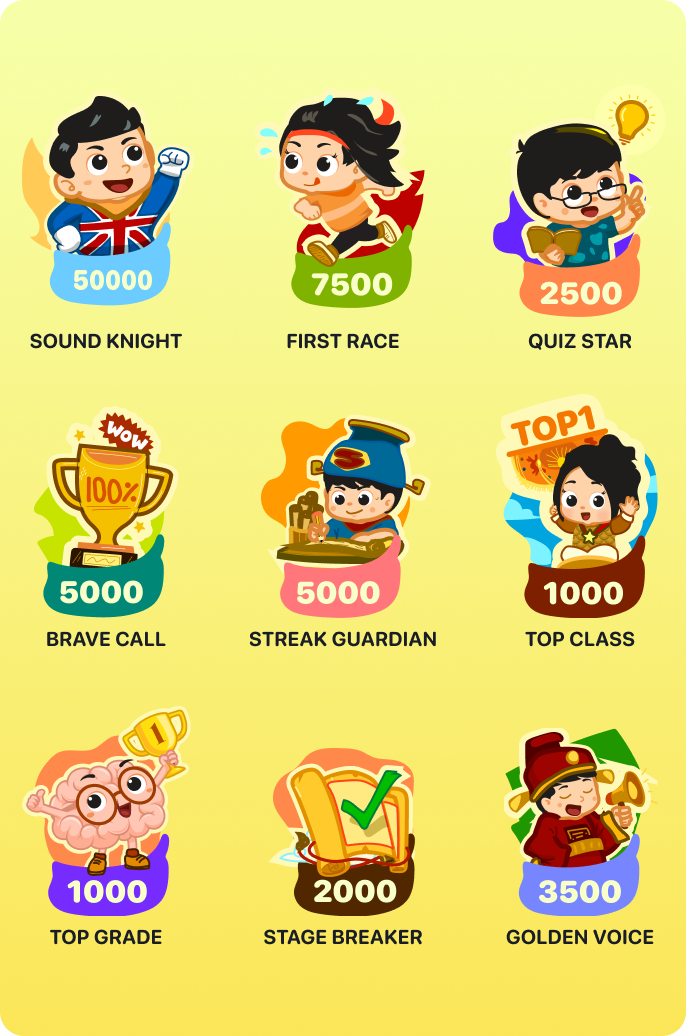
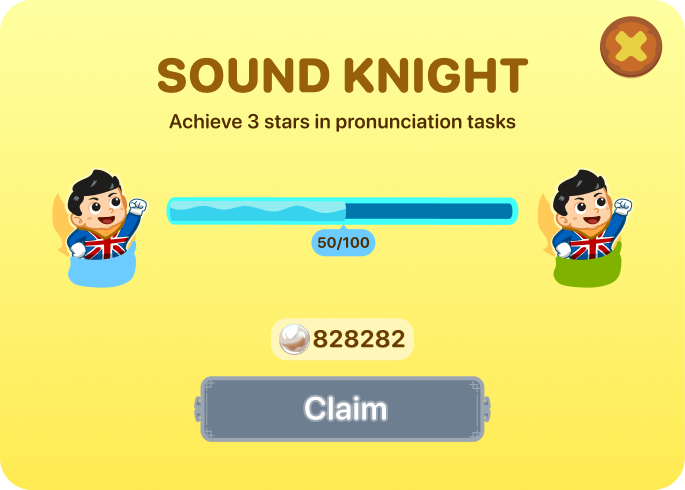
Lưu ý: Để xem chi tiết thông tin của các huy hiệu thành tích, người dùng nhấn chọn vào biểu tượng huy hiệu tương ứng.
- Tên huy hiệu.
- Mục tiêu cần đạt.
- Tiến độ được thể hiện qua thanh tiến trình.
- Phần thưởng nhận được sau khi hoàn thành mốc mục tiêu của huy hiệu.
Với các huy hiệu chưa đạt được, người dùng nhấn nút  để thoát khỏi giao diện thông tin chi tiết của huy hiệu.
Bước 5: Nhấn tab  để mở giao diện tủ đồ.
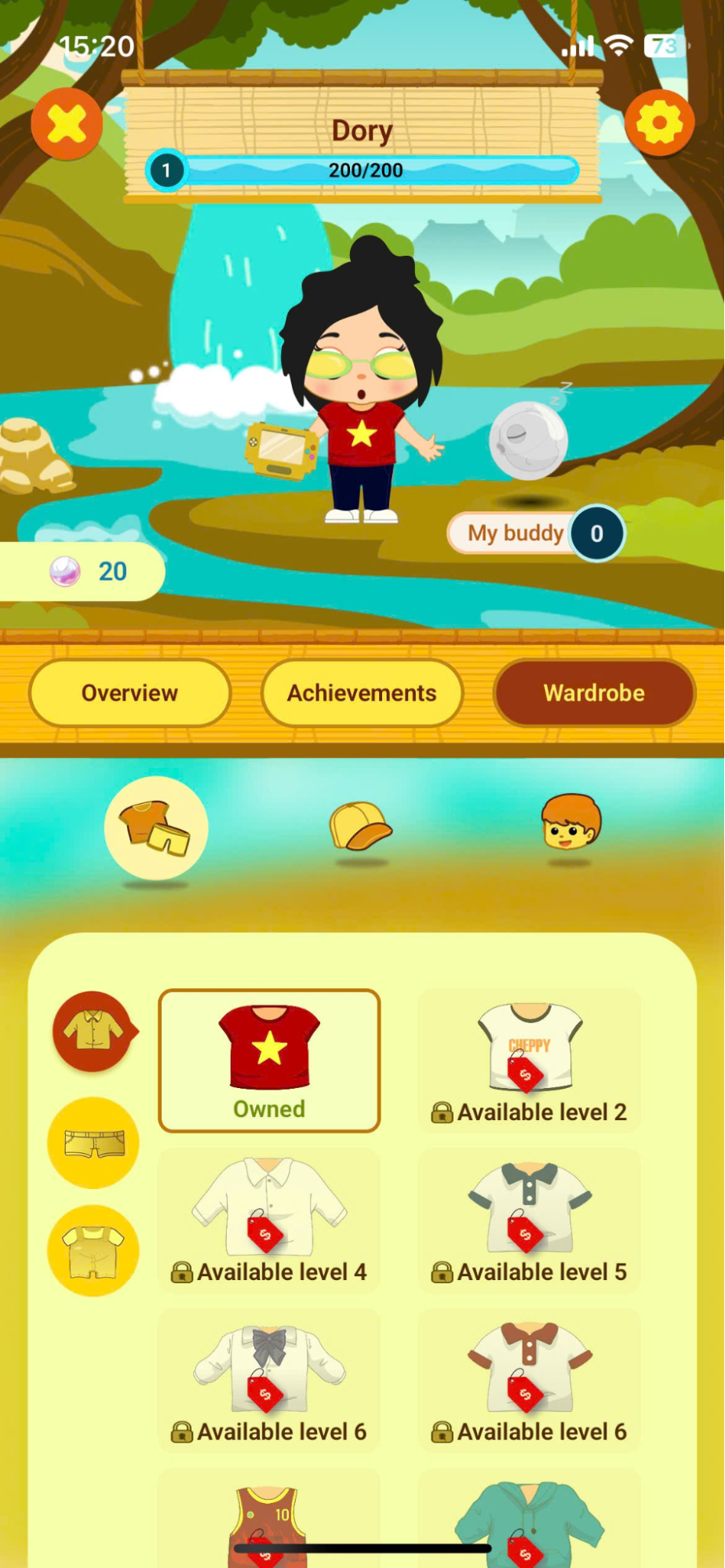
Bước 6: Các vật phẩm được chia theo nhóm, người dùng thao tác kéo xuống trong tủ đồ để xem đầy đủ các vật phẩm.

Lưu ý: Các trạng thái của vật phẩm bao gồm.
| STT | Biểu tượng | Mô tả | Thao tác |
|---|---|---|---|
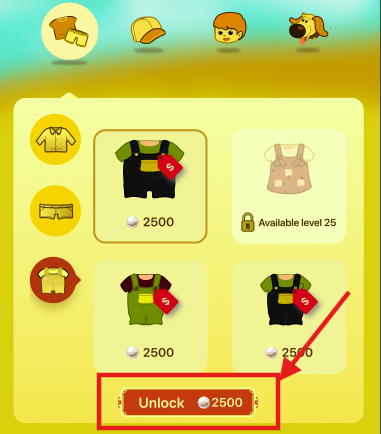
| 1 | 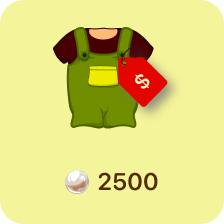 | Vật phẩm có thể mở khóa | Chọn vật phẩm và sử dụng ngọc để mở khóa. |
| 2 | 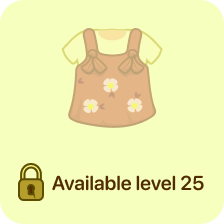 | Vật phẩm chưa mở khóa | Hoàn thành các nhiệm vụ và thử thách để đạt level (cấp độ) tương ứng để mở khóa vật phẩm. |
Bước 7: Sau khi chọn các vật phẩm muốn mua, người dùng nhấn nút 
6. SETTINGS (CÀI ĐẶT)
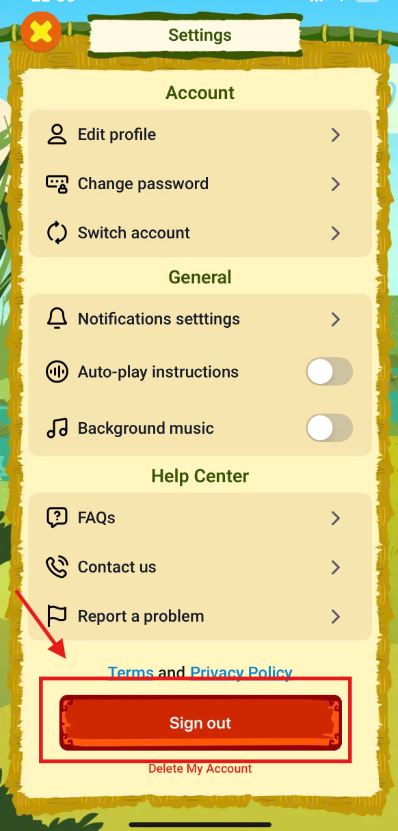
Bước 1: Tại giao diện My Profile, nhấn chọn biểu tượng  .
.
Bước 2: Sau khi nhấn chọn, hệ thống hiển thị giao diện cài đặt.
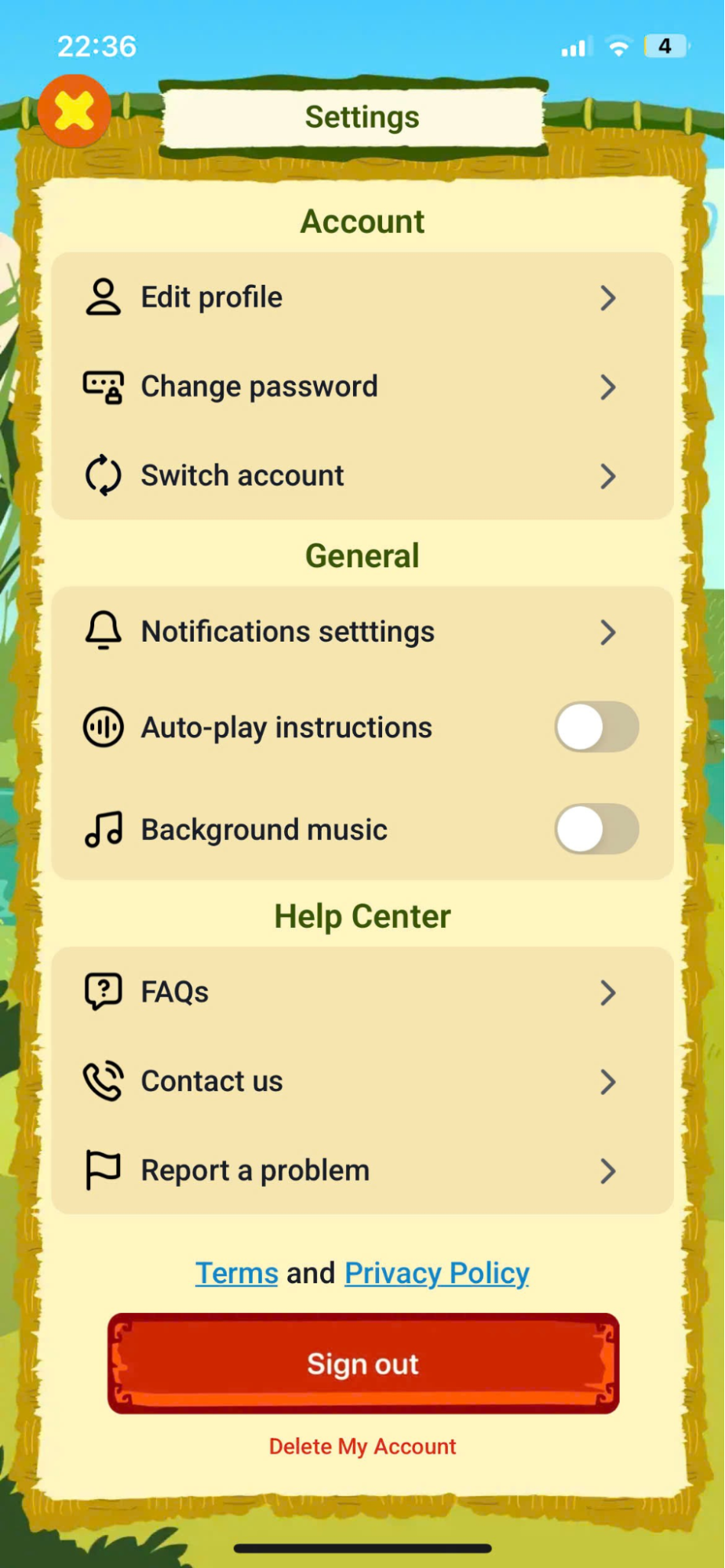
Bước 3: Tại đây, người dùng thao tác bật/tắt Auto-play Instruction (Hướng dẫn tự động) và Background music (Nhạc nền)
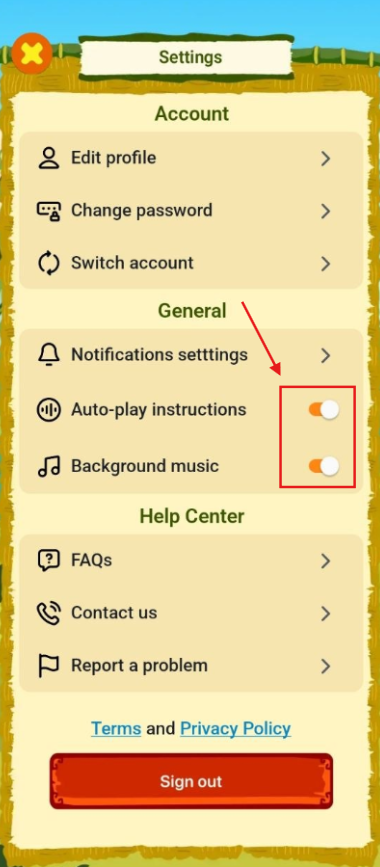
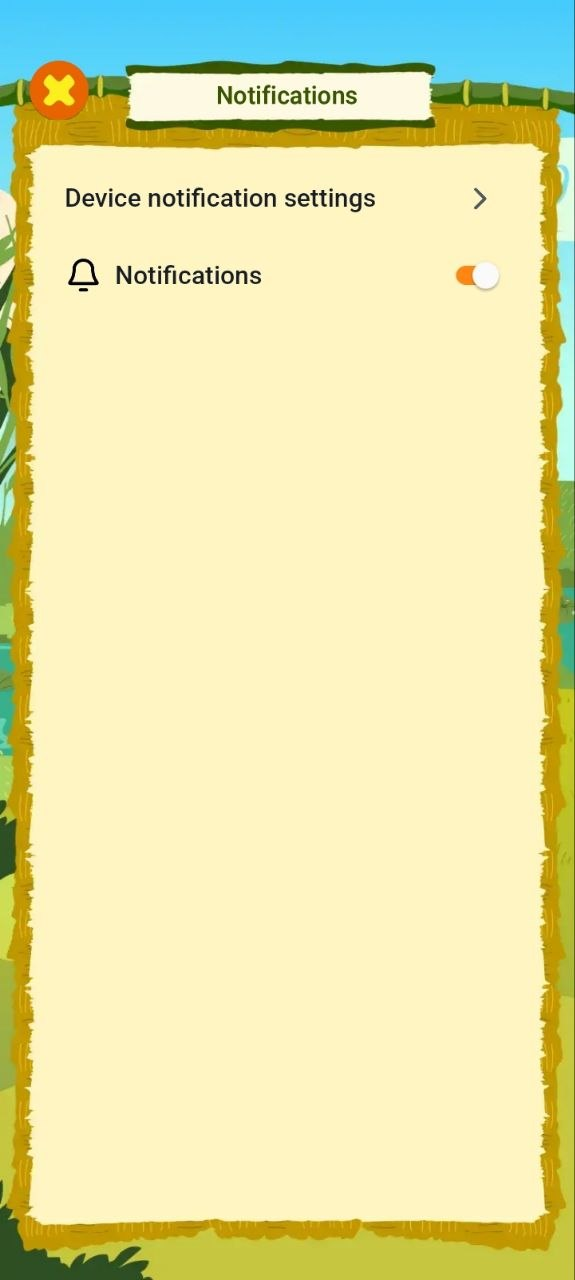
Bước 4: Để tắt thông báo, chọn Notification settings, sau đó thao tác bật/tắt
Bước 5: Nhấn nút  để đăng xuất tài khoản trên ứng dụng.
6.1. EDIT PROFILE (CHỈNH SỬA HỒ SƠ)
Bước 1: Nhấn nút  để chỉnh sửa thông tin tài khoản.
Bước 2: Tại giao diện Edit profile, người dùng xem chi tiết các thông tin bao gồm.
- Username: Tên đăng nhập.
- Display name: Tên hiển thị.
- Email: Địa chỉ email.
- Mobile number: Số điện thoại.
- My birthday: Ngày sinh.
- Gender: Giới tính.
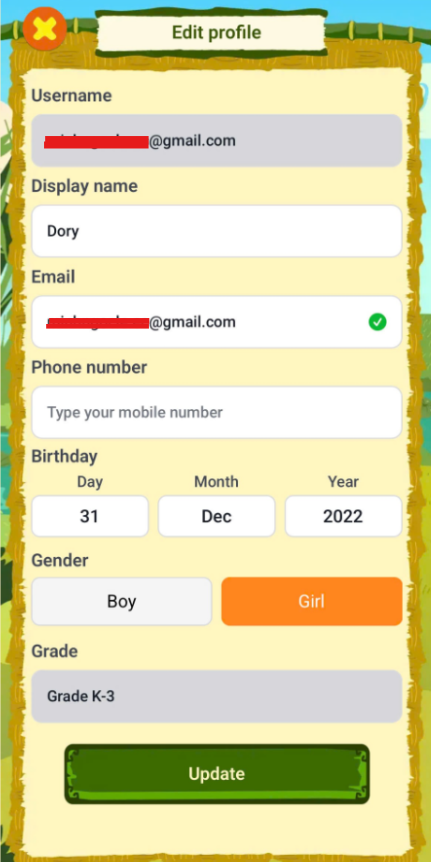
Bước 3: Sau khi cập nhật thông tin, người dùng nhấn nút để lưu lại thông tin đã thay đổi.
Lưu ý: Trường hợp lưu thông tin thất bại, vui lòng kiểm tra:
- Kết nối Internet.
- Nhập đầy đủ các thông tin trường bắt buộc.
- Nhập thông tin với định dạng hợp lệ.
- Không chỉnh sửa thông tin mặc định của tài khoản bao gồm username (tên đăng nhập)
6.2. CHANGE PASSWORD (THAY ĐỔI MẬT KHẨU)
Bước 1: Nhấn nút  để thay đổi mật khẩu.
Bước 2: Tại giao diện thay đổi mật khẩu, người dùng xem chi tiết các thông tin bao gồm.
- Current password: Mật khẩu hiện tại
- New password: Mật khẩu từ 8 đến 16 ký tự và bao gồm ít nhất 1 chữ số.
- Confirm password: Nhập lại mật khẩu mới.
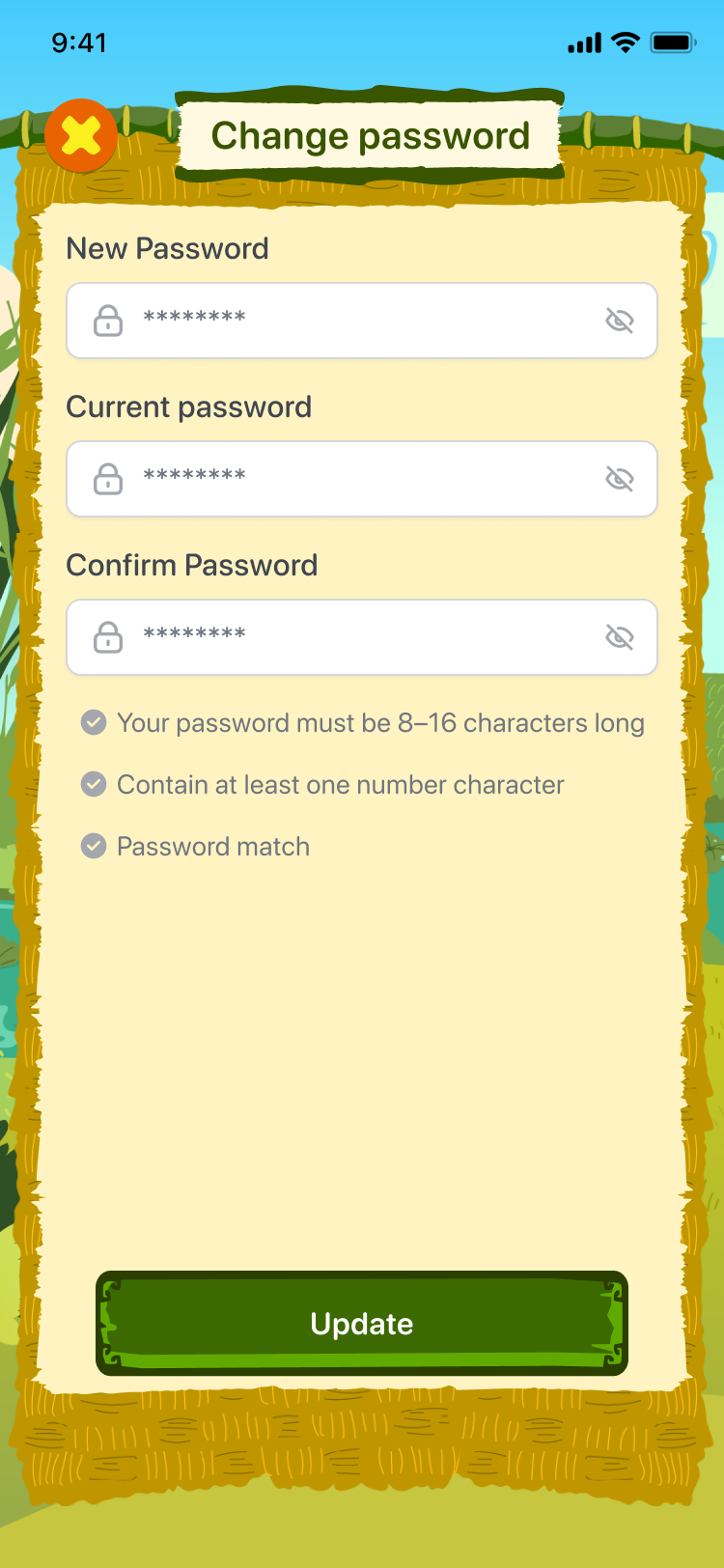
Bước 3: Nhấn nút để lưu lại mật khẩu mới.
6.3. FAQs (CÂU HỎI THƯỜNG GẶP)
Bước 1: Nhấn nút  để chuyển sang giao diện các câu hỏi thường gặp.
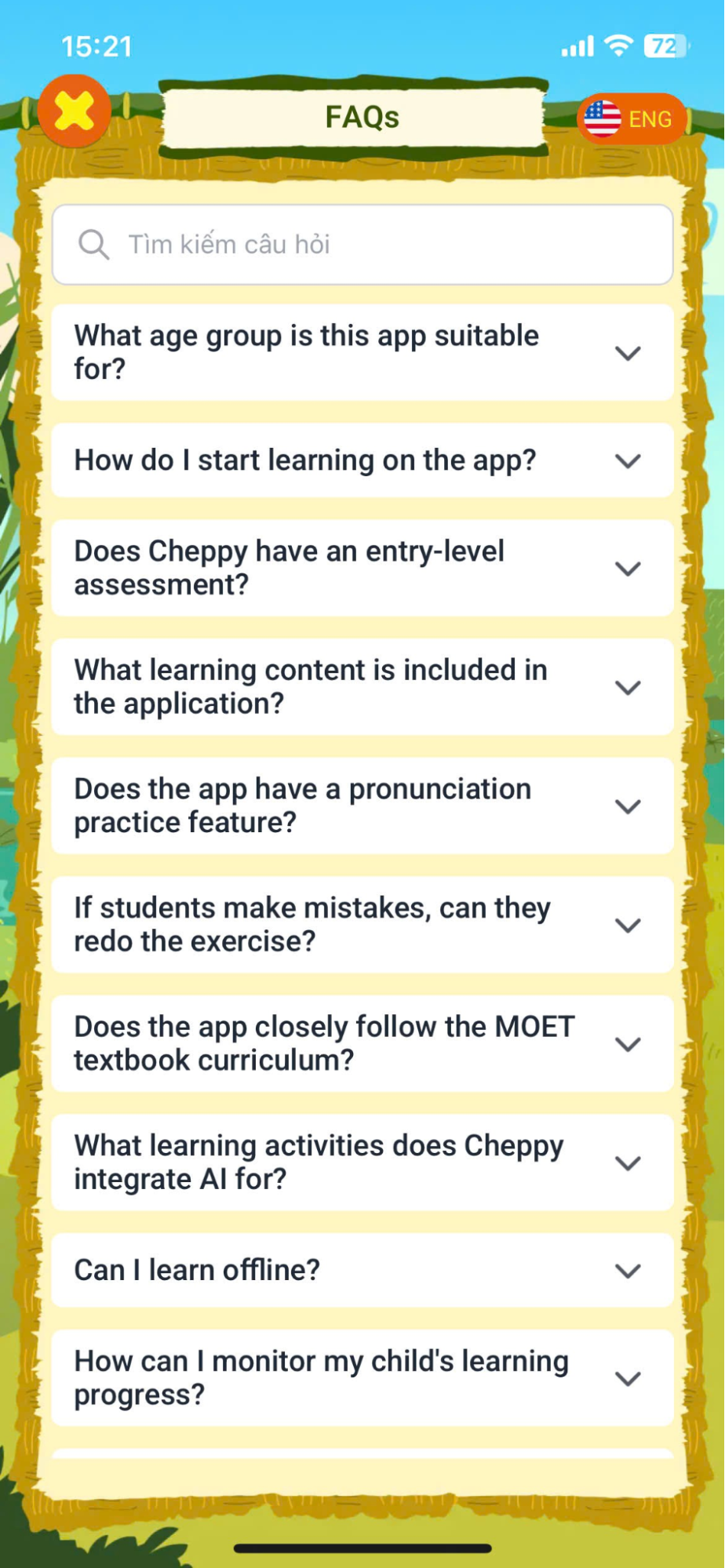
Bước 2: Nhập từ khóa để tìm kiếm câu hỏi phù hợp.
Bước 3: Nhấn vào câu hỏi để xem câu trả lời chi tiết.
6.4. CONTACT US (THÔNG TIN LIÊN HỆ)
Bước 1: Nhấn nút  để chuyển sang giao diện thông tin liên hệ.
Bước 2: Hệ thống sẽ hiển thị ứng dụng email mặc định trên thiết bị.
Bước 3: Sau khi nhập nội dung email, nhấn Gửi email đến đội ngũ hỗ trợ của ứng dụng Cheppy.
6.5. REPORT A PROBLEM (BÁO CÁO VẤN ĐỀ)
Bước 1: Nhấn nút  để chuyển sang giao diện báo cáo vấn đề.
Bước 2: Tại giao diện Report a problem, người dùng nhập chi tiết các thông tin bao gồm.
- Your email address: Địa chỉ email.
- Type of problem: Loại vấn đề.
- Description: Mô tả vấn đề.
- Attachments: Hình ảnh đính kèm (dạng png hoặc jpeg)
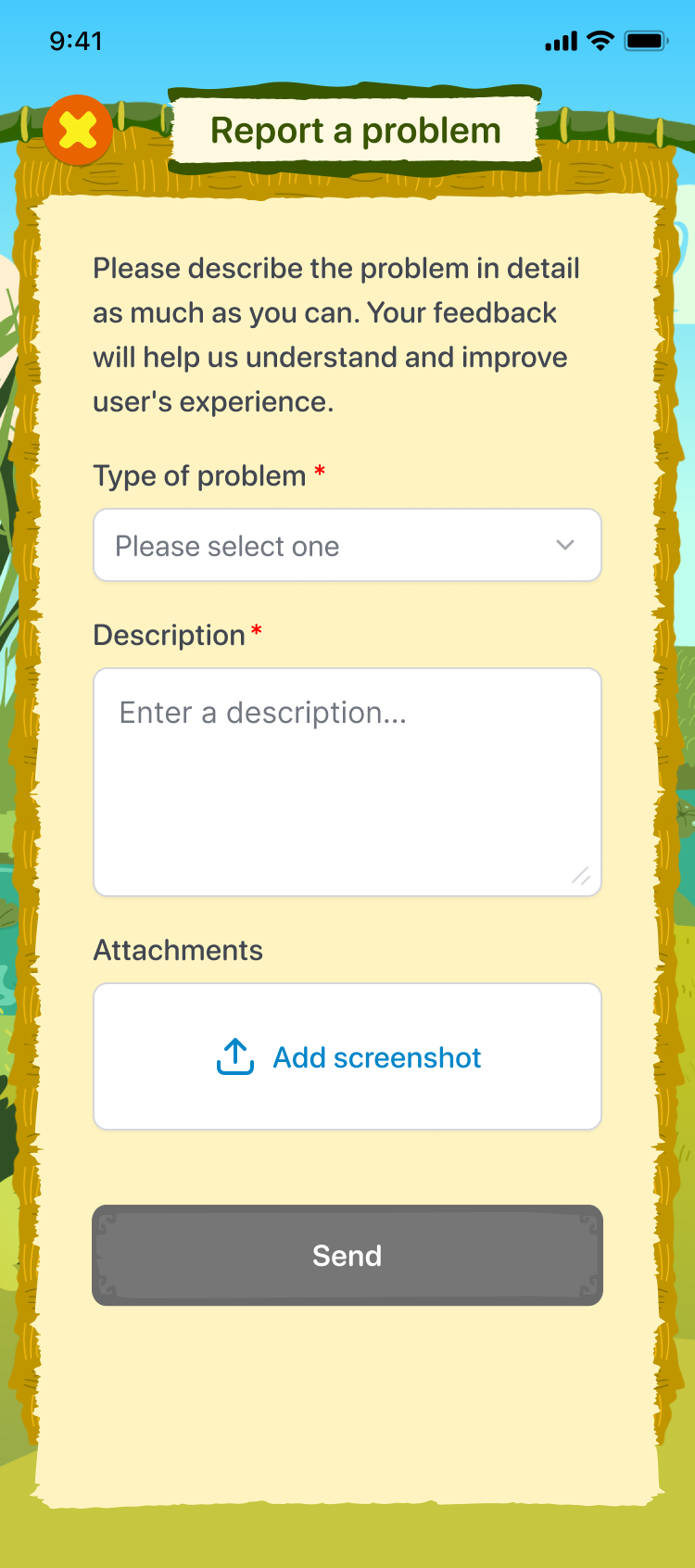
Bước 3: Sau khi hoàn tất thông tin, nhấn nút  để gửi báo cáo.
7. LEADERBOARD (BẢNG XẾP HẠNG)
Bước 1: Tại giao diện chính, nhấn chọn biểu tượng khu vực Leaderboard.
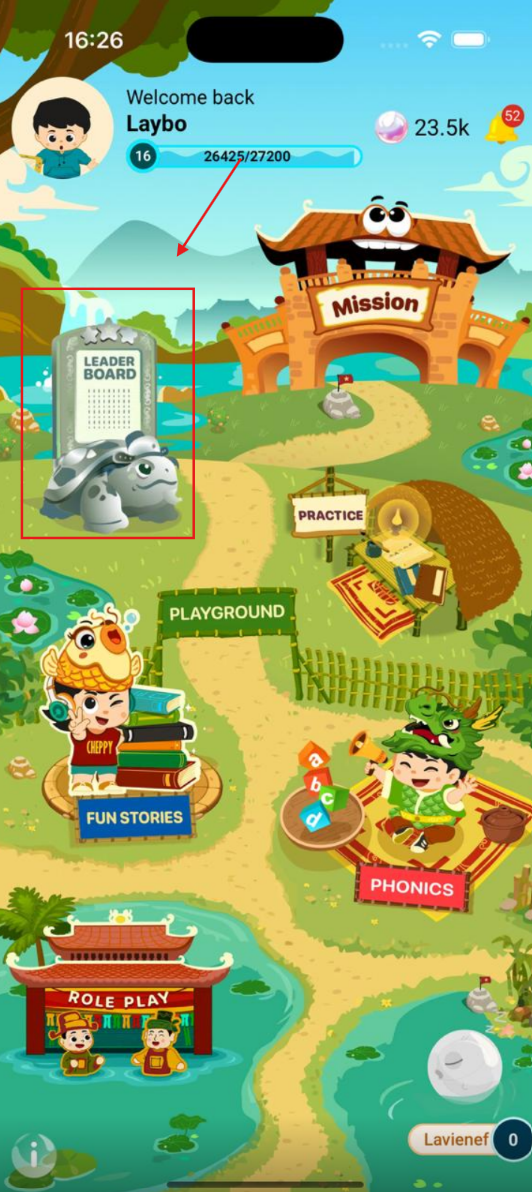
Bước 2: Tại giao diện Leaderboard, người dùng xem thứ hạng được sắp xếp dựa trên Level (Cấp độ) và EXP (Điểm kinh nghiệm).
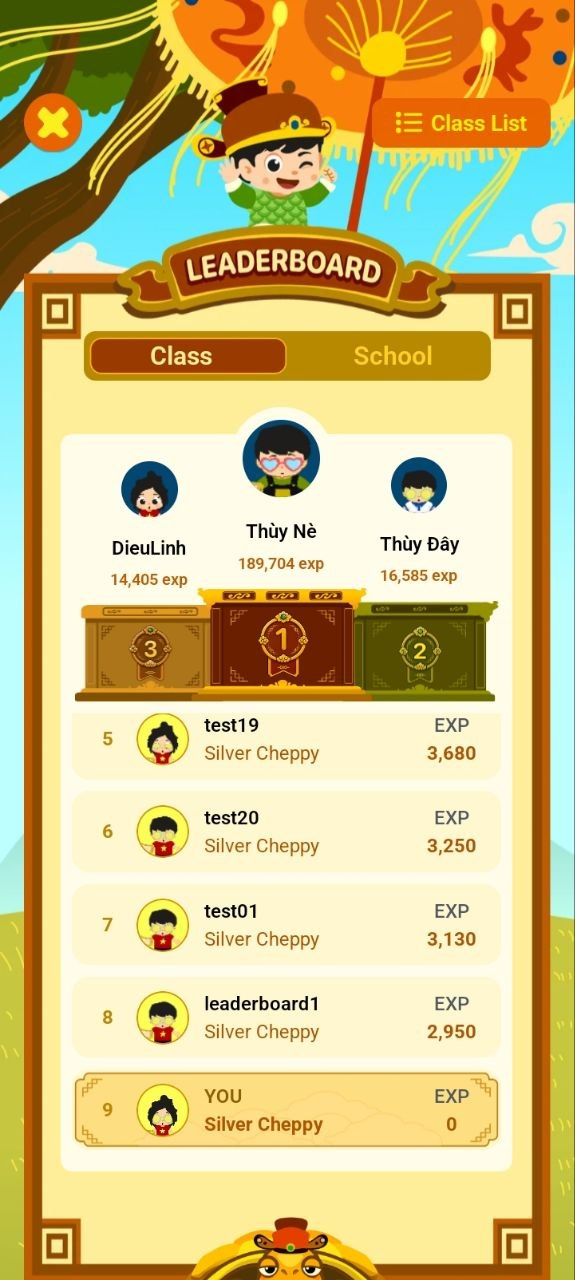
Bước 2: Nhấn tab  để xem bảng xếp hạng theo lớp.
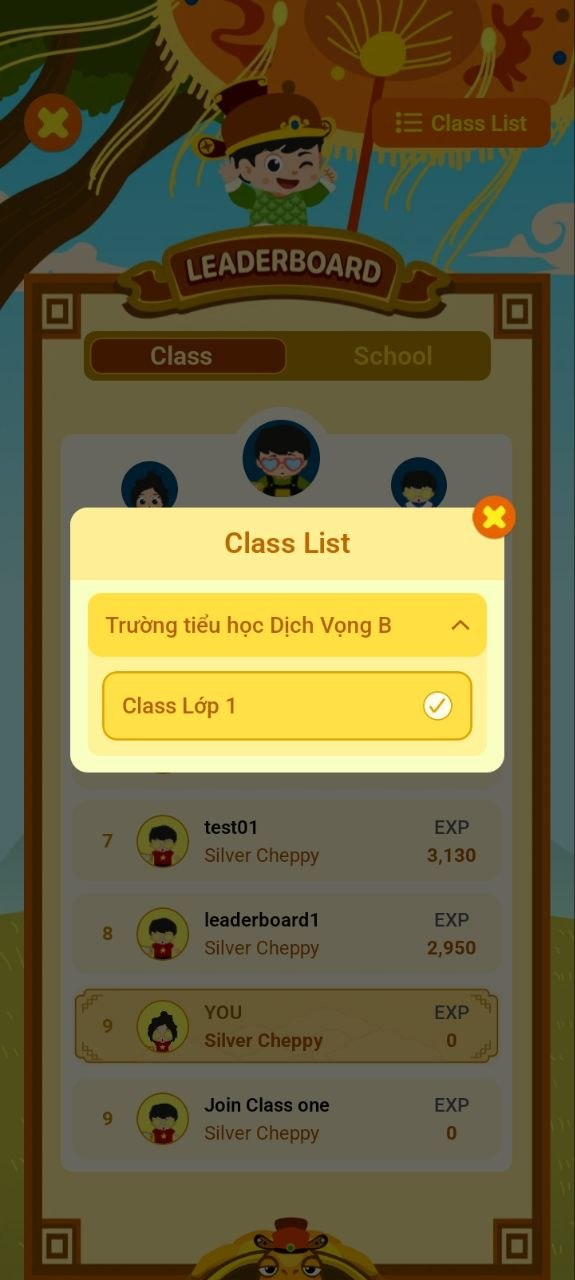
Bước 3: Nhấn nút  để hiển thị danh sách lớp học đã tham gia.
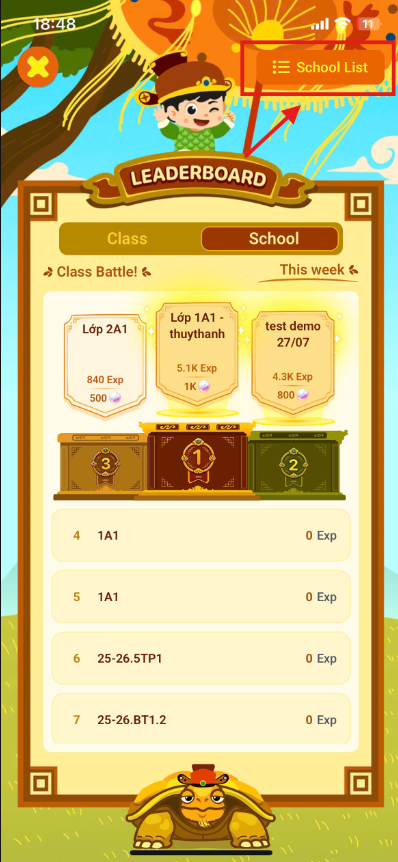
Bước 4: Nhấn chọn lớp học để xem bảng xếp hạng.
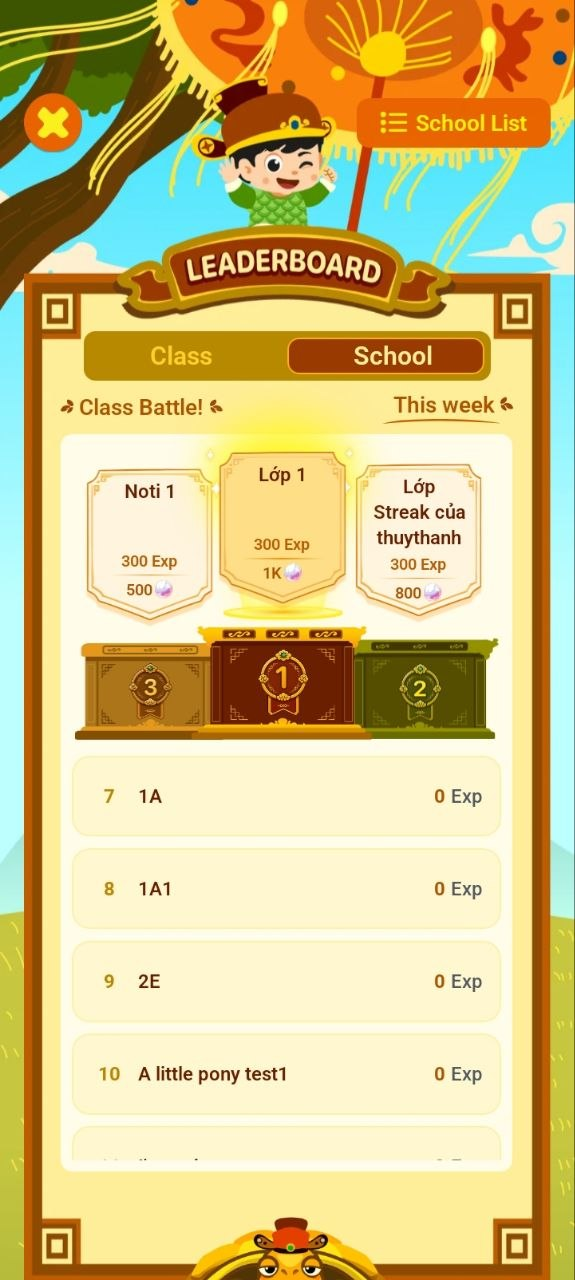
Bước 5: Nhấn tab  để xem bảng xếp hạng theo khối ở tất cả các trường học. Mỗi tuần, top 3 lớp có điểm EXP cao nhất sẽ được nhận thưởng của Battle Class
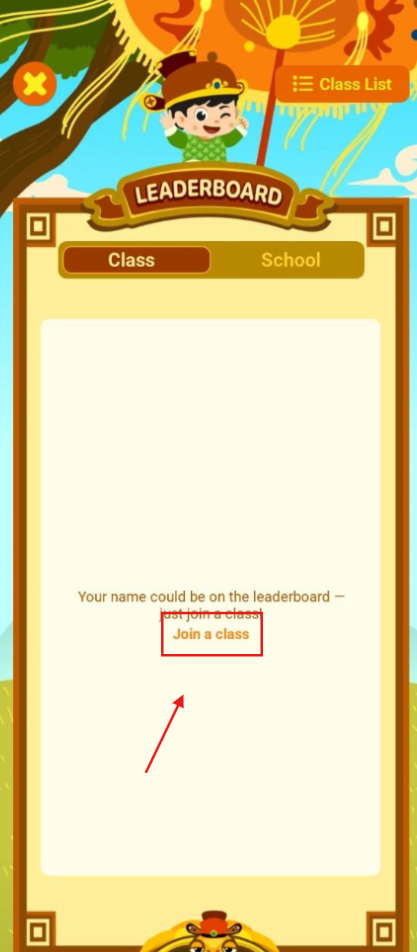
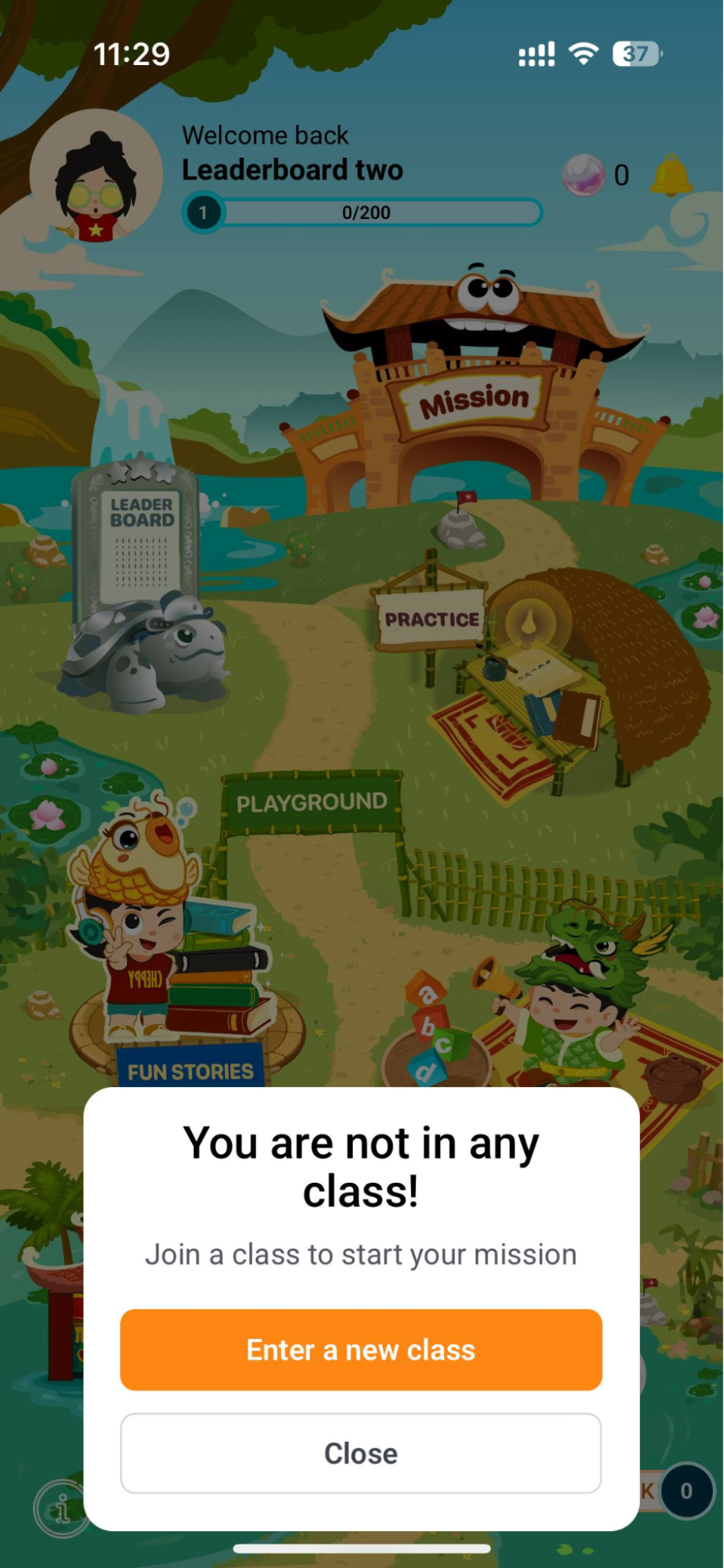
Lưu ý: Trường hợp học sinh chưa tham gia lớp học nào, hệ thống hiển thị giao diện thông báo chưa ghi nhận thứ hạng trong lớp và khối. Người dùng vui lòng truy cập khu vực My School để tham gia lớp học.
8. MISSION (NHIỆM VỤ)
Bước 1: Tại giao diện chính, nhấn chọn biểu trưng khu vực Mission.
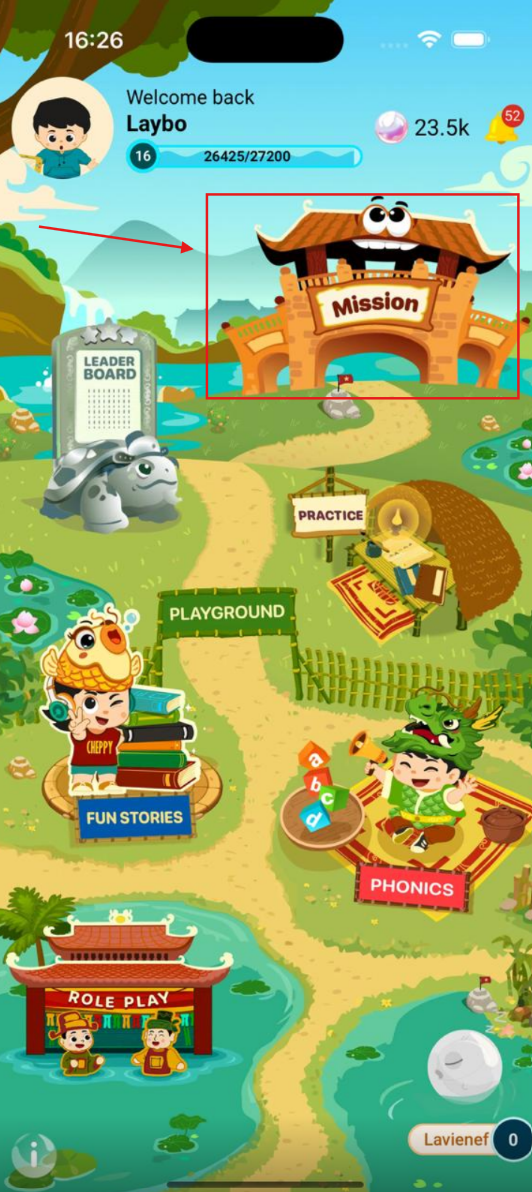
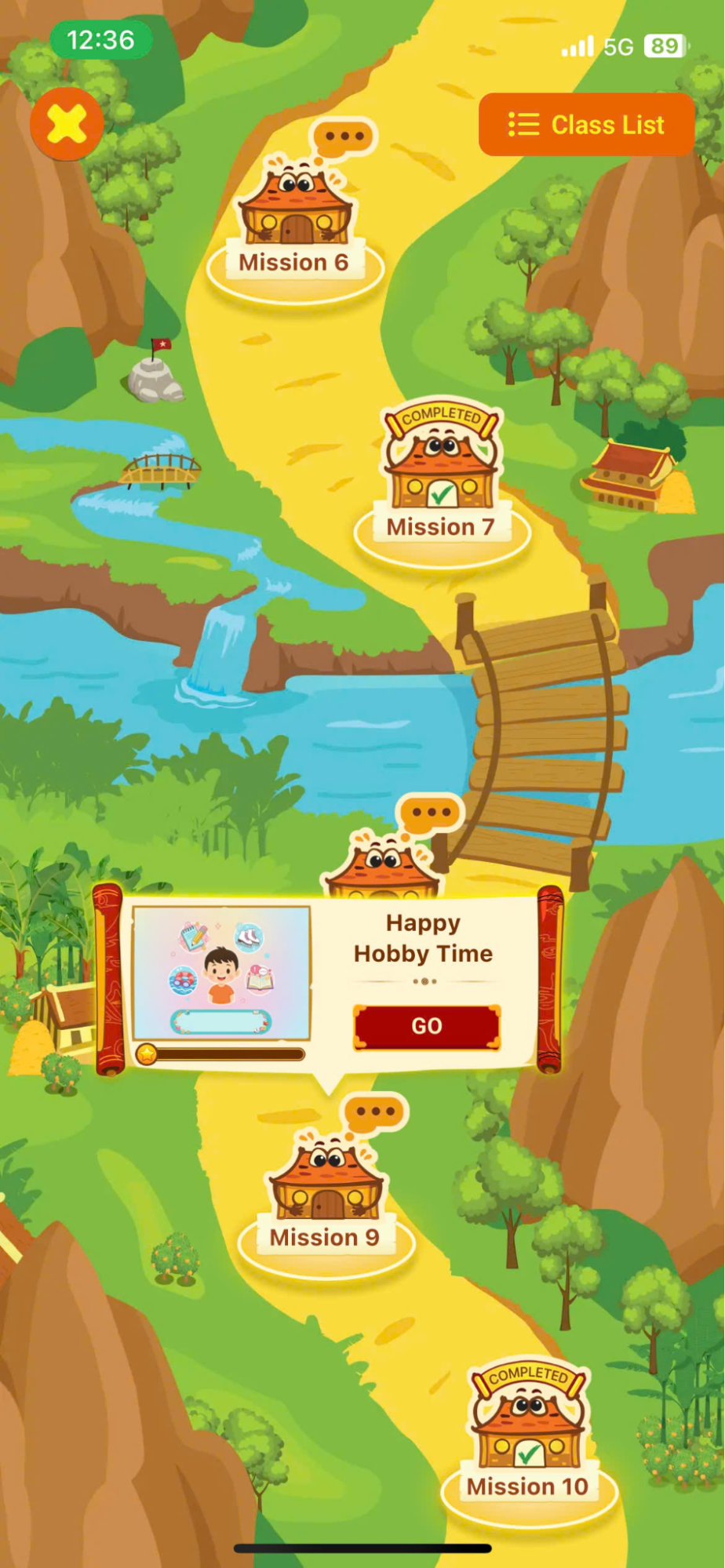
Bước 2: Tại giao diện Mission, hệ thống hiển thị bản đồ Mission được sắp xếp theo thứ tự giao mới nhất của giáo viên, mission mới nhất sẽ nằm ở phía cuối cùng
Lưu ý: Trường hợp người dùng chưa tham gia lớp học, vui lòng nhấn nút  để chuyển sang giao diện khu vực My School và thực hiện theo hướng dẫn tham gia lớp. Hoặc nhấn nút
  để tham gia các khu vực khác trong ứng dụng.
8.1. JOIN CLASS
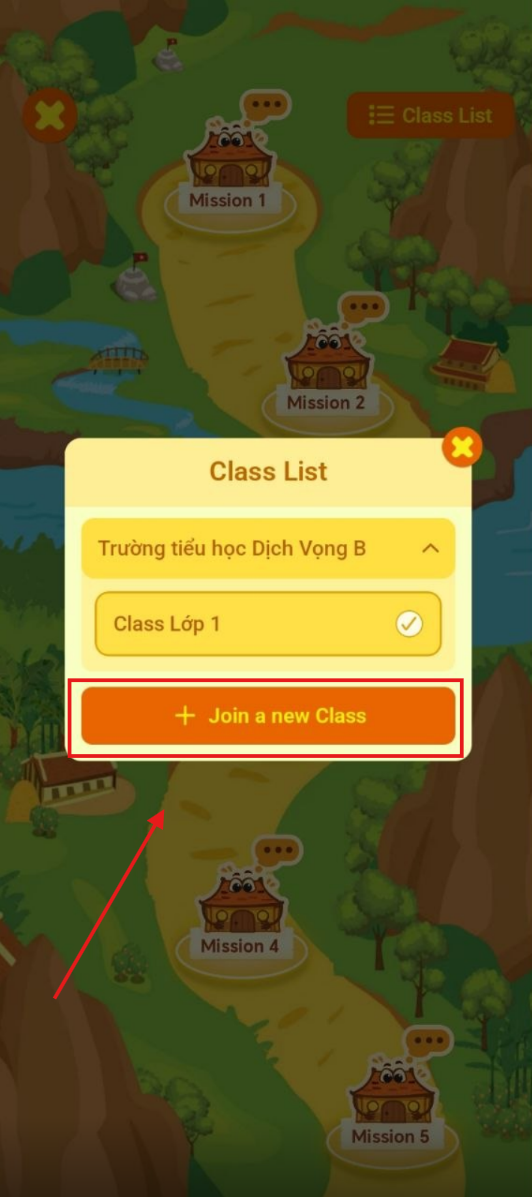
Step 1: Tại phía góc phải của màn hình danh sách Mission, chọn
Step 2: Chọn nút  để tham gia một lớp học mới.
Trường hợp 1: Học sinh đã có mã lớp có thể tham gia lớp học theo hai cách sau:
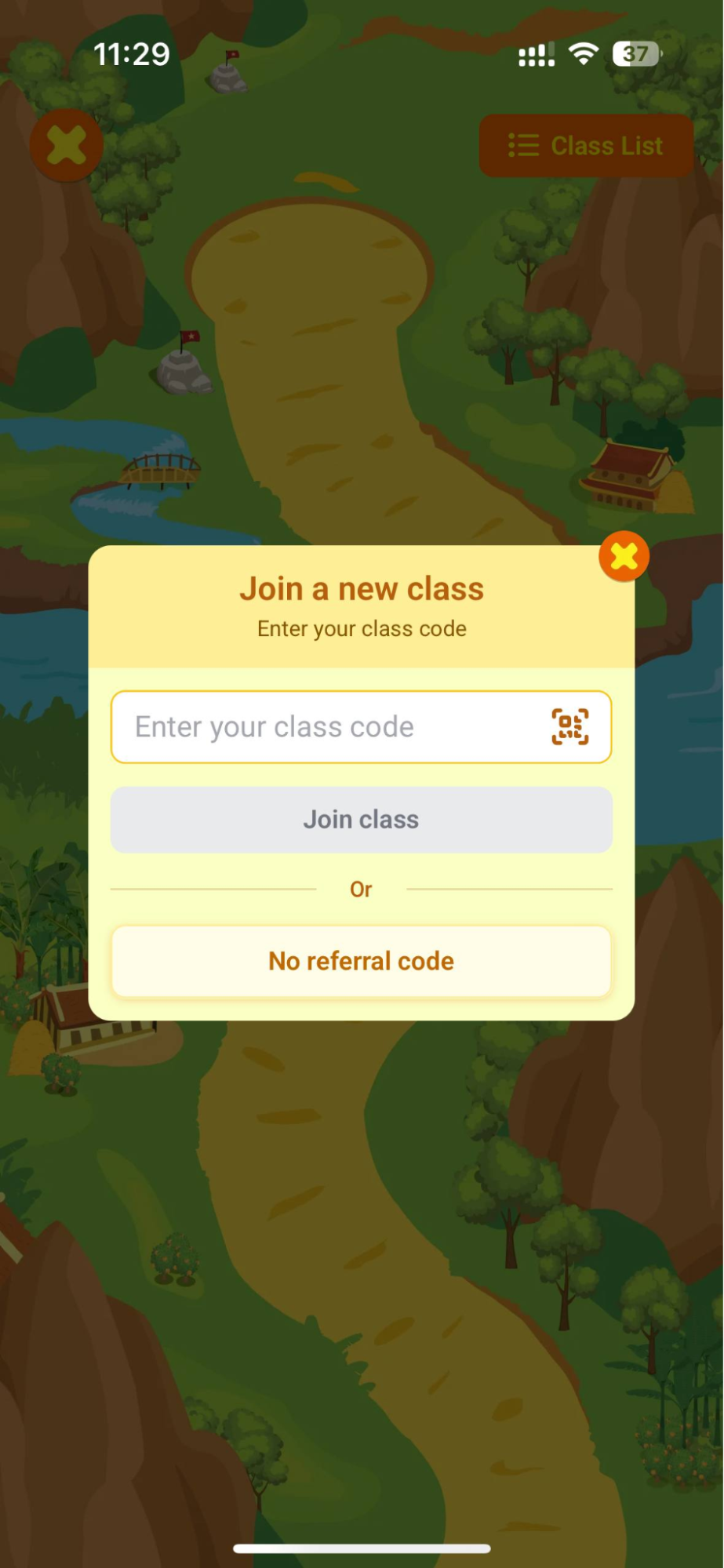
Cách 1: Nhập mã lớp từ bàn phím để tham gia lớp
Cách 2: Chọn nút  để quét mã lớp học.
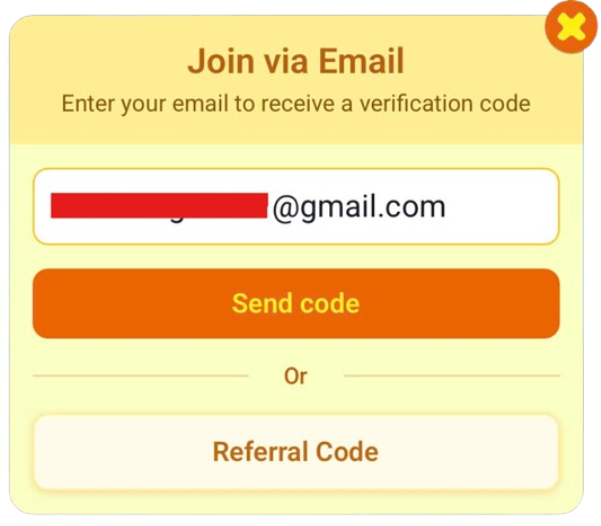
Trường hợp 2: Với những học sinh chưa có mã, chọn  để nhận mã lớp từ Cheppy
- Bước 2.1. Nhập email và nhấn Send code
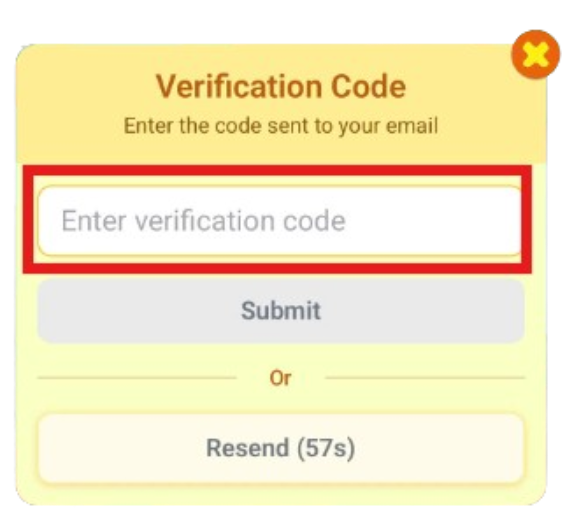
- Bước 2.2. Kiểm tra email được gửi đến bạn và nhập mã xác thực. Sau đó chọn Submit
- Bước 2.3. Chọn Study now để khám phá thêm các nhiệm vụ của lớp học nhé!
Lưu ý: Nếu lớp học mới không hiển thị, người dùng hãy kiểm tra lại thông tin lớp học và xác nhận lại với giáo viên. Nếu lớp học vẫn không hiển thị sau khi kiểm tra, vui lòng liên hệ đội ngũ hỗ trợ của Cheppy thông qua phần Contact us
Bước 4: Nhấn  để tham gia lớp học
Lưu ý: Nếu bạn nhận được thông báo không hợp lệ, vui lòng kiểm tra lại mã lớp học đã được cung cấp. Nếu bạn đã nhập đúng mã nhưng vẫn nhận thông báo lỗi, vui lòng liên hệ đội ngũ hỗ trợ của Cheppy thông qua phần Contact us
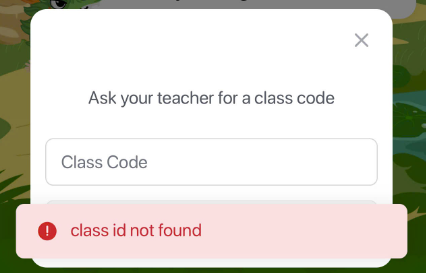
Step 5: Sau khi tham gia lớp học thành công, nhấn nút  để bắt đầu khám phá góc học tập nhé!
8.2. MISSION MAP (BẢN ĐỒ NHIỆM VỤ)
Bước 1: Tại giao diện Mission, hệ thống hiển thị bản đồ Mission được sắp xếp theo thứ tự giao mới nhất của giáo viên, mission mới nhất sẽ nằm ở phía cuối cùng
Lưu ý: Với các lớp học của Cheppt, học sinh có thể khám phá các mission mới sau khi hoàn thành các mission hiện tại:
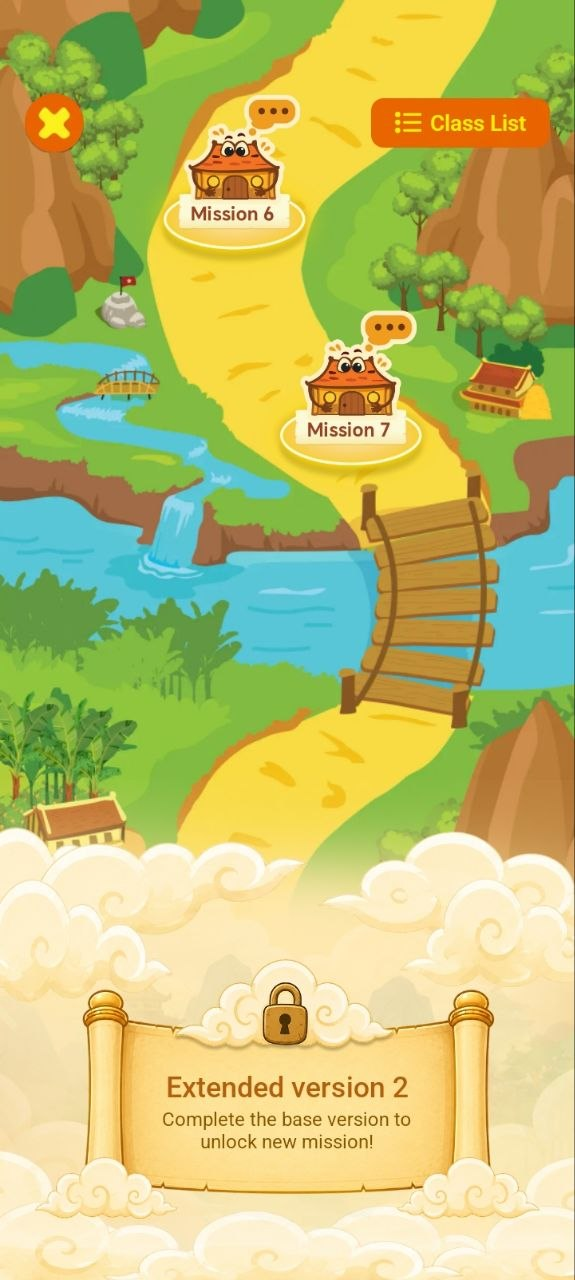
Lưu ý: Các trạng thái của Mission hiển thị thông tin bao gồm.
| STT | Biểu tượng | Trạng thái | Mô tả |
|---|---|---|---|
| 1 | 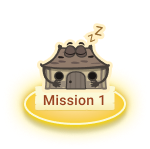 | Chưa mở khóa | Mission không thể truy cập do Stage đã quá hạn hoặc chưa đến ngày bắt đầu mở khóa. |
| 2 |  | Đang hoàn thiện | Người dùng đang hoàn thiện các Stage. |
| 3 |  | Hoàn thành | Người dùng đã hoàn thành toàn bộ các Stage và được ghi nhận điểm. |
Bước 3: Nhấn nút  để hiển thị danh sách lớp học đã tham gia.
Bước 4: Nhấn chọn lớp học trong danh sách.
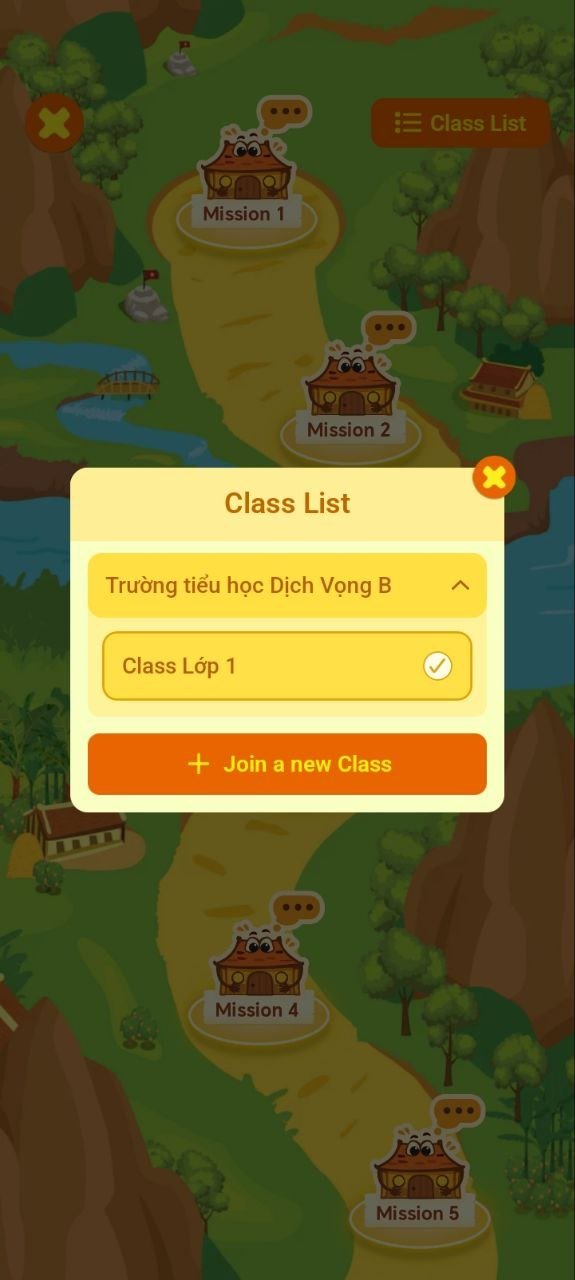
Bước 5: Chọn một mission trong danh sách để xem chi tiết
Bước 6: Nhấn Go để bắt đầu nhiệm vụ và mở danh sách các Stage.
8.3. STAGE (BÀI TẬP)
Bước 1: Tại giao diện Stage, hệ thống hiển thị giao diện bản đồ Bài tập.
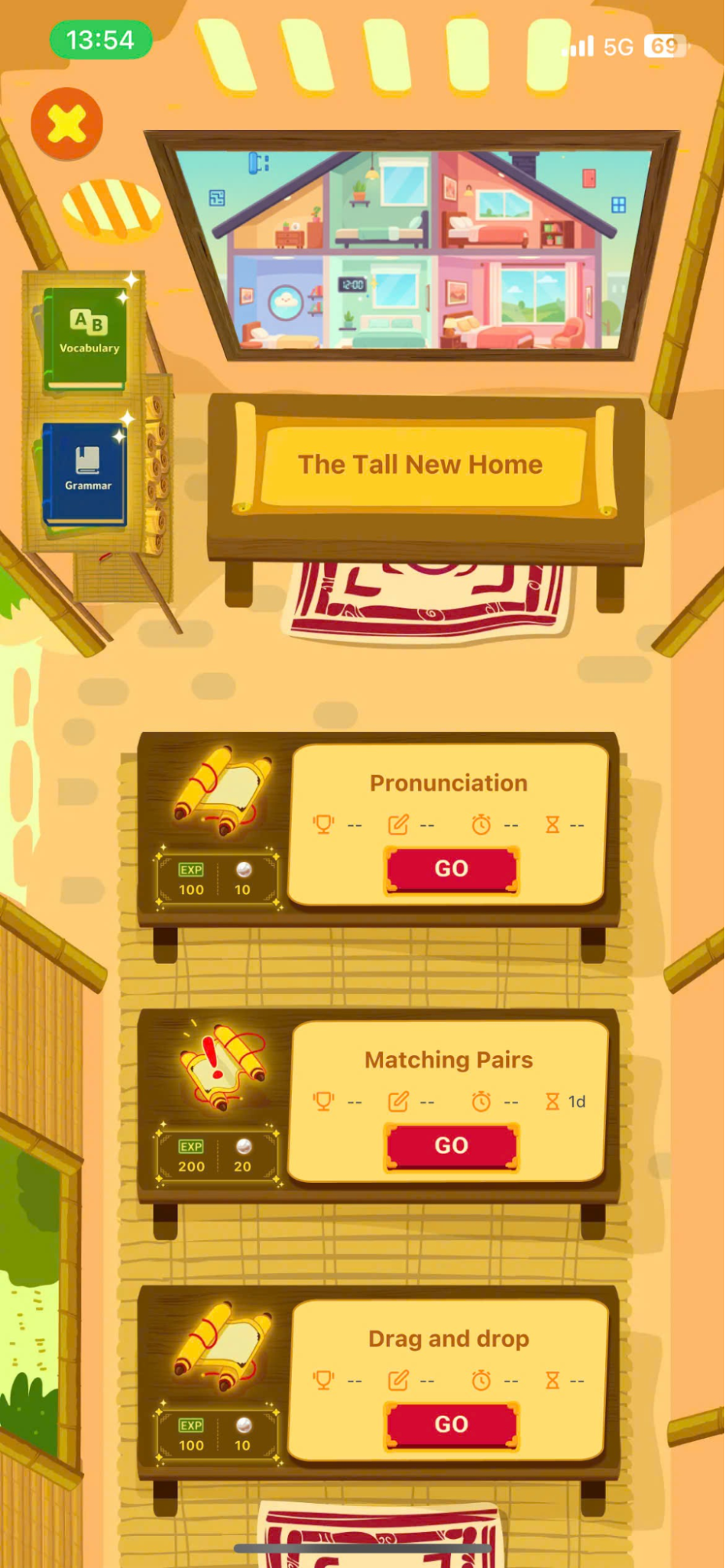
Lưu ý: Các biểu tượng của Stage hiển thị thông tin bao gồm.
| STT | Biểu tượng | Trạng thái | Mô tả |
|---|---|---|---|
| 1 |  | Hoàn thành | Người dùng đã hoàn thành Stage và được ghi nhận điểm. |
| 2 |  | Sắp đến hạn | Người dùng chưa làm Stage và thời hạn hoàn thiện chỉ còn dưới 1 ngày. |
| 3 |  | Đang hoàn thiện | Stage đã mở khóa, người dùng có thể bắt đầu làm để được ghi nhận điểm. |
| 4 |  | Chưa mở khóa | Stage không thể truy cập do đã quá hạn hoặc chưa đến ngày bắt đầu mở khóa. |
Bước 2: Người dùng có thể chọn hoặc để xem lại từ vựng và ngữ pháp của từng Mission
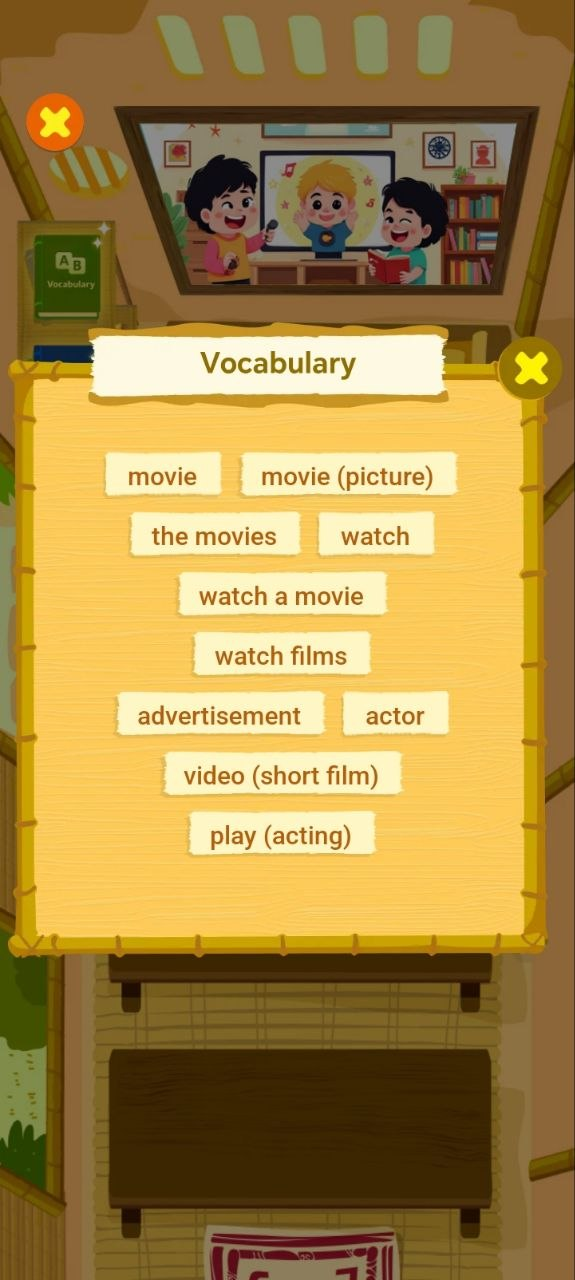
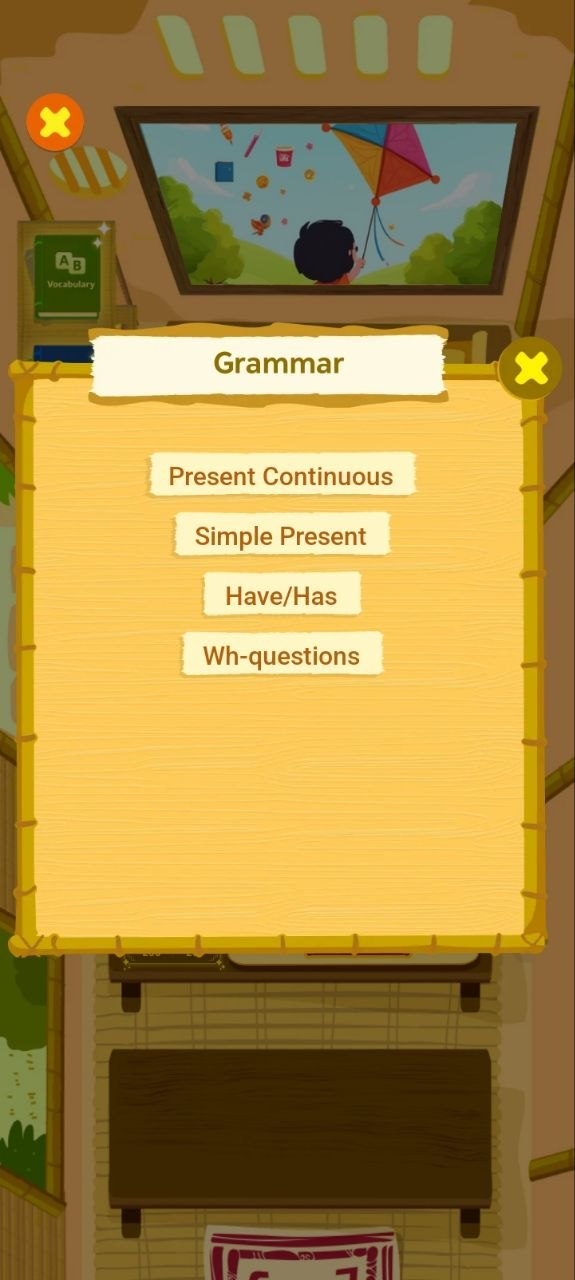
Bước 3: Nhấn chọn Stage đã mở khóa.
Bước 4: Tại giao diện làm Bài tập, thanh bar phía trên gồm các thông tin hỗ trợ người dùng:
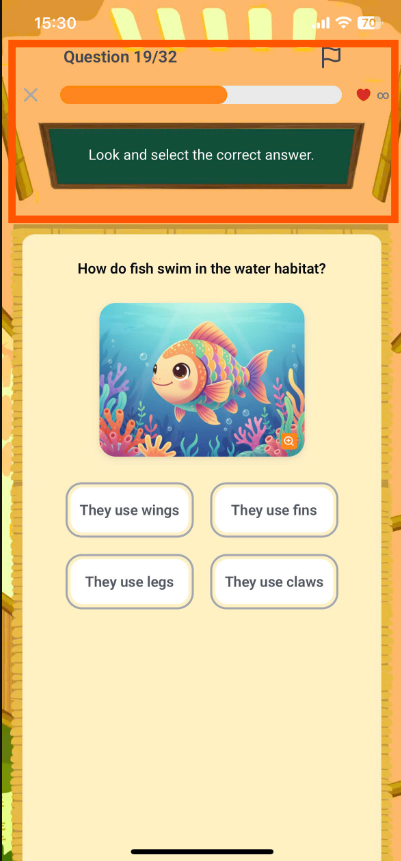
| STT | Biểu tượng | Mô tả |
|---|---|---|
| 1 |  | Số lượng câu hỏi |
| 2 |  | Thời gian làm bài |
| 3 |  | Số lượng câu sai cho phép |
| 4 |  | Hướng dẫn thao tác với các dạng bài tập |
| 5 | What is this fruit? | Câu hỏi |
| 6 |  | Thoát khỏi giao diện làm bài tập |
| 7 |  | Xác nhận câu trả lời |
Lưu ý: Sau khi nhấn vào biểu tượng , người dùng nhận thông báo xác nhận như sau.
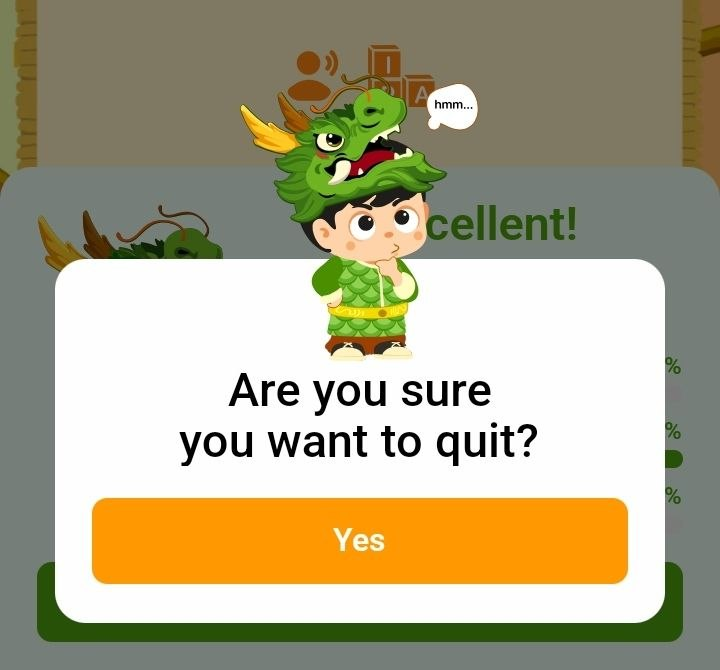
Trường hợp nhấn nút  , toàn bộ quá trình trả lời câu hỏi sẽ không được ghi nhận, đồng nghĩa với việc người dùng không được nhận thưởng hay điểm kinh nghiệm của Stage đó.
Bước 5: Tại giao diện làm Bài tập, người dùng có thể tương tác và trả lời các câu hỏi với đa dạng các dạng bài tập.
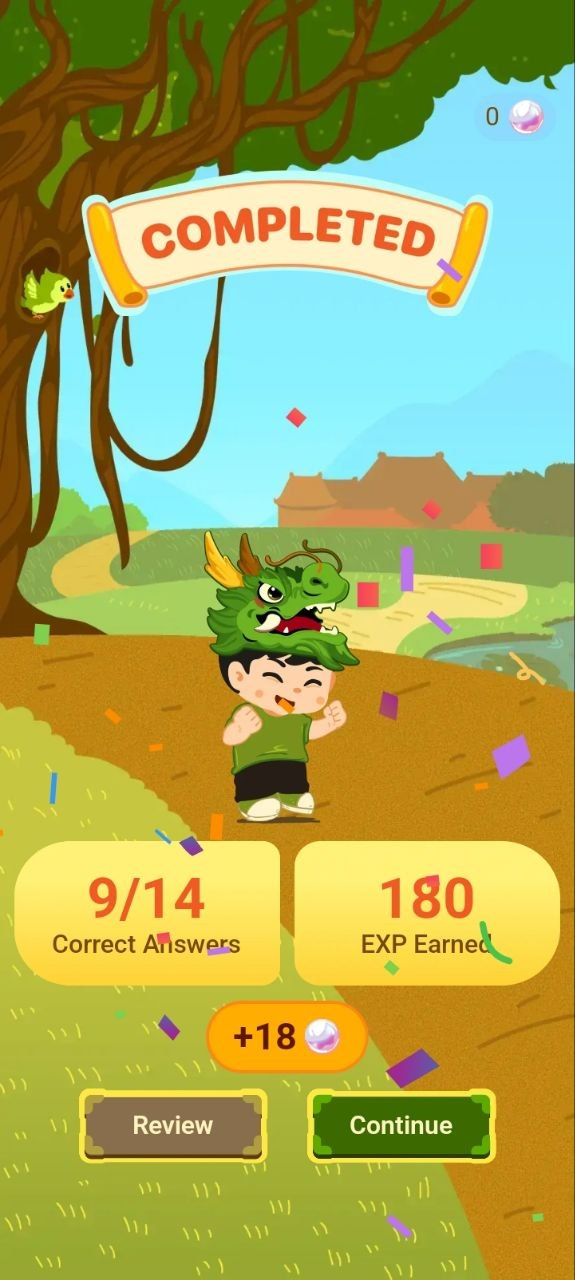
Bước 6: Sau khi hoàn thành Bài tập, hệ thống hiển thị giao diện Completed (Hoàn thành) bao gồm các thông tin.
- Correct answers: Số câu trả lời đúng trên tổng số câu hỏi.
- EXP: Điểm kinh nghiệm
- Ngọc thưởng.
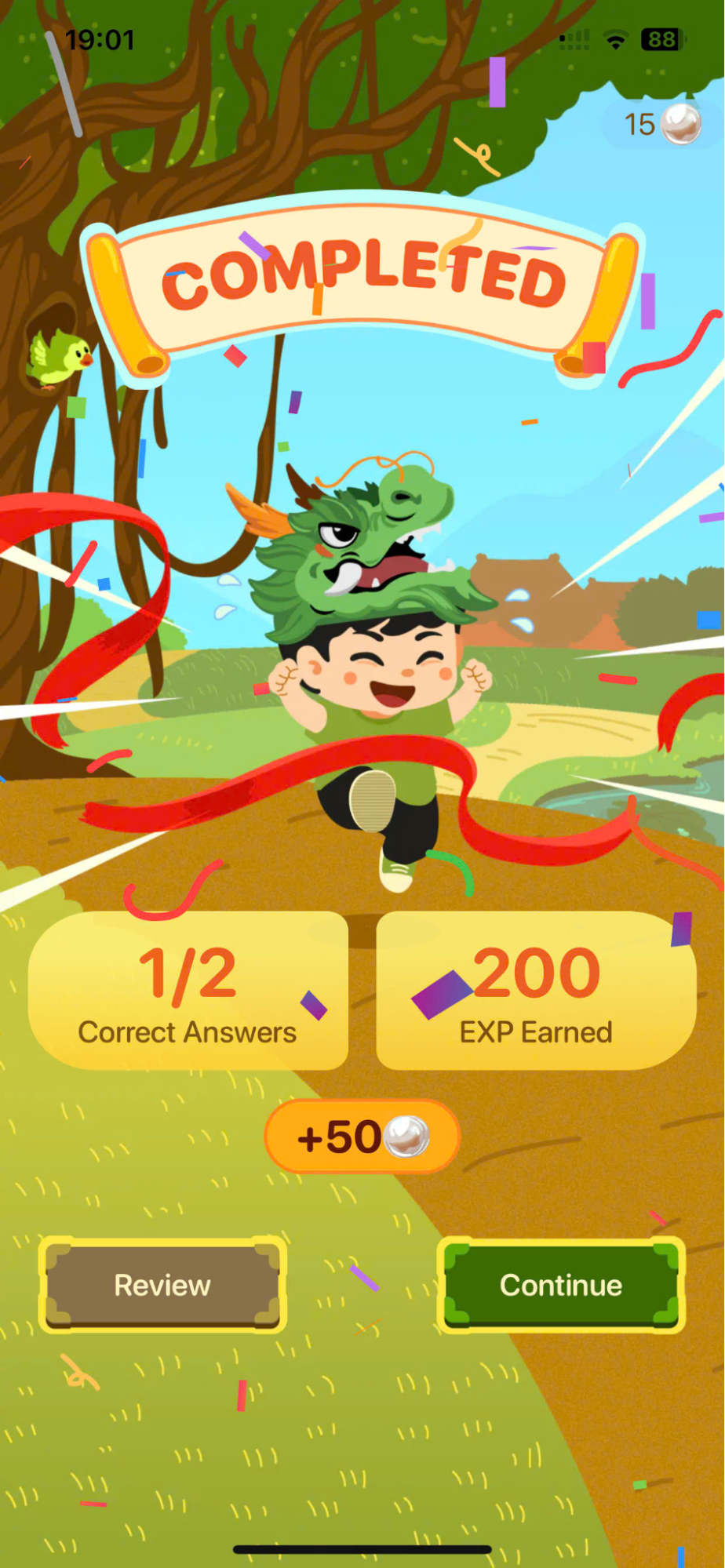
Lưu ý: Với mỗi trường hợp hoàn thành Stage, hệ thống sẽ ghi nhận phần thưởng khác nhau.
Trường hợp lượt làm đầu tiên, hệ thống ghi nhận điểm với mức thưởng dựa trên số câu trả lời đúng.
Trường hợp các lượt làm sau, hệ thống ghi nhận điểm với mức thưởng theo kết quả đạt được. Nếu trả lời đúng với câu đã làm sai trong lượt trước đó, người dùng sẽ được nhận thêm điểm thưởng của câu.
Trường hợp làm lại Stage của lớp học đã kết thúc, hệ thống chỉ ghi nhận điểm và không tính mức thưởng.
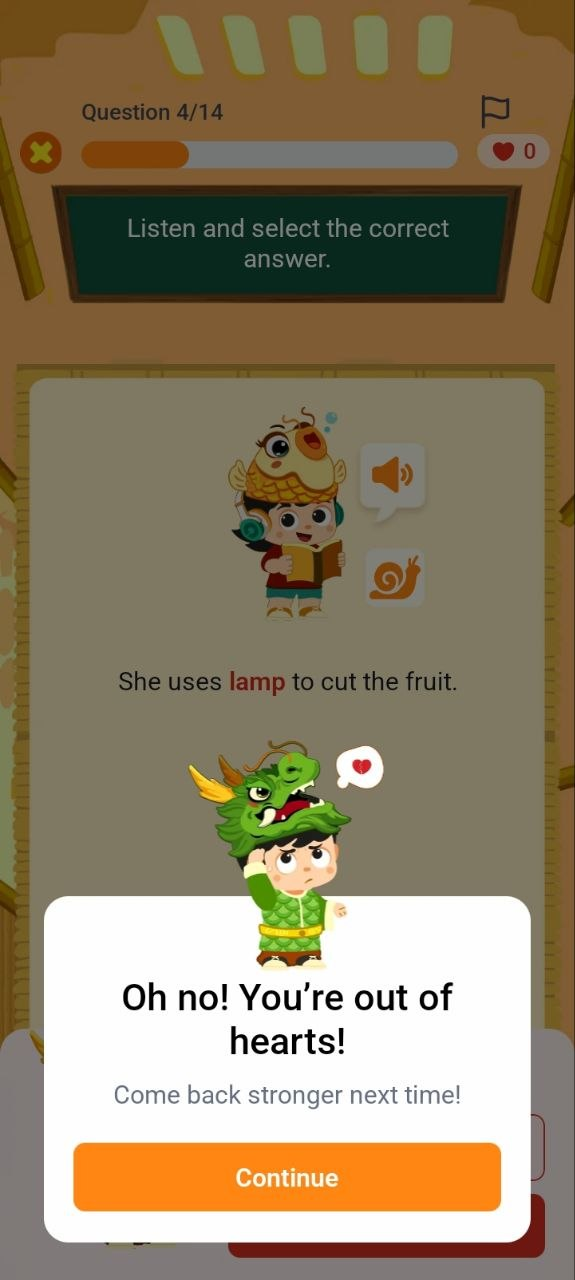
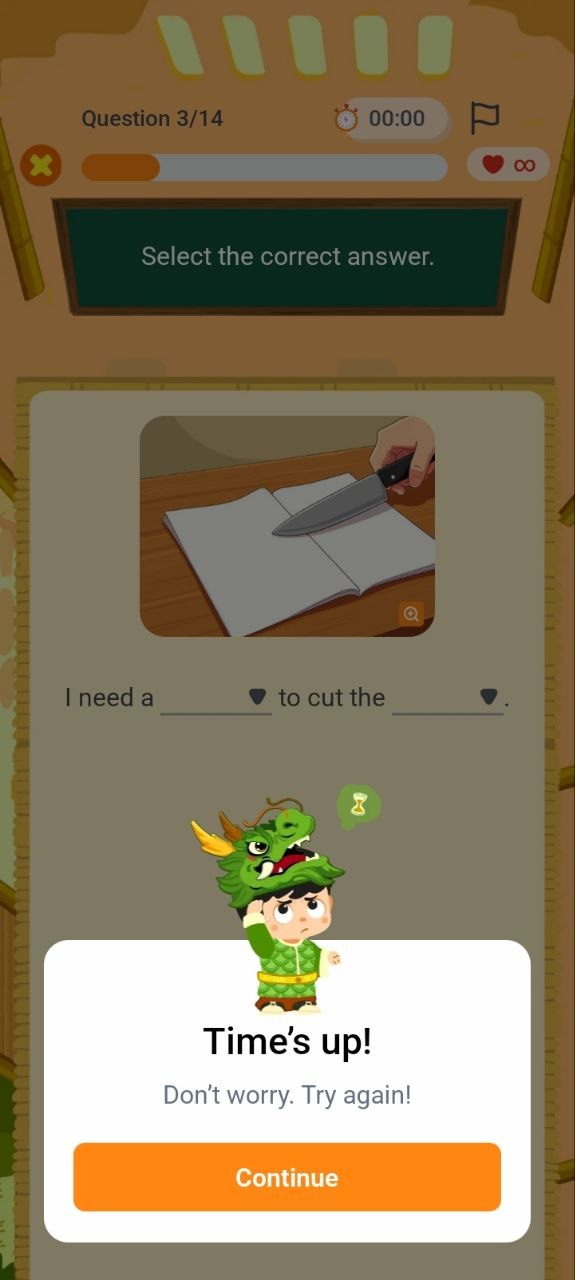
Trường hợp hết thời gian làm bài hoặc trả lời sai quá số lượng câu cho phép, người dùng sẽ không thể tiếp tục làm bài và hệ thống ghi nhận Stage chưa hoàn thiện với điểm số bằng 0. Nhấn nút  để quay về giao diện bản đồ Stage.
Bước 7: Tại giao diện Completed, người dùng nhấn nút  để xem và làm lại Stage.
Hoặc nhấn nút  để hoàn thành các Stage tiếp theo.
8.4. PRONUNCIATION (BÀI TẬP PHÁT ÂM)
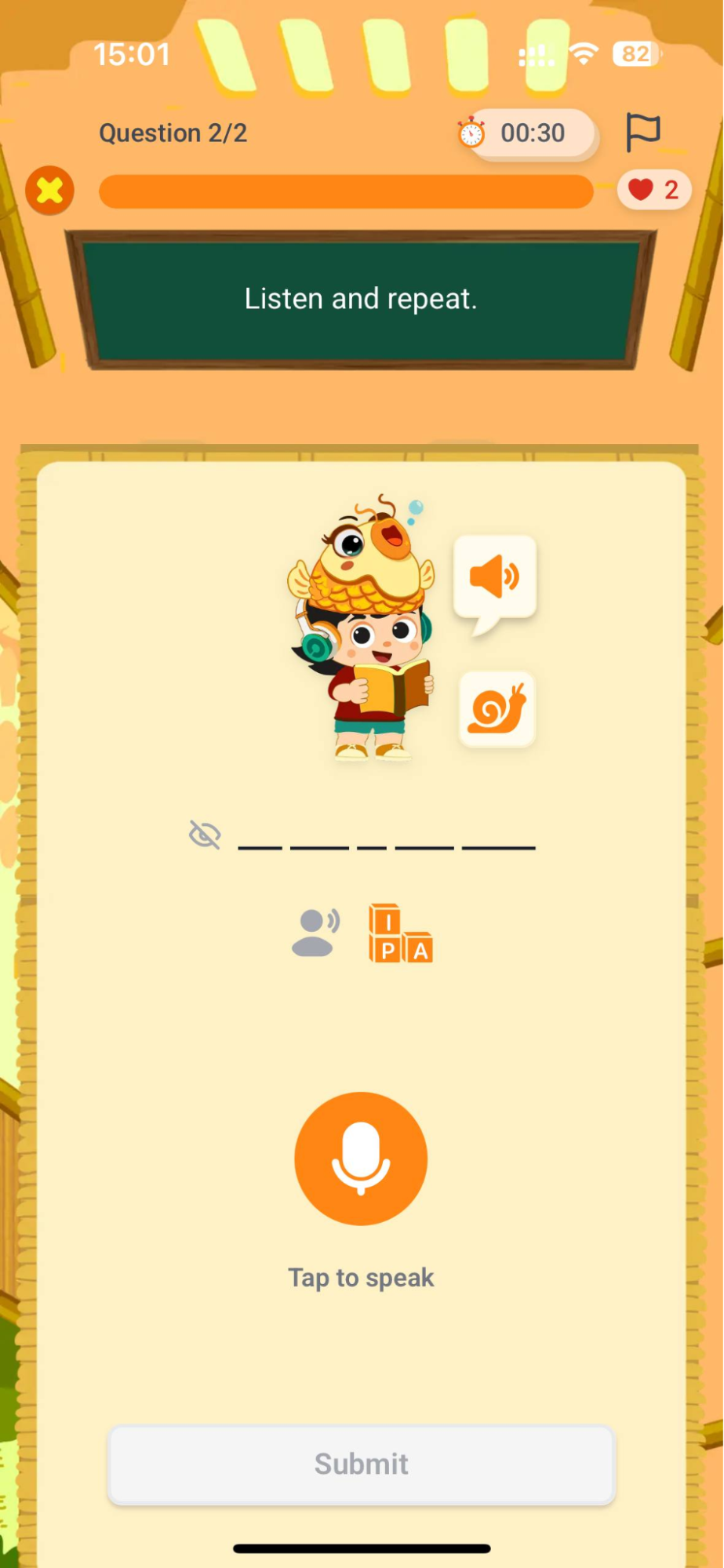
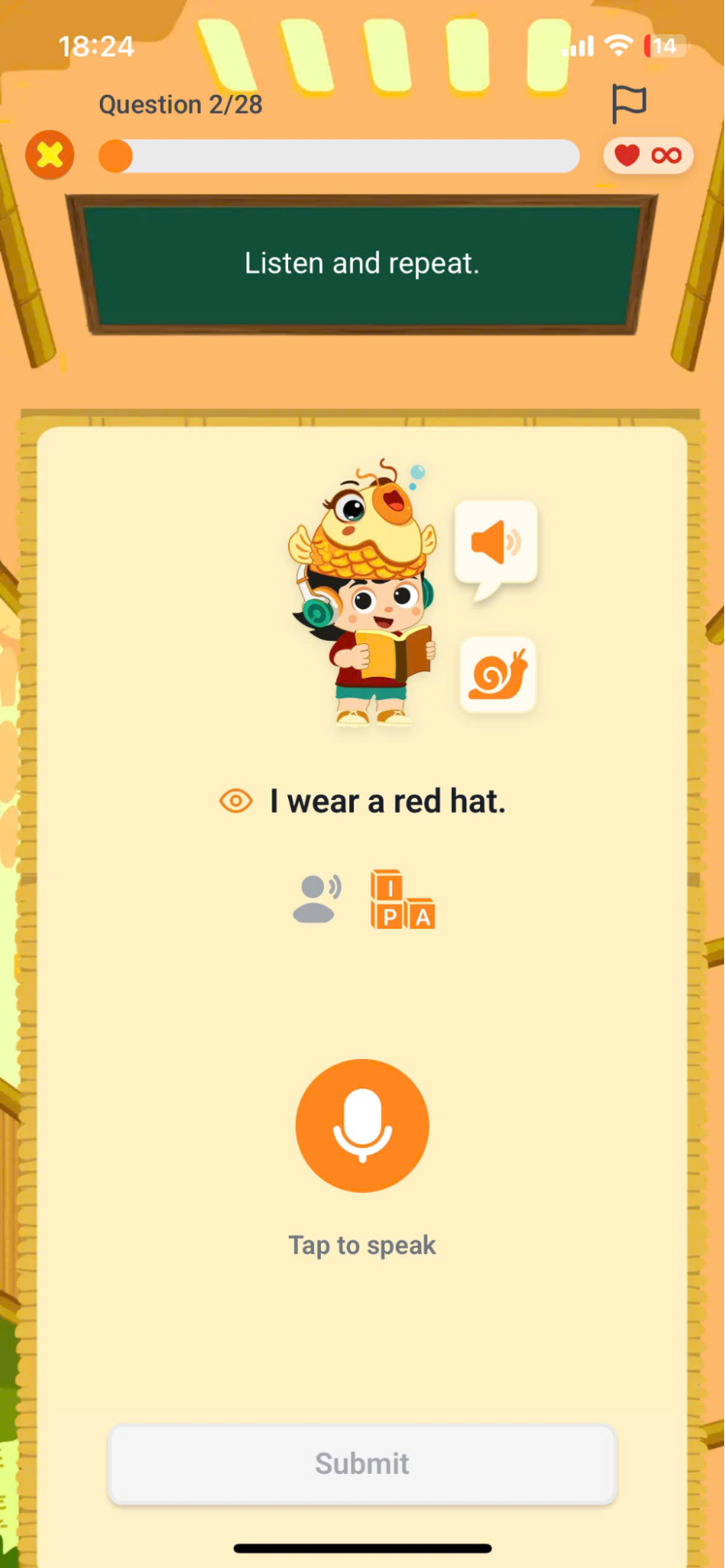
Bước 1: Thao tác theo hướng dẫn của dạng bài tương ứng.
Dạng Image: Quan sát nội dung câu và hình ảnh trên giao diện.
Dạng Audio: Nhấn nút  nghe tệp âm thanh mẫu hoặc nhấn
  để nghe audio chậm.
Lưu ý: Người dùng có thể xem nội dung câu cần phát âm bằng cách nhấn vào biểu tượng 
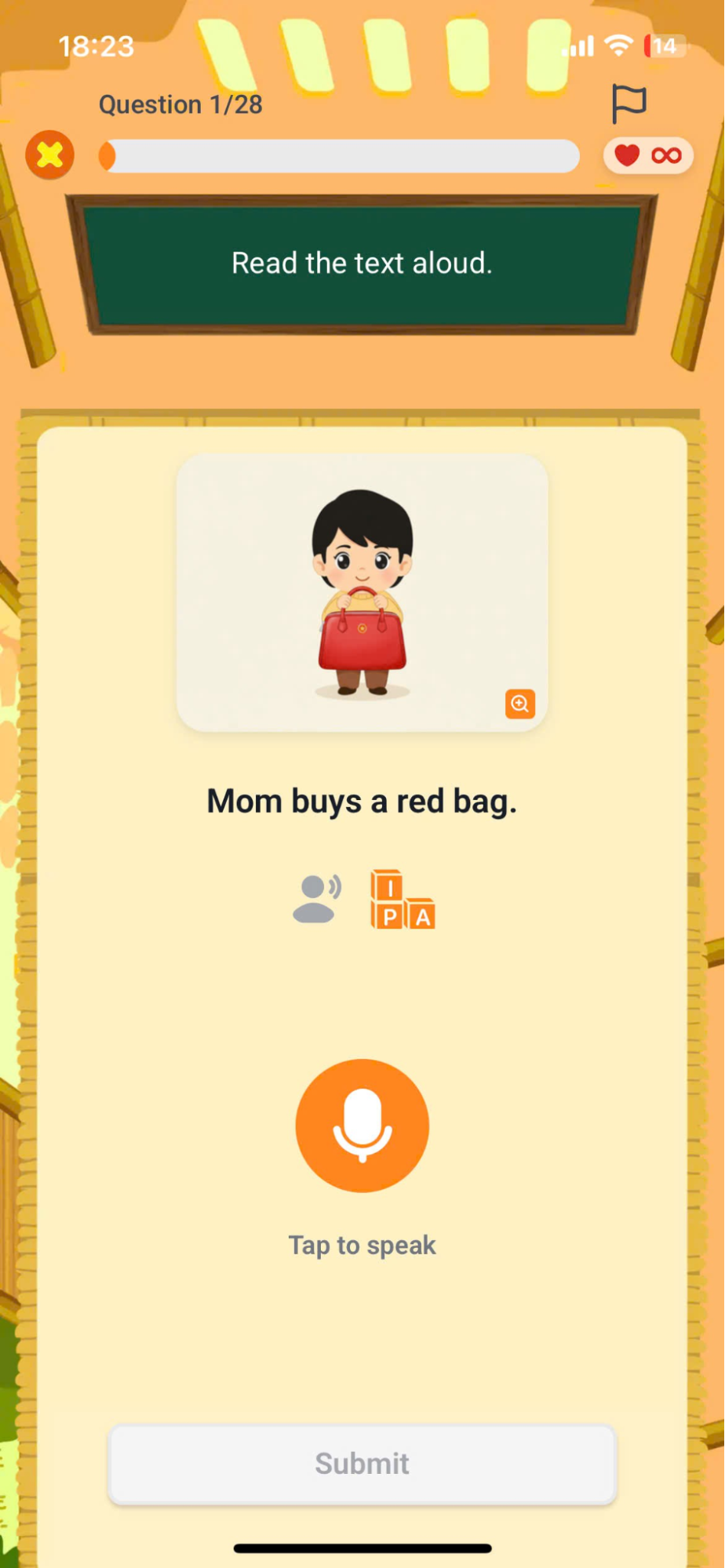
Bước 2: Nhấn nút  để bắt đầu thu âm.
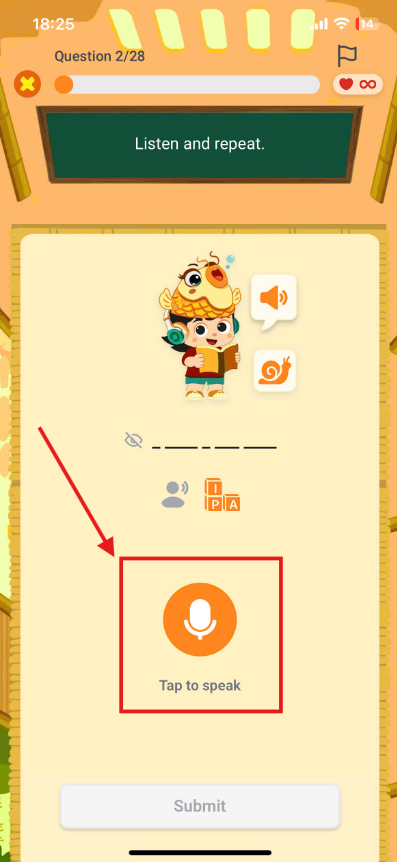
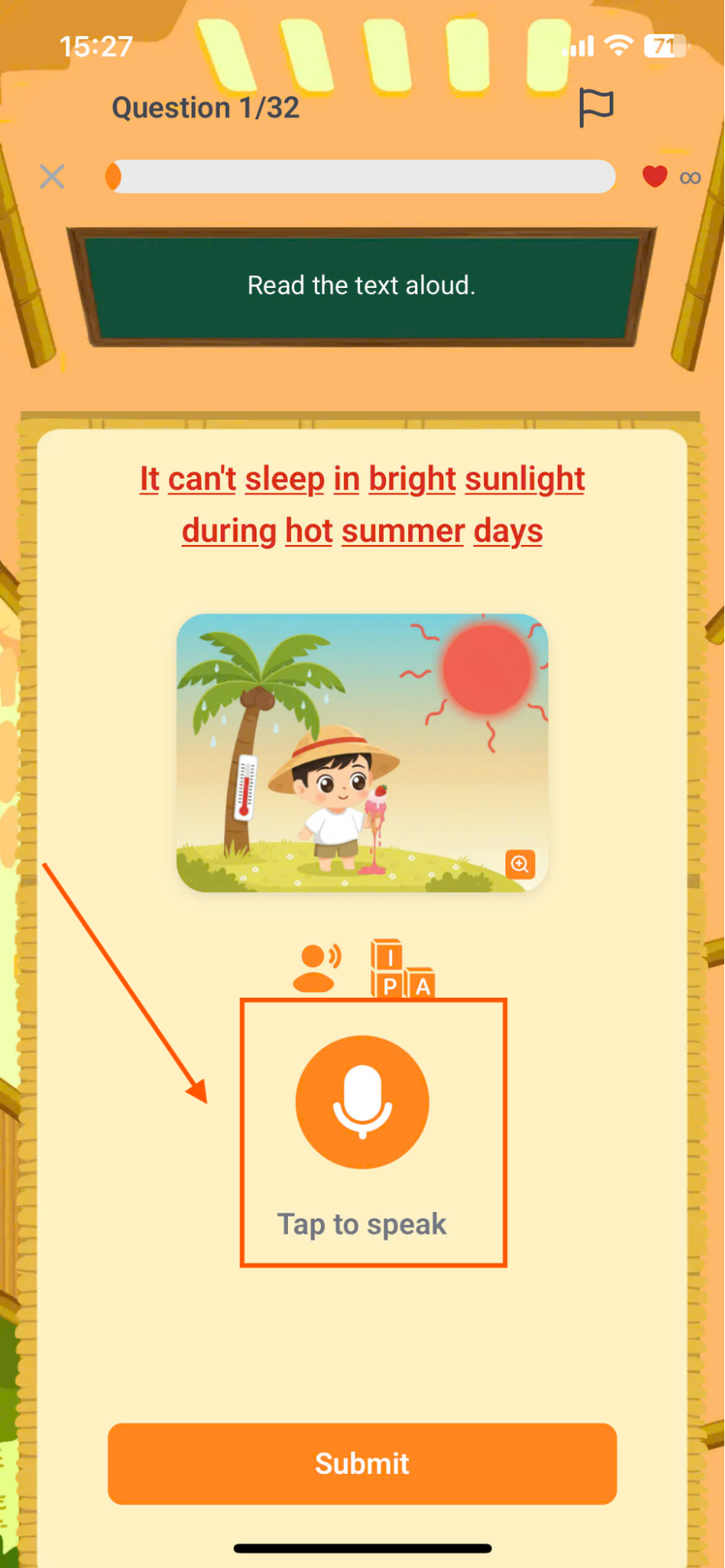
Bước 3: Nhấn nút  để dừng thu âm.
Bước 4: Sau khi hoàn tất, nhấn nút  để xác nhận câu trả lời. Hệ thống sẽ ghi nhận câu trả lời và phản hồi kết quả theo màu sắc giúp người học rèn luyện kỹ năng phát âm.
- Màu xanh lá 🟢 : Phát âm đúng.
- Màu vàng 🟡: Gần chính xác.
- Màu đỏ 🔴: Cần cải thiện thêm.
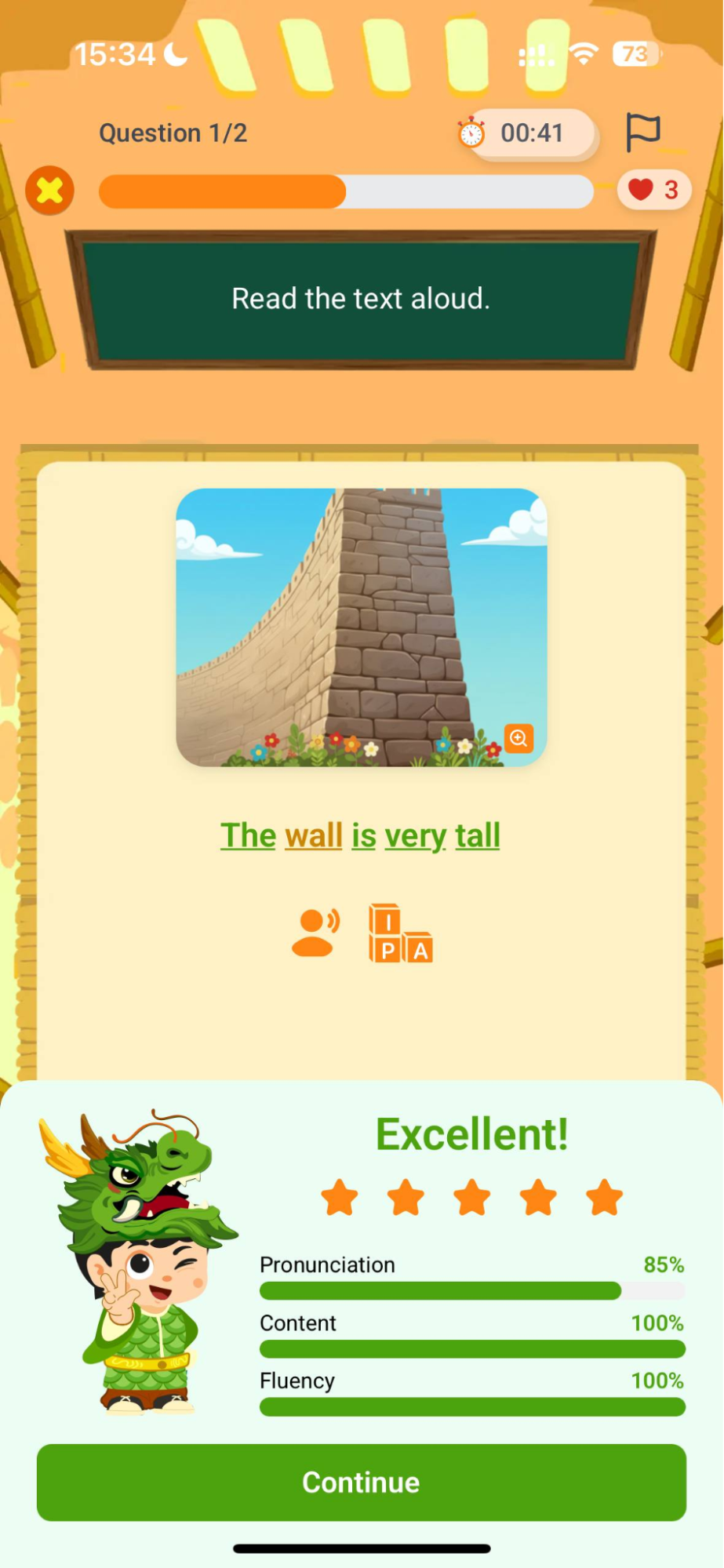
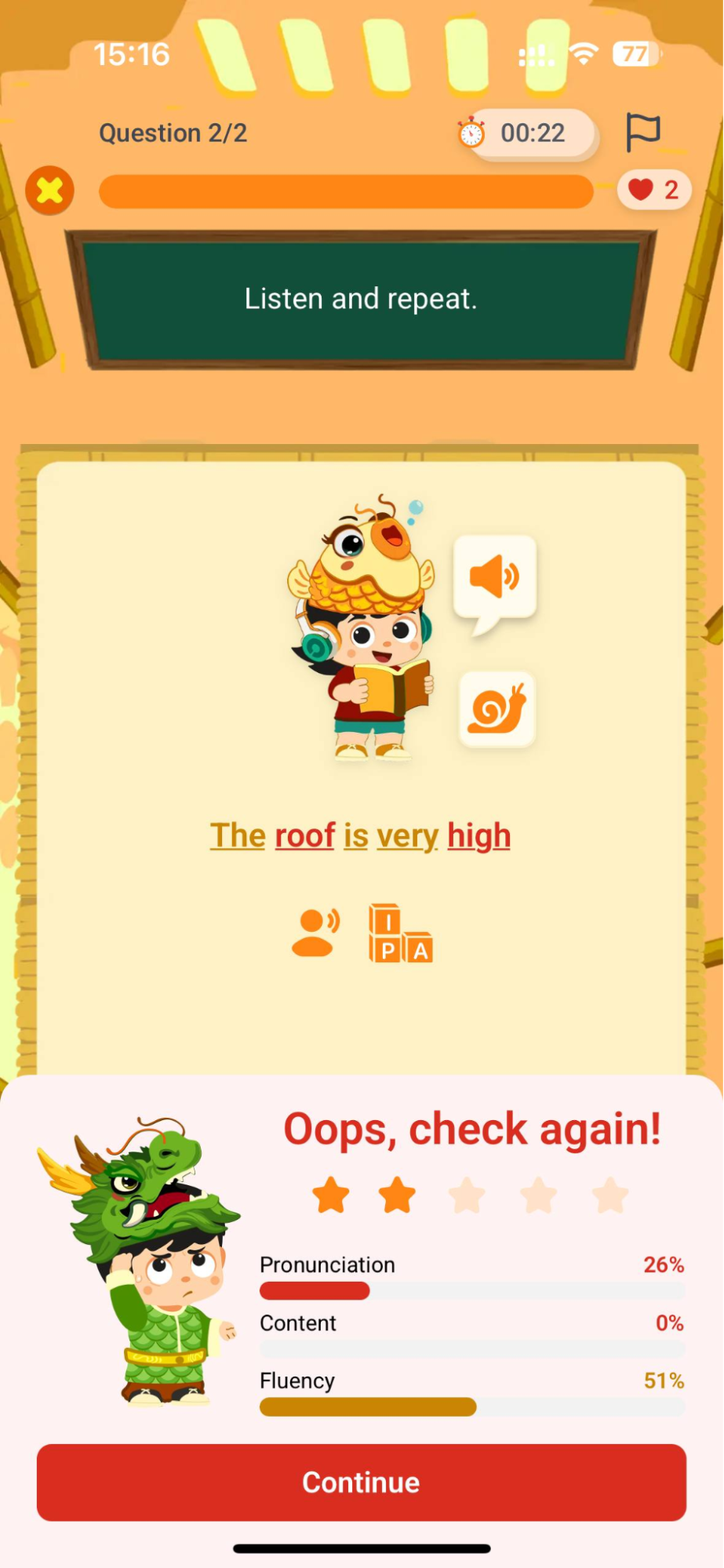
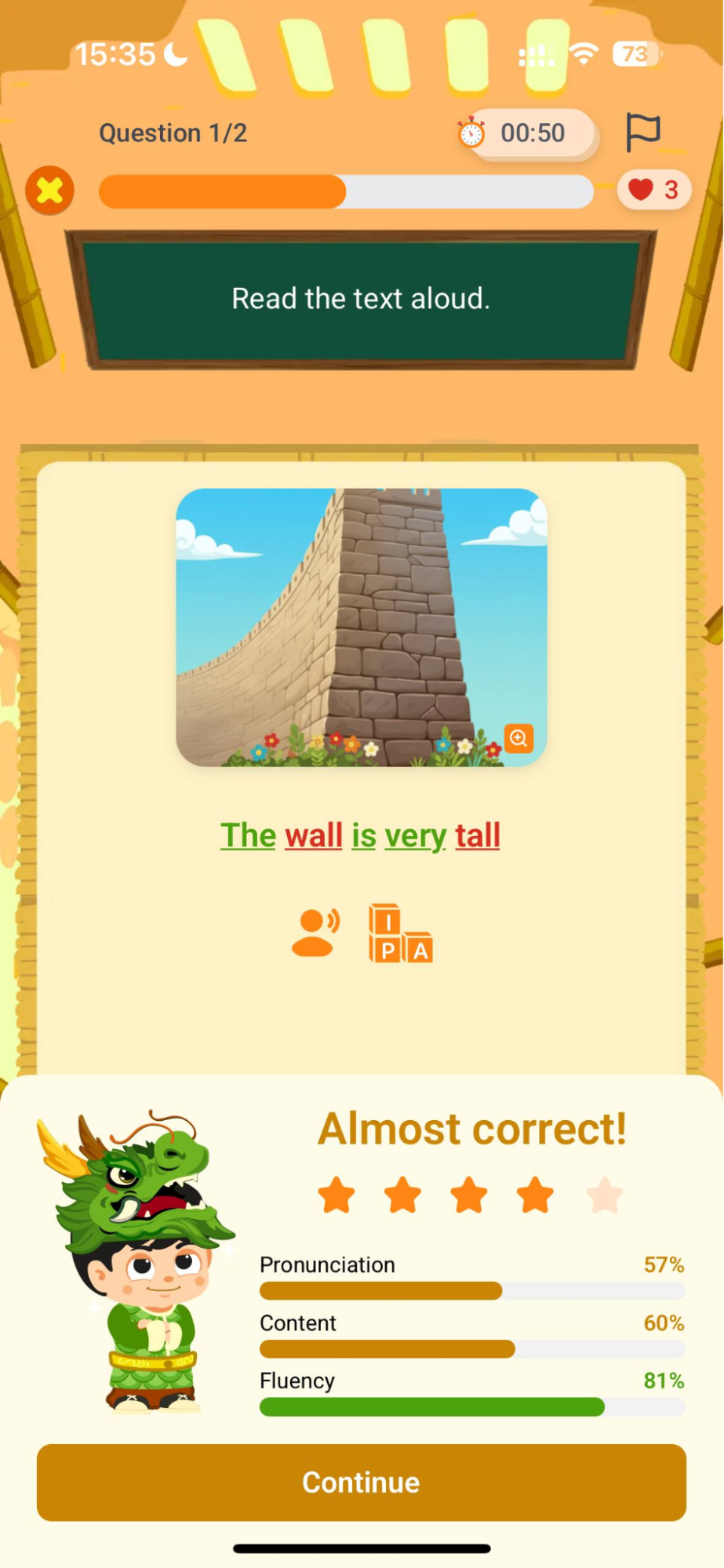
Bước 5: Nhấn vào từ trong câu để hiển thị tooltip hỗ trợ người dùng sửa lỗi phát âm.
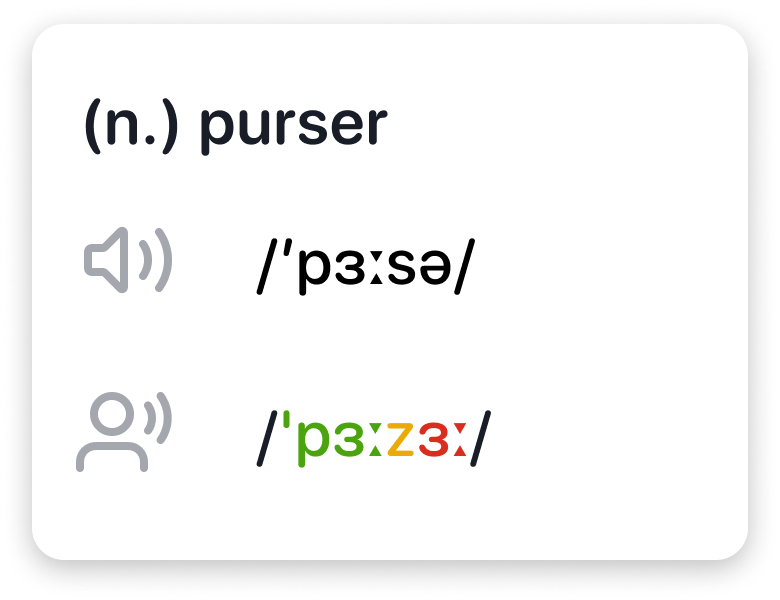
Lưu ý: Người dùng xem chi tiết các thông tin bao gồm.
- Part of speech: Loại từ.
- IPA (International Phonetic Alphabet): Ký hiệu phiên âm quốc tế.
- Nhấn nút
 để nghe phát âm chuẩn của từ.
 - Nhấn nút
 để nghe lại phát âm của người dùng.
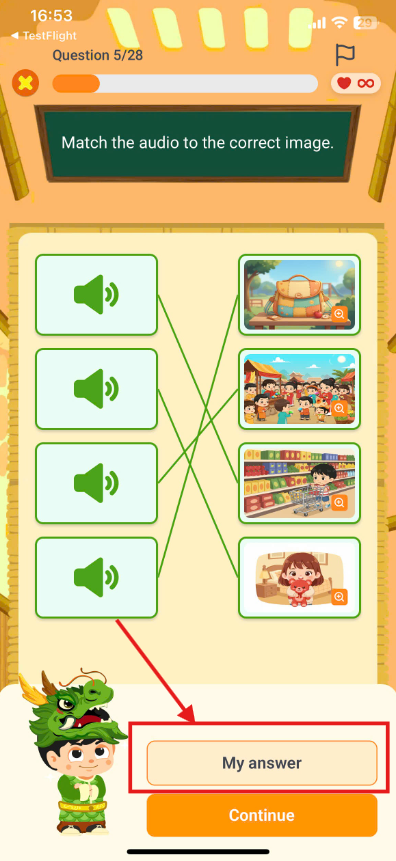
8.5. MATCHING PAIR (BÀI TẬP GHÉP CẶP)
Bước 1: Thao tác theo hướng dẫn của dạng bài tương ứng.
Dạng Text – Image: Ghép từ hoặc câu với hình ảnh tương ứng.
Dạng Text – Audio: Ghép từ hoặc câu với âm thanh tương ứng.
Dạng Audio – Image: Ghép âm thanh với hình ảnh tương ứng.
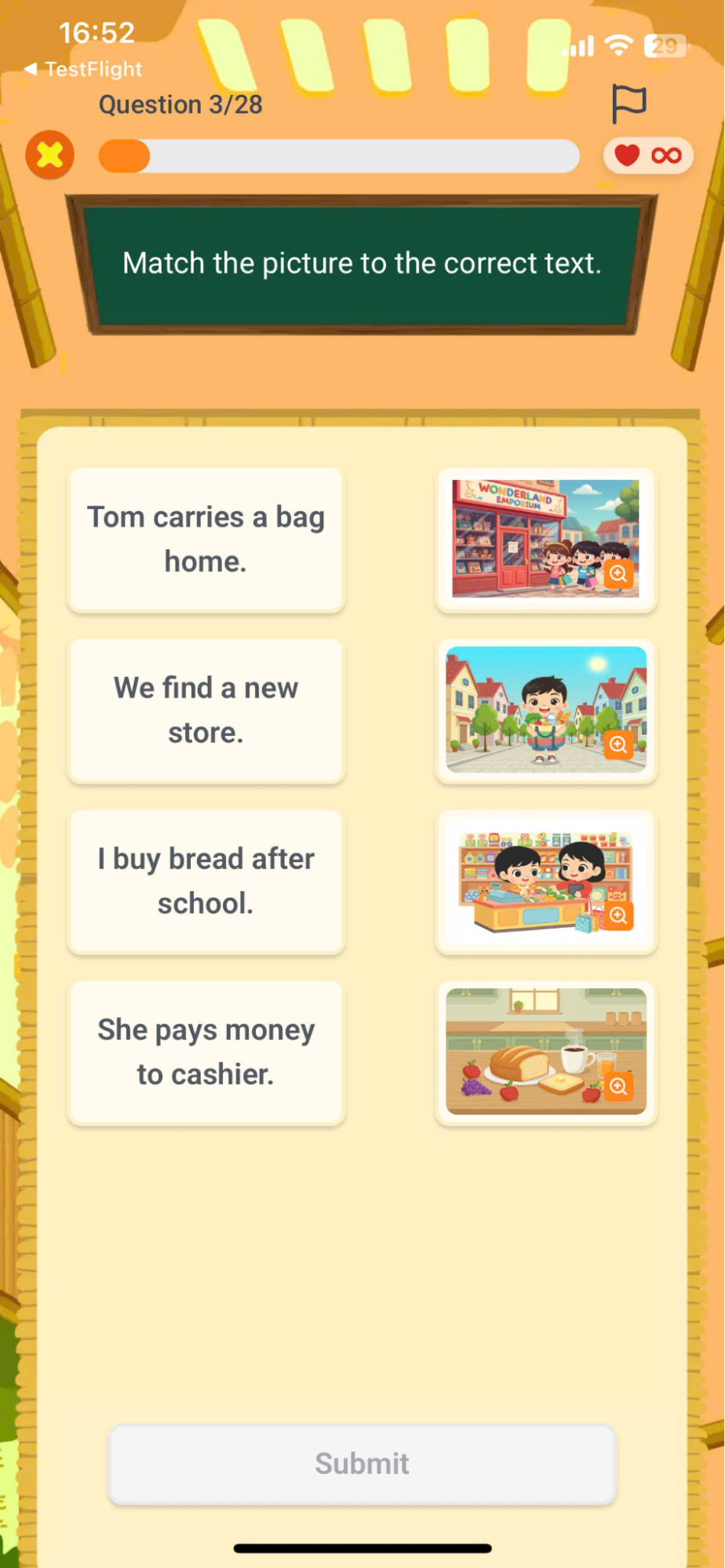
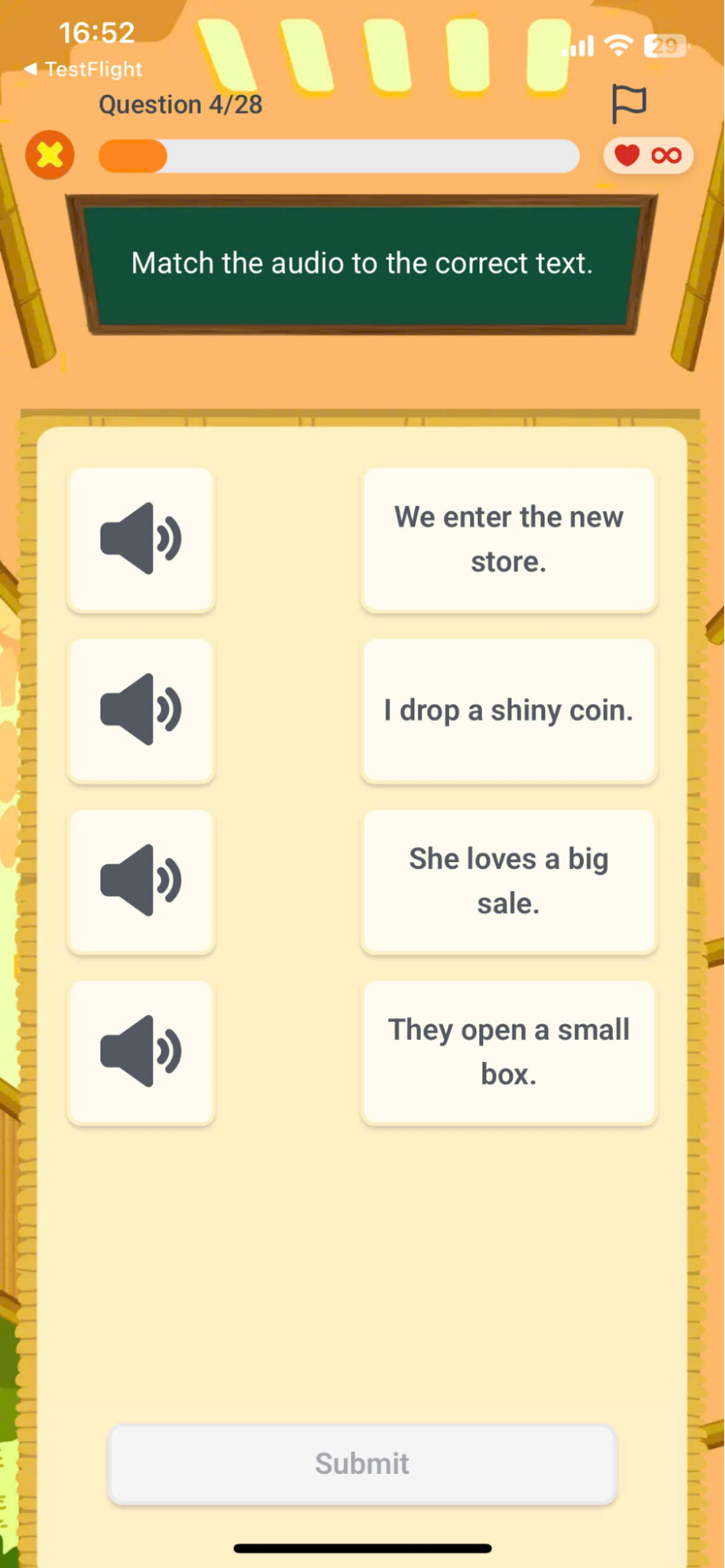
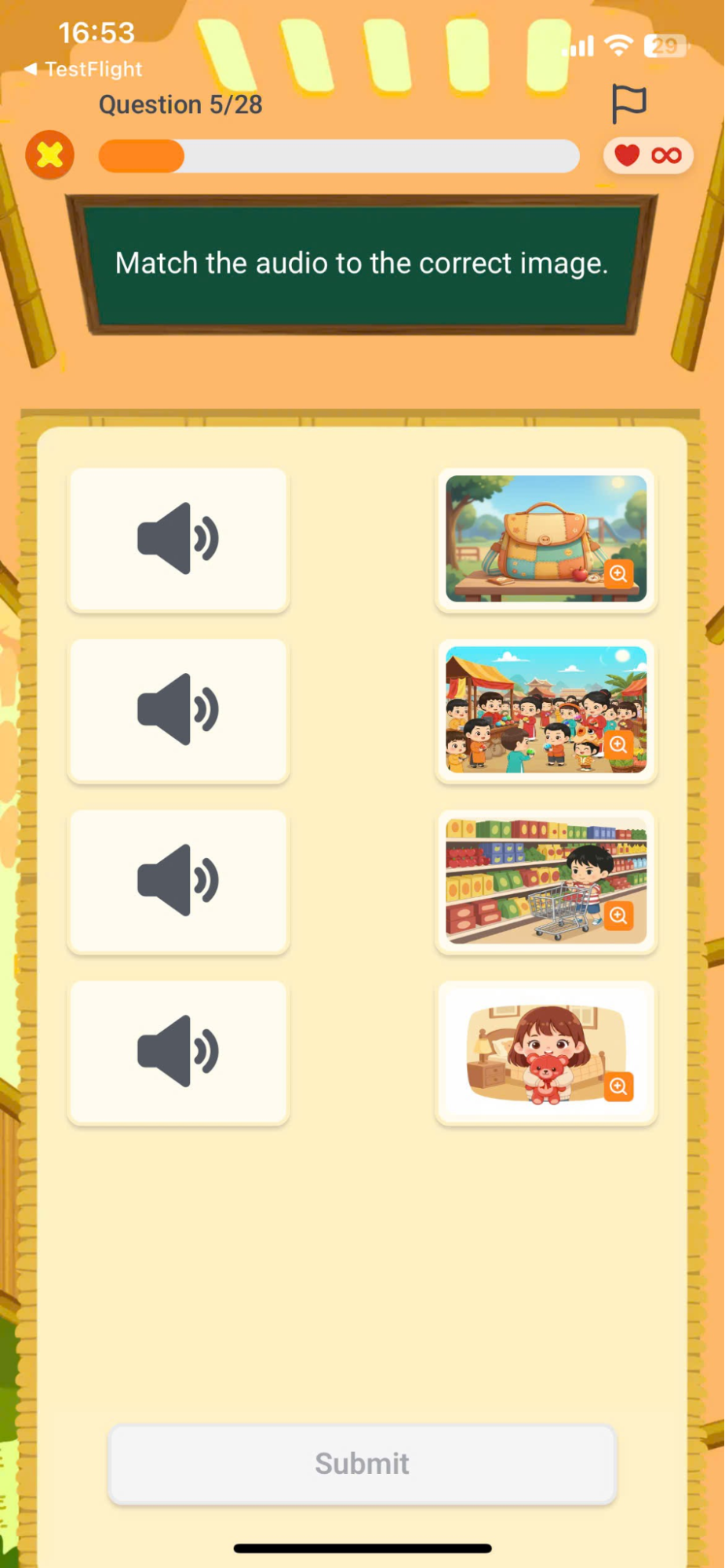
Bước 2: Nhấn vào ô chứa từ/câu, hình ảnh hoặc âm thanh ở hai cột để nối thành một cặp phù hợp.
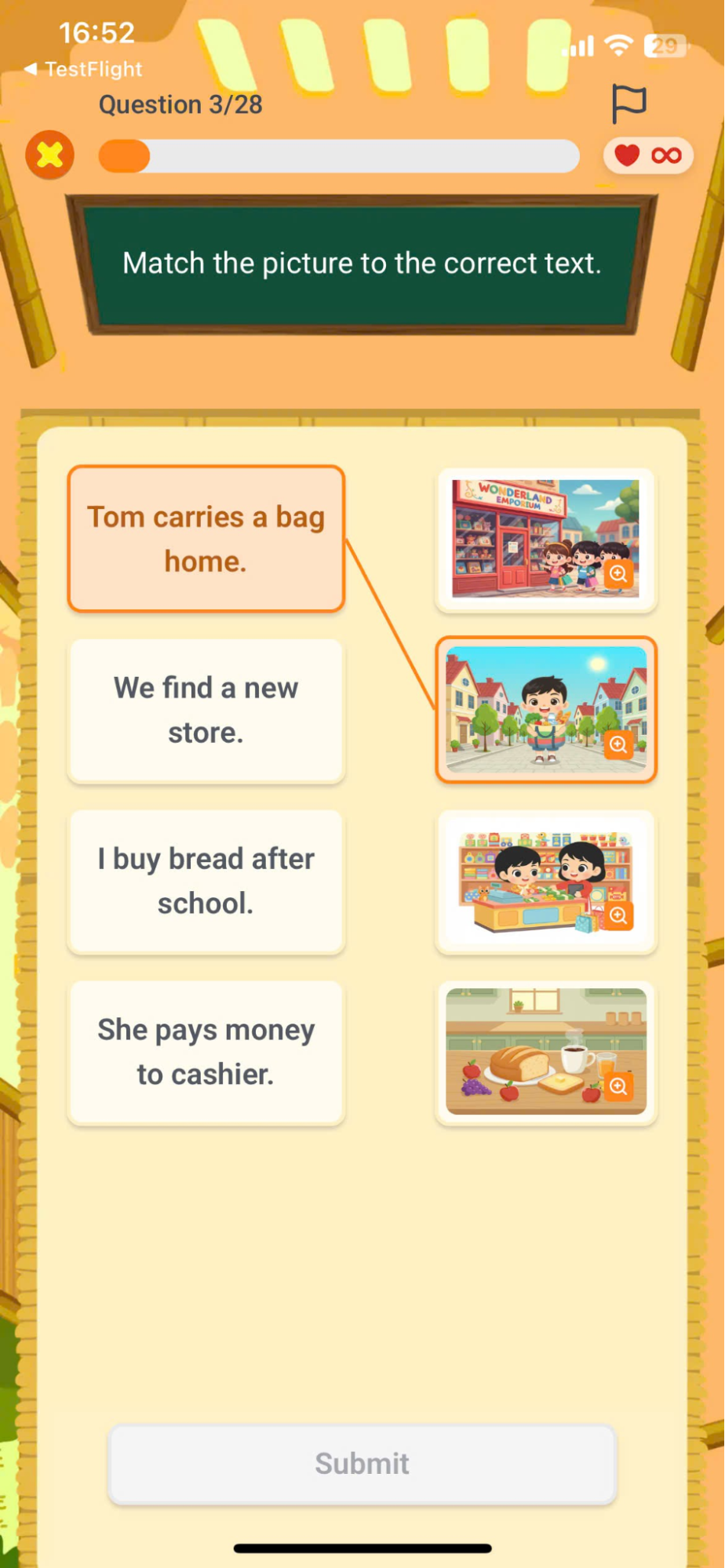
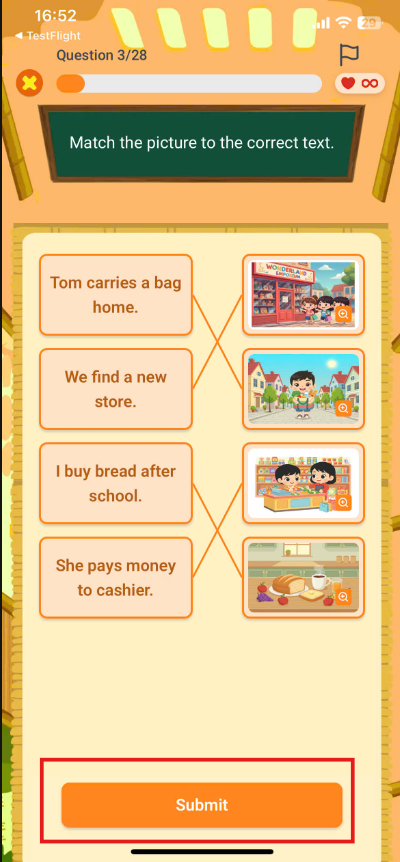
Lưu ý: Trường hợp chọn cặp nối khác, người dùng vui lòng nhấn vào cặp đã chọn.
Bước 3: Sau khi hoàn tất, nhấn nút để xác nhận câu trả lời.
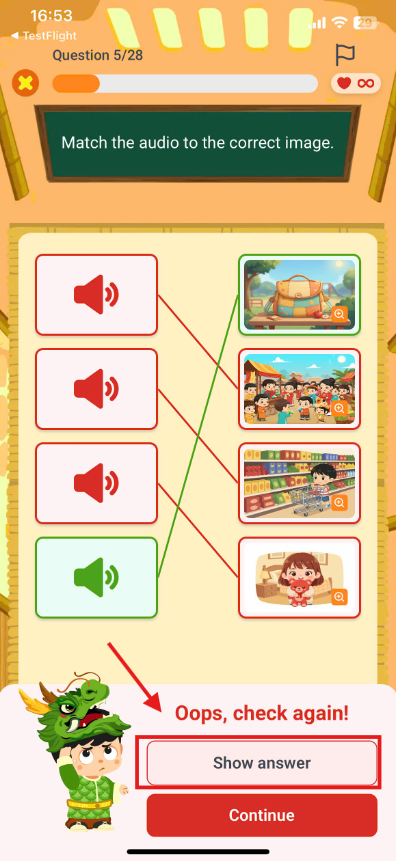
Lưu ý:
- Nếu sai, người dùng có thể nhấn
 để hiển thị đáp án của giáo viên. Nhấn
  để so sánh với kết quả của bản thân.
8.6. DRAG AND DROP (KÉO THẢ)
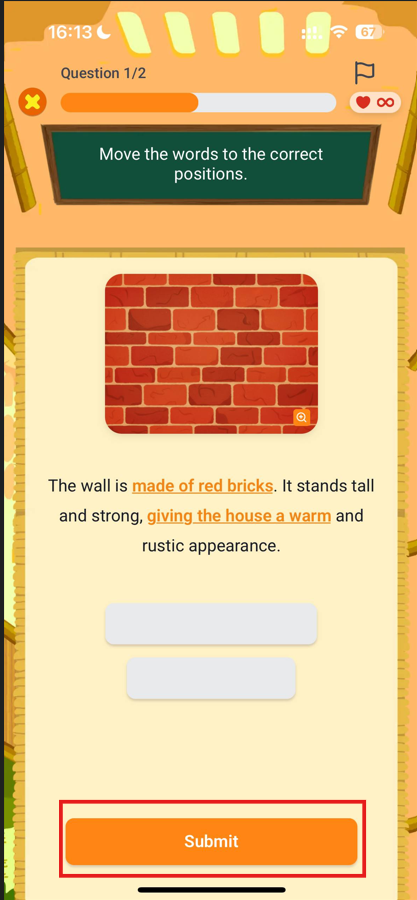
Bước 1: Thao tác theo hướng dẫn của dạng bài tương ứng.
Dạng Text – Image: Hoàn thành câu dựa trên hình ảnh hiển thị trên giao diện.
Dạng Text – Audio: Nhấn nút nghe tệp âm thanh mẫu hoặc nhấn để nghe audio chậm.
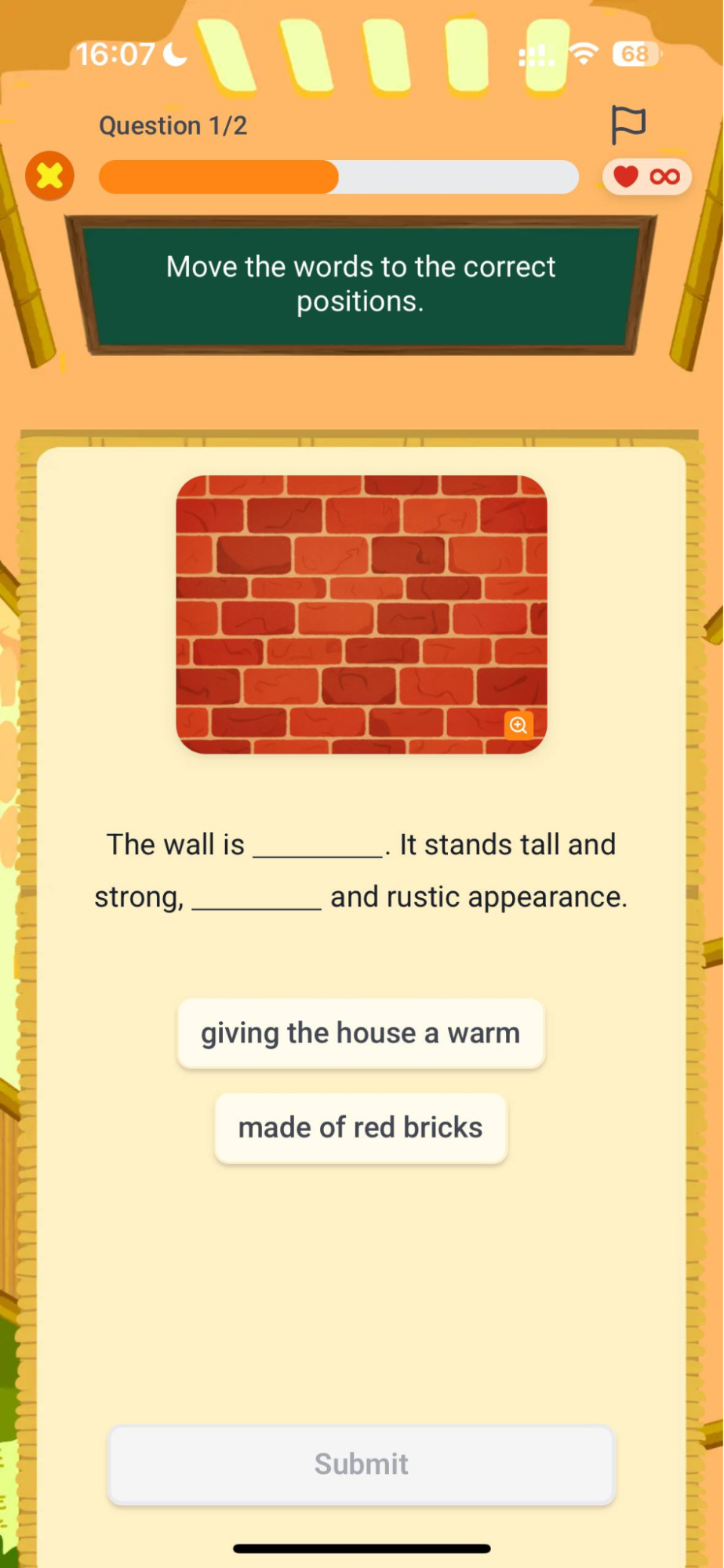
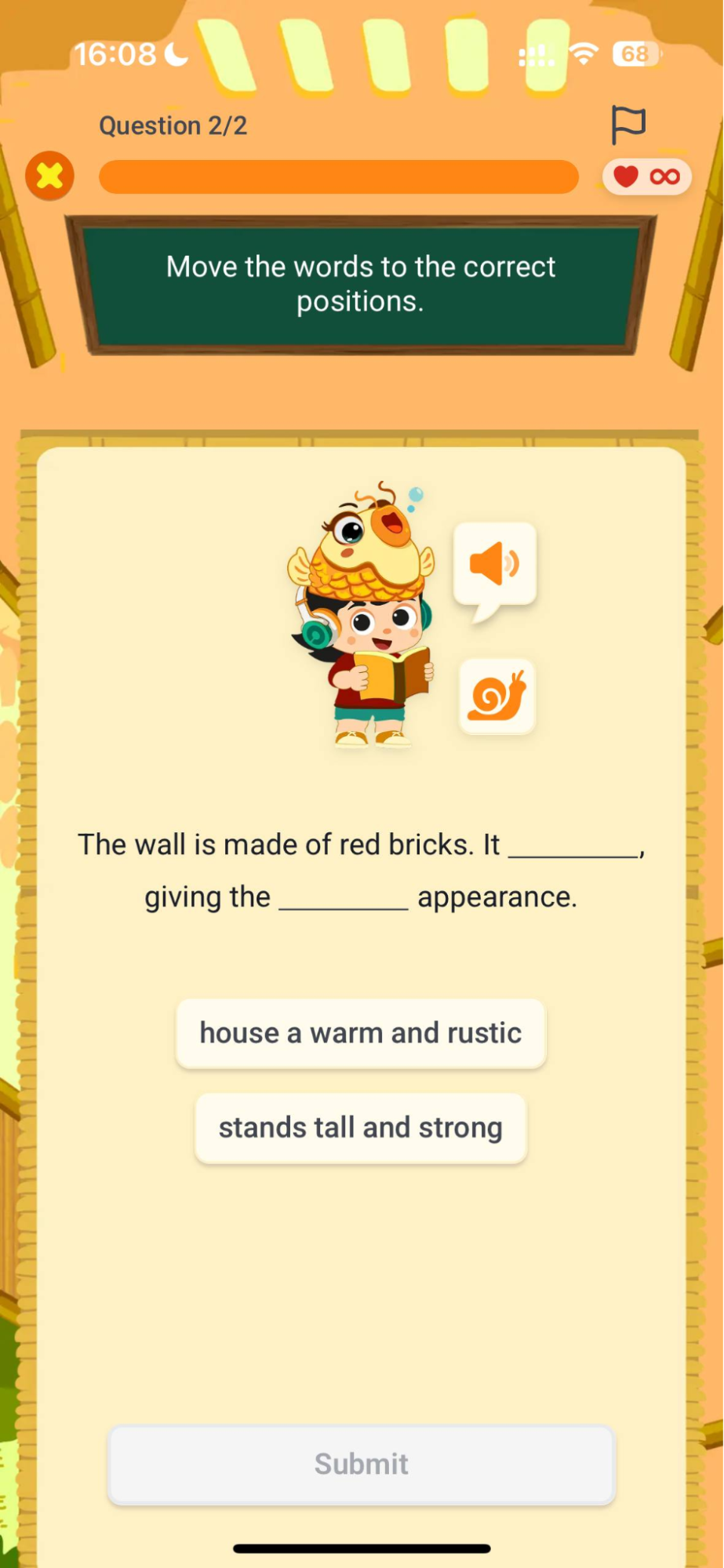
Bước 2: Nhấn vào từ trong danh sách hiển thị phía dưới tệp âm thanh hoặc hình ảnh.
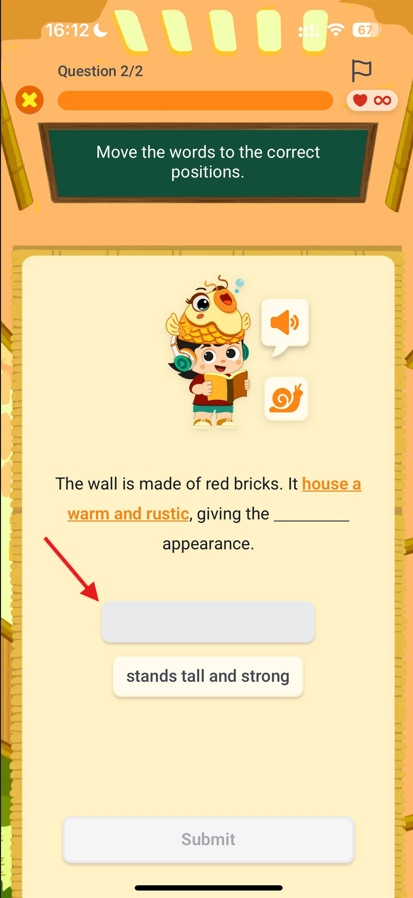
Lưu ý: Trường hợp thay đổi vị trí, người dùng vui lòng nhấn vào từ đã chọn để bỏ đáp án, sau đó chọn lại từ khác trong danh sách.
Bước 3: Sau khi hoàn tất, nhấn nút để xác nhận câu trả lời.
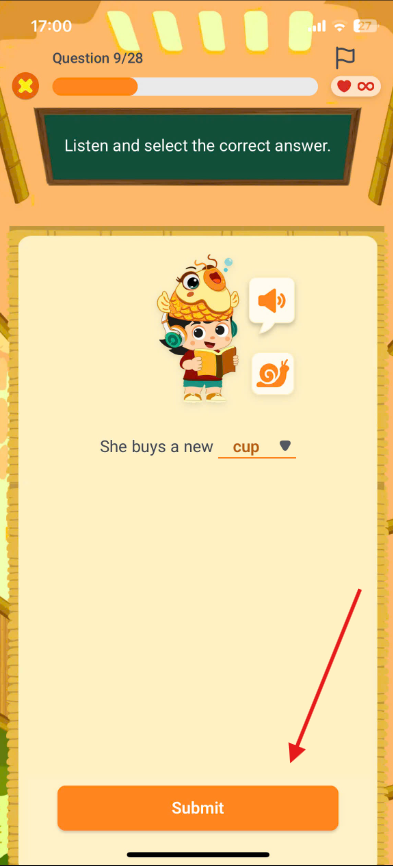
8.7. DROP DOWN (CHỌN TỪ)
Bước 1: Thao tác theo hướng dẫn của dạng bài tương ứng.
Dạng Image: Quan sát nội dung câu và hình ảnh trên giao diện.
Dạng Audio: Nhấn nút nghe tệp âm thanh mẫu hoặc nhấn để nghe audio chậm.
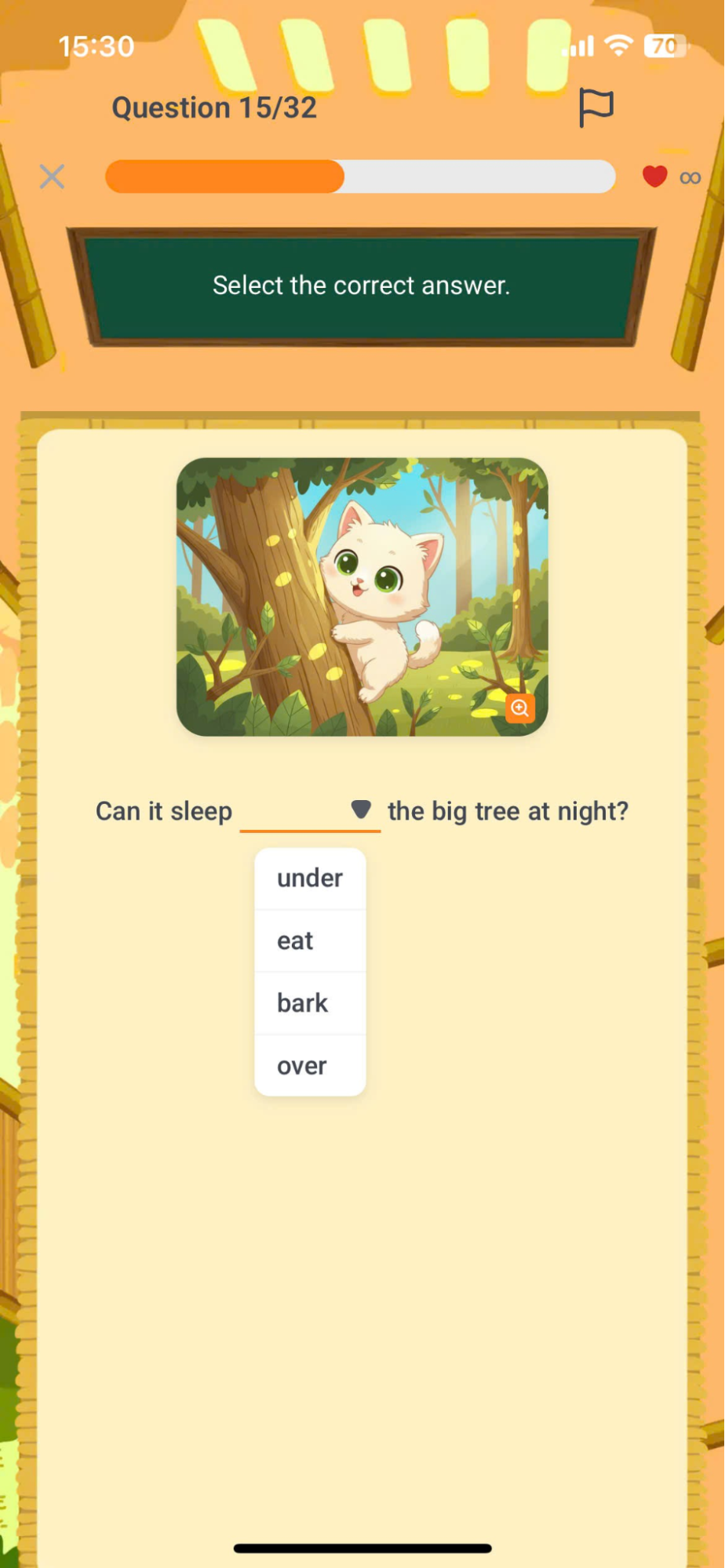
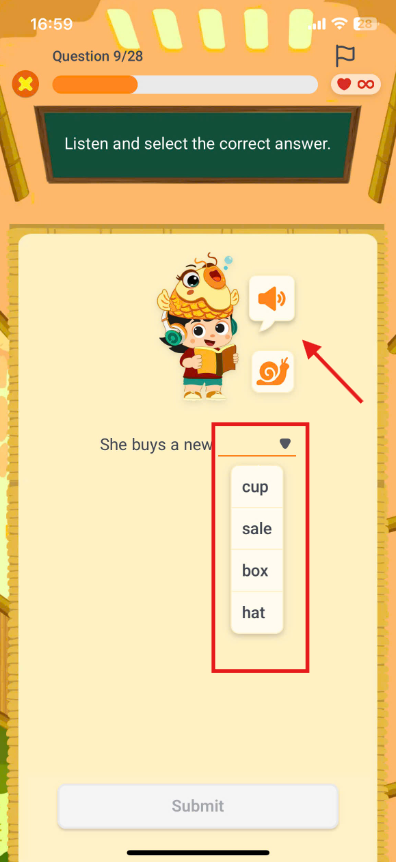
Bước 2: Nhấn vào ô  để chọn từ phù hợp trong danh sách.
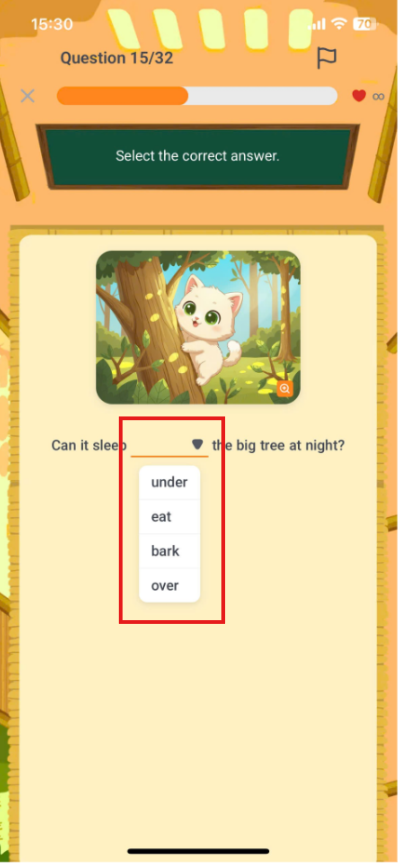
Lưu ý: Trường hợp thay đổi lựa chọn, người dùng vui lòng nhấn vào ô để chọn lại từ khác trong danh sách.
Bước 3: Sau khi hoàn tất, nhấn nút để xác nhận câu trả lời.
8.8. MULTIPLE CHOICE (TRẮC NGHIỆM)
Bước 1: Thao tác theo hướng dẫn của dạng bài tương ứng.
Dạng Image: Quan sát nội dung câu và hình ảnh trên giao diện.
Dạng Audio: Nhấn nút nghe tệp âm thanh mẫu hoặc nhấn để nghe audio chậm.
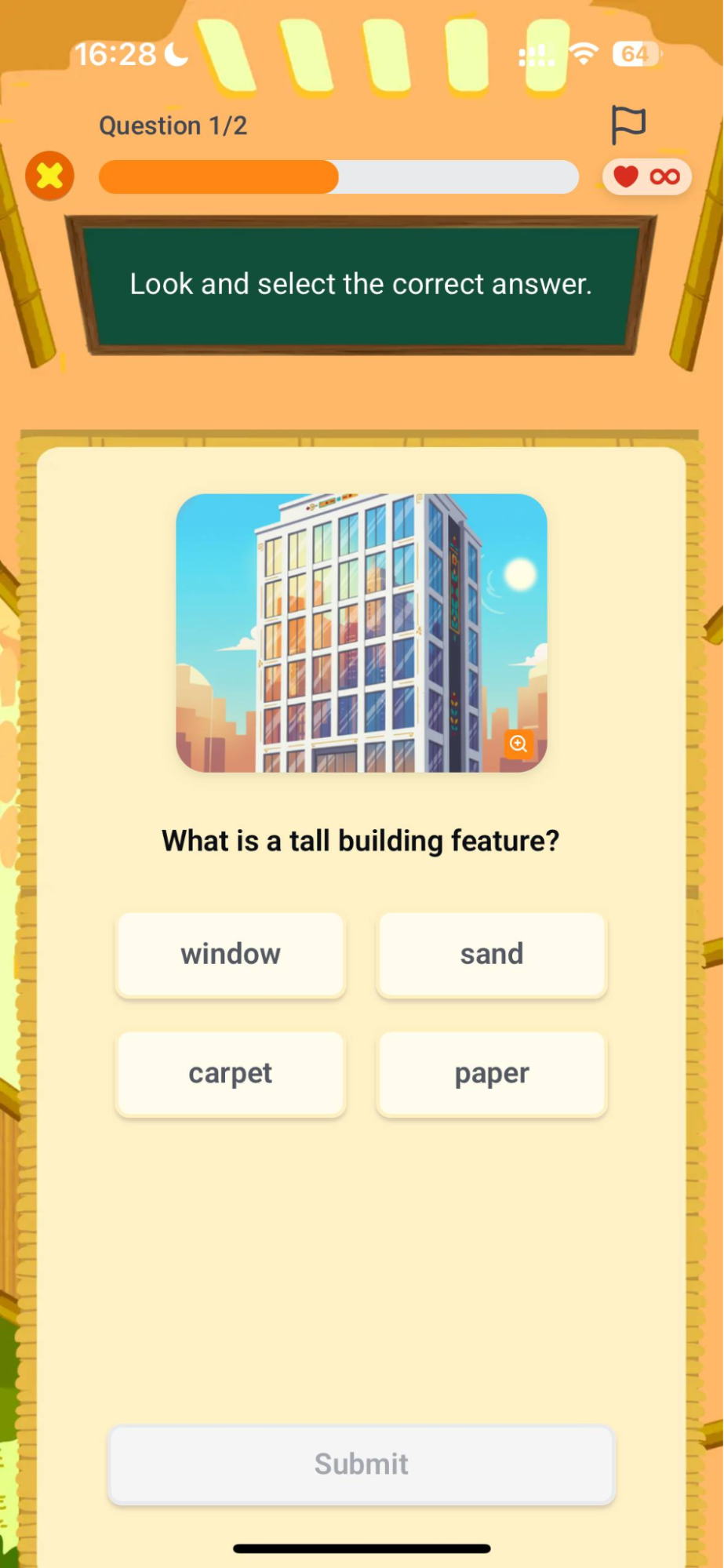
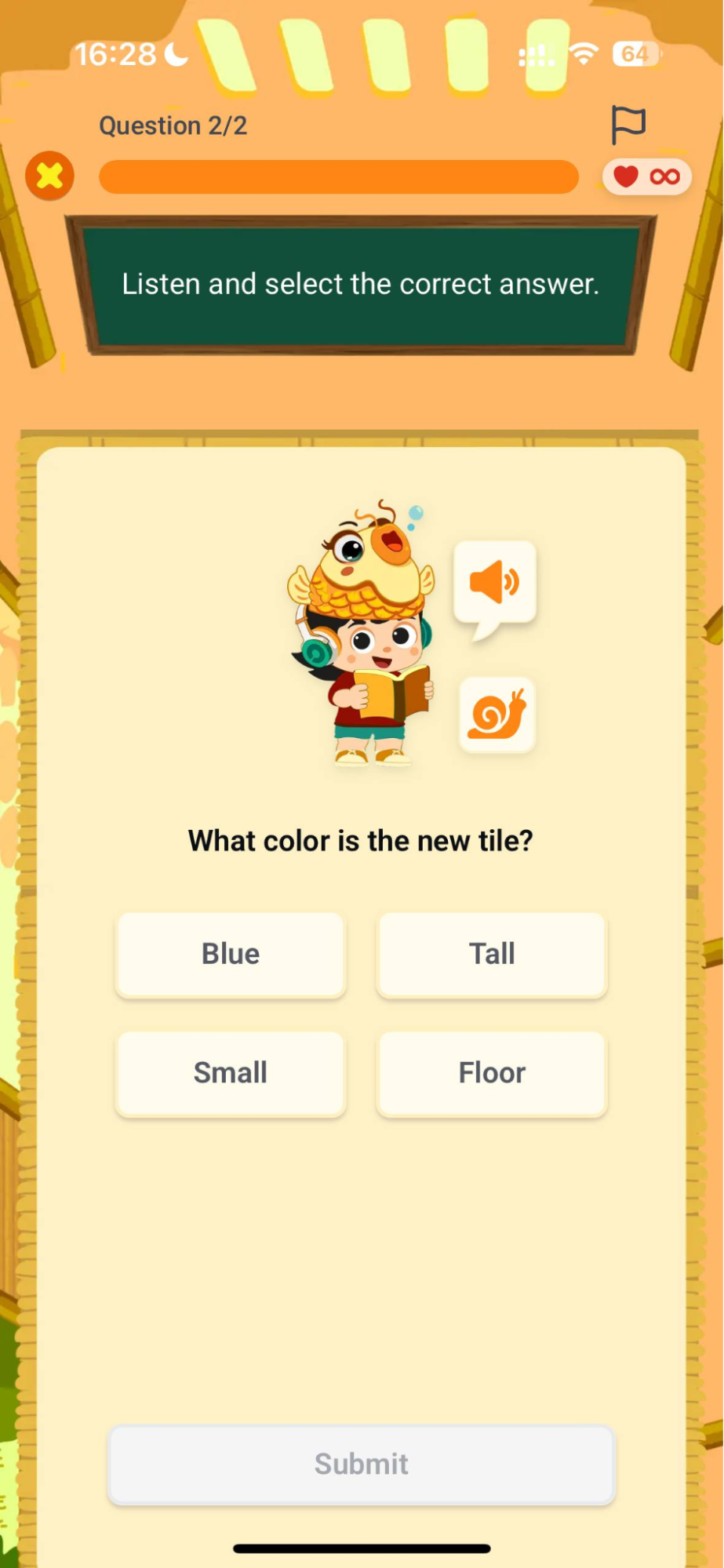
Bước 2: Nhấn vào ô  để đưa ra lựa chọn phù hợp.
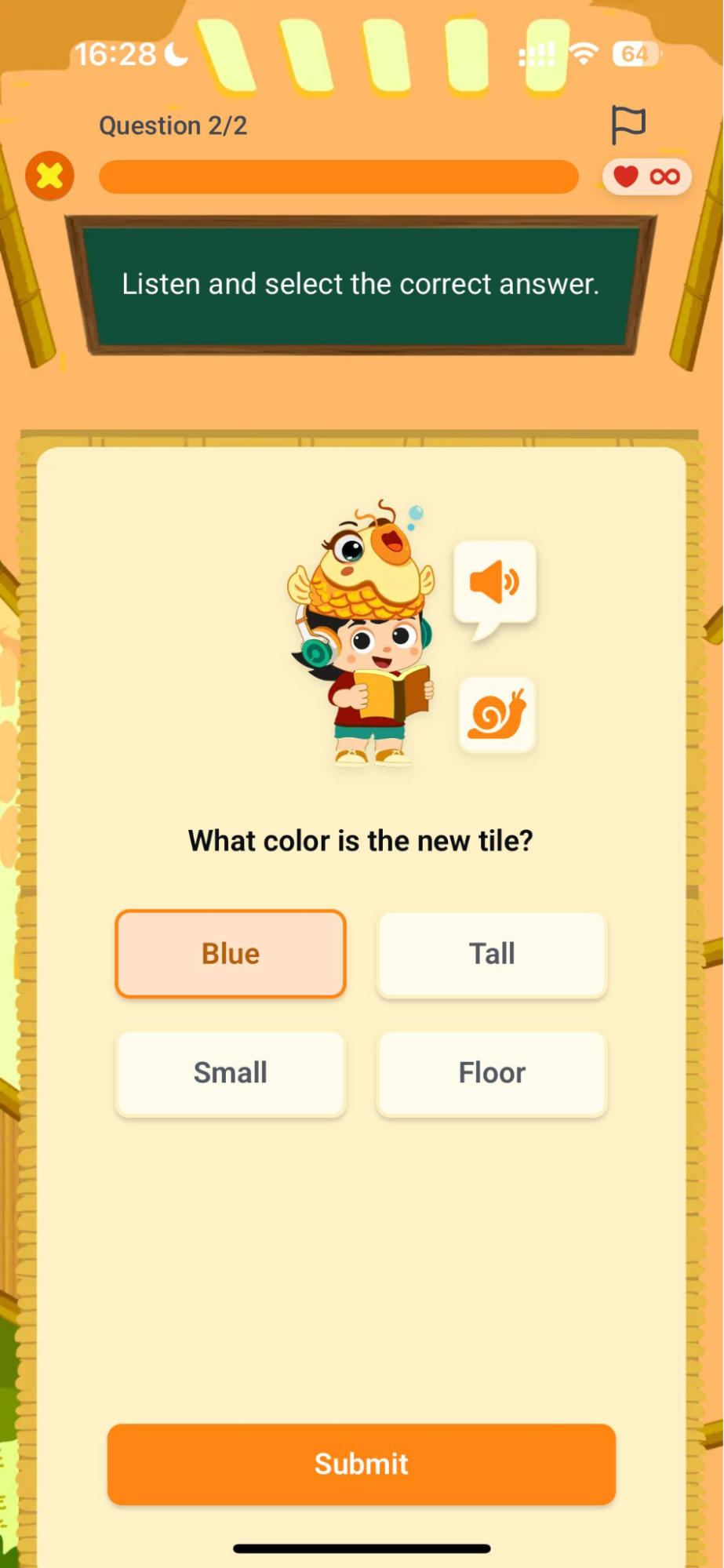
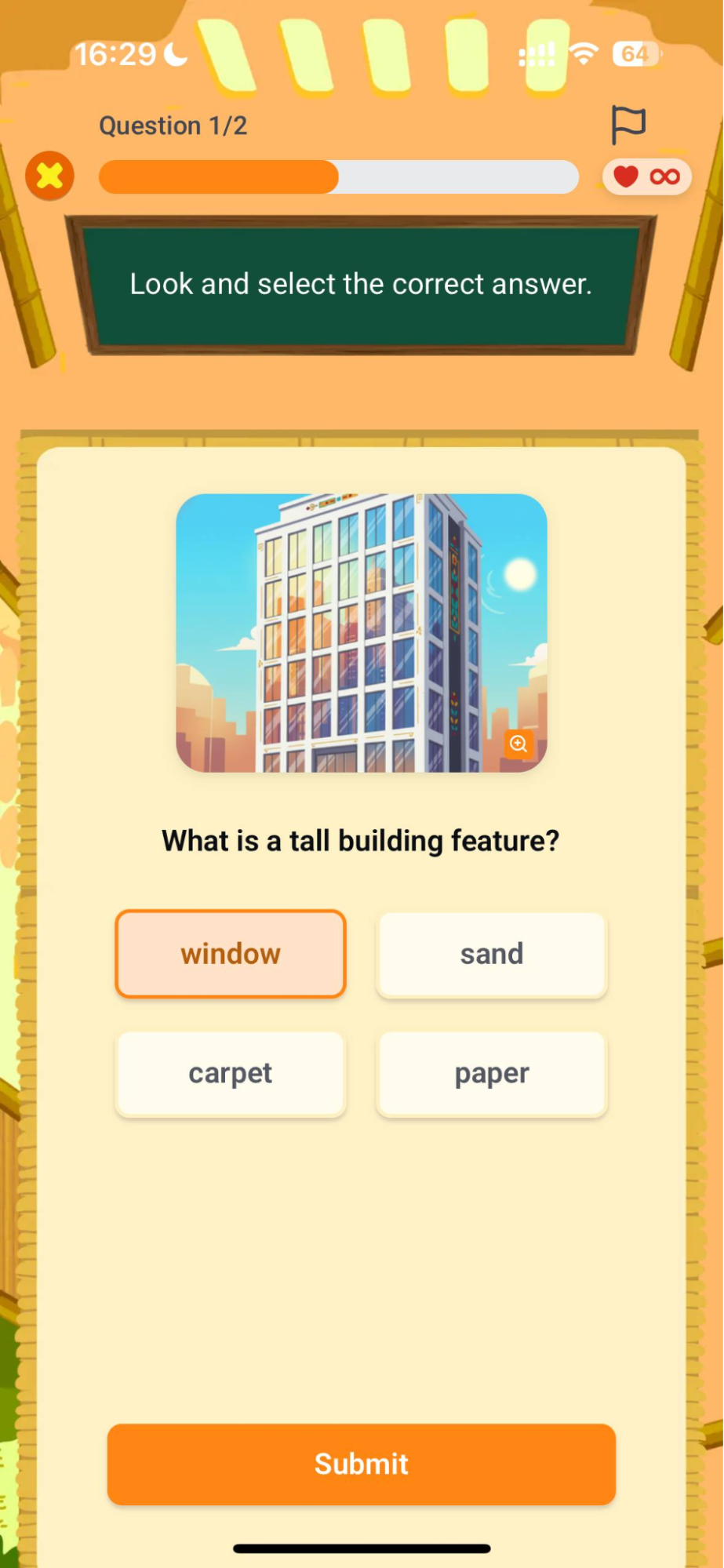
Lưu ý: Trường hợp thay đổi lựa chọn, người dùng vui lòng nhấn vào ô để chọn lại từ khác.
Bước 3: Sau khi hoàn tất, nhấn nút để xác nhận câu trả lời.
8.9. FILL IN THE BLANK (ĐIỀN VÀO CHỖ TRỐNG)
Bước 1: Thao tác theo hướng dẫn của dạng bài tương ứng.
Dạng Image: Quan sát nội dung câu và hình ảnh trên giao diện.
Dạng Audio: Nhấn nút nghe tệp âm thanh mẫu hoặc nhấn để nghe audio chậm.
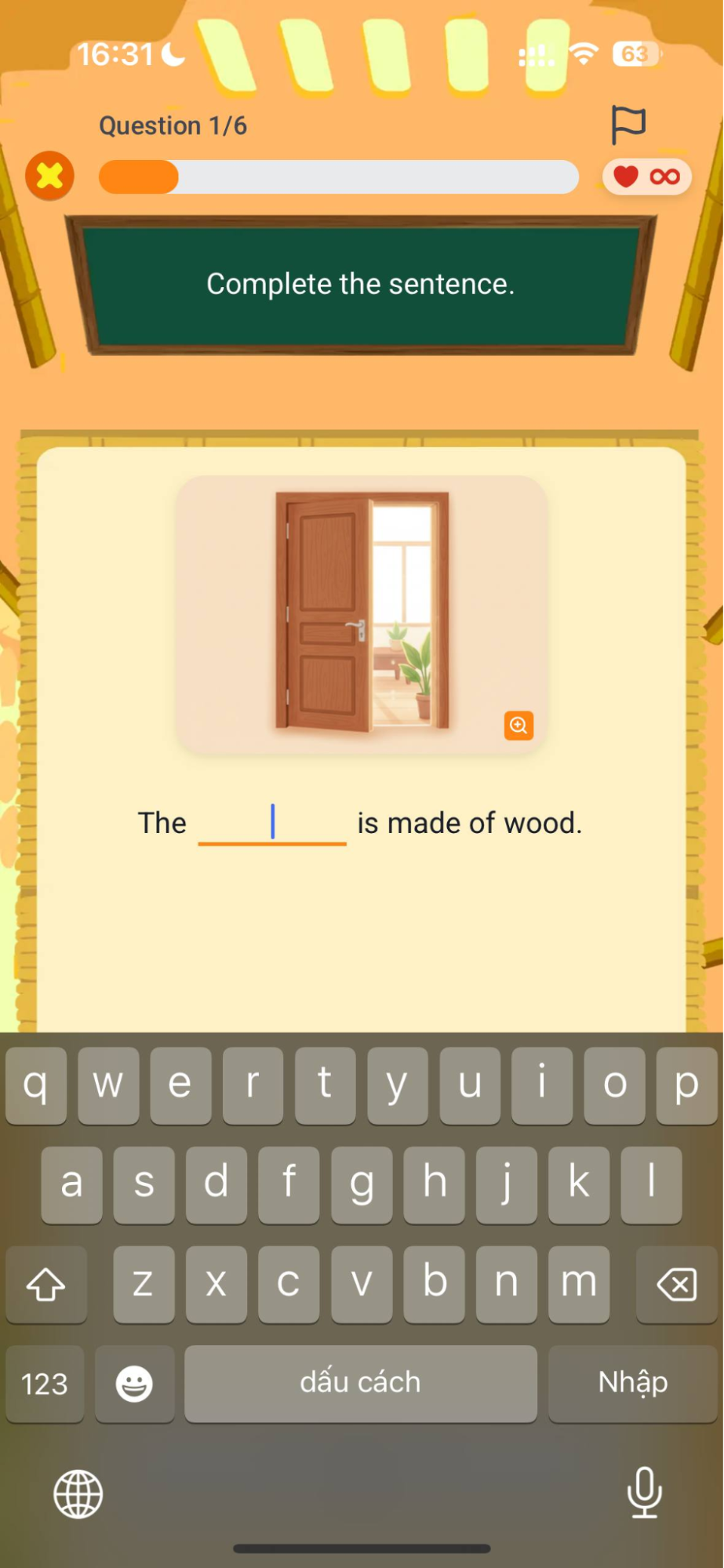
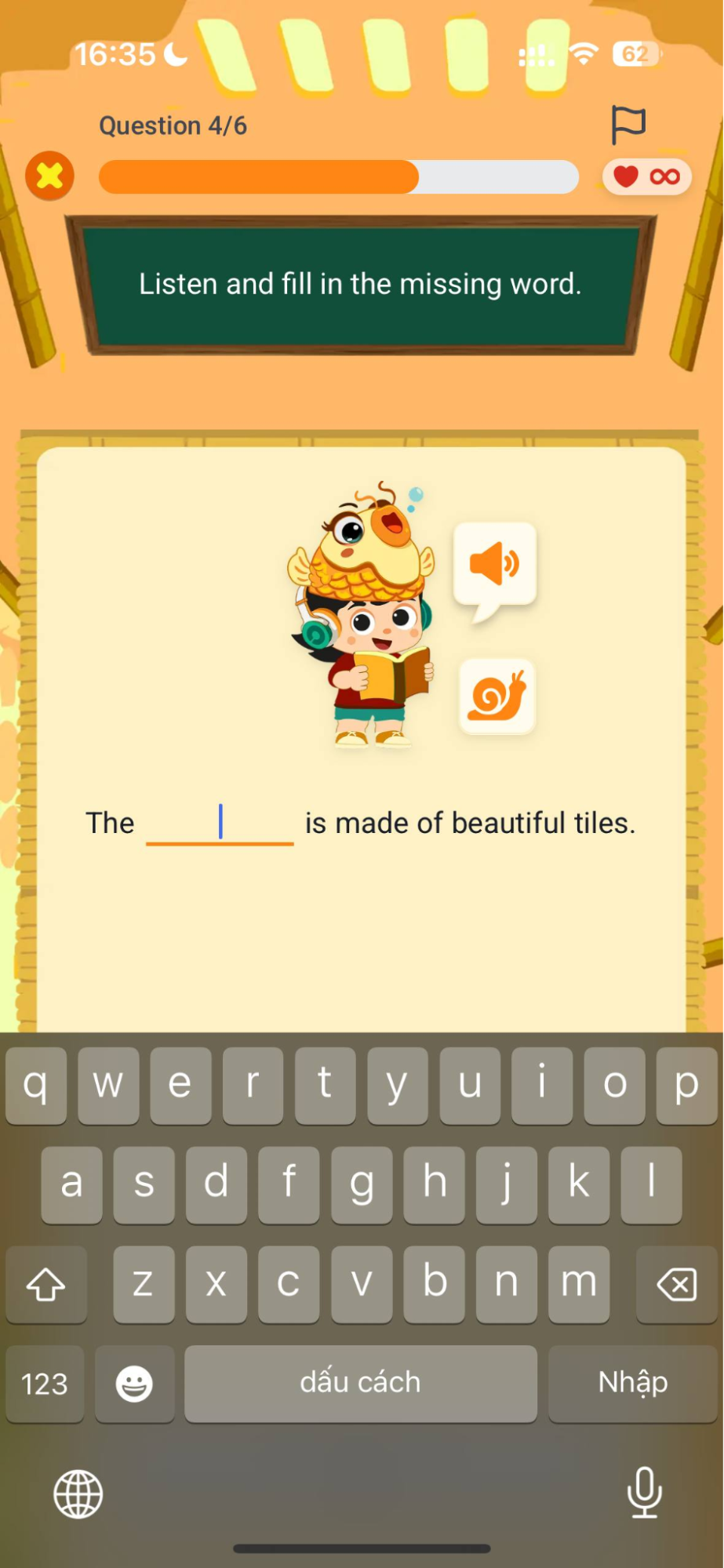
Bước 2: Nhấn vào ô và thao tác nhập ký tự trên bàn phím.
Lưu ý: Trường hợp thay đổi lựa chọn, người dùng vui lòng nhấn vào ô để nhập lại từ khác.
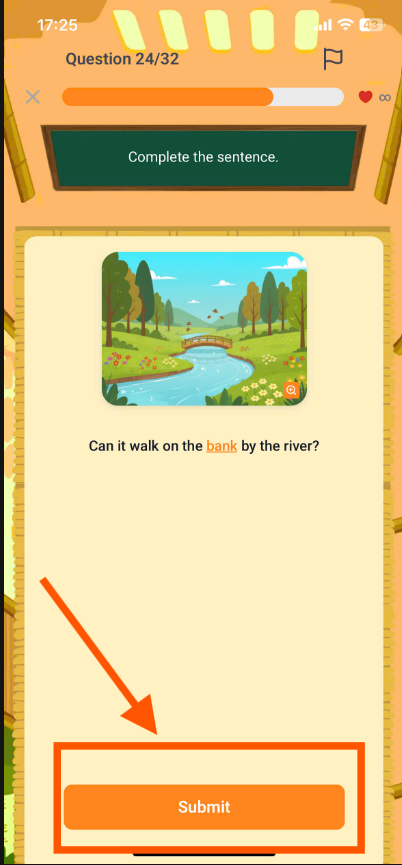
Bước 3: Sau khi hoàn tất, nhấn nút để xác nhận câu trả lời.
8.10. ARRANGEMENT (SẮP XẾP)
Bước 1: Thao tác theo hướng dẫn của dạng bài tương ứng.
Dạng Character: Sắp xếp các ký tự thành một từ hoàn chỉnh.
Dạng Word: Sắp xếp các từ thành một câu hoàn chỉnh.
Dạng Sentence: Sắp xếp các câu thành một đoạn hội thoại hoàn chỉnh.
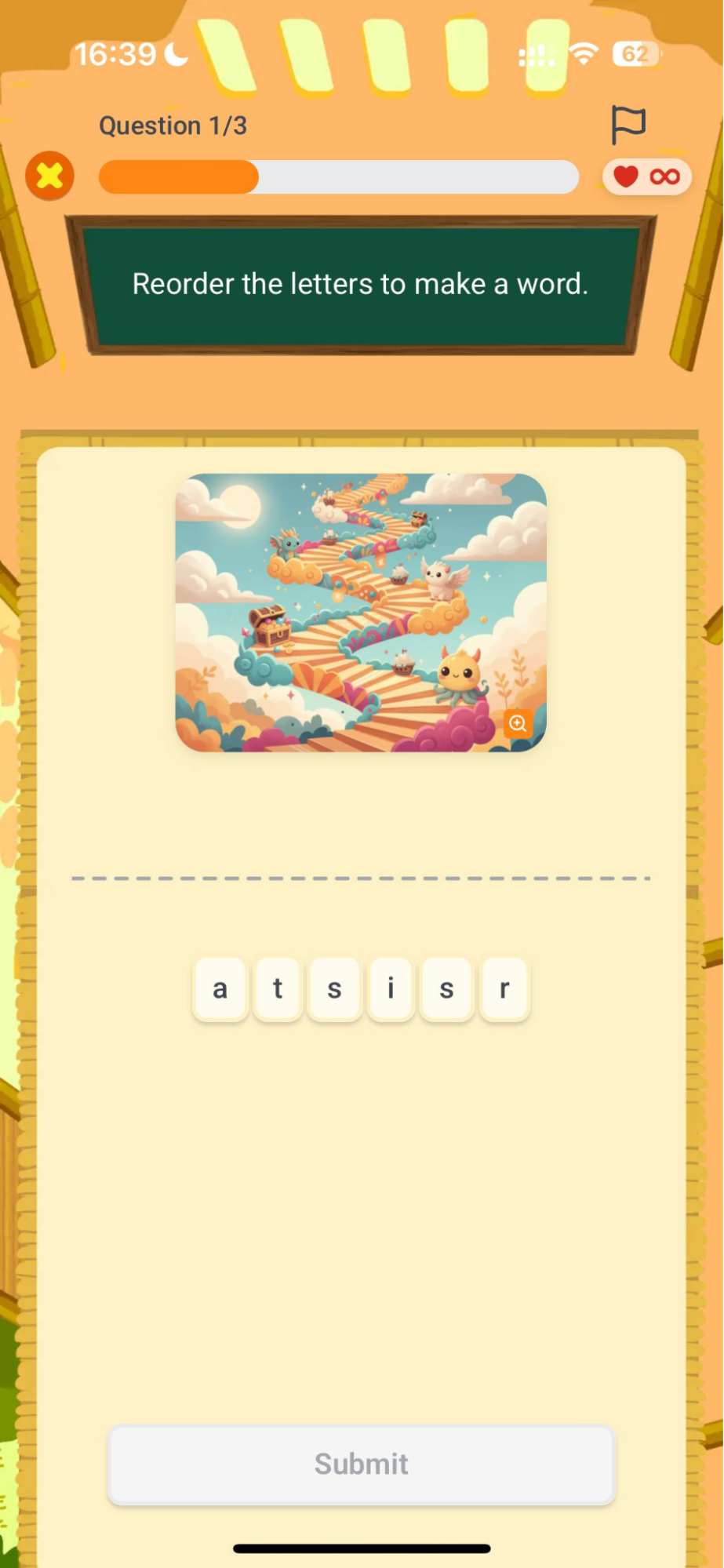
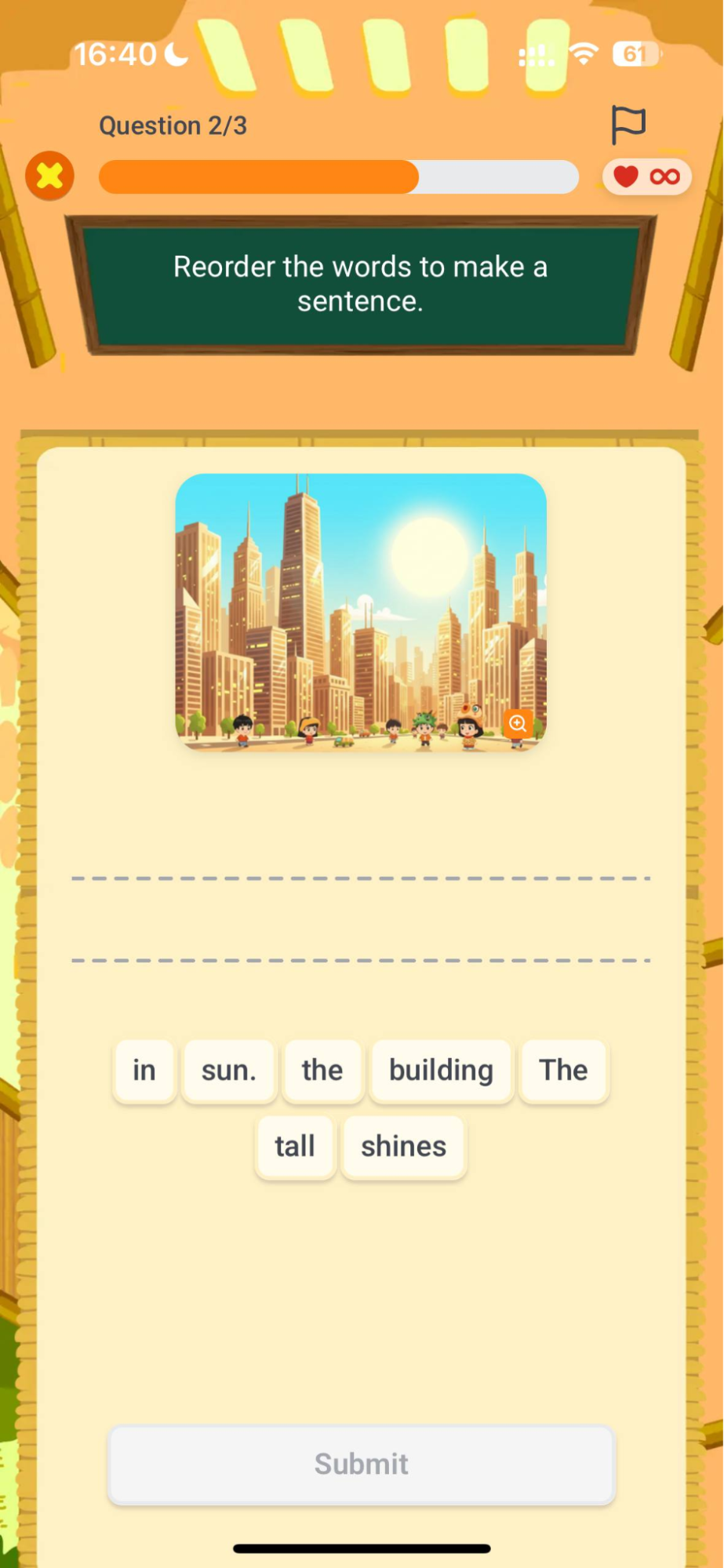
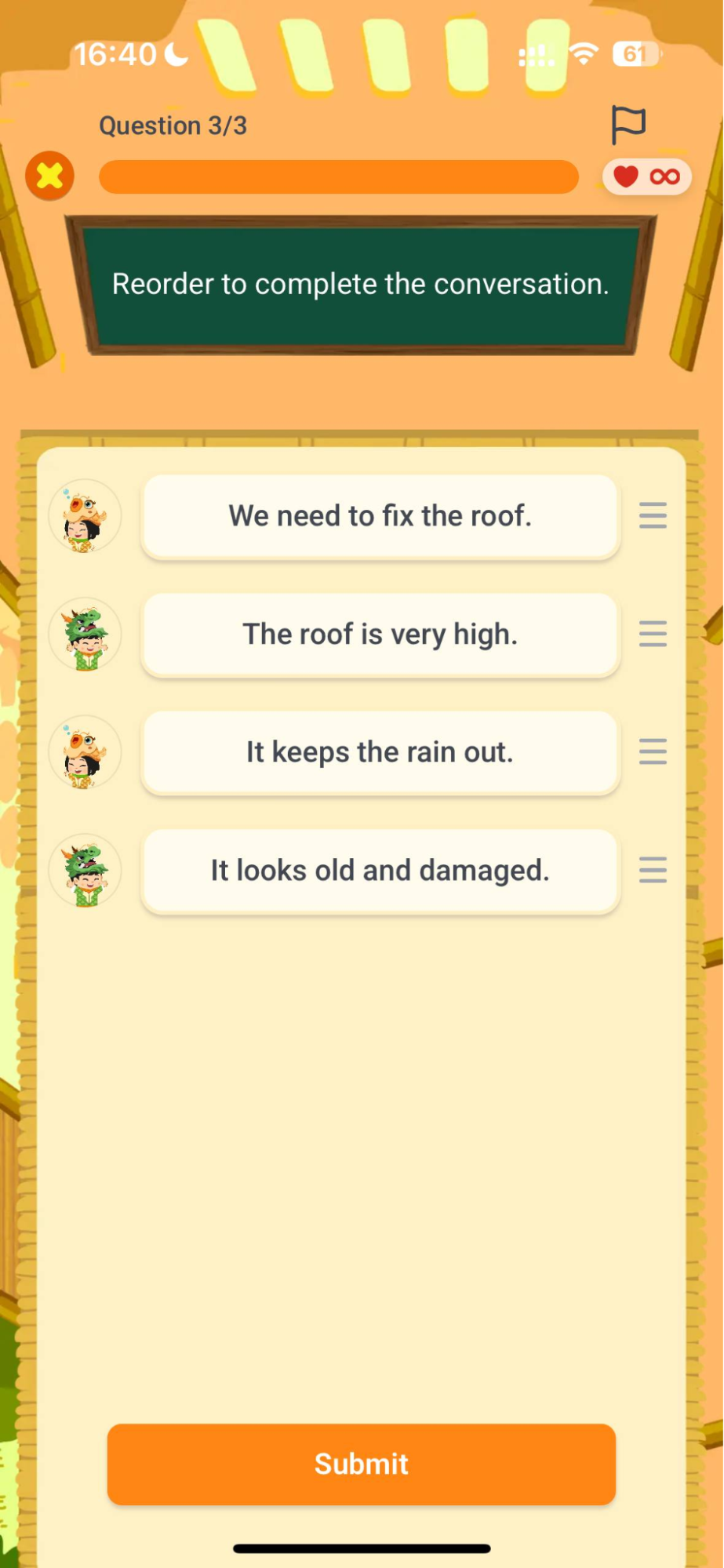
Bước 2: Nhấn vào ký tự, từ để sắp xếp theo thứ tự. Đối với dạng sắp xếp các câu thành hội thoại đúng, người dùng cần nhấn giữ  , di chuyển và thả tại vị trí mong muốn.
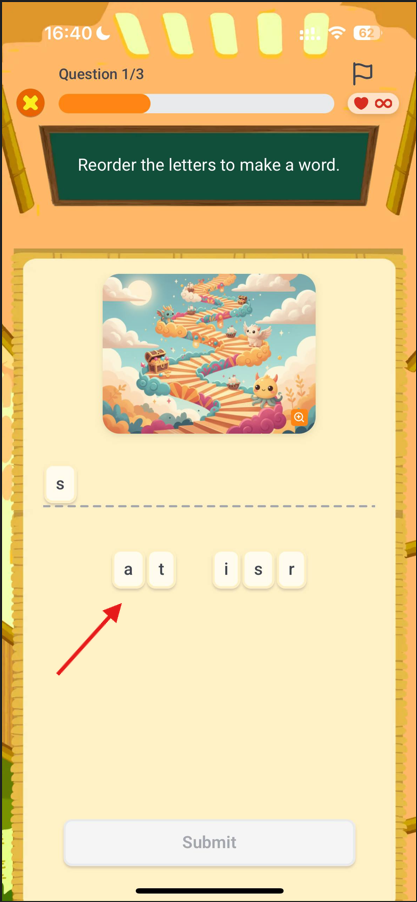
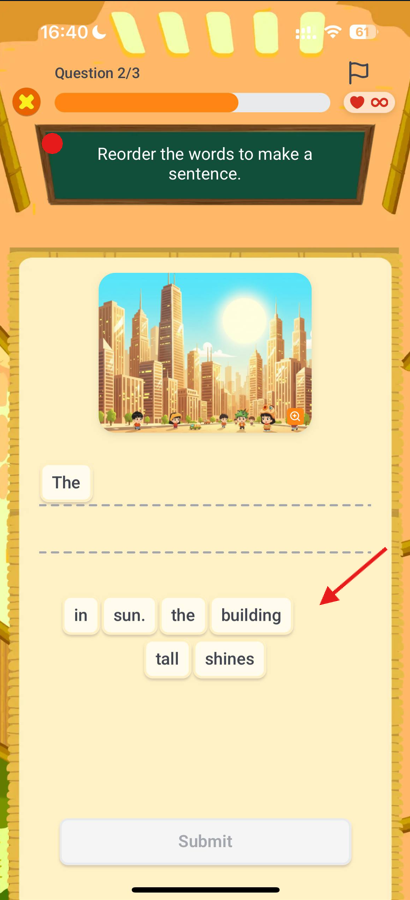
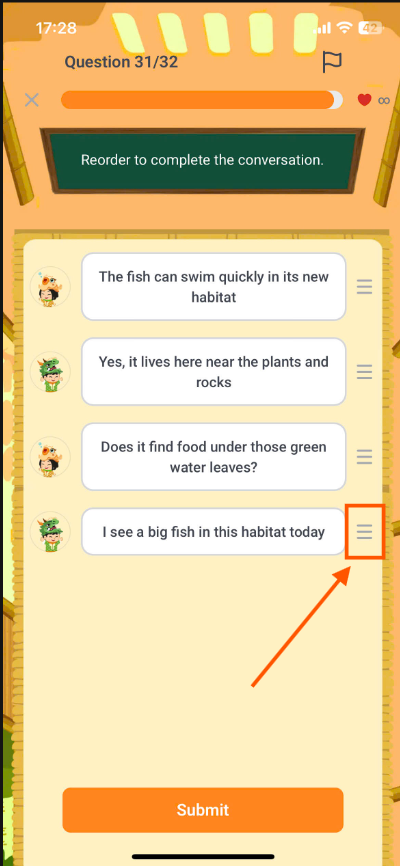
Lưu ý: Trường hợp thay đổi lựa chọn, người dùng vui lòng nhấn vào ô đã chọn để bỏ đáp án, sau đó chọn lại để sắp xếp hoàn chỉnh.
Bước 3: Sau khi hoàn tất, nhấn nút để xác nhận câu trả lời.
8.11. COMPREHENSION (NGHE/ĐỌC HIỂU)
Bước 1: Thao tác theo hướng dẫn của dạng bài tương ứng.
Dạng Reading_Multiple choice/Fill in the blank/Drag and drop: Nhấn button  để đọc full đoạn và câu hỏi trên giao diện.
Dạng Reading_True Or False: Đọc đoạn văn và câu hỏi trên giao diện.
Dạng Listening_Multiple choice/Fill in the blank/Drag and drop: Nhấn nút  nghe tệp âm thanh mẫu.
Dạng Listening_True Or False: Đọc đoạn văn và câu hỏi trên giao diện.
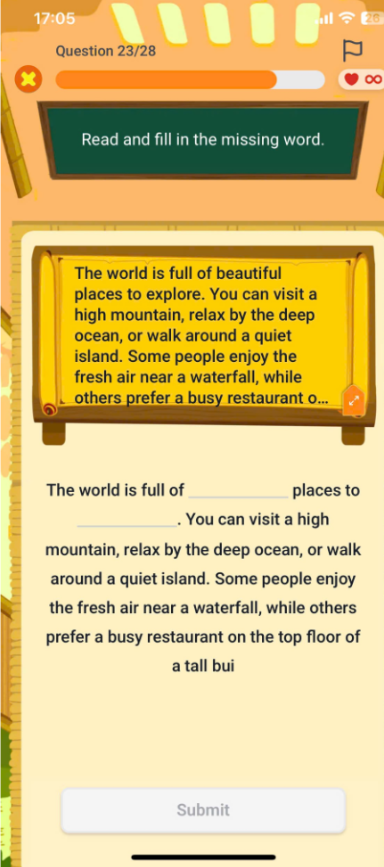
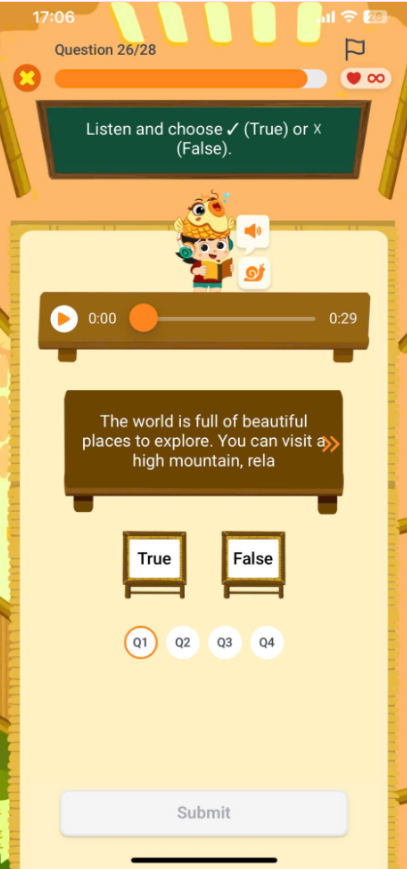
Bước 2: Đối với dạng True/False, người dùng đọc/nghe đoạn văn và chọn True/False (Đúng/Sai) cho nhận định
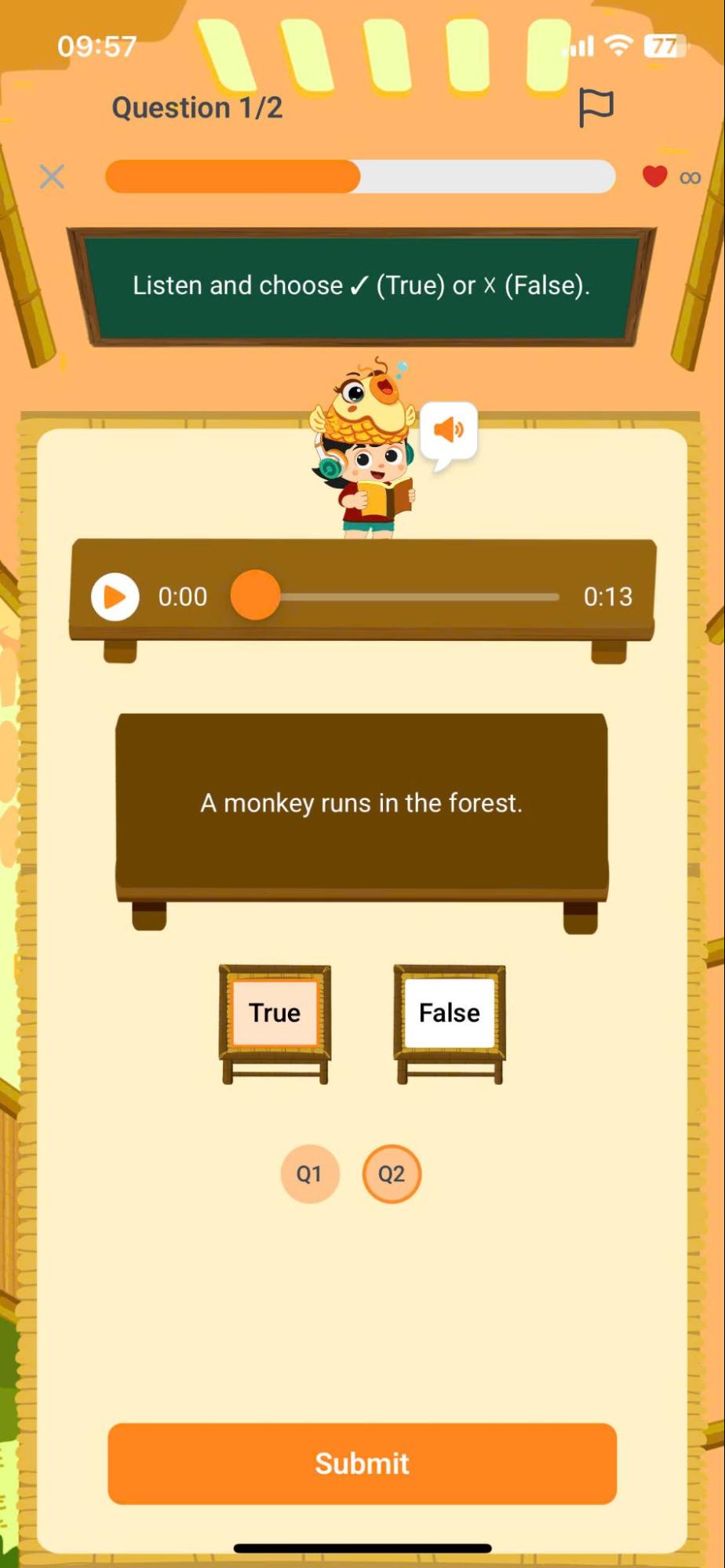
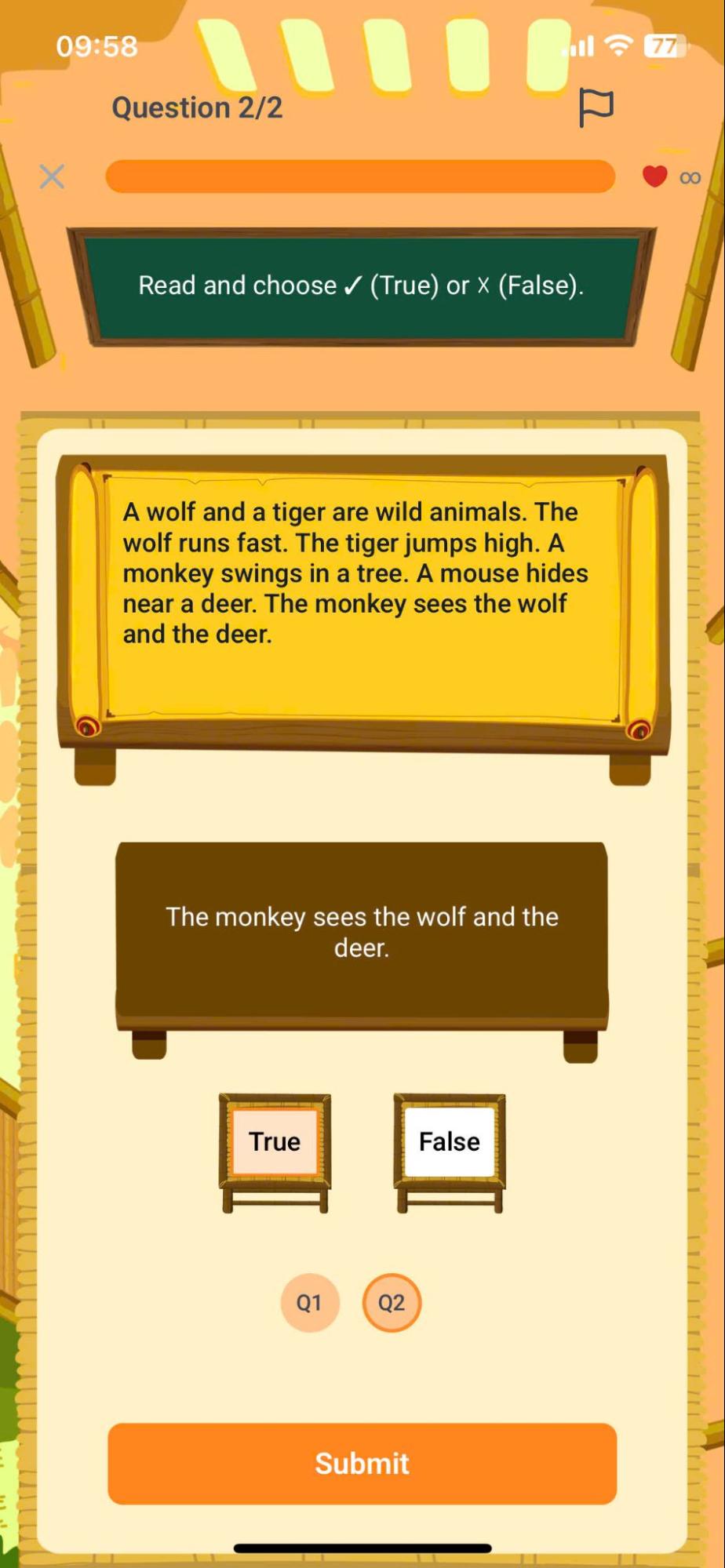
Lưu ý:
- Trường hợp thay đổi lựa chọn, người dùng vui lòng gạt sang phải để quay lại câu hỏi trước, nhấn vào ô đã chọn để bỏ đáp án, sau đó chọn lại để sắp xếp hoàn chỉnh.
- Trường hợp câu hỏi có nhiều hơn 1 nhận định, người dùng vui lòng gạt trái/phải để chọn đáp án cho tất cả các nhận định. Người dùng có thể nhấn
 để di chuyển tới nhận định khác.
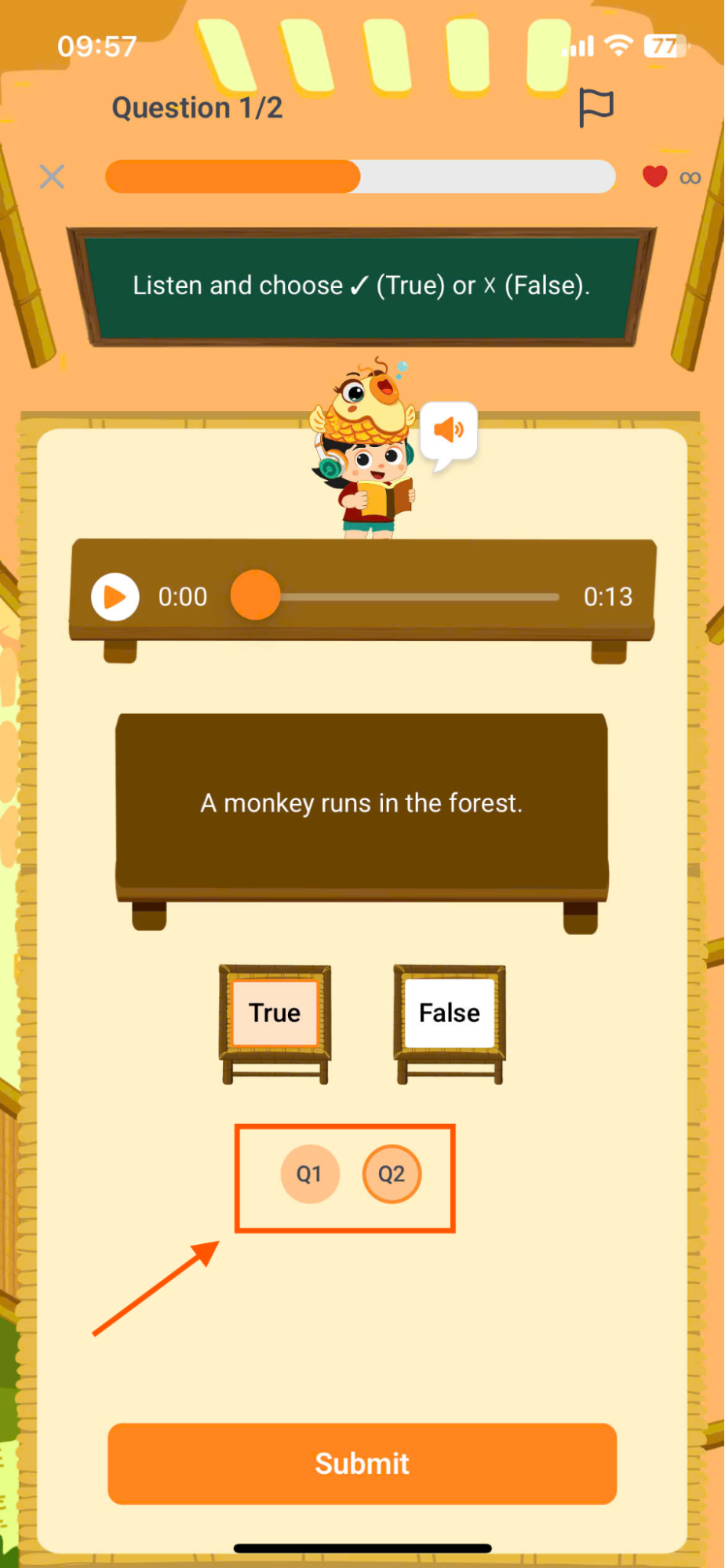
Bước 3: Sau khi hoàn tất, nhấn nút để xác nhận câu trả lời.
9. PRACTICE (LUYỆN TẬP)
Bước 1: Tại giao diện chính, nhấn chọn biểu tượng khu vực Practice.
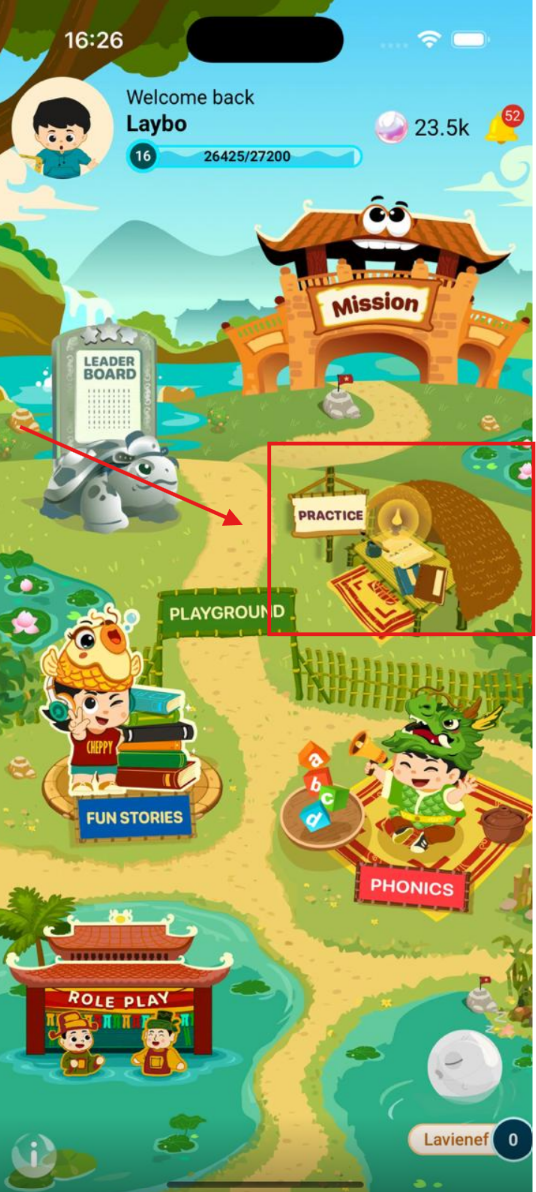
Bước 2: Tại giao diện Practice, người dùng nhấn chọn khu vực học tập muốn tham gia.
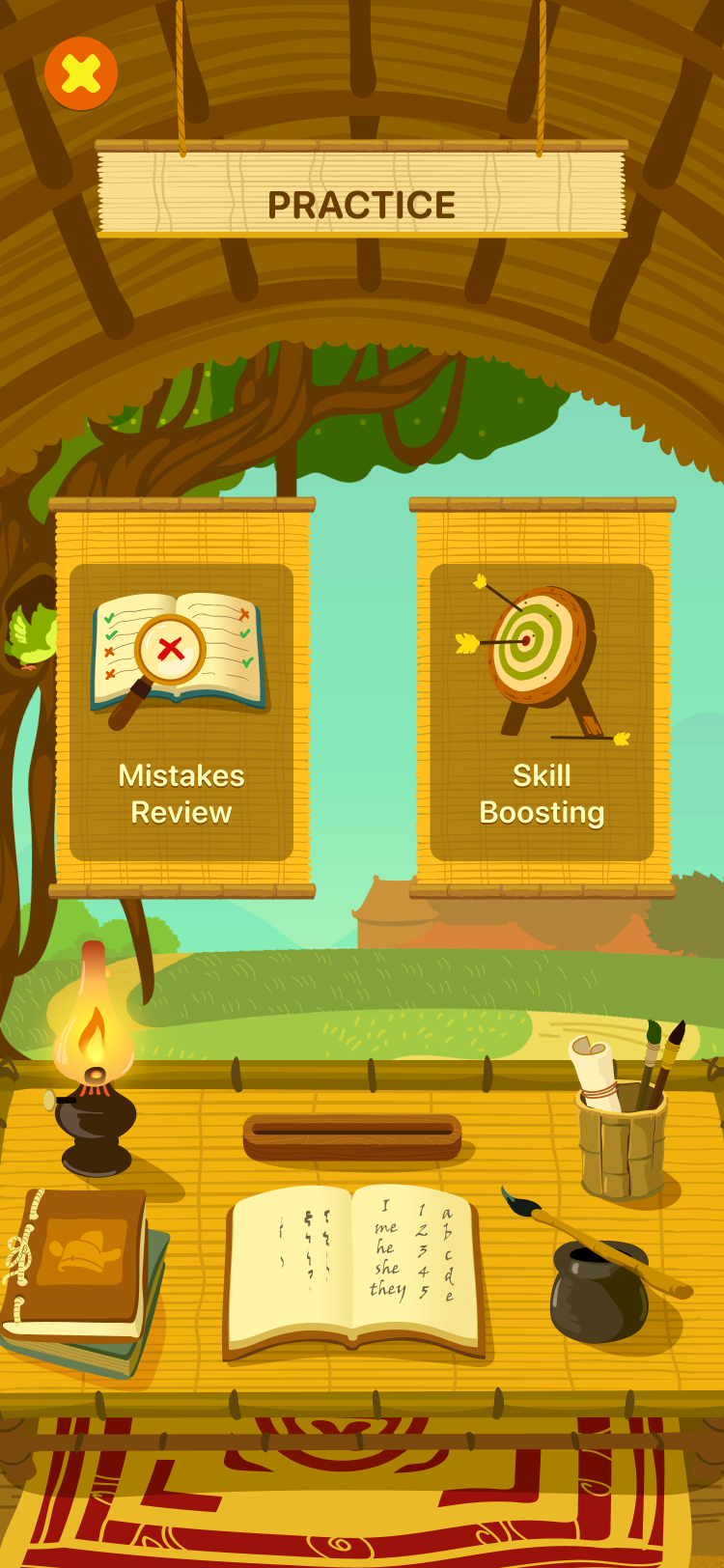
9.1. MISTAKES REVIEW (ÔN TẬP)
Bước 1: Nhấn vào biểu tượng  khu vực Mistakes Review.
Bước 2: Tại giao diện Mistakes Review, người dùng thao tác để trả lời các câu hỏi đã từng làm sai ở khu vực Mission.
9.2. SKILL BOOSTING (PHÁT TRIỂN KỸ NĂNG)
Bước 1: Nhấn vào biểu tượng  khu vực Skill boosting.
Bước 2: Chọn các skill người dùng muốn cải thiện
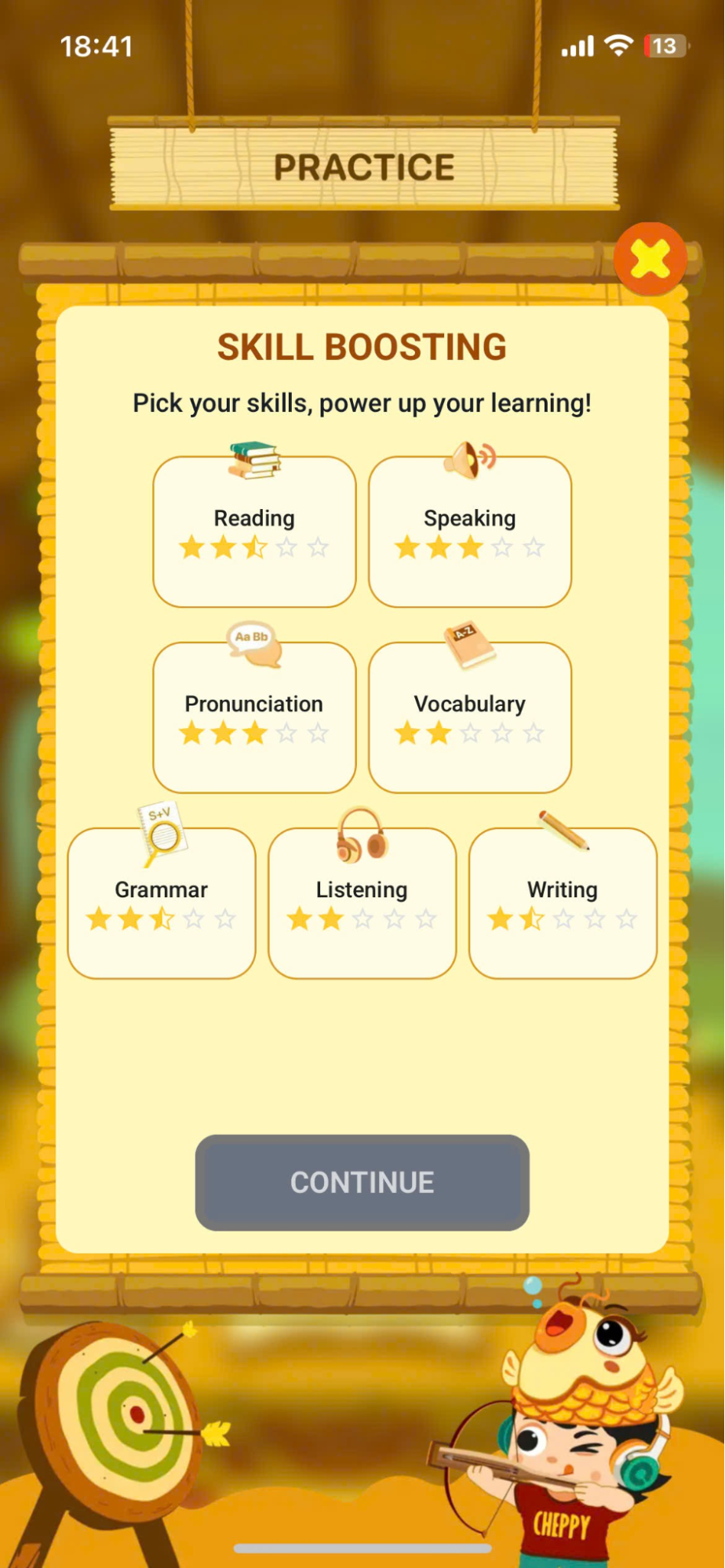
Bước 3: Tại giao diện Skill boosting, hệ thống AI sẽ tự động đưa ra các dạng bài tập phù hợp để người học luyện tập nâng cao. Người dùng thao tác để trả lời các câu hỏi.
10. ROLE PLAY
- Mục đích: Khu vực hỗ trợ người học thực hành giao tiếp thông qua các tình huống mô phỏng.
Bước 1: Tại giao diện chính, chọn khu vực Role Play.
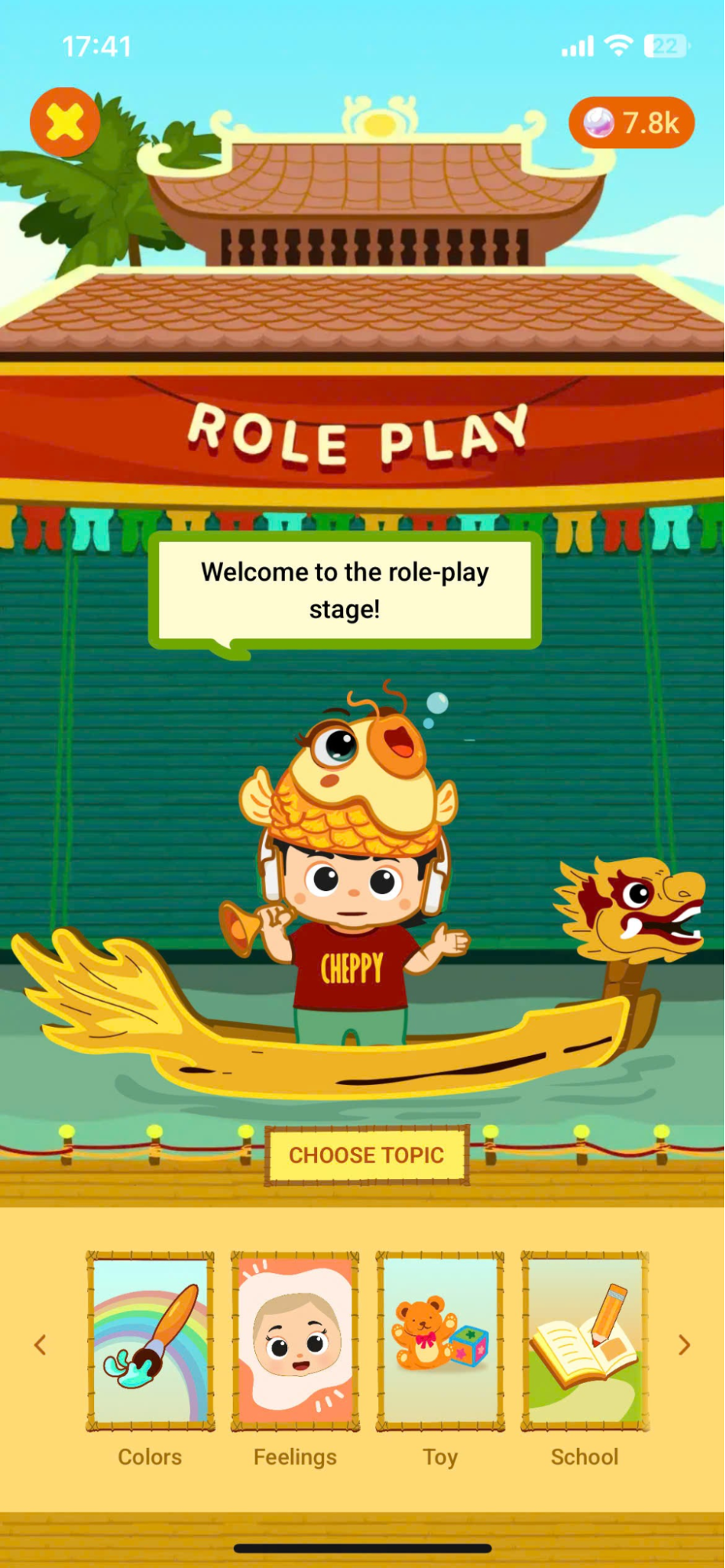
Bước 2: Tại giao diện khu vực Role Play, nhấn chọn thẻ chủ đề yêu thích để tham gia nhập vai cùng Cheppy.
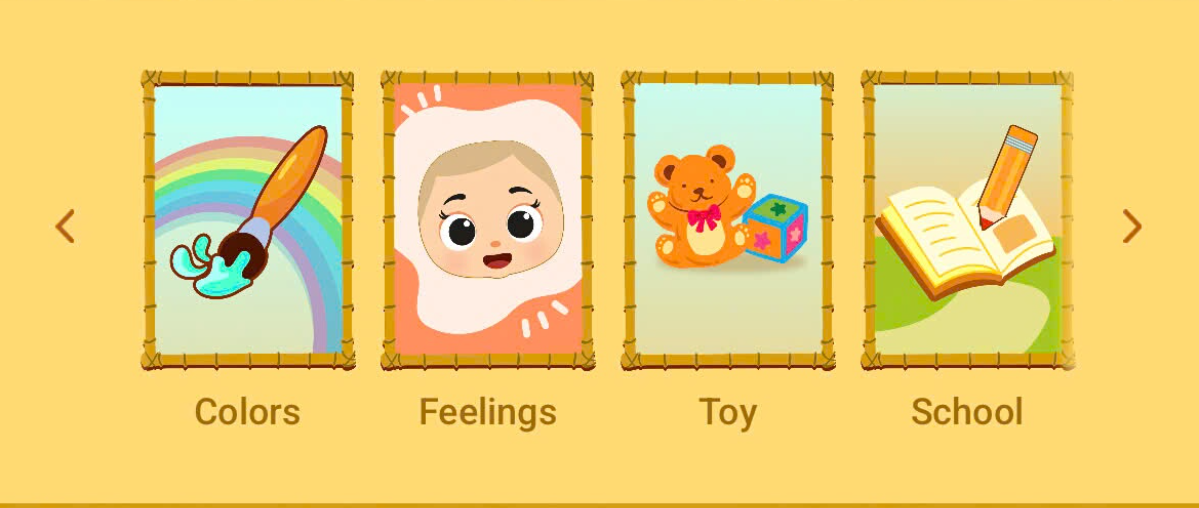
Bước 3: Hệ thống hiển thị danh sách các thẻ tình huống, mỗi thẻ sẽ bao gồm thông tin:
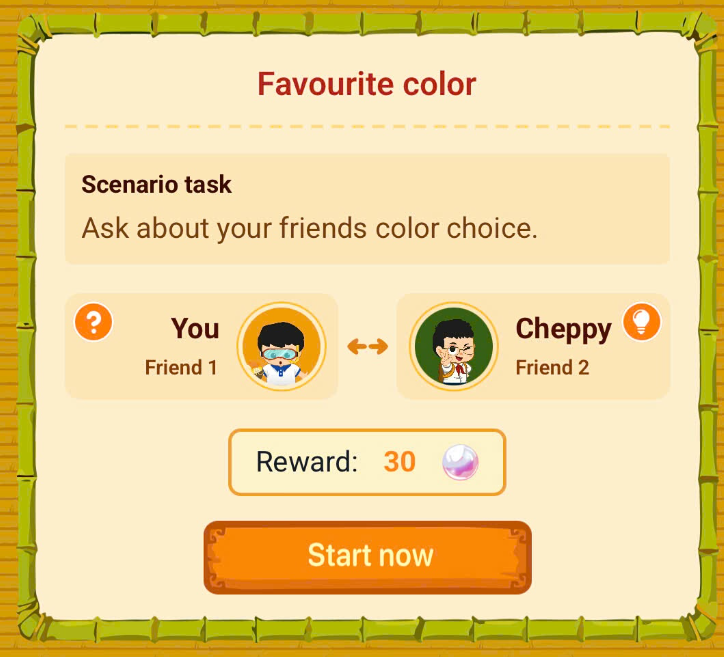
- Scenario name: Tên của thẻ tình huống. Ví dụ Favourite color
- Scenario task: Mô tả ngắn gọn nhiệm vụ người dùng sẽ cần phải hoàn thành
- Participants: bao gồm người hỏi
 và người trả lời
  . Tùy thuộc vào tình huống, người dùng sẽ là người hỏi/người trả lời
 - Reward: Phần thưởng (ngọc) người dùng có thể nhận được sau khi hoàn thành
Note:
- Nếu bạn là người trả lời : Bạn sẽ nghe câu hỏi của nhân vật Cheppy và trả lời
- Nếu bạn là người hỏi : Bạn sẽ đặt câu hỏi dựa vào danh sách nhiệm vụ.
Bước 4: Nhấn nút  để chuyển sang màn đóng vai tương tác tương ứng với thẻ đã chọn.
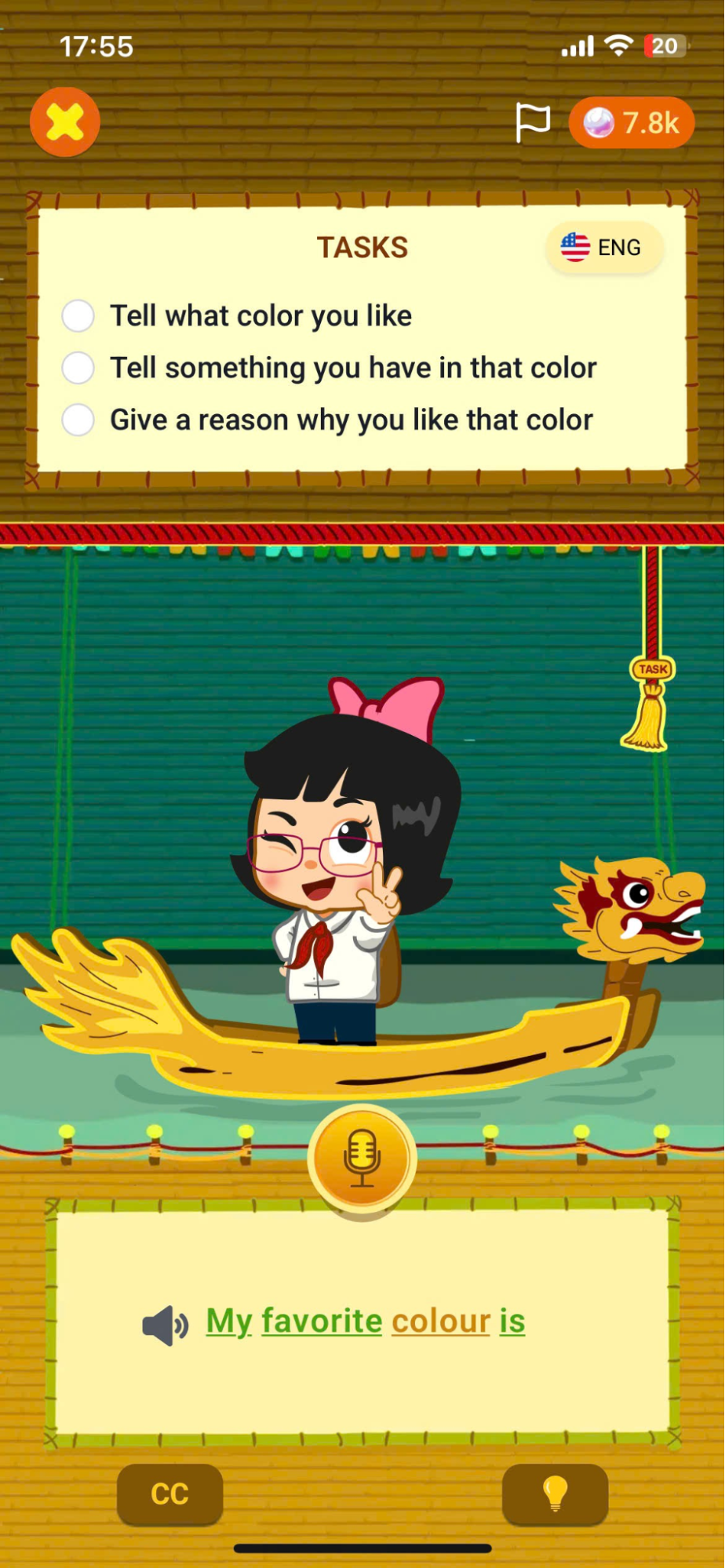
Tại đây, nhân vật do Cheppy đóng vai sẽ xuất hiện trên sân khấu cùng với các Nhiệm vụ cụ thể cần hoàn thành.
Bước 5: Thực hiện thao tác kéo phía trên giao diện để xem các Nhiệm vụ.
- Khi hoàn thành một nhiệm vụ, dây rèm sẽ rung kèm theo hiển thị biểu tượng

- Trong danh sách, các nhiệm vụ chưa hoàn thành sẽ hiển thị biểu tượng

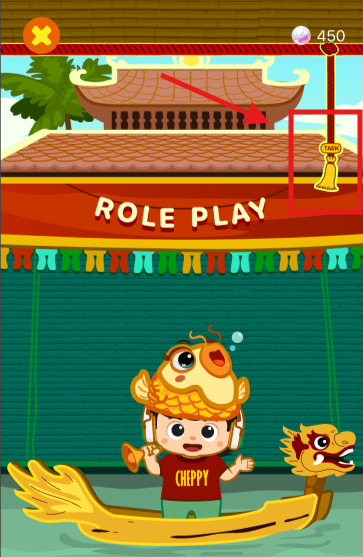
Bước 6: Nhấn vào biểu tượng để thay đổi ngôn ngữ hiển thị theo tiếng Anh – tiếng Việt.
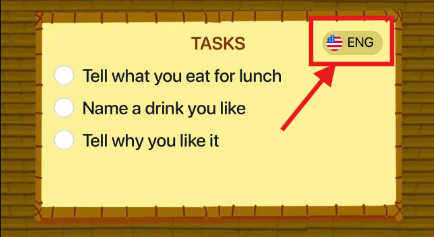
Bước 7: Nhấn nút  để thu âm lời thoại.
Bước 8: Sau khi trả lời, nhấn nút để dừng thu âm. Hệ thống sẽ ghi nhận câu trả lời và phản hồi kết quả theo màu sắc giúp người học rèn luyện kỹ năng phát âm.
- Màu xanh lá 🟢 : Phát âm đúng.
- Màu vàng 🟡: Gần chính xác.
- Màu đỏ 🔴: Cần cải thiện thêm.
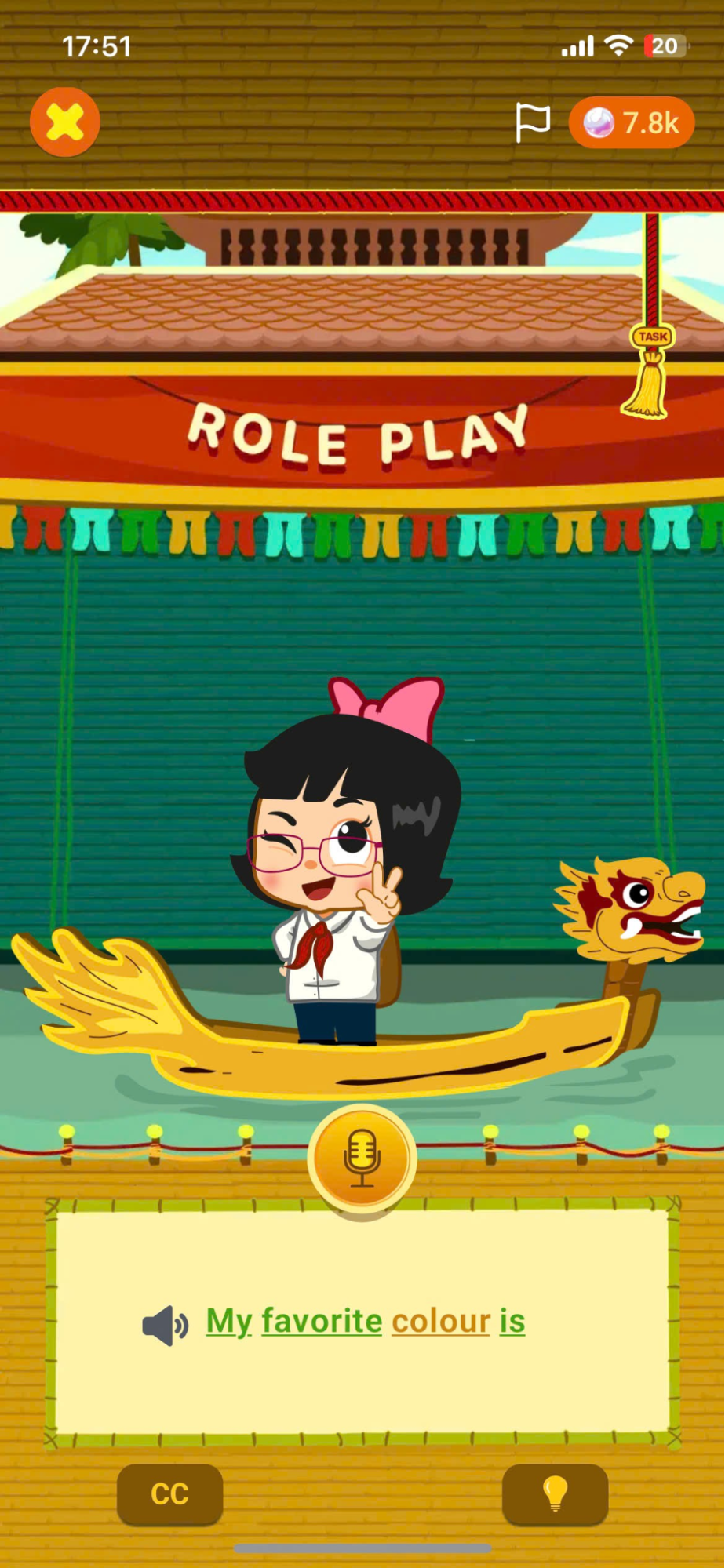
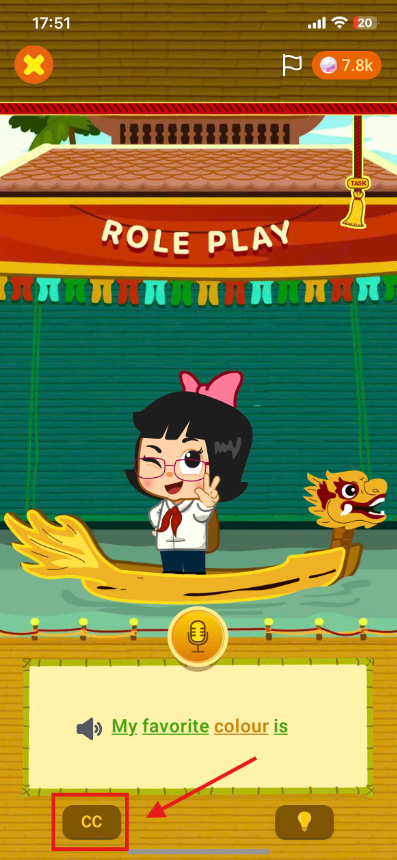
Bước 9: Nhấn nút  để xem lời thoại của nhân vật Cheppy.
Sau khi xem nội dung, người dùng nhấn lại nút để ẩn lời thoại và tiếp tục thu âm để hoàn thành Nhiệm vụ.
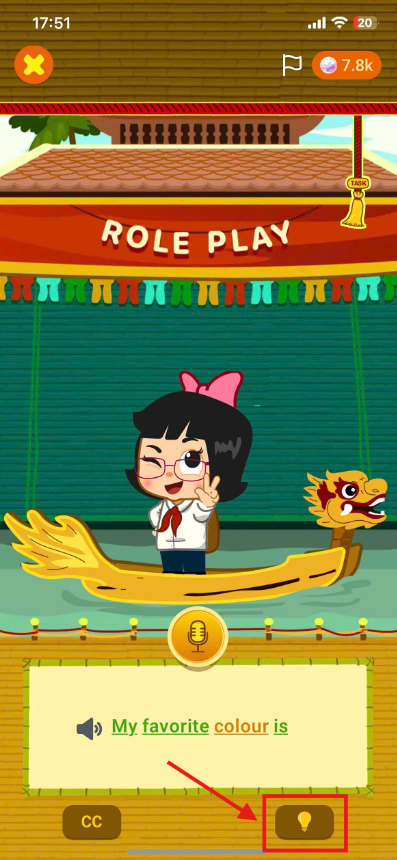
Bước 10: Nhấn nút  để xem gợi ý lời thoại.
Sau khi xem nội dung, người dùng nhấn lại nút để ẩn gợi ý và tiếp tục thu âm để hoàn thành Nhiệm vụ.
Bước 11: Nhấn nút để quay về giao diện khu vực Role Play.
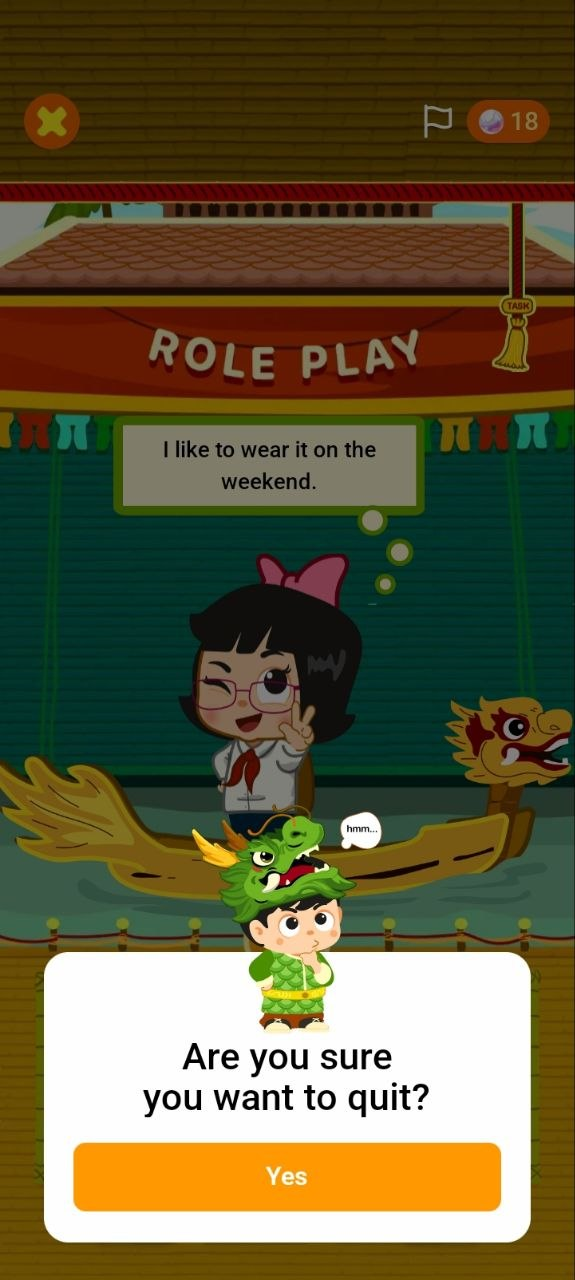
Lưu ý: Trường hợp chưa hoàn thành Nhiệm vụ, người dùng sẽ không nhận được phần thưởng và điểm kinh nghiệm EXP của tình huống đó.
Bước 12: Sau khi hoàn tất các Nhiệm vụ, hệ thống sẽ hiển thị giao diện Mission Completed!.
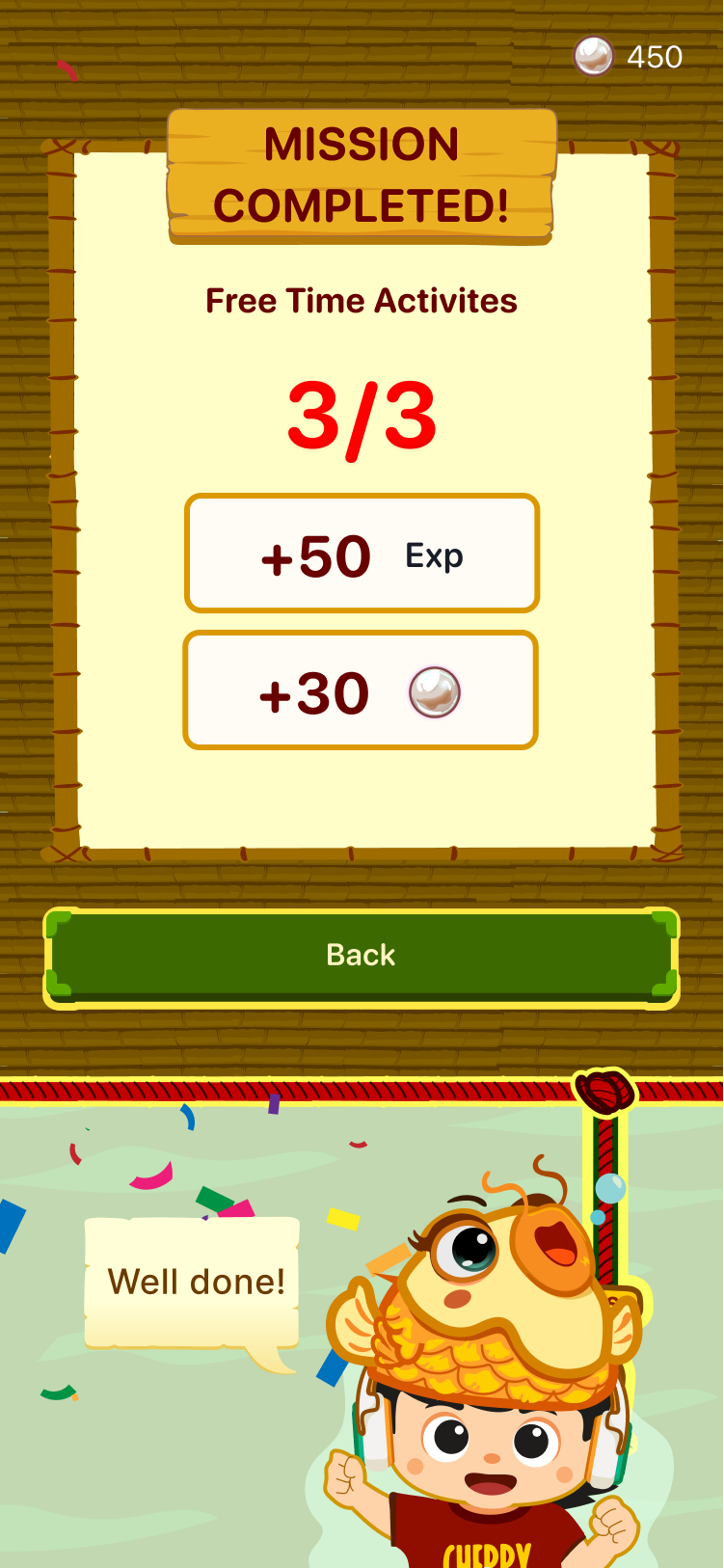
Bước 13: Nhấn nút  để quay về giao diện khu vực Role Play.
11. FUN STORY
- Mục đích: Khu vực giúp người học luyện nghe và đọc tiếng Anh qua các truyện tương tác, nghe hiểu - đọc hiểu và tham gia các thử thách sau đọc.
Bước 1: Tại giao diện Playground, Chọn khu vực Fun Story.
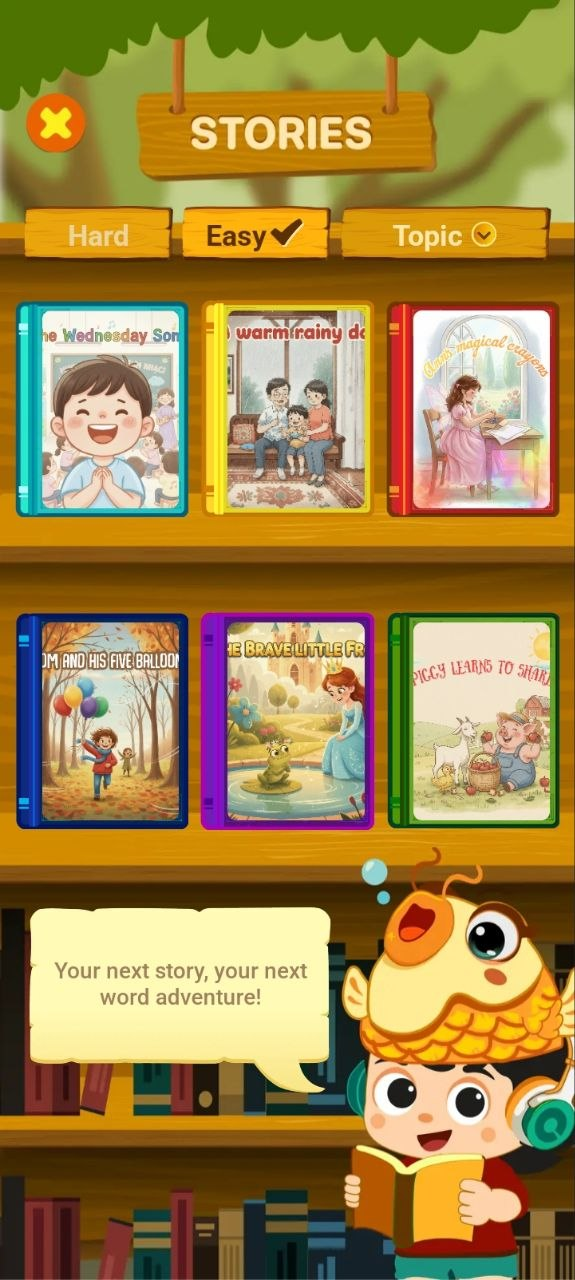
Bước 2: Chọn một Level phù hợp với trình độ:
- Easy: trình độ dễ
- Hard: trình độ khó
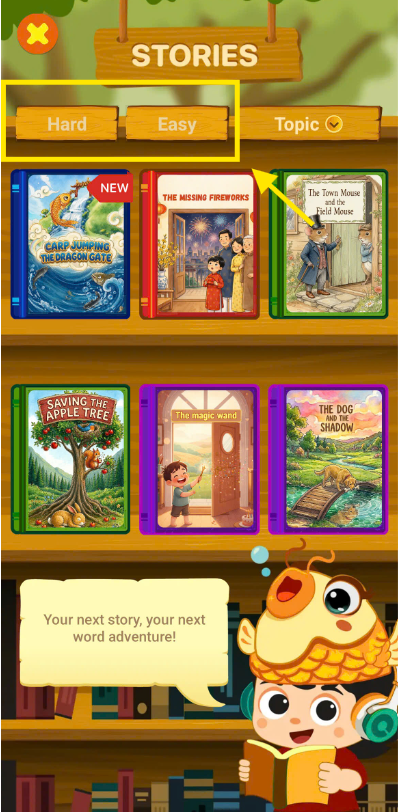
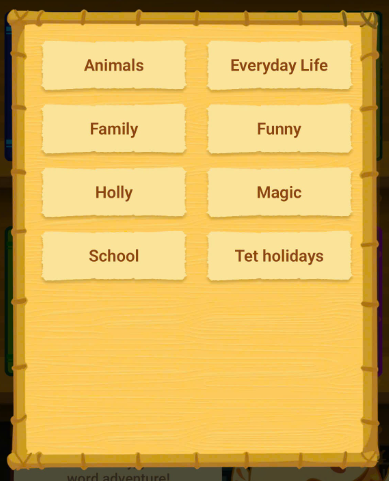
Lưu ý: You Người dùng có thể lọc danh sách theo chủ đề bằng cách nhấn 
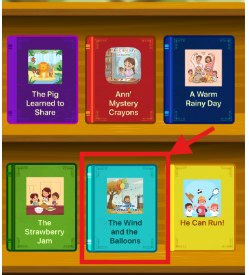
Bước 3: Trong khu vực Fun Story, chọn một cuốn truyện mà người dùng muốn đọc trên kệ sách.
Bước 4: Tại giao diện sách, người dùng xem chi tiết các thông tin của truyện bao gồm.
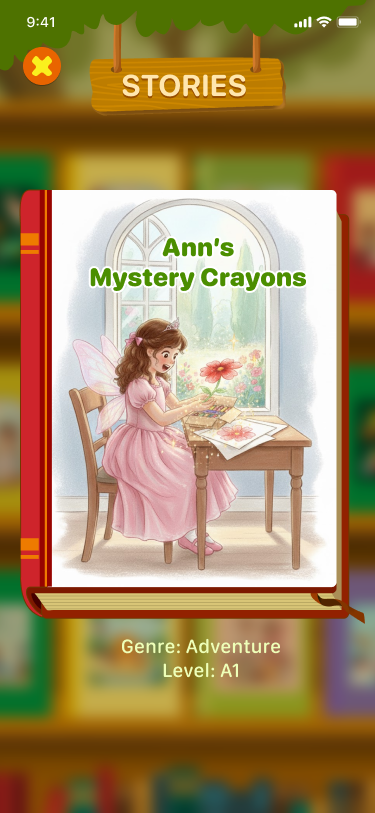
- Tên truyện.
- Thể loại (Genre).
- Trình độ (Level) theo khung tiêu chuẩn Châu Âu CEFR.
Bước 5: Nhấn chọn truyện để bắt đầu đọc truyện, gia sư AI sẽ tự động đọc từng trang truyện.
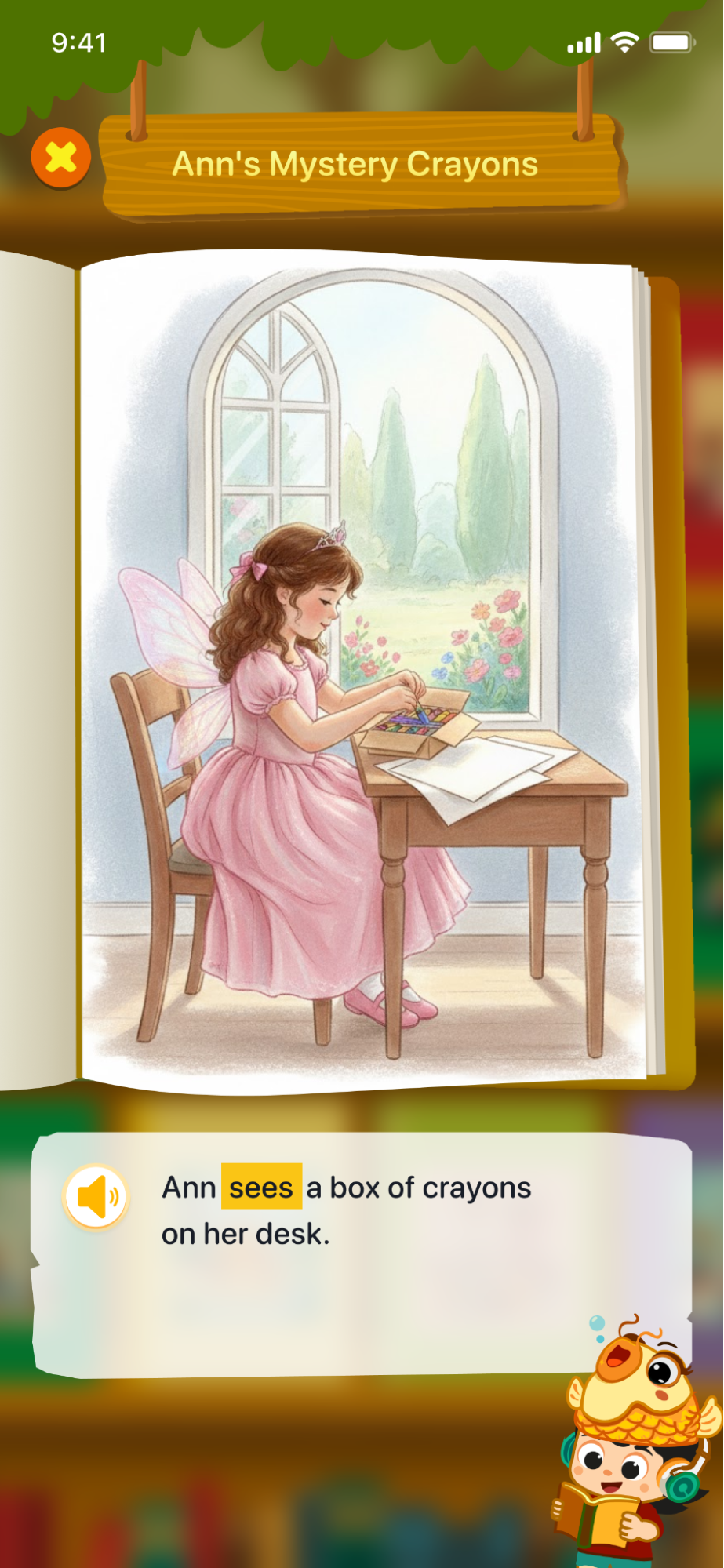
Bước 6: Nhấn nút  để nghe lại nội dung của trang truyện.
Lưu ý: Người dùng có thể nghe lại nhiều lần để nắm bắt rõ nội dung.
Bước 7: Gạt từ phải qua trái lật trang truyện tiếp theo của câu chuyện, hoặc gạt từ trái qua phải để xem lại trang truyện trước đó.
Bước 8: Sau khi đọc xong nội dung truyện, giao diện sẽ hiển thị THE END nhấn nút  để chuyển sang giao diện trả lời các câu hỏi thử thách và để nhận thưởng.

Bước 9: Ở màn hình Reading challenge (thử thách đọc), người dùng có thể nhấn nút  để xem gợi ý. hoặc nhấn nút
  để chuyển sang câu hỏi tiếp theo.
Bước 10: Với dạng bài Multiple choice, người dùng lựa chọn đáp án đúng.
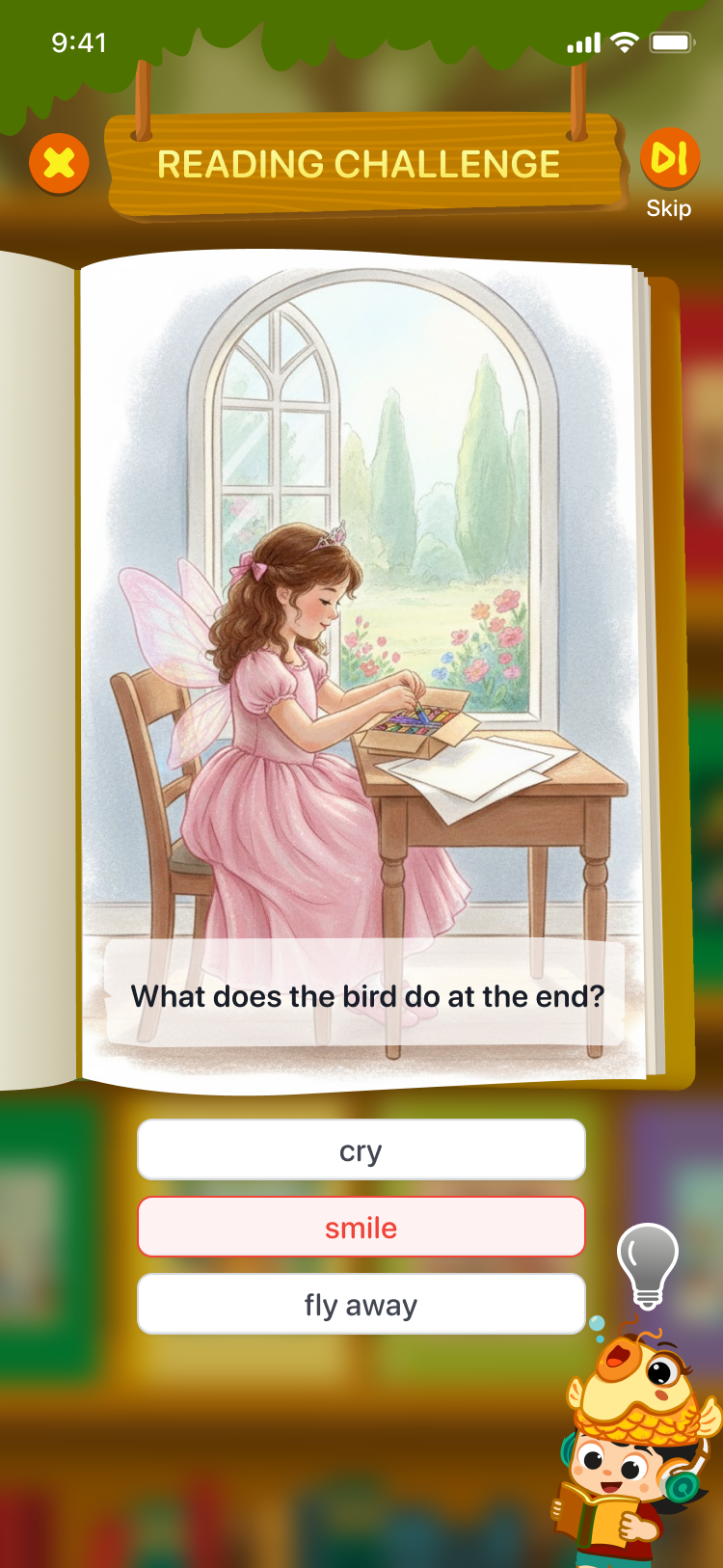
Bước 11: Với dạng Pronunciation, nhấn nút để thu âm lời thoại.
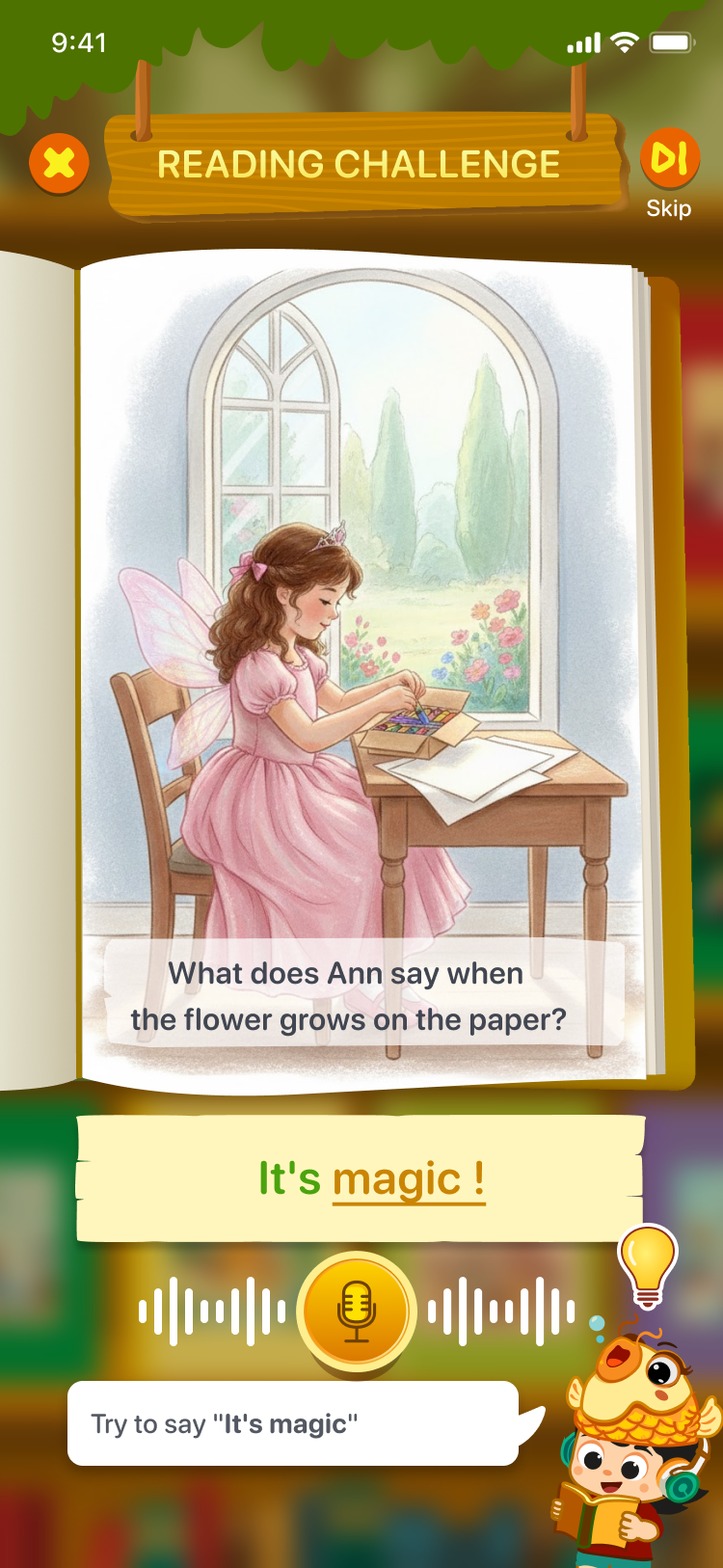
Bước 12: Nhấn nút để quay về giao diện khu vực Fun Story.
Lưu ý: Nếu quay lại thì toàn bộ quá trình trả lời câu hỏi sẽ không được ghi nhận, đồng nghĩa với việc người dùng không được nhận thưởng hay điểm kinh nghiệm của cuốn truyện đó.
Bước 13: Sau khi hoàn tất các câu hỏi, hệ thống sẽ hiển thị giao diện Completed (Hoàn thành) và tổng kết điểm số cũng như giải thưởng người dùng nhận được.
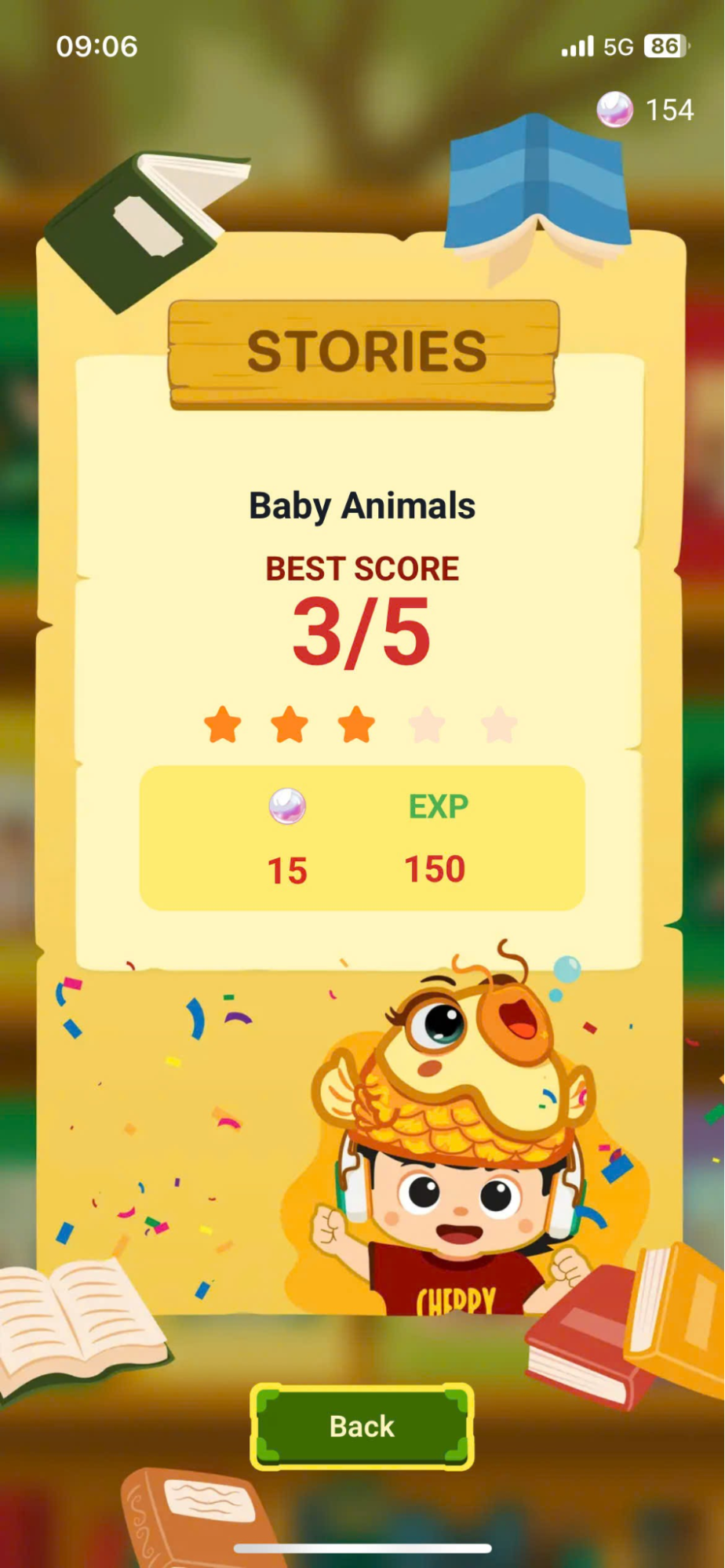
Bước 14: Nhấn nút  để quay về giao diện khu vực Fun Story.
12. PHONICS
- Mục đích: Khu vực Phonics giúp người học luyện phát âm và làm quen với các âm
12.1. LEARNING PHONICS (HỌC ÂM)
Bước 1: Tại giao diện chính, Chọn khu vực Phonics.
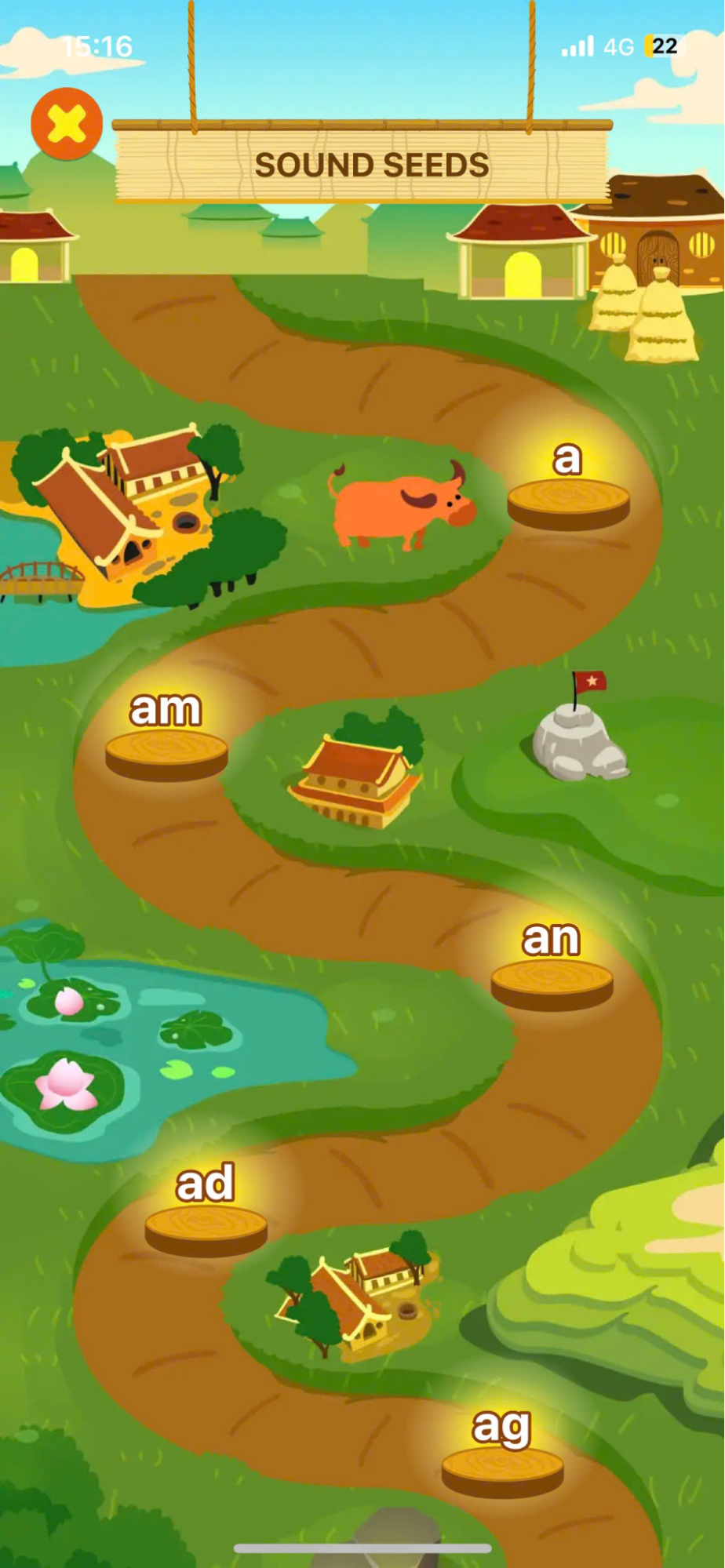
Bước 2: Chọn map âm muốn học
- Sound Seeds: Làm quen với các nguyên âm cơ bản.
- Twin Sound Peak: Luyện tập các nguyên âm dài.
- Sound Teams Bay: Khám phá và luyện tập các tổ hợp phụ âm quen thuộc.
- Mystic Meadow: Ôn tập, mở rộng và củng cố các kiến thức Phonics đã học.
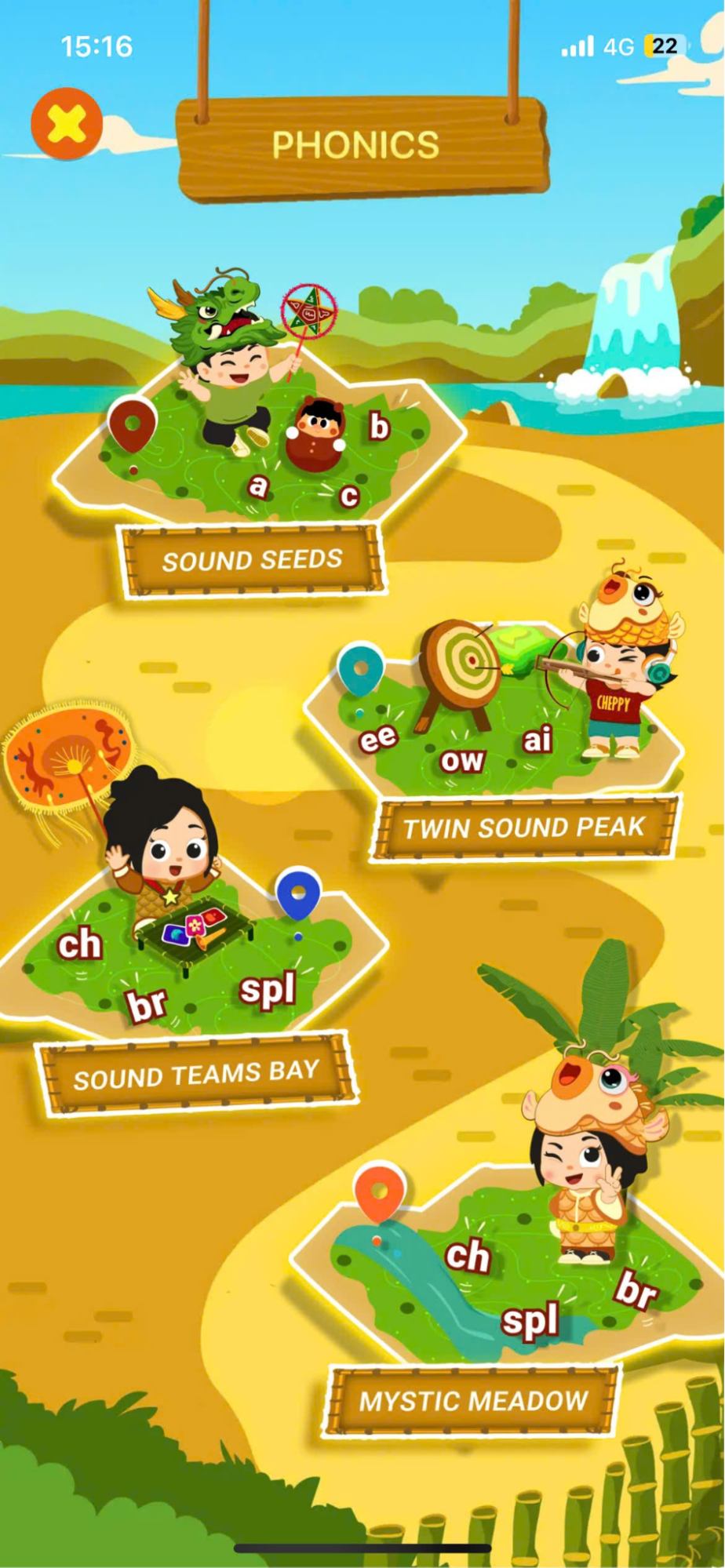
Bước 3: Chọn âm mà bé muốn luyện tập.
Lưu ý: Bé nên học theo lộ trình được thiết kế sẵn trong ứng dụng, từ dễ đến khó để đạt hiệu quả tốt nhất.
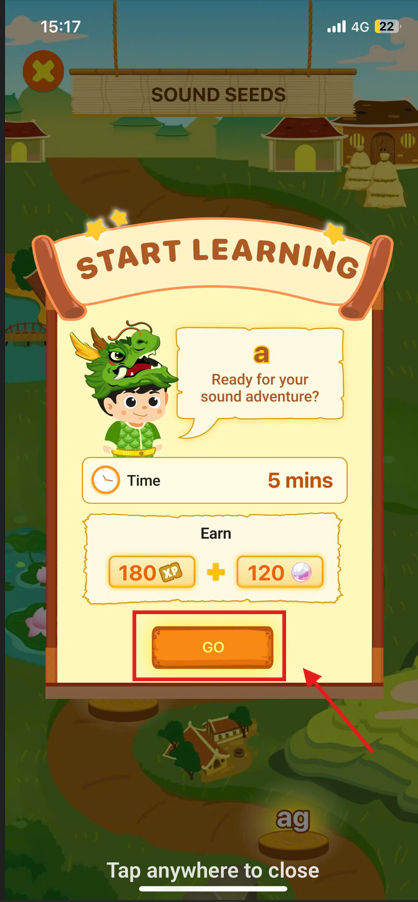
Bước 4: Nhấn Go để bắt đầu bài học.
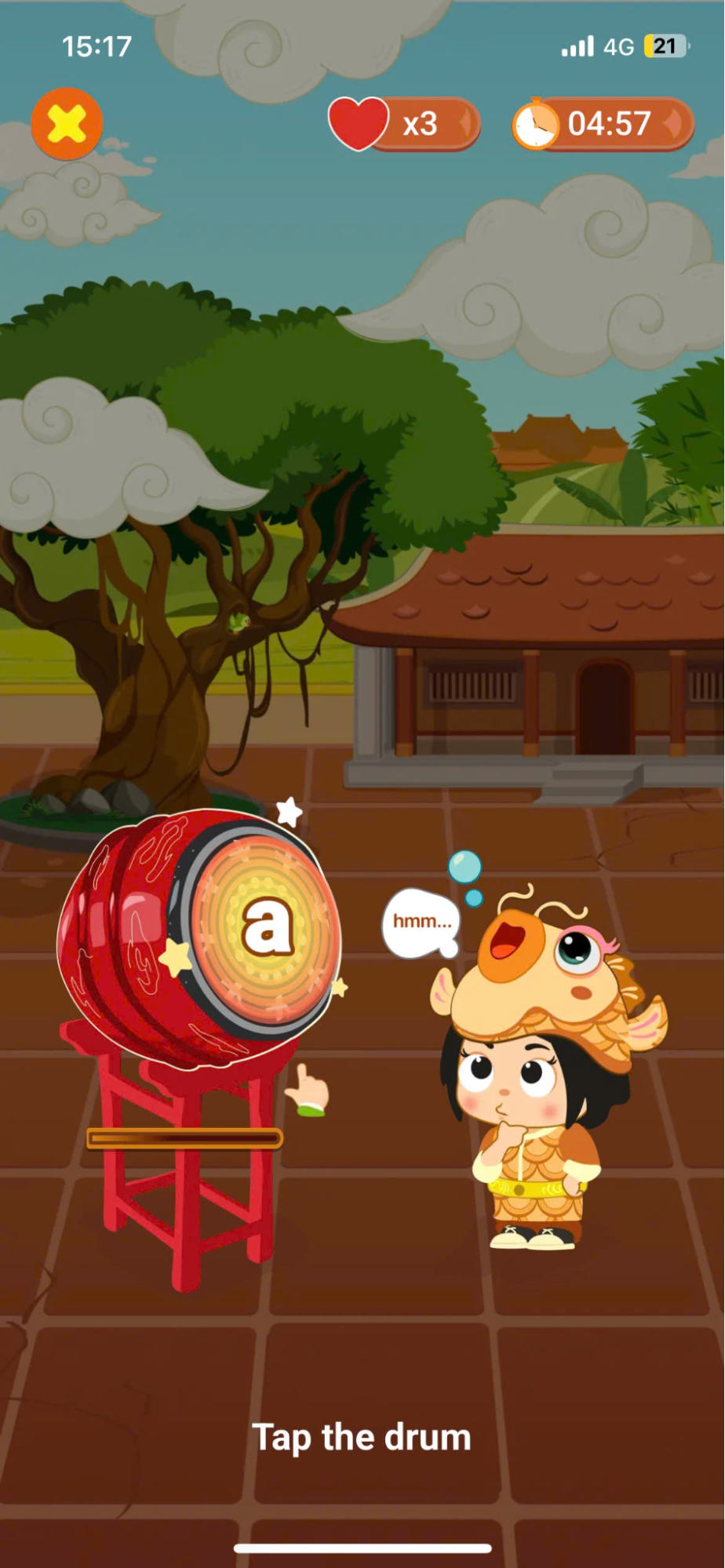
Bước 5: Ở màn hình đầu tiên, nhấn vào mặt trống 5 lần để nghe cách phát âm của âm đang học.
Bước 6: Ở màn hình thứ hai, lắng nghe âm thanh mẫu và nhấn nút thu âm để bắt đầu ghi âm.
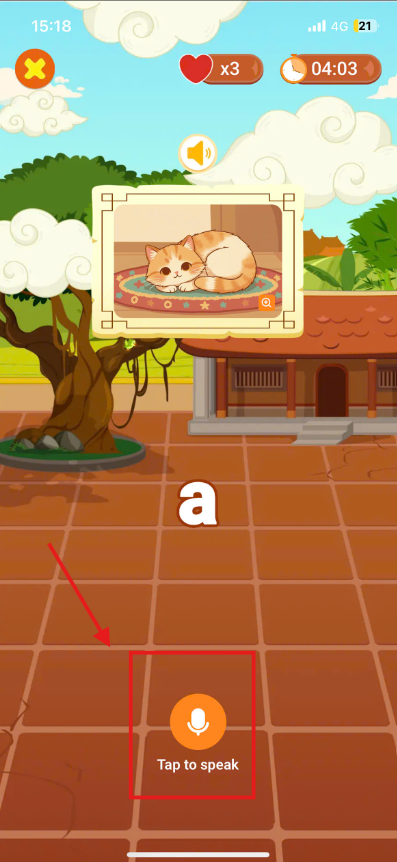
Lưu ý: Người dùng có thể nhấn nút hoặc nhấn trực tiếp vào âm để nghe lại tệp âm thanh mẫu.
Bước 7: Ở màn hình thứ ba, di chuyển các chữ cái để sắp xếp thành từ đúng.
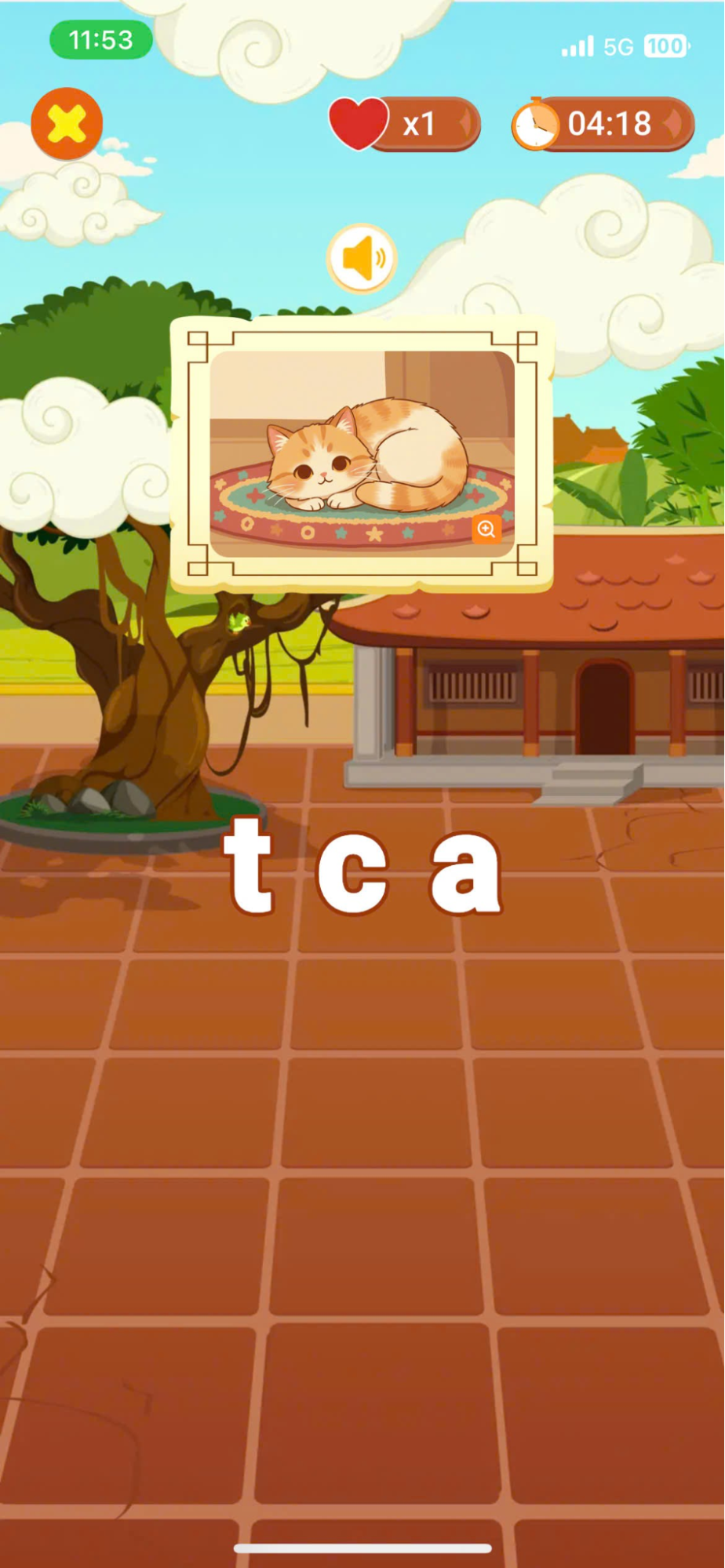
Lưu ý:
- Người dùng có thể nhấn nút
 để nghe lại âm thanh của cả từ vựng
 - Người dùng có thể nhấn vào từng chữ cái để nghe cách phát âm của chữ cái tương ứng
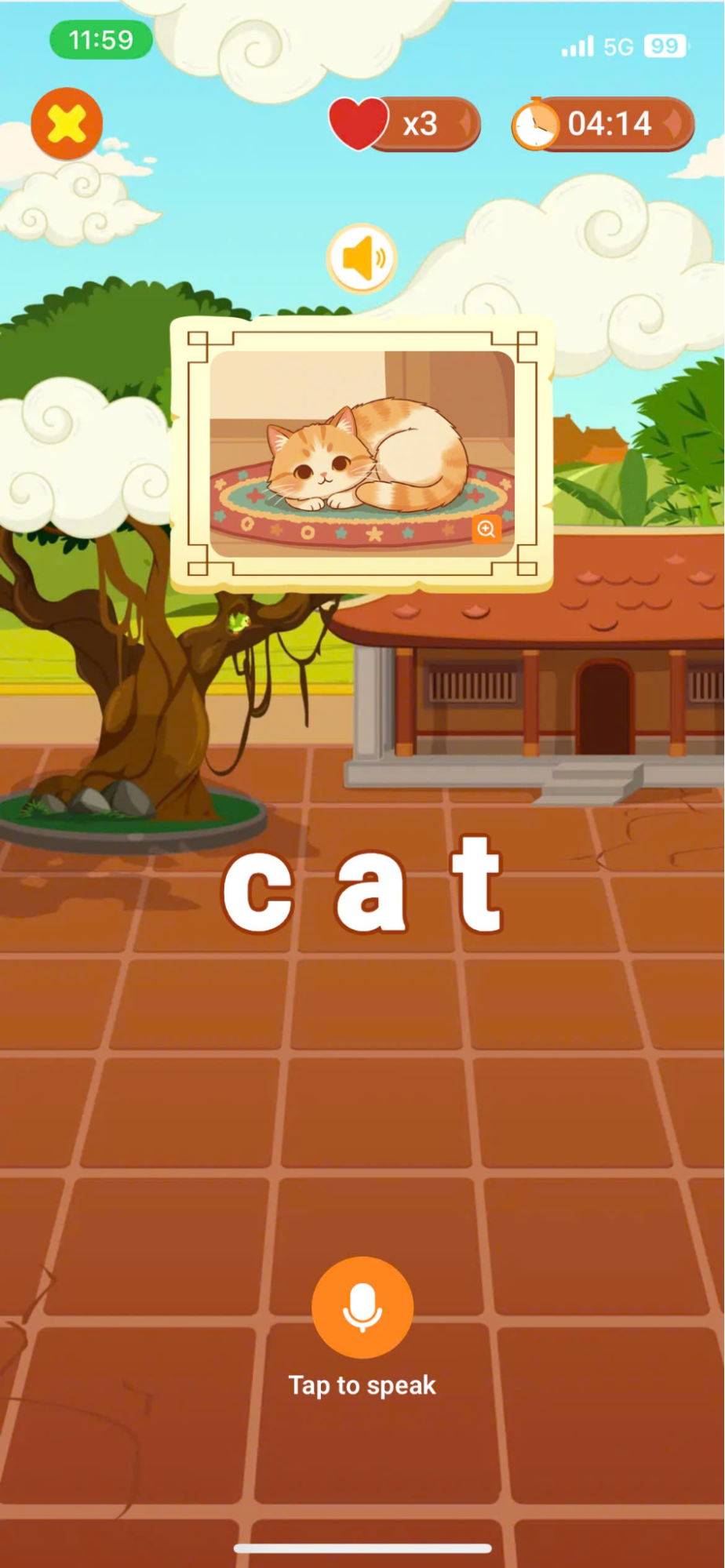
Bước 8: Ở màn thứ 4, người dùng cần lắng nghe cách đọc của từ vựng và nhấn để thu âm
Bước 9: Ở màn hình thứ năm, kéo con diều chứa âm trùng với âm trong từ vựng đã cho.
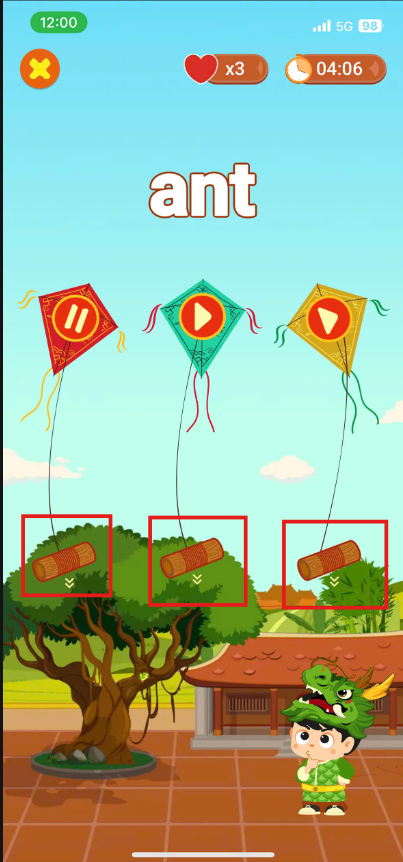
Lưu ý: Người dùng có thể nhấn nút  để nghe lại âm thanh mẫu tại từng con diều.
Bước 10: Ở màn hình thứ sáu, lắng nghe từ vựng và chọn vị trí của âm đang học trong từ: đầu, giữa hoặc cuối.
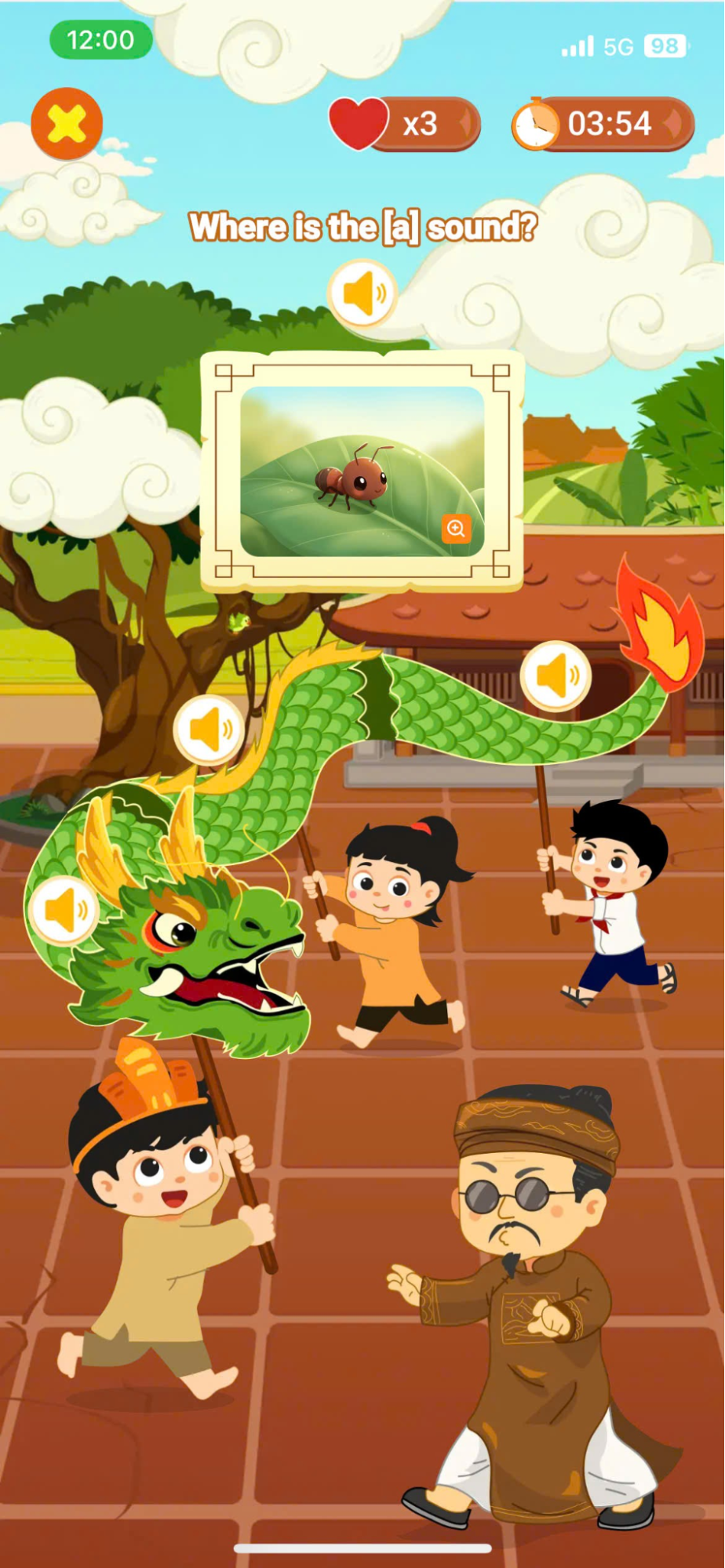
Lưu ý: Người dùng có thể nhấn nút tại các phần (đầu/thân/đuôi) để nghe lại âm thanh mẫu của từng phần.
Bước 11: Nhấn Continue để tiếp tục học các âm tiếp theo.
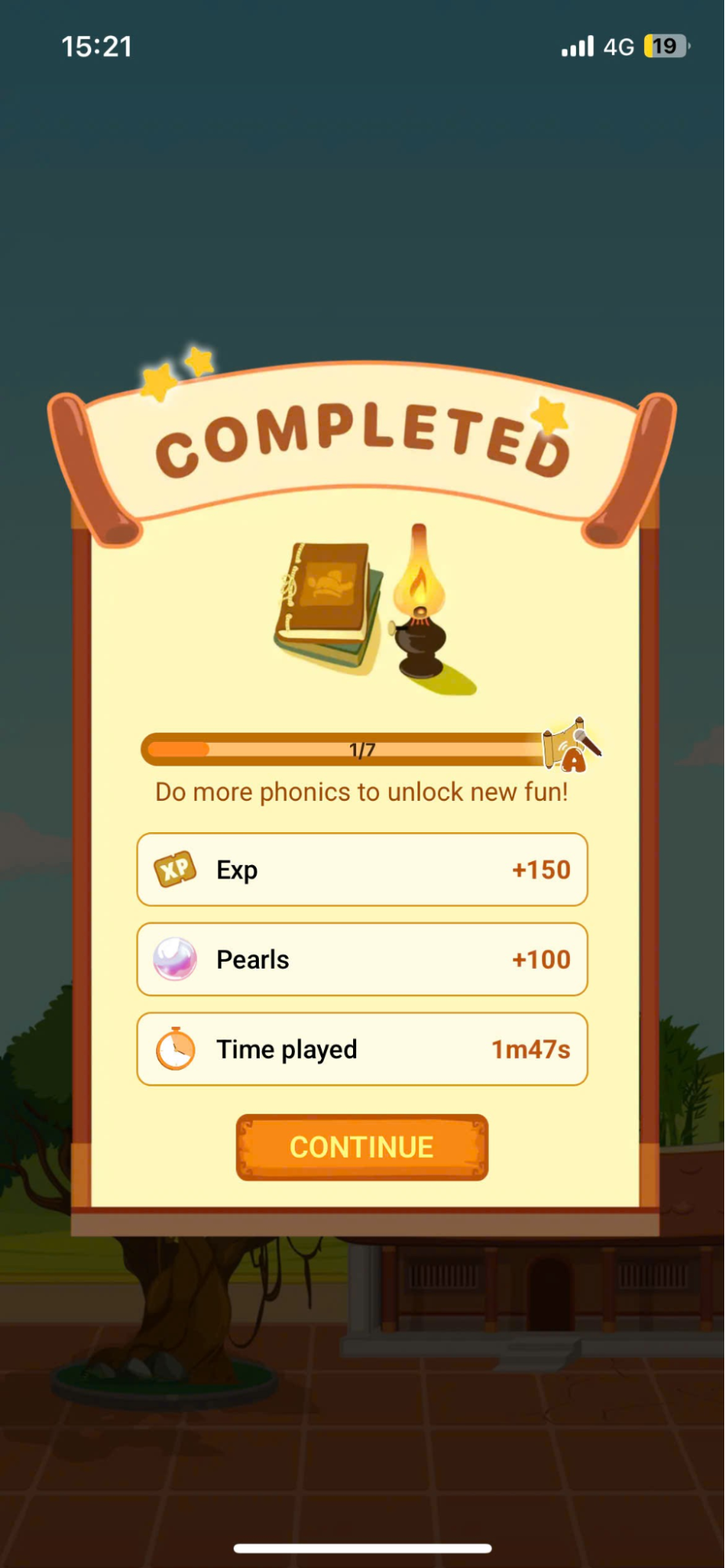
12.2. PHONICS GAMES
Bước 1: Sau khi hoàn thành xong 1 nhóm âm, hệ thống mở khóa game phonics tương ứng.
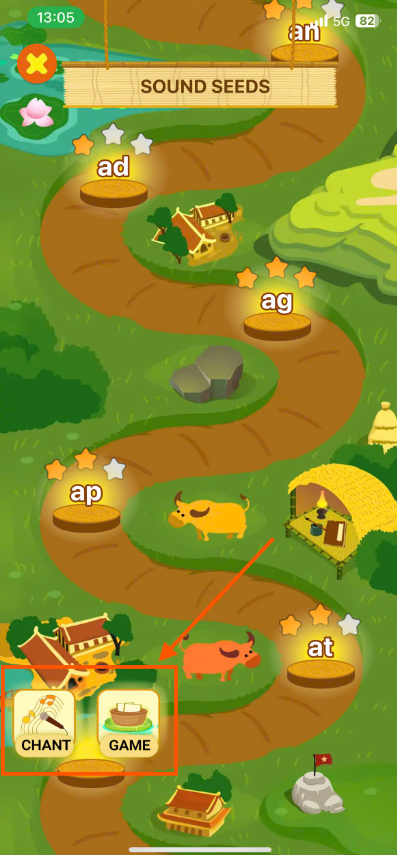
Bước 2: Chọn hoặc
hoặc để bắt đầu Chant/Poem.
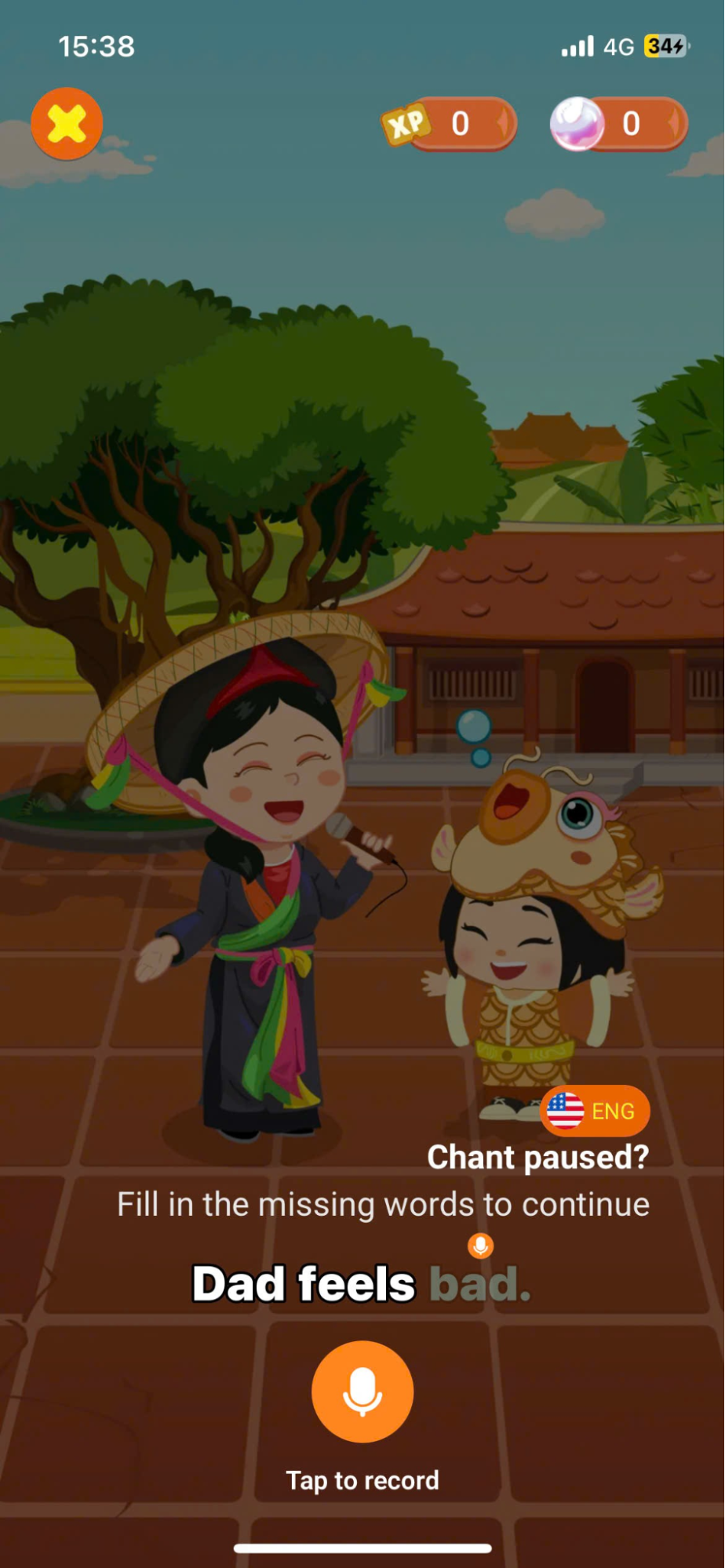
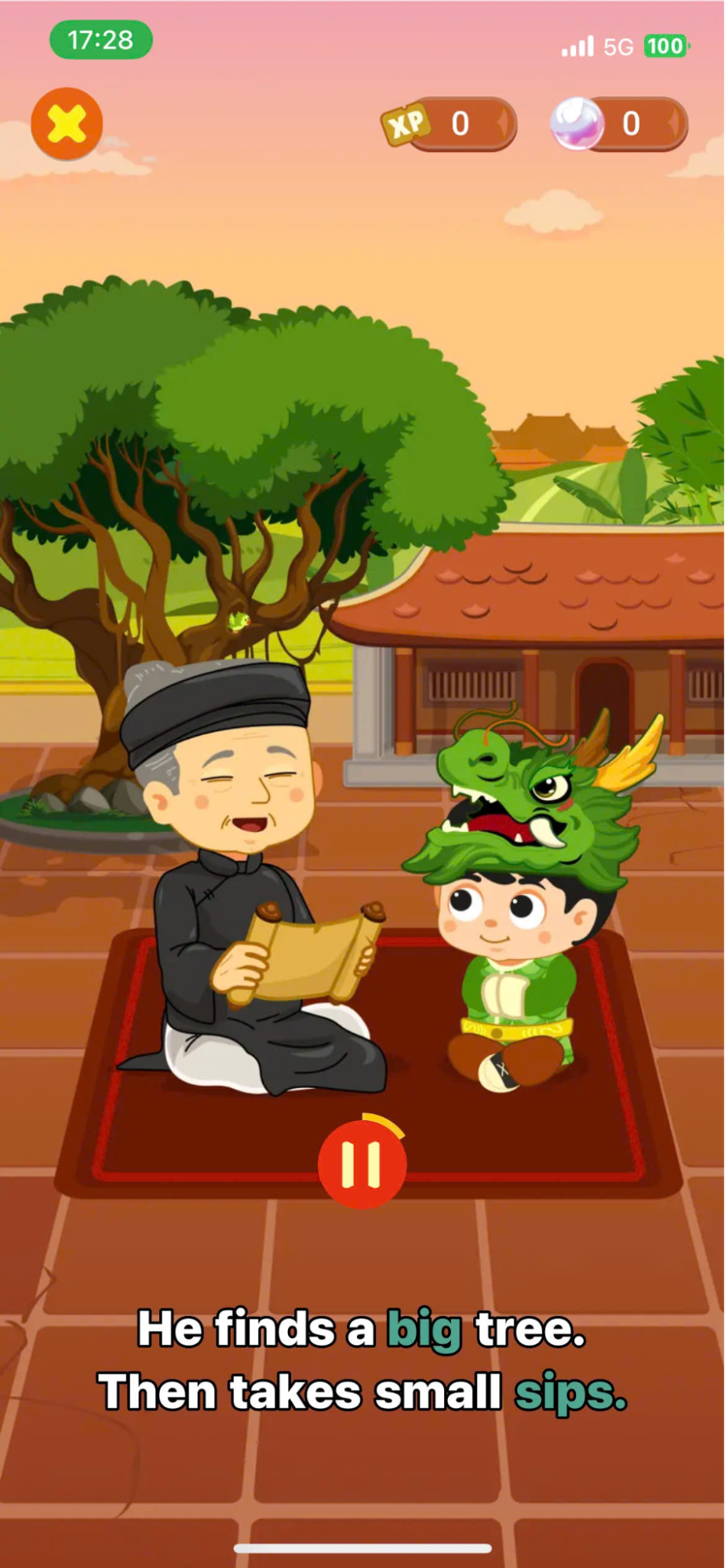
- Trong game, người dùng được nghe toàn bộ bài thơ/bài hát trước. Sau khi nghe hết, chọn
 để bắt đầu game.
 - Trong game, một số từ chứa phonics đang học sẽ bị khuyết trong câu. Hãy nhấn để ghi âm các từ này nhé.
Bước 3: Nhấn  để bắt đầu Phonics Conveyor Game
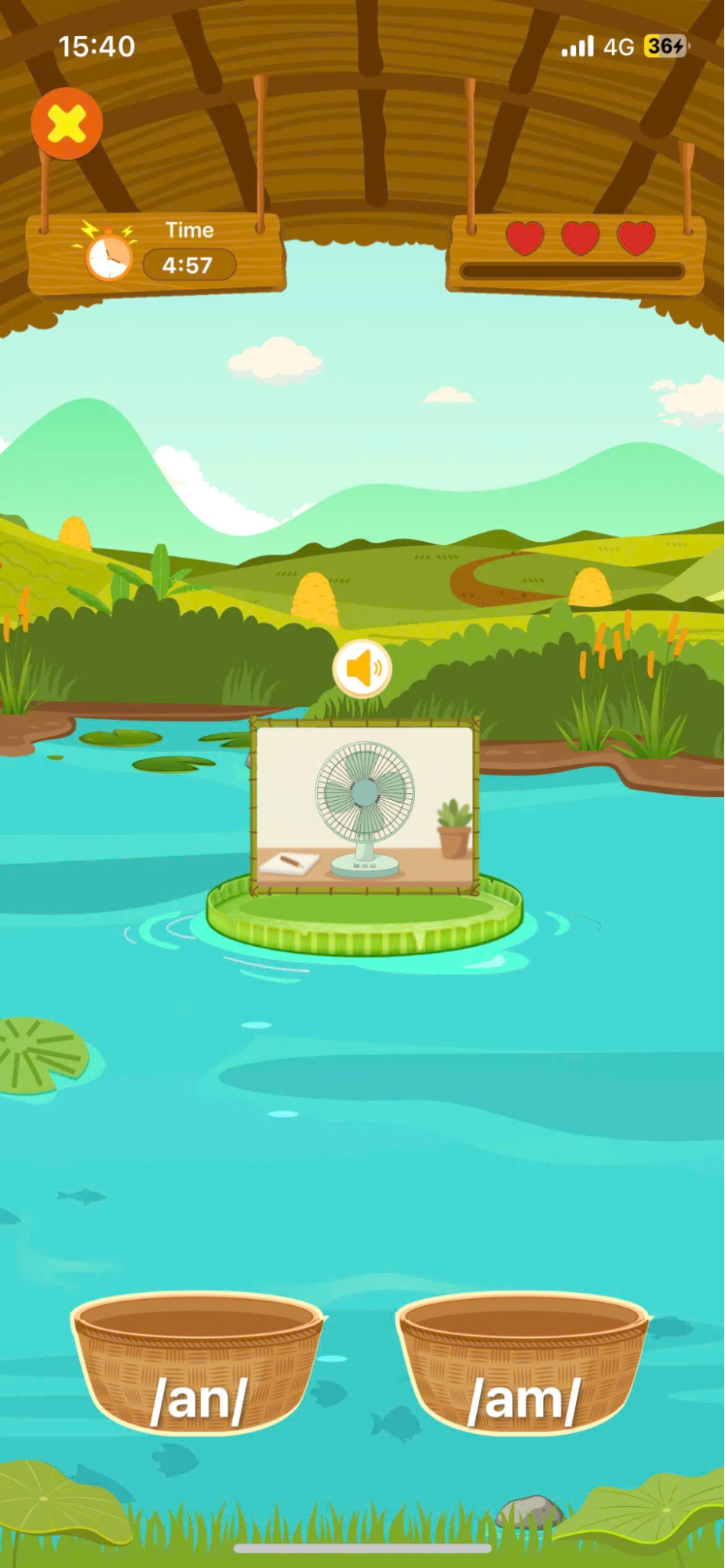
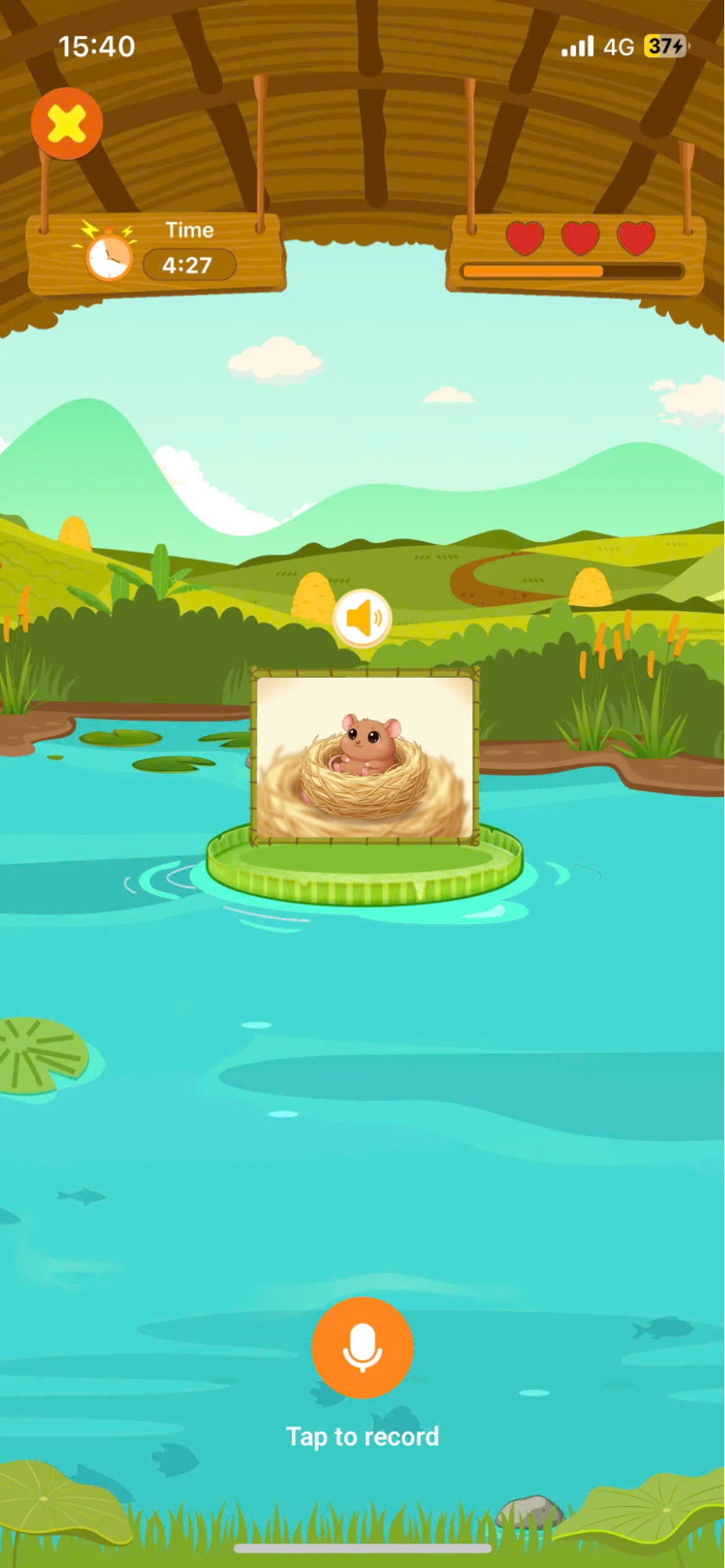
- Drag and drop: Nhìn bức tranh và kéo bức tranh đó vào thúng đúng.
- Pronunciation: Nhấn nút để nghe lại âm thanh mẫu và nhấn nút để ghi âm
Bước 4: Nhấn  để bắt đầu Phonics Bridge Game
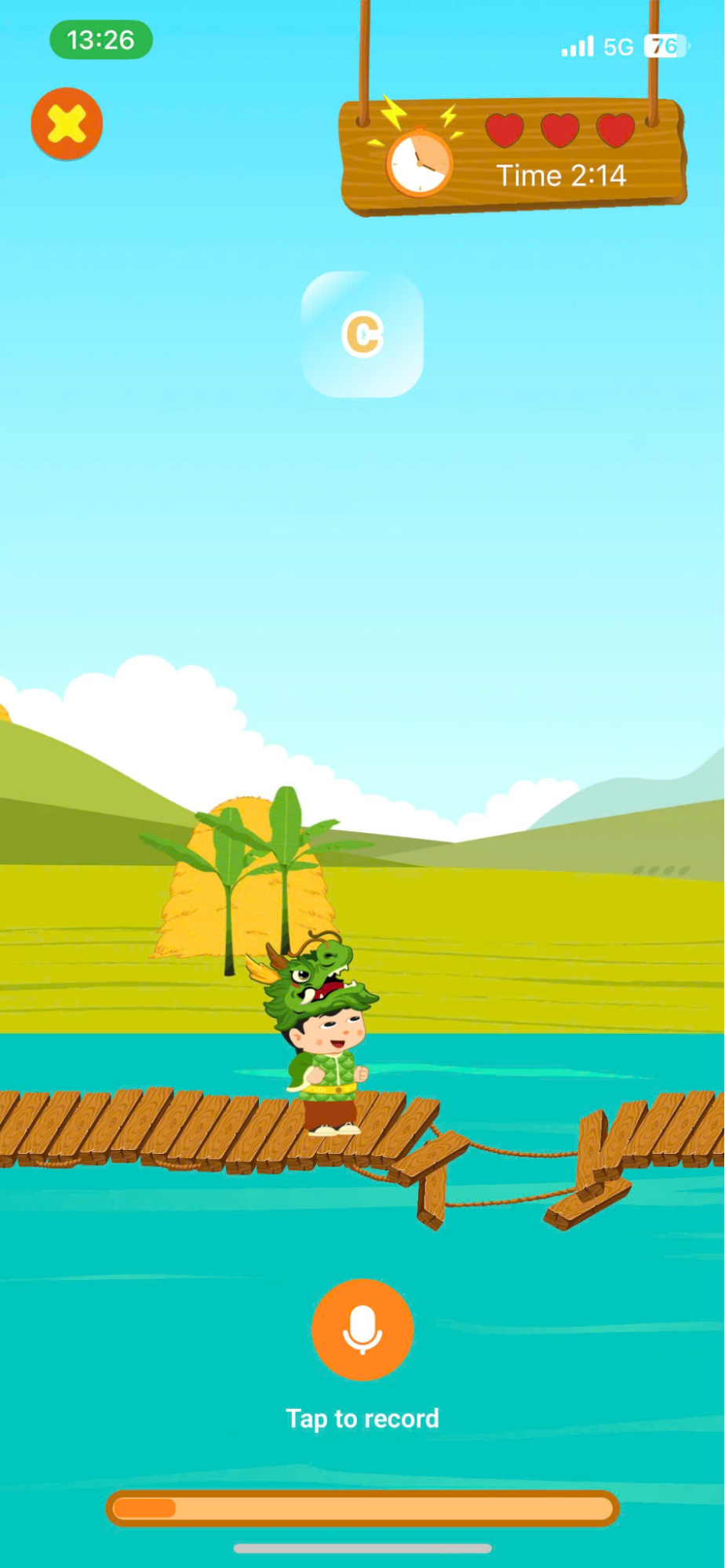
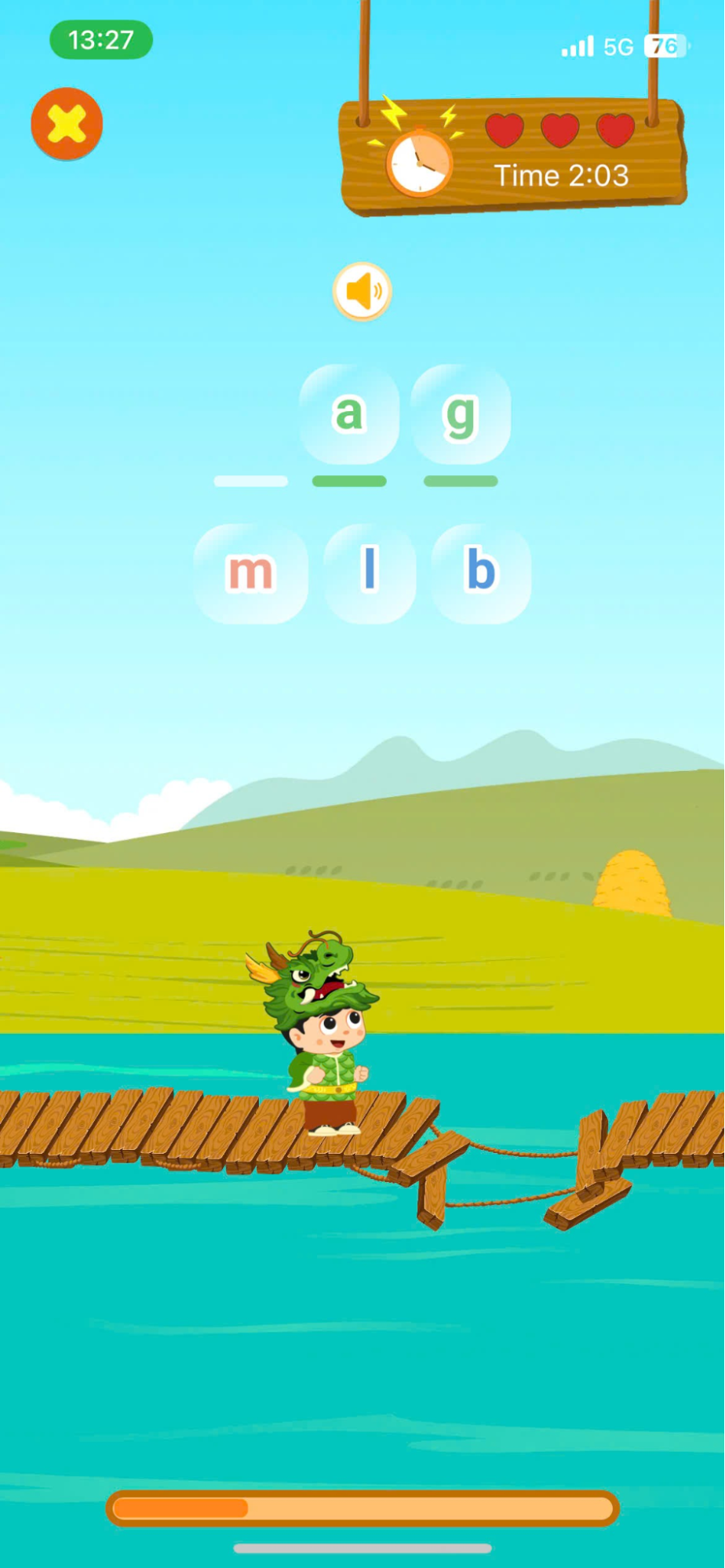
- Pronunciation: Nhấn âm thanh mẫu và sau đó nhấn nút để bắt đầu ghi âm.
- Fill in the blank: Chọn đúng âm để điền vào chỗ trống
13. STREAK PET
Bước 1: Tại giao diện chính, nhấn chọn khu vực Streak Pet.
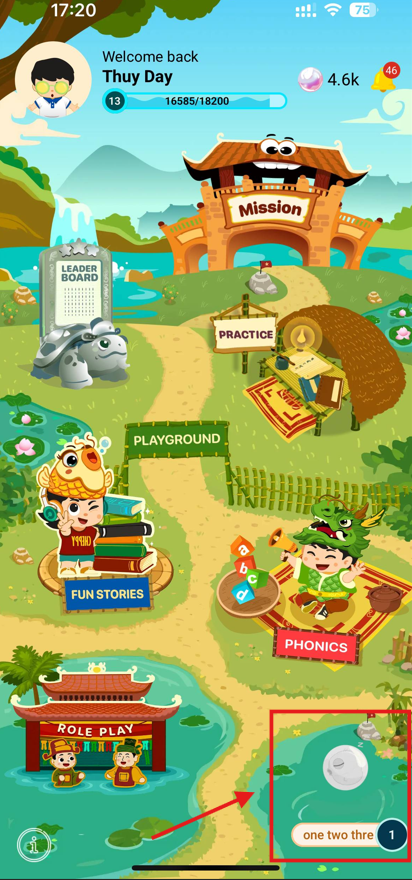
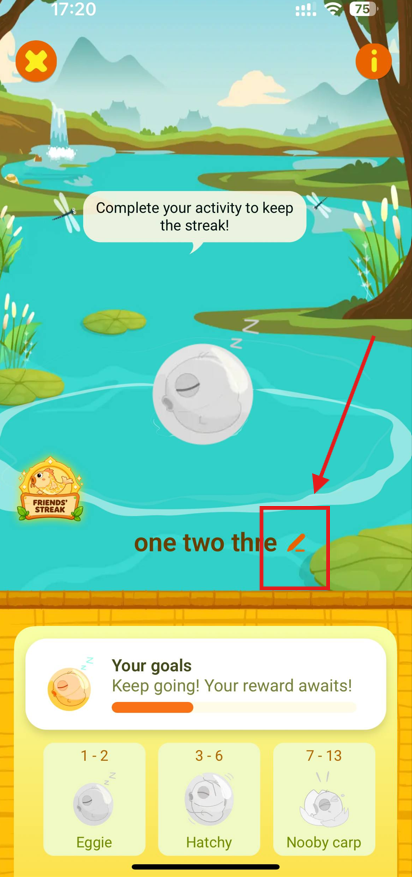
Bước 2: Người dùng nhấn  và nhập tên mới để thay đổi tên cho thú cưng của mình
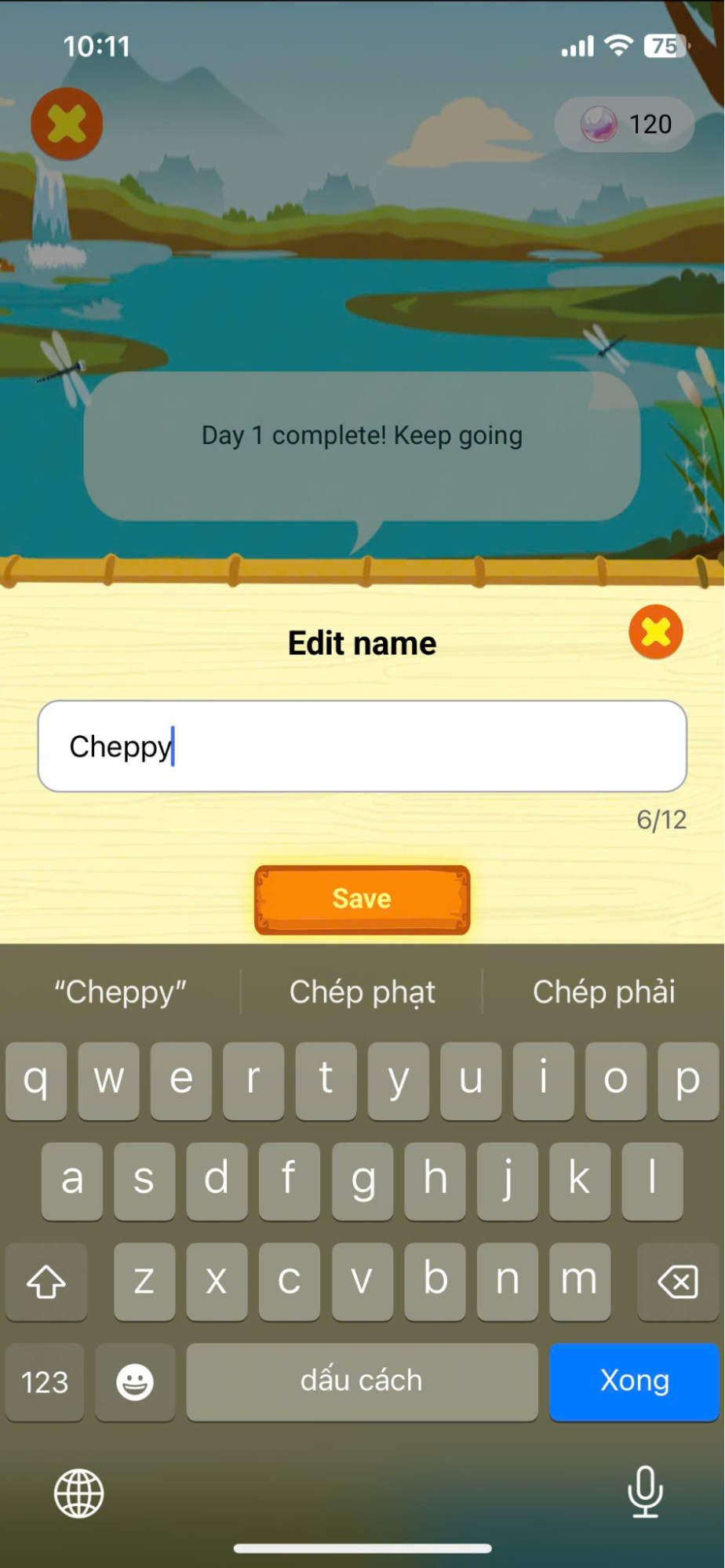
Bước 3: Hệ thống sẽ hiển thị thú cưng của người dùng. Người dùng hãy vào học hằng ngày để nâng cấp thú cưng của mình. Các level của thú cưng bao gồm:
| STT | Các giai đoạn thú cưng |
|---|---|
| 1 | 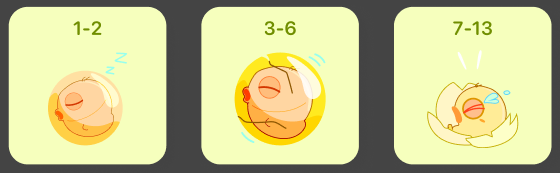 |
| 2 | 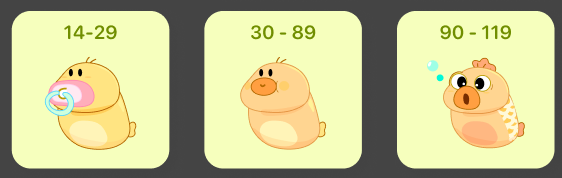 |
| 3 | 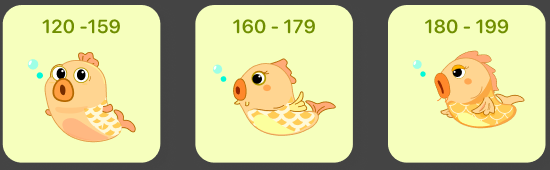 |
| 4 | 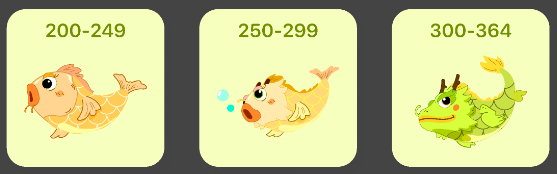 |
| 5 | 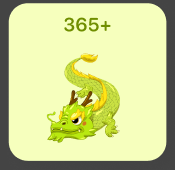 |
Lưu ý: Trường hợp làm mất chuỗi học tập (không học trong 1 ngày), người dùng vẫn có thể khôi phục chuỗi miễn phí trong vòng 48 giờ (2 ngày). Sau thời gian này, người dùng cần sử dụng 200 ngọc để khôi phục lại chuỗi streak.
13.1. POKE FRIENDS (NHẮC BẠN BÈ)
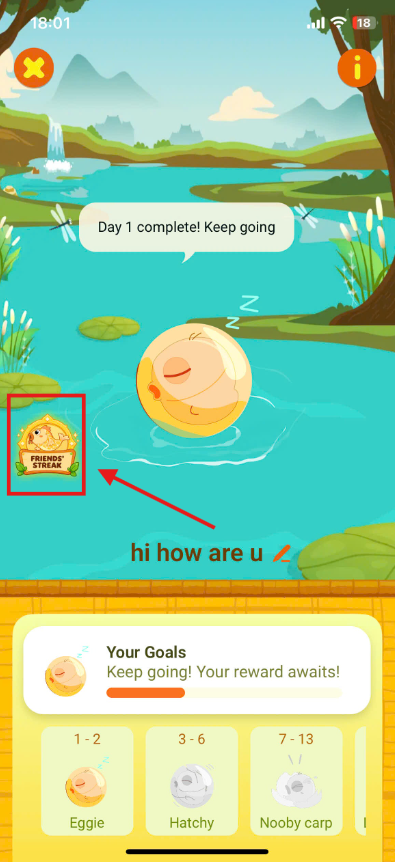
Bước 1: Tại giao diện Pet Streak, chọn 
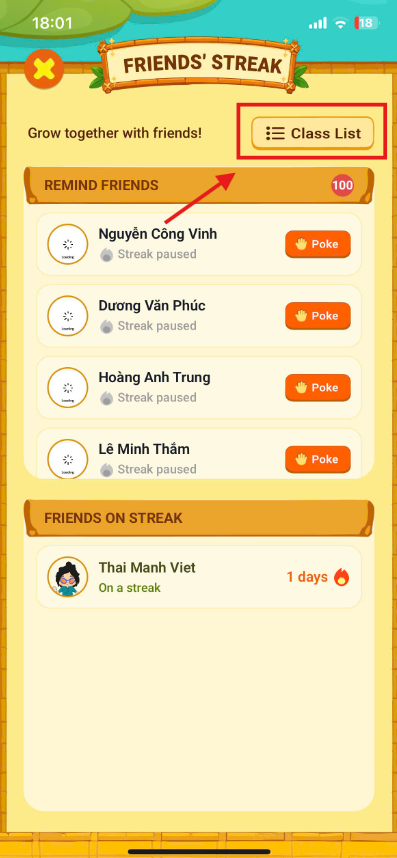
Bước 2: Chọn Class List để chọn một lớp có bạn cần nhắc nhở.
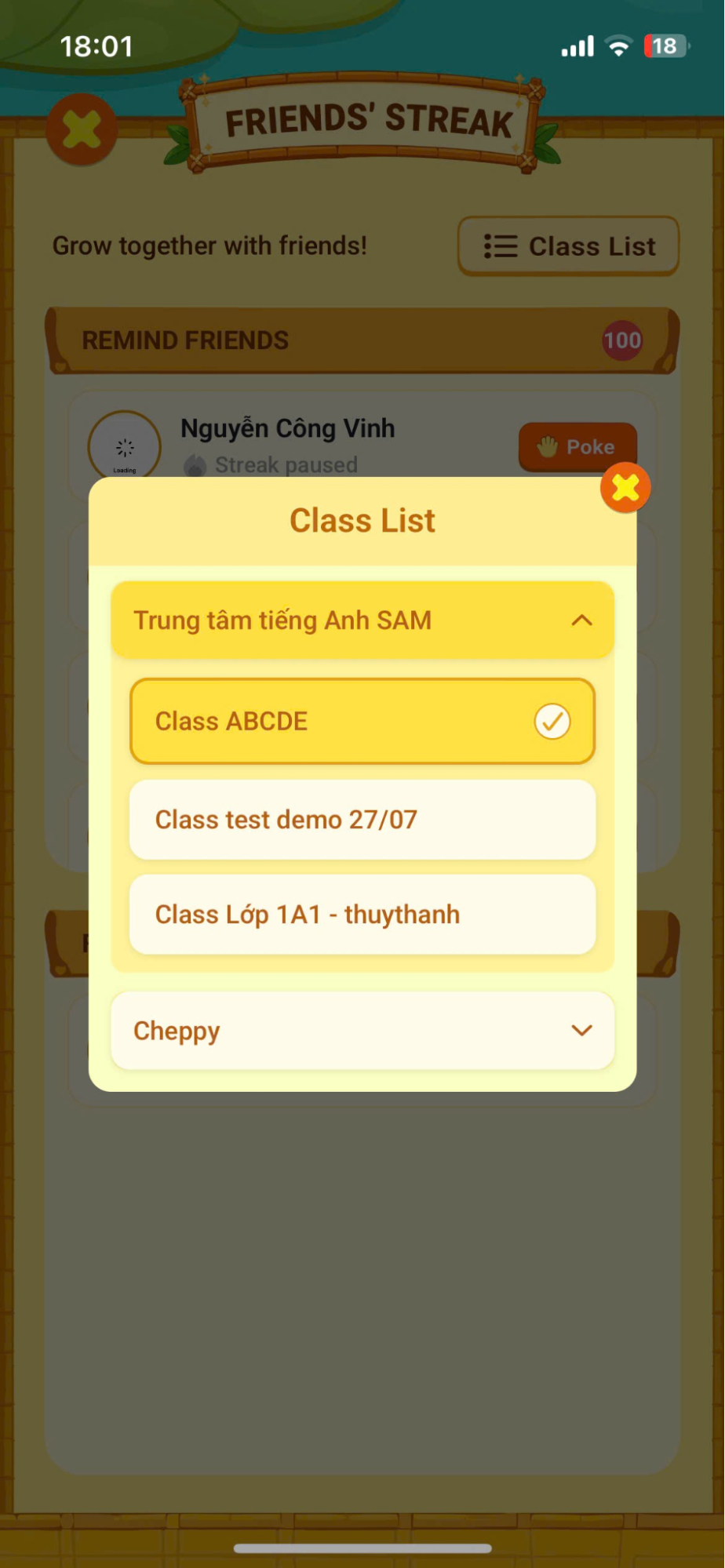
Bước 3: Chọn một lớp trong danh sách
Step 4: Chọn một người bạn trong khu vực Remind Friends và nhấn Poke
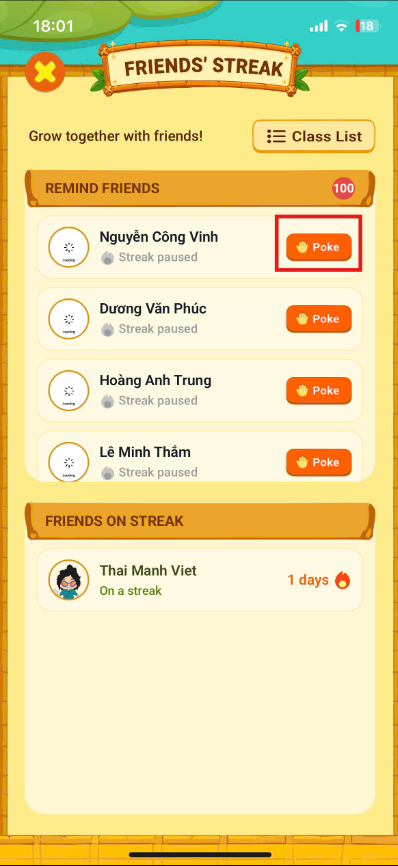
Lưu ý: Những bạn học ở khu vực Friends on streak đã hoàn thành buổi học và giữ được chuỗi. Chỉ những bạn ở khu vực Remind Friends mới có thể poke
13.2. GROWING TIPS
Bước 1: Chọn Growing Tips
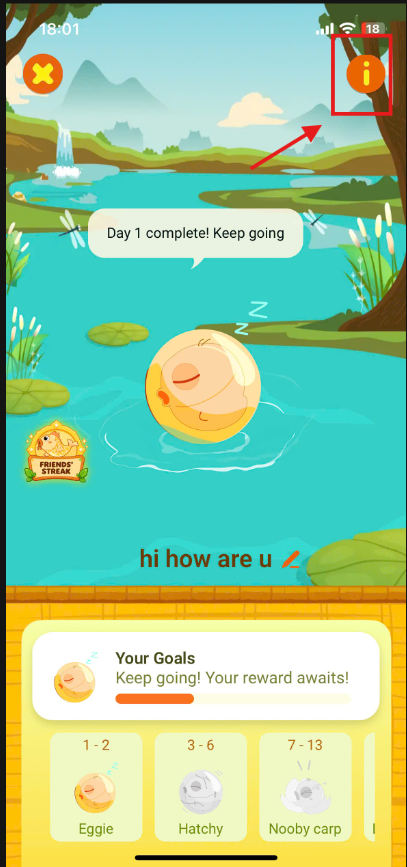
Bước 2: Đọc từng phần để biết cách nuôi thú cưng
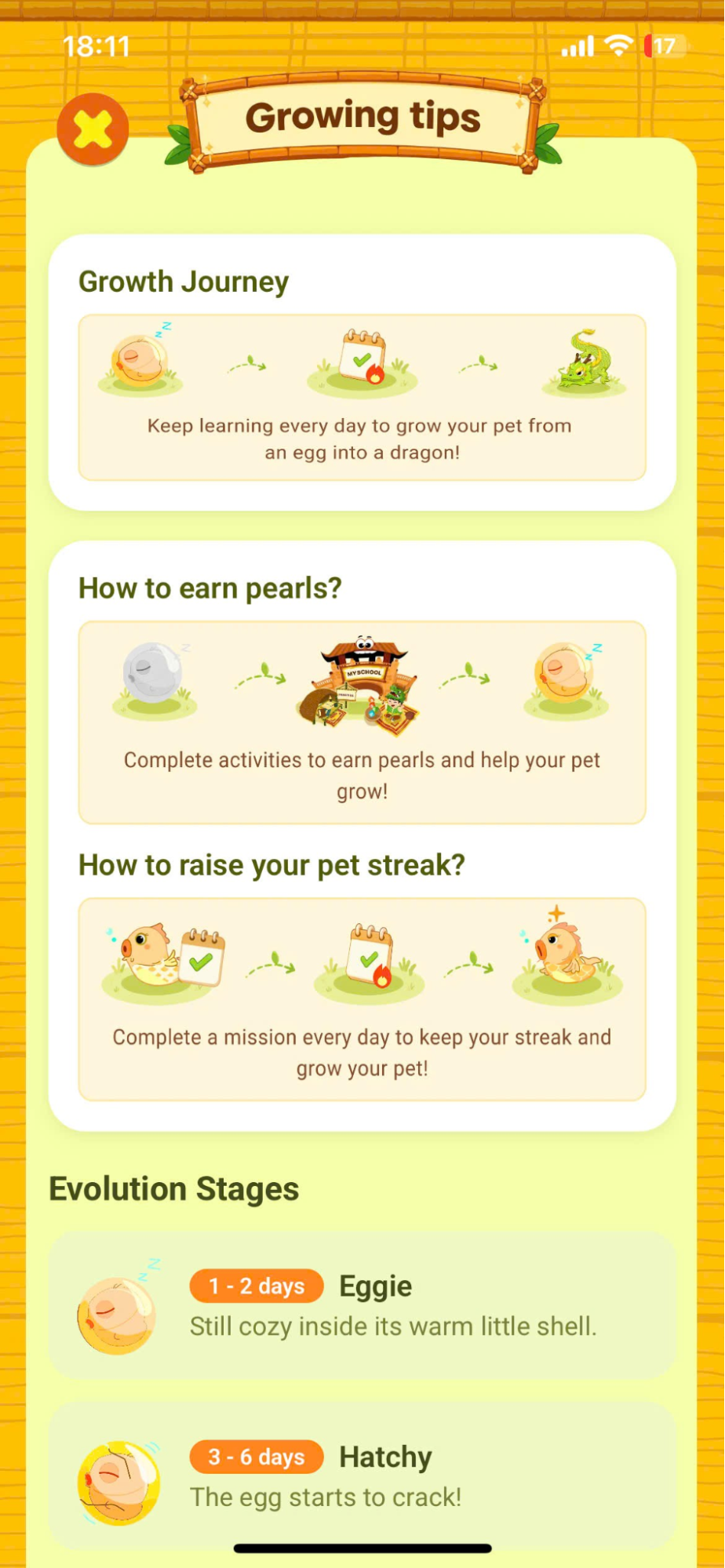
Lưu ý: Kiểm tra phần Evolution Stages để xem từng giai đoạn trưởng thành của thú cưng và mỗi giai đoạn cần bao nhiêu thời gian