📖 Tài liệu hướng dẫn sử dụng
Website học tiếng anh Cheppy
Phiên bản 1.1 - Cập nhật ngày 08/05/2026
1. GIỚI THIỆU TỔNG QUAN
1.1. Giới thiệu chung
Tài liệu này được xây dựng nhằm hỗ trợ người học trong việc truy cập, sử dụng và học tập trên Cheppy - nền tảng ứng dụng học tiếng Anh trực tuyến ứng dụng công nghệ trí tuệ nhân tạo (AI) và mô hình học tập game hóa (gamification) giúp học sinh được học mà chơi, chơi mà học. Nội dung học tập được xây dựng dựa trên giáo trình theo quy định của Bộ Giáo dục & Đào tạo (MOET) kết hợp với khung năng lực ngoại ngữ tiêu chuẩn châu Âu CEFR, nhằm giúp học sinh hình thành và phát triển toàn diện năng lực ngoại ngữ.
1.2. Thuật ngữ quy đổi
Bảng quy đổi thuật ngữ dưới đây bao gồm các thuật ngữ được sử dụng trong ứng dụng theo phong cách game hoá, nhằm đảm bảo thuật ngữ được hiểu và sử dụng xuyên suốt bởi học sinh – giáo viên – phụ huynh.
| Ngôn ngữ Sư phạm | Ngôn ngữ trong App | Chức năng |
|---|---|---|
| Unit/Bài học | Mission/Nhiệm vụ | Mỗi Mission trong ứng dụng tương ứng với một chủ điểm, giúp học sinh cảm thấy có mục tiêu và hành trình rõ ràng. |
| Exercise/Bài tập | Stage/Bài tập | Mỗi Mission chứa các Stages, mỗi Stage gồm các câu hỏi theo cùng một chủ điểm nhằm hoàn thiện mục tiêu kỹ năng và đầu ra năng lực của Mission. |
| Score/Điểm | Score/Điểm | Điểm số sau khi hoàn thành một Stage được tính dựa vào số câu trả lời đúng trên tổng số câu hỏi. |
| EXP/Điểm kinh nghiệm | Mỗi nhiệm vụ hoàn thành, học sinh sẽ nhận được điểm kinh nghiệm tương ứng. Điểm này được sử dụng để xét thứ hạng lên cấp bậc hoặc nhận các thành tích học tập. | |
| Reward/Phần thưởng | Mỗi nhiệm vụ hoàn thành, học sinh được nhận thêm phần thưởng ngọc dùng để mua trang phục; phụ kiện cho nhân vật. | |
| Bảng theo dõi thi đua | Leaderboard/Bảng xếp hạng | Hệ thống hiển thị thứ hạng học sinh theo lớp/khối dựa trên các chỉ số: phần thưởng, EXP, tạo động lực cho học sinh duy trì thói quen học tập. |
Dù ngôn ngữ thay đổi, nhưng kết cấu bài học - mục tiêu kỹ năng - đầu ra năng lực vẫn được đảm bảo dưới sự giám sát từ đội ngũ cố vấn giáo dục.
2. HƯỚNG DẪN ĐĂNG NHẬP / ĐĂNG KÝ
Bước 1: Truy cập trang web https://learn.cheppy.ai/login
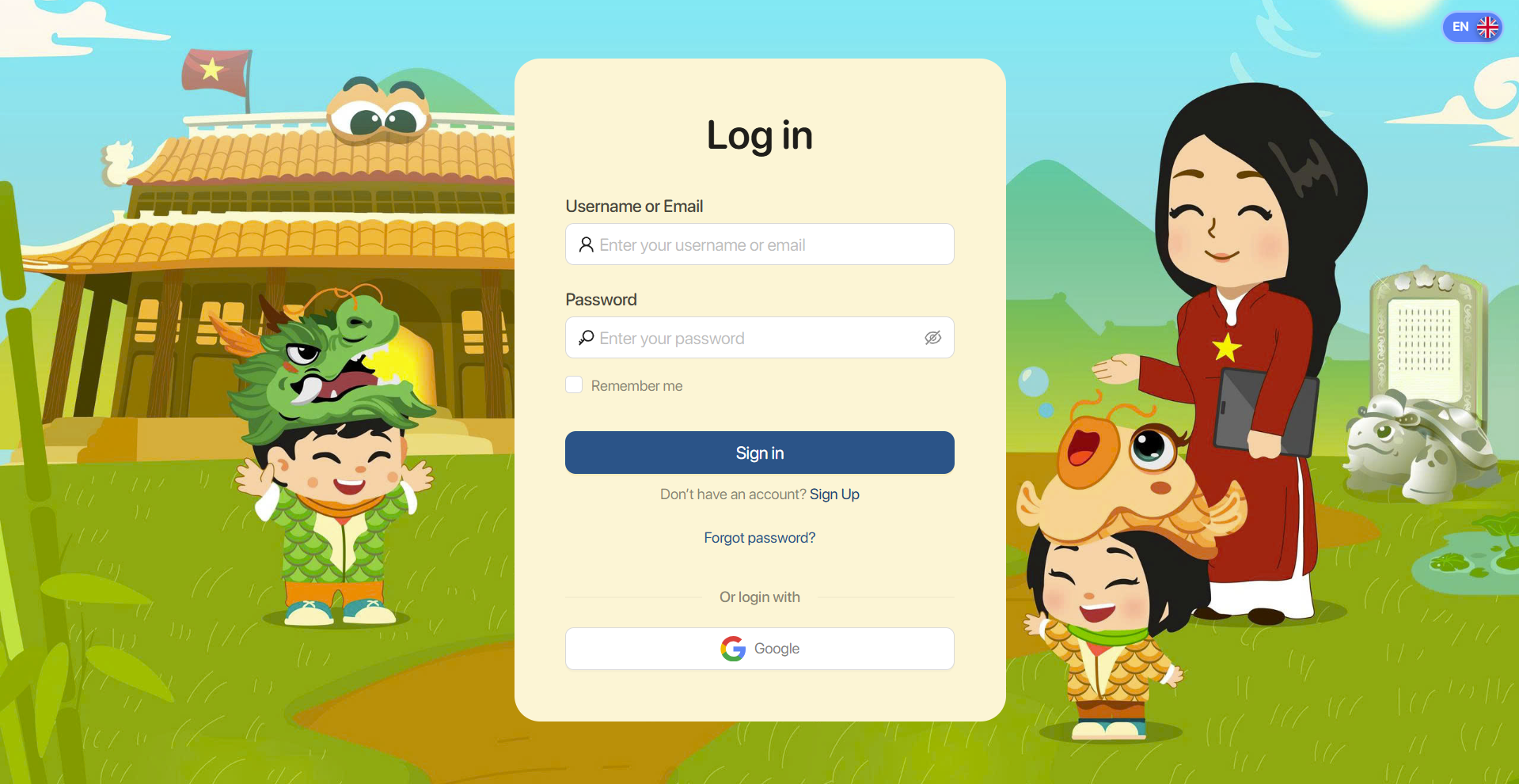
Bước 2: Nhấn vào biểu tượng  để thay đổi ngôn ngữ hiển thị theo tiếng Anh - tiếng Việt.
2.1. HƯỚNG DẪN ĐĂNG KÝ
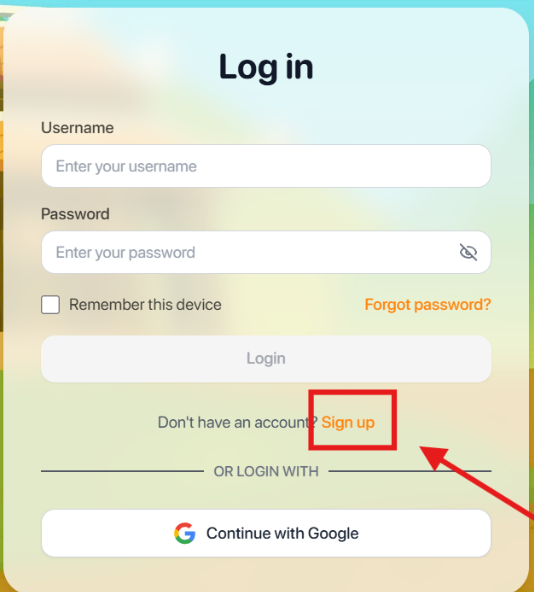
Bước 1: Nhấn chọn Sign up để chuyển sang giao diện tạo tài khoản mới.
Bước 2: Nhập đầy đủ thông tin tài khoản bao gồm.
- Username: Tên đăng nhập.
- Full Name: Họ và tên.
- Email: Địa chỉ email.
- Password: Mật khẩu từ 8 đến 16 ký tự và bao gồm ít nhất 1 chữ số.
- Confirm Password: Nhập lại mật khẩu.
Lưu ý: Thông tin nhập ở ô Mật khẩu và Nhập lại mật khẩu được yêu cầu bắt buộc giống nhau.
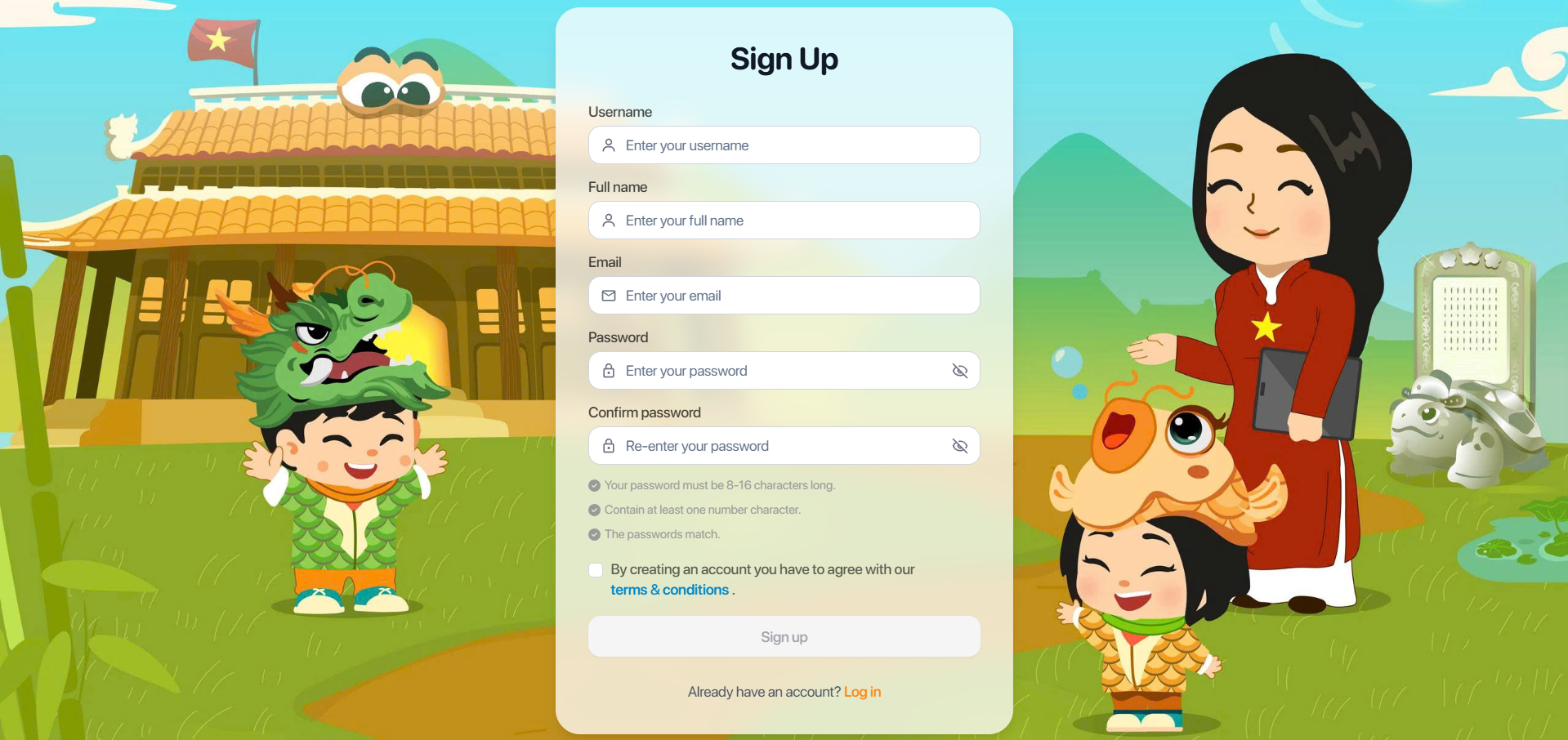
Bước 3: Sau khi các thông tin được điền đầy đủ, người dùng nhấn vào link “Điều khoản và chính sách” để hiểu rõ về các điều khoản liên quan đến việc sử dụng nền tảng. Nếu đồng ý với các điều khoản, tích vào mục 
Bước 4: Nhấn nút Đăng ký  để hoàn tất tạo tài khoản.
Lưu ý: Sau khi nhấn nút Đăng ký, có thể xảy ra trường hợp một số thông tin không hợp lệ. Người dùng vui lòng nhập lại các thông tin đảm bảo theo yêu cầu.
2.2. HƯỚNG DẪN ĐĂNG NHẬP
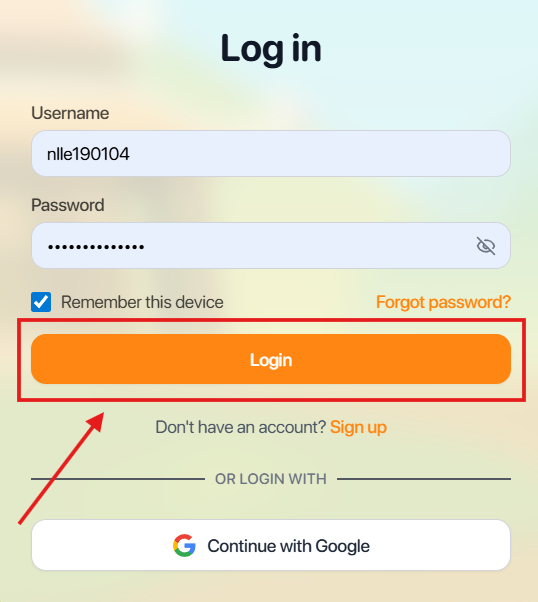
Bước 1: Tại giao diện đăng nhập, có 2 cách để người dùng thực hiện thao tác.
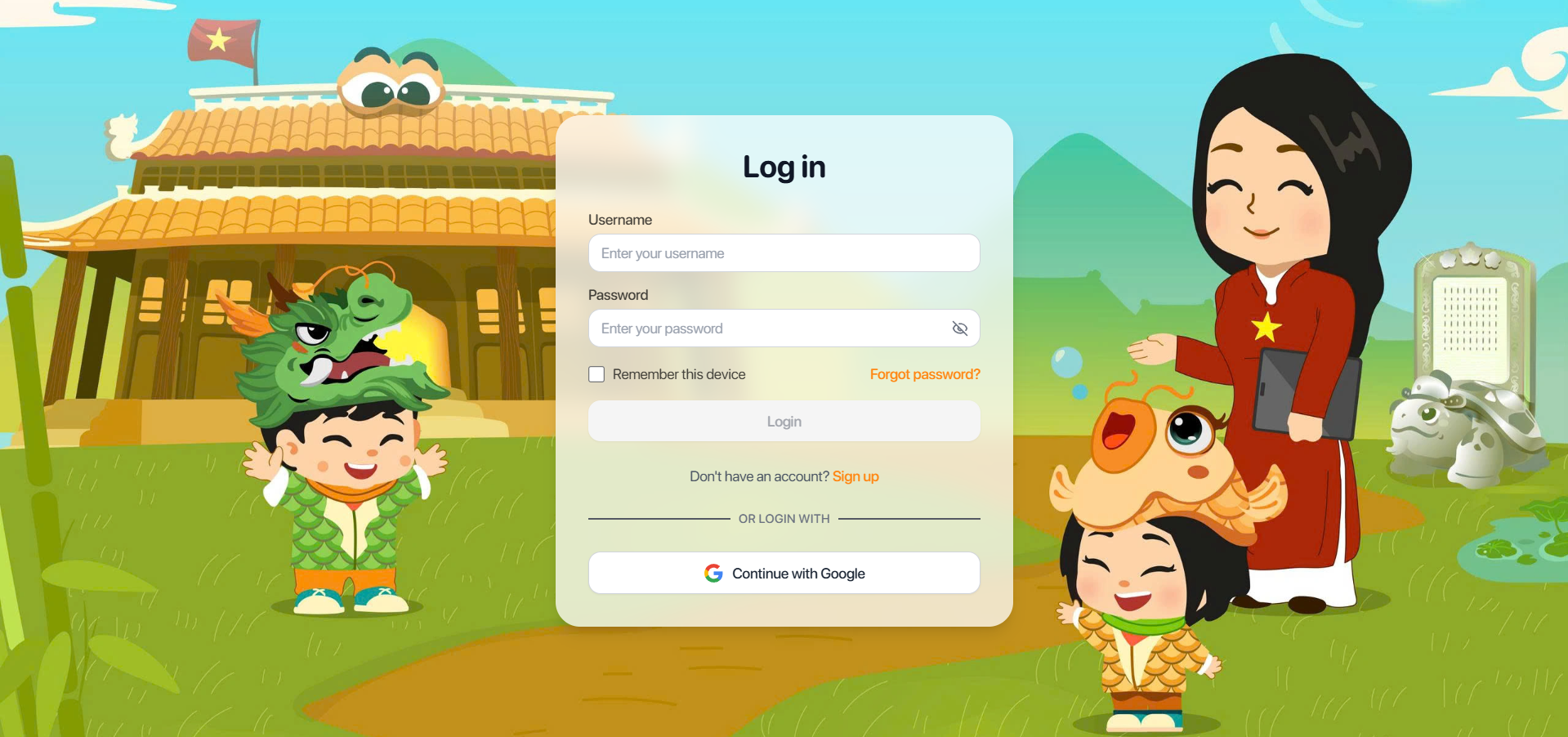
Cách 1: Nhập đầy đủ thông tin tài khoản bao gồm
- Username or Email: Tên đăng nhập hoặc địa chỉ Email.
- Password: Mật khẩu.
Cách 2: Đăng nhập nhanh thông qua tài khoản Google. 
Bước 2: Nhấn nút  để hoàn tất đăng nhập vào trang web.
2.3. HƯỚNG DẪN THIẾT LẬP LẠI MẬT KHẨU
Bước 1: Trường hợp quên mật khẩu, người dùng nhấn vào Forgot password?
Bước 2: Nhập địa chỉ email đã đăng ký và nhấn nút 
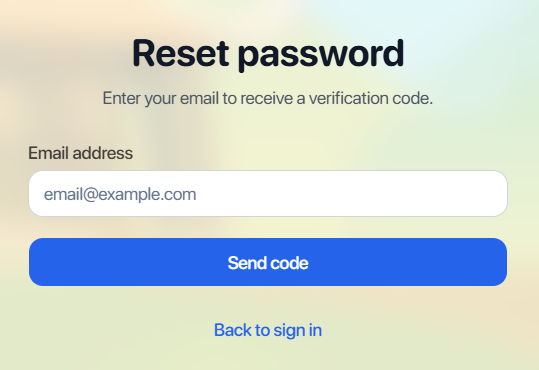
Bước 3: Truy cập hòm thư cá nhân và nhập mã bao gồm 6 chữ số.
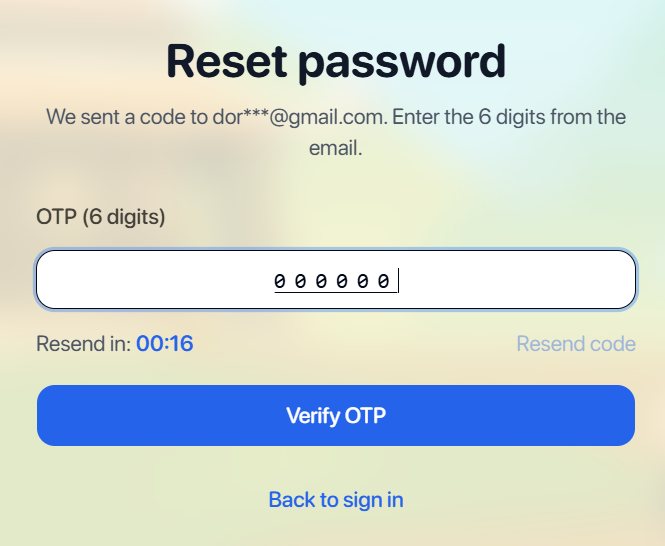
Lưu ý: Trường hợp không nhận được hoặc mã xác thực quá hạn sử dụng, người dùng nhấn nút Resend để yêu cầu gửi lại mã.
Bước 4: Nhấn nút  để xác nhận mã xác thực.
Bước 5: Người dùng nhập mật khẩu mới và nhấn nút để hoàn tất thiết lập mật khẩu mới.
3. THÔNG TIN TÀI KHOẢN
Bước 1: Tại giao diện thông tin tài khoản, điền đầy đủ thông tin bao gồm.
- Boy/Girl: Giới tính.
- Name: Tên hiển thị bằng tiếng Anh và giới hạn tối đa 20 ký tự.
- Grade: Lớp.
- Your birthday: Ngày sinh.
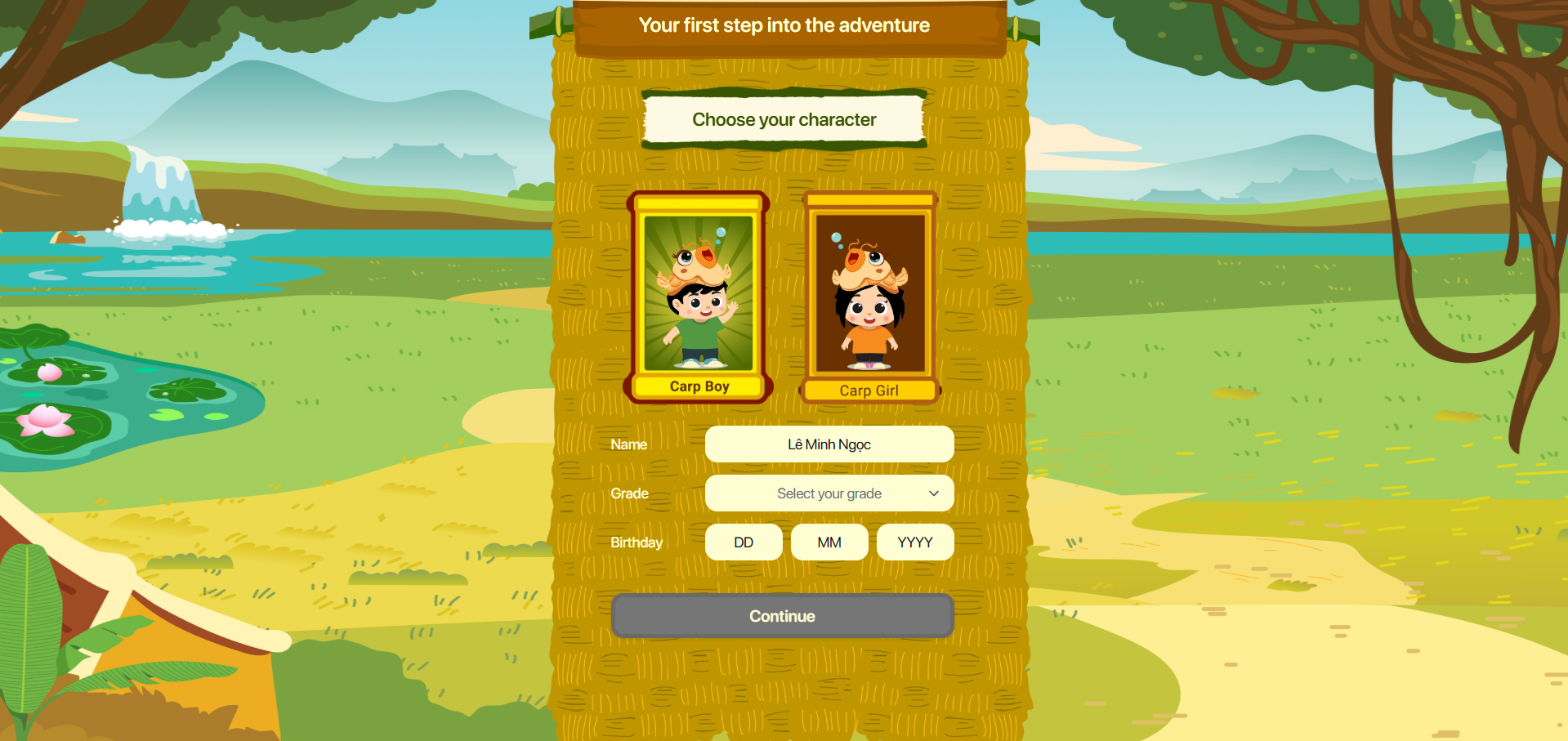
Bước 2: Sau khi điền đầy đủ thông tin, nhấn nút để xác nhận thông tin.
4. GIAO DIỆN CHÍNH
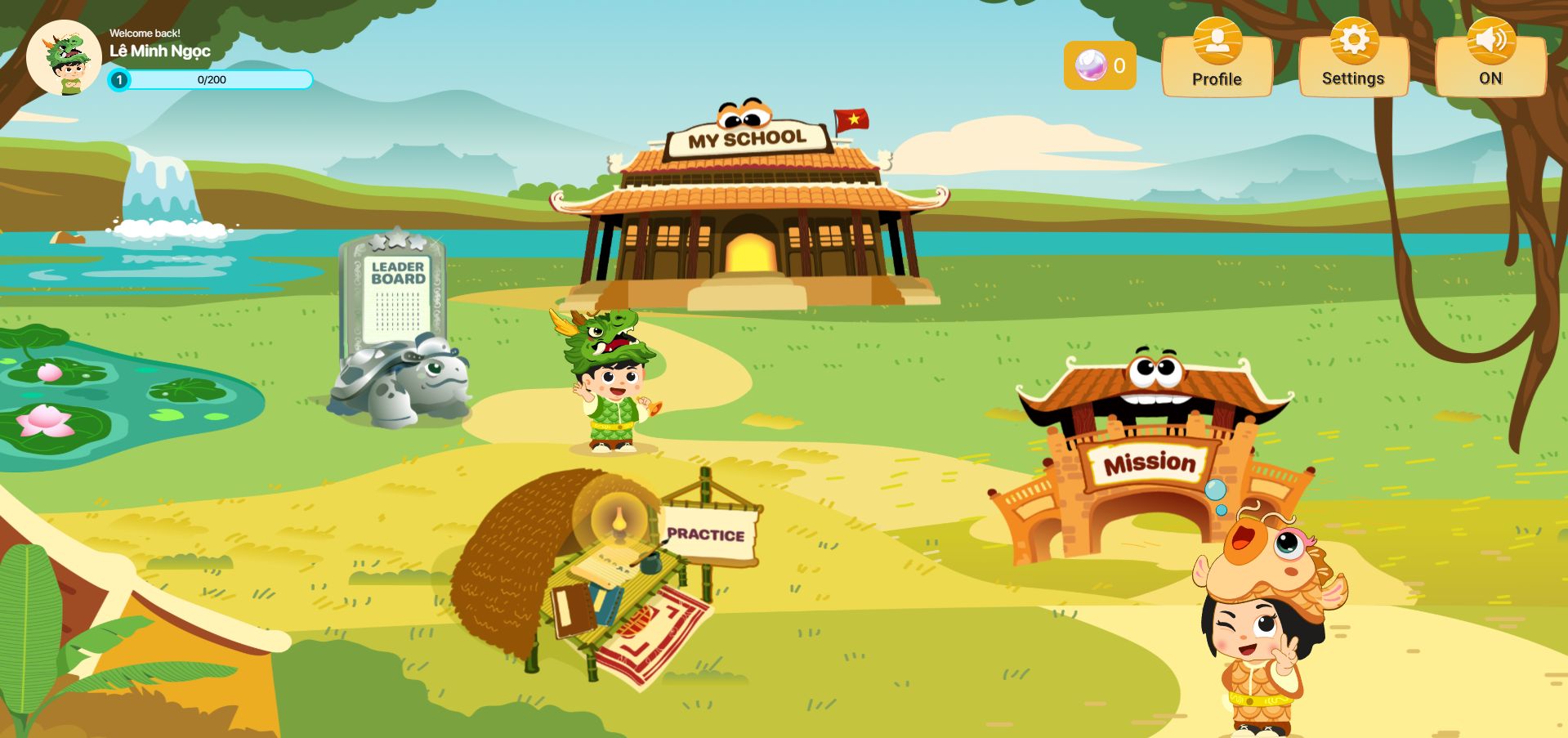
- Mục đích: Khu vực hỗ trợ người dùng truy cập nhanh đến các khu vực học tập trong ứng dụng.
| STT | Biểu tượng | Chức năng | Mô tả |
|---|---|---|---|
| 1 |  | My Profile(Thông tin cá nhân) | Hiển thị tên và level của người dùng |
| 2 |  | My School(Trường học) | Xem thông tin trường và lớp học mà người dùng đang tham gia. |
| 3 |  | Reward (Phần thưởng) | Nhận thưởng sau khi hoàn thành nhiệm vụ và sử dụng để mua vật phẩm. |
| 4 |  | Profile(Thông tin cá nhân) | Xem và quản lý thông tin cá nhân của người dùng. |
| 5 |  | Settings(Cài đặt) | Quản lý các thiết lập của ứng dụng như chỉnh sửa hồ sơ, thay đổi mật khẩu, câu hỏi thường gặp và liên hệ hỗ trợ. |
| 6 |  | Sound(Âm thanh) | Bật/Tắt âm thanh trong quá trình sử dụng ứng dụng và học tập. |
| 7 |  | Mission(Nhiệm vụ) | Hiển thị các Nhiệm vụ học tập mà người học cần hoàn thành. |
| 8 |  | Practice(Luyện tập) | Hỗ trợ người chơi ôn tập lại các câu sai, củng cố kiến thức và rèn luyện kỹ năng. |
| 9 |  | Leaderboard(Bảng xếp hạng) | Hiển thị thứ hạng học sinh theo lớp và khối. |
5. MY PROFILE (HỒ SƠ CỦA TÔI)
Bước 1: Từ giao diện chính, nhấn chọn tại góc trên phải màn hình.
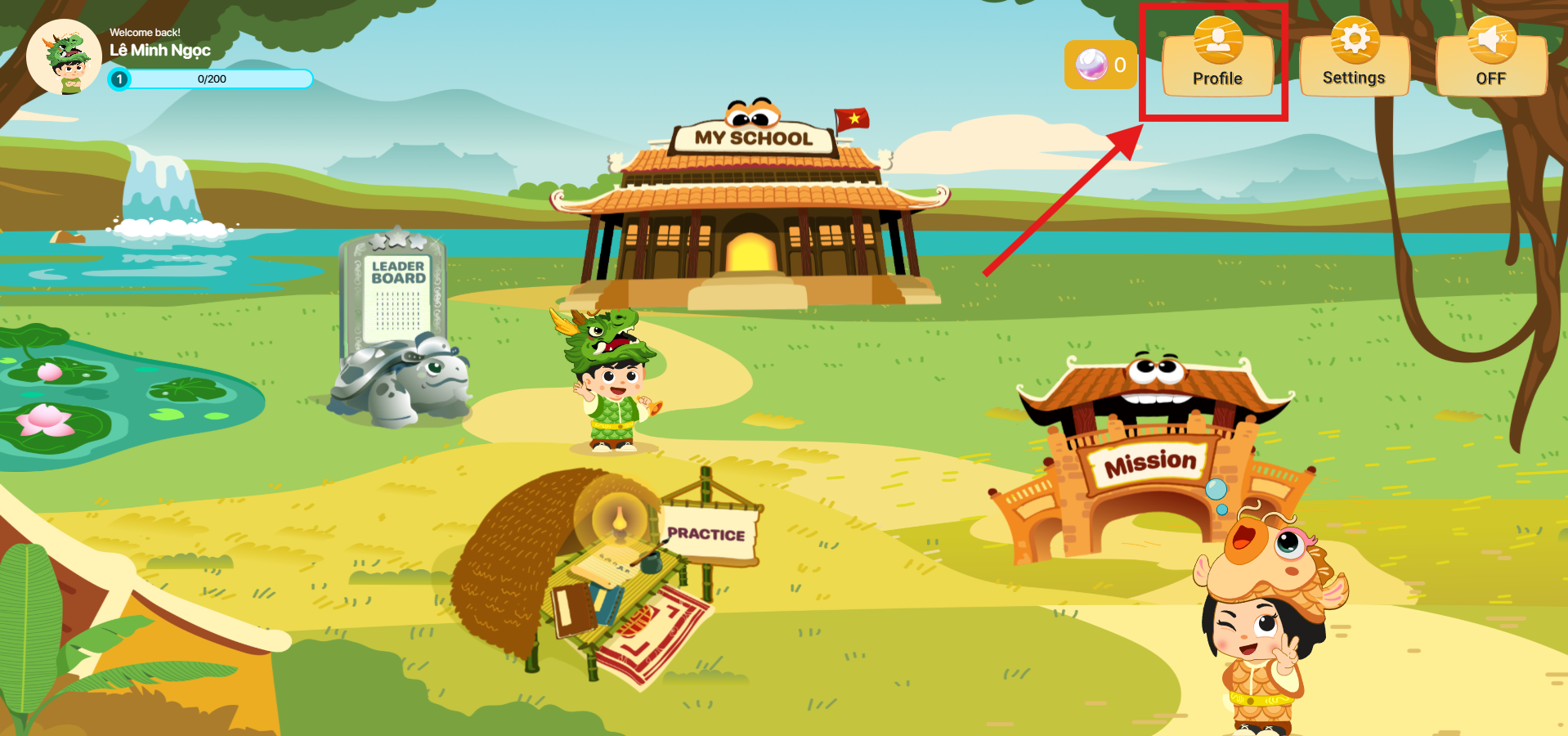
Bước 2: Tại giao diện Overview, người dùng có thể xem báo cáo tổng quan kết quả học tập trong ngày và trong 7 ngày gần nhất với các thông tin bao gồm:
- Studied Time: thời gian học
- Completed game: Số stages đã hoàn thành
- Accuracy rate: tỉ lệ làm bài chính xác
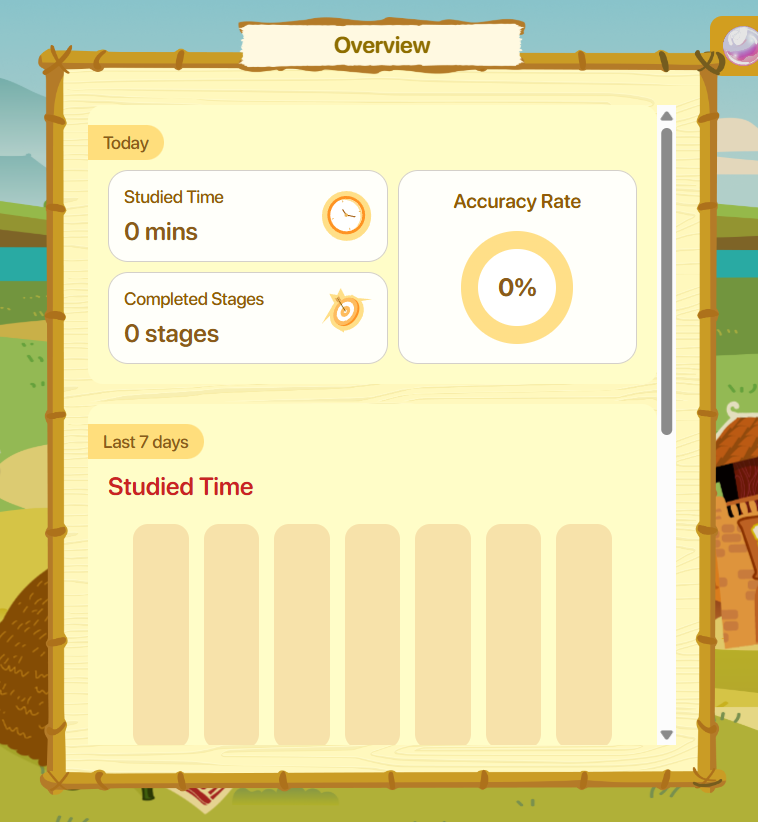
Bước 3: Khi cuộn xuống phía dưới, người dùng sẽ thấy phần đánh giá chi tiết cho từng kỹ năng gồm:
- Pronunciation (Phát âm)
- Listening (Nghe)
- Writing (Viết)
- Speaking (Nói)
- Vocabulary (Từ vựng)
- Reading (Đọc)
- Grammar (Ngữ pháp)
Mỗi kỹ năng được hiển thị dưới dạng thang điểm sao, giúp người dùng dễ dàng nhận biết đâu là kỹ năng nổi bật và đâu là kỹ năng cần cải thiện. Nhờ đó, người học có thể xây dựng lộ trình ôn luyện phù hợp và tập trung hơn vào những kỹ năng còn hạn chế để nâng cao hiệu quả học tập.
Bước 4: Người dùng có thể nhấn vào vùng bên ngoài tab để thoát khỏi màn Profile và quay lại màn hình Trang chủ
6. SETTINGS (CÀI ĐẶT)
Bước 1: Từ giao diện chính, nhấn chọntại góc trên phải màn hình.
Bước 2: Sau khi nhấn chọn, hệ thống hiển thị giao diện cài đặt.
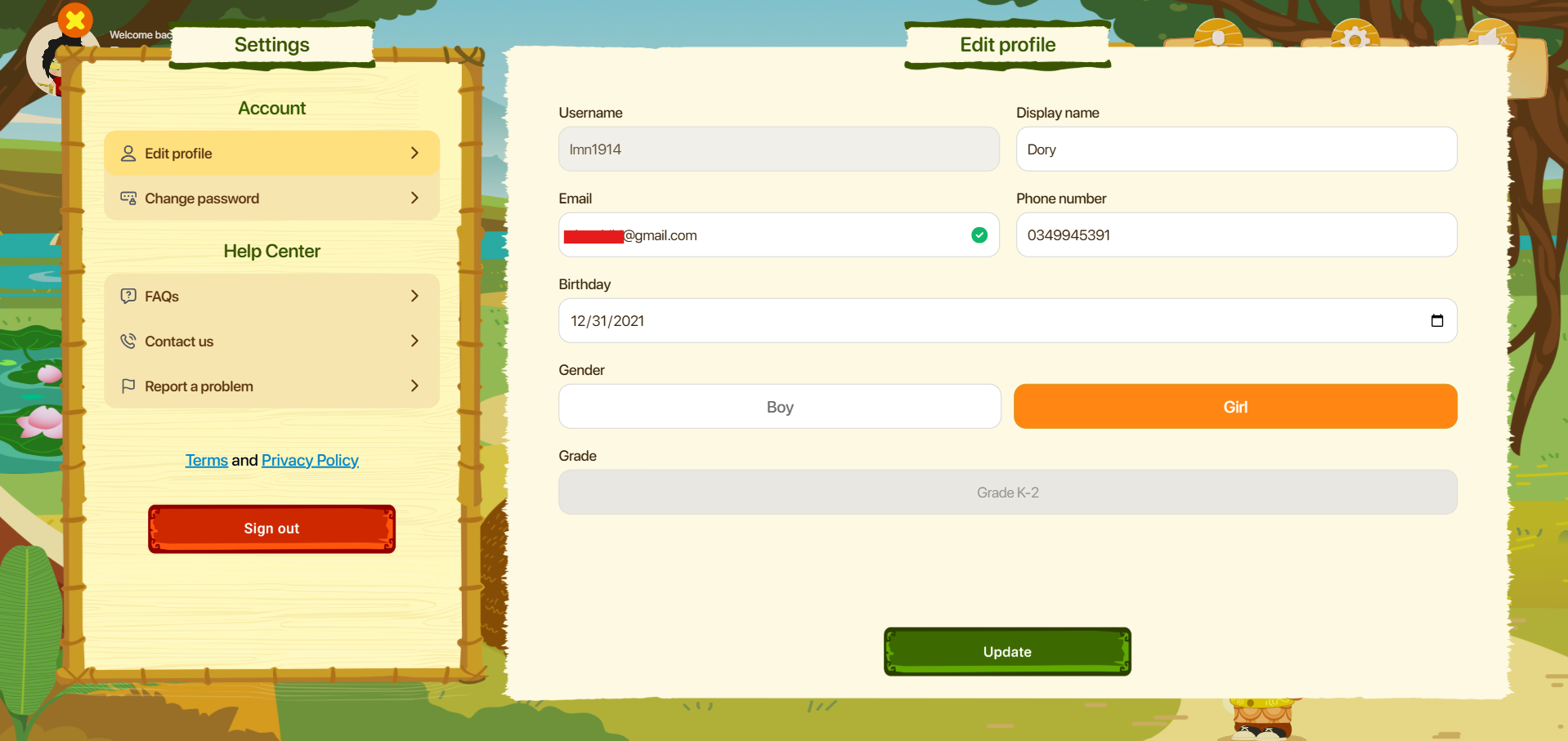
Bước 3: Nhấn nút  để đăng xuất tài khoản trên ứng dụng.
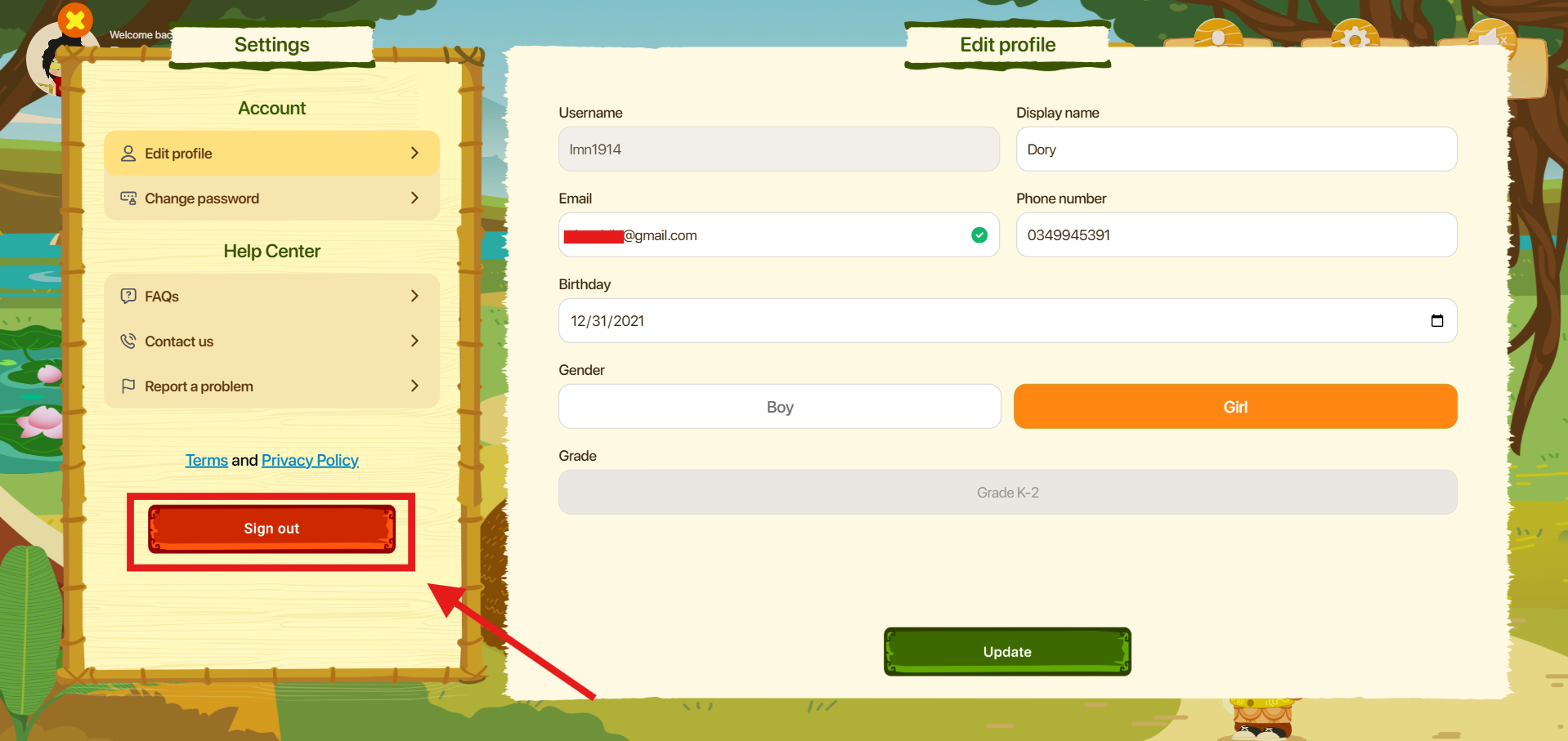
6.1. EDIT PROFILE (CHỈNH SỬA HỒ SƠ)
Bước 1: Nhấn nút để chỉnh sửa thông tin tài khoản.
Bước 2: Tại giao diện Edit profile, người dùng xem chi tiết các thông tin bao gồm.
- Username: Tên đăng nhập.
- Display name: Tên hiển thị.
- Email: Địa chỉ email.
- Mobile number: Số điện thoại.
- My birthday: Ngày sinh.
- Gender: Giới tính.
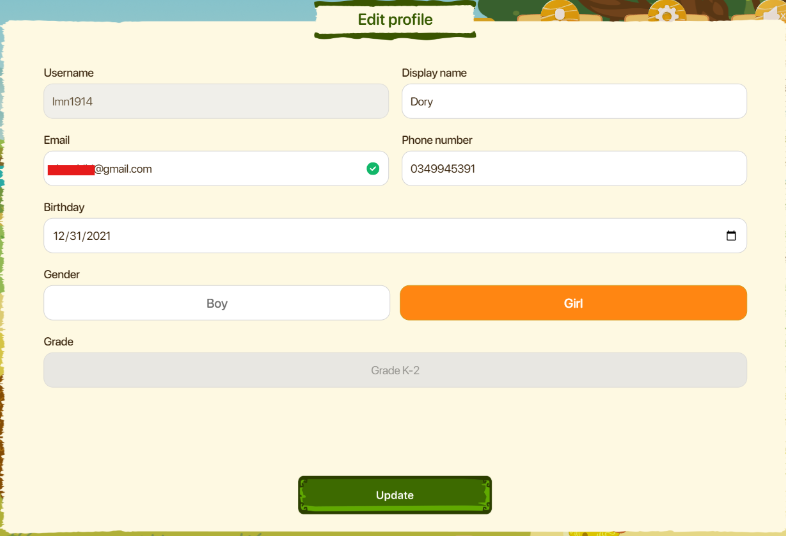
Bước 3: Sau khi cập nhật thông tin, người dùng nhấn nút để lưu lại thông tin đã thay đổi.
Lưu ý: Trường hợp lưu thông tin thất bại, vui lòng kiểm tra:
- Kết nối Internet.
- Nhập đầy đủ các thông tin trường bắt buộc.
- Nhập thông tin với định dạng hợp lệ.
- Không chỉnh sửa thông tin mặc định của tài khoản bao gồm username (tên đăng nhập)
6.2. CHANGE PASSWORD (THAY ĐỔI MẬT KHẨU)
Bước 1: Nhấn nút  để thay đổi mật khẩu.
Bước 2: Tại giao diện thay đổi mật khẩu, người dùng xem chi tiết các thông tin bao gồm.
- Current password: Mật khẩu hiện tại
- New password: Mật khẩu từ 8 đến 16 ký tự và bao gồm ít nhất 1 chữ số.
- Confirm password: Nhập lại mật khẩu mới.
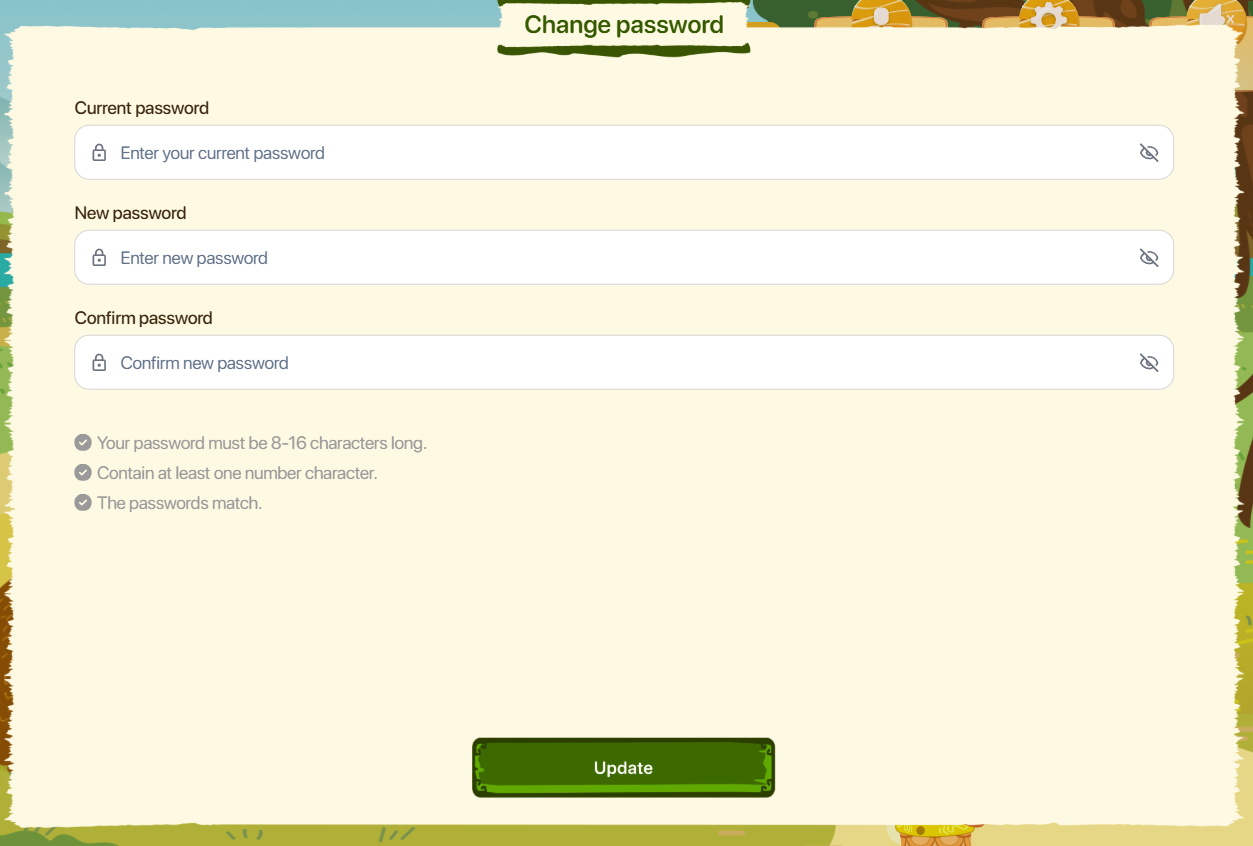
Bước 3: Nhấn nút để lưu lại mật khẩu mới.
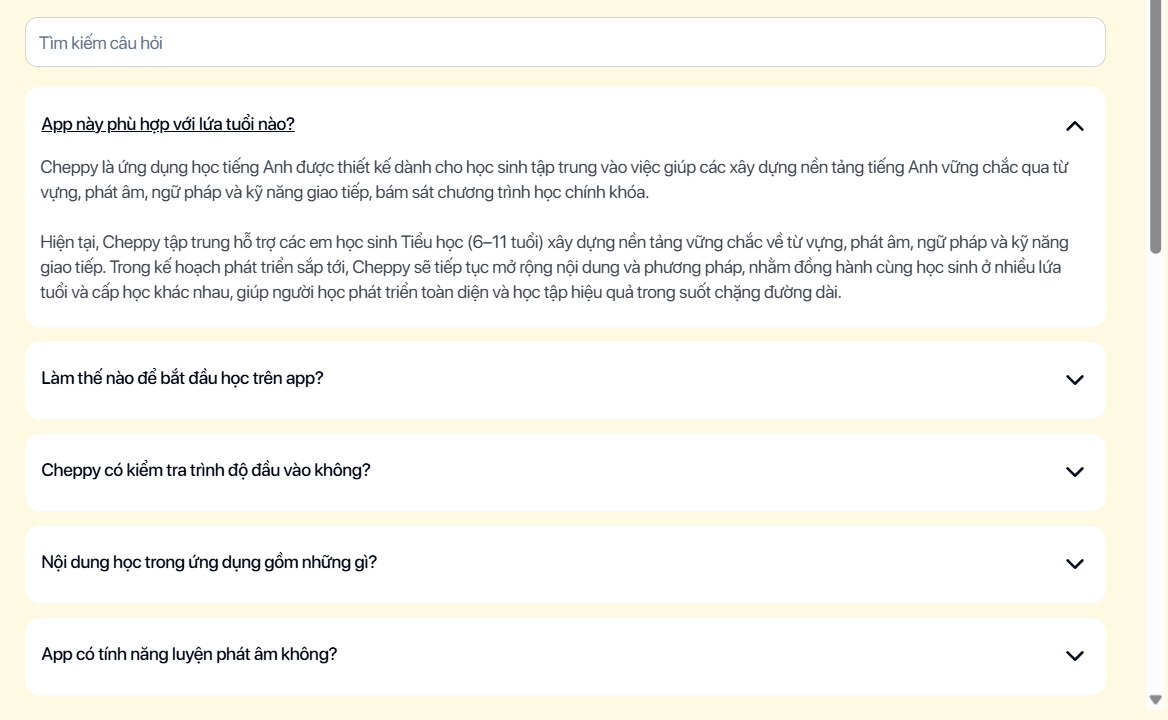
6.3. FAQs (CÂU HỎI THƯỜNG GẶP)
Bước 1: Nhấn nút để chuyển sang giao diện các câu hỏi thường gặp. 
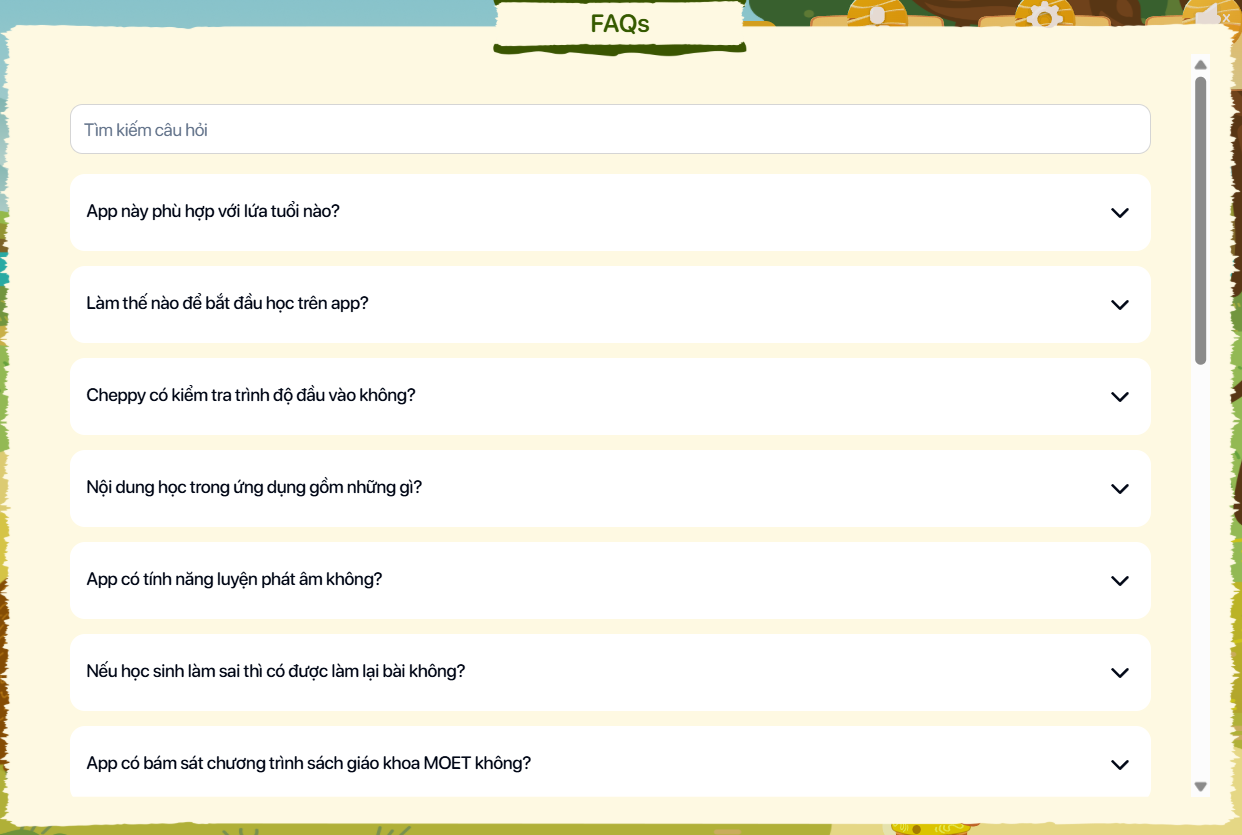
Bước 2: Nhập từ khóa để tìm kiếm câu hỏi phù hợp.
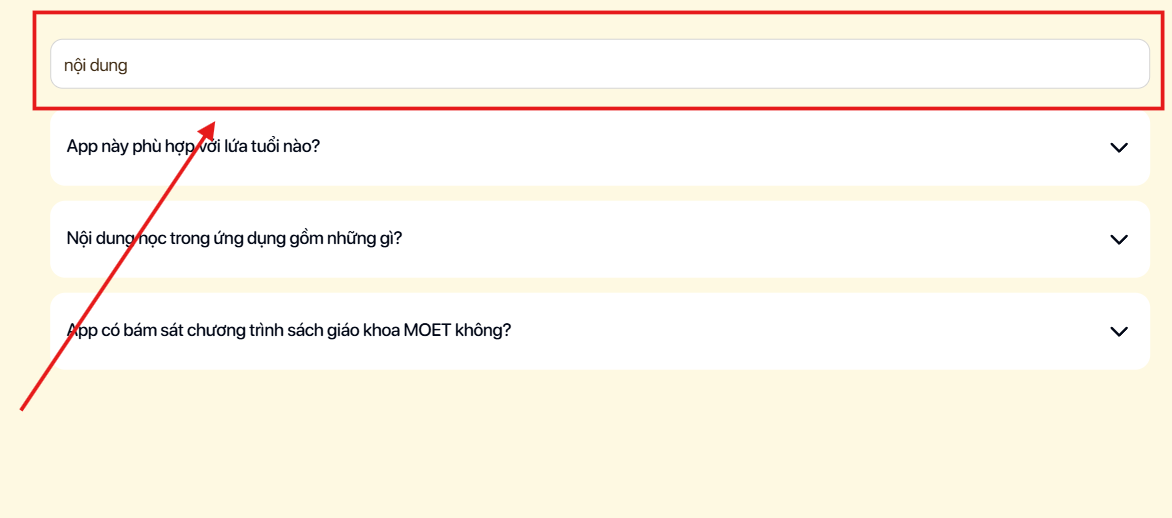
Bước 3: Nhấn vào câu hỏi để xem câu trả lời chi tiết.
6.4. CONTACT US (THÔNG TIN LIÊN HỆ)
Bước 1: Nhấn nút  để chuyển sang giao diện thông tin liên hệ.
Bước 2: Hệ thống sẽ hiển thị ứng dụng email mặc định trên thiết bị.
Bước 3: Sau khi nhập nội dung email, nhấn Gửi email đến đội ngũ hỗ trợ của ứng dụng Cheppy.
6.5. REPORT A PROBLEM (BÁO CÁO VẤN ĐỀ)
Bước 1: Nhấn nút  để chuyển sang giao diện báo cáo vấn đề.
Bước 2: Tại giao diện Report a problem, người dùng nhập chi tiết các thông tin bao gồm.
- Type of problem: Loại vấn đề.
- Description: Mô tả vấn đề.
- Attachments: Hình ảnh đính kèm (dạng png hoặc jpeg)
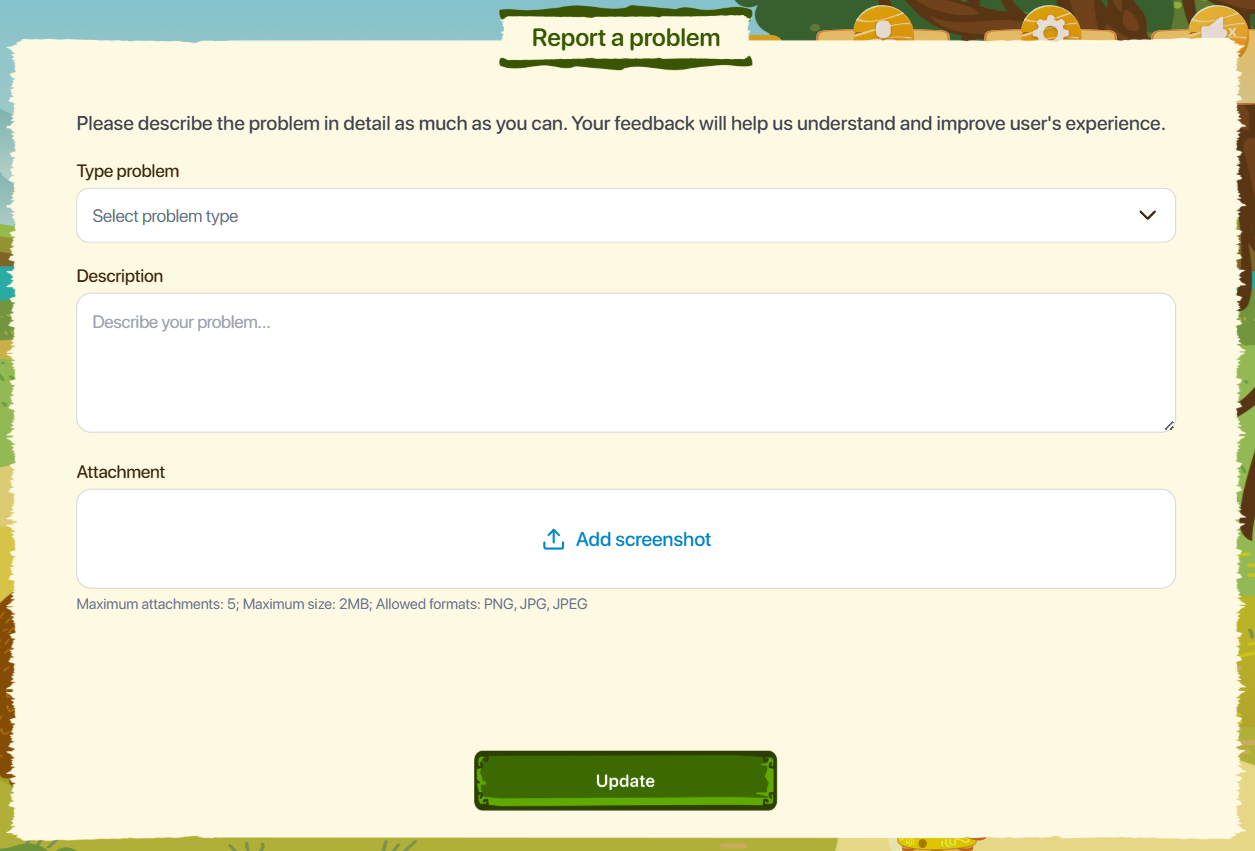
Bước 3: Sau khi hoàn tất thông tin, nhấn nút  để gửi báo cáo.
7. MY SCHOOL (TRƯỜNG HỌC)
Bước 1: Tại giao diện chính, nhấn chọn biểu tượng khu vực My School.
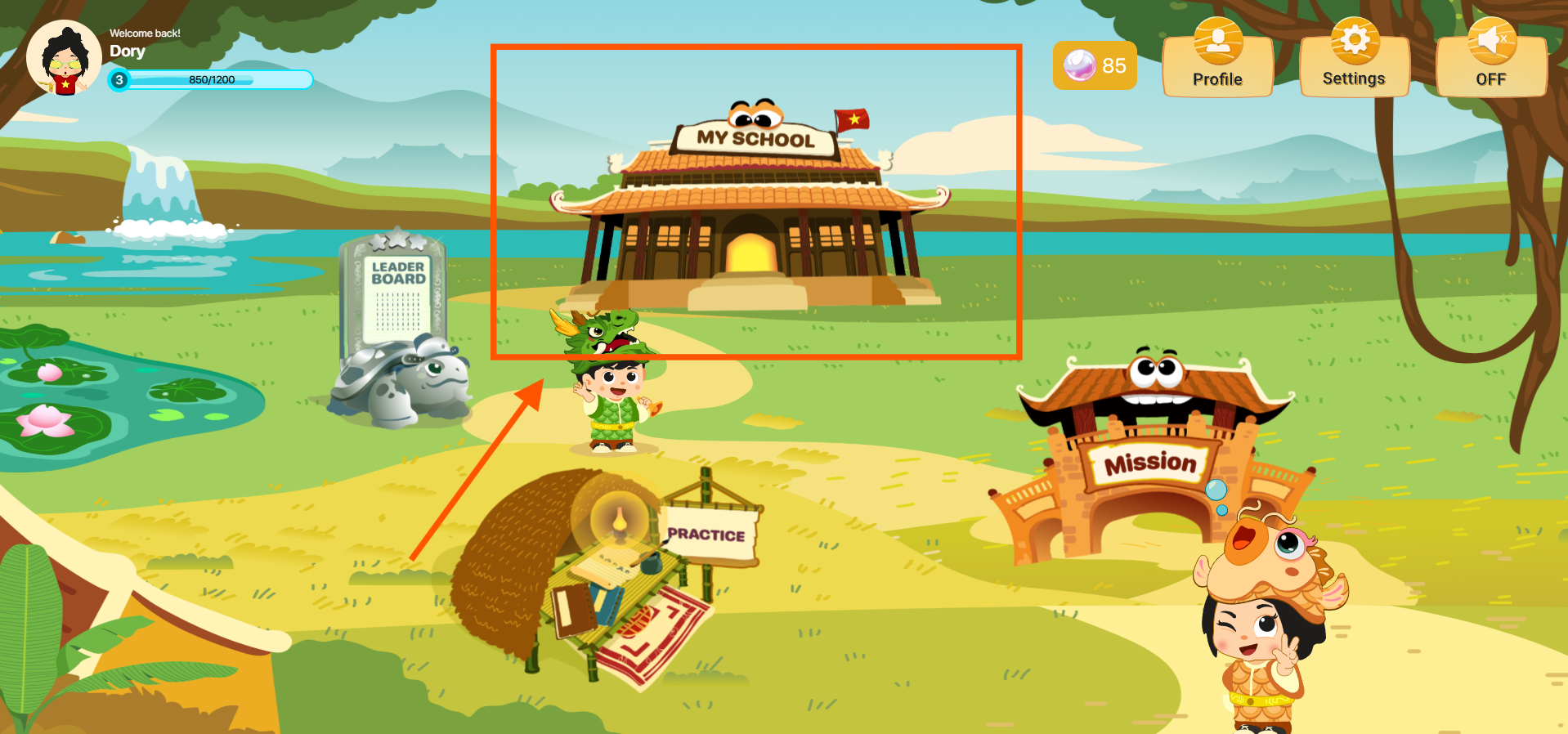
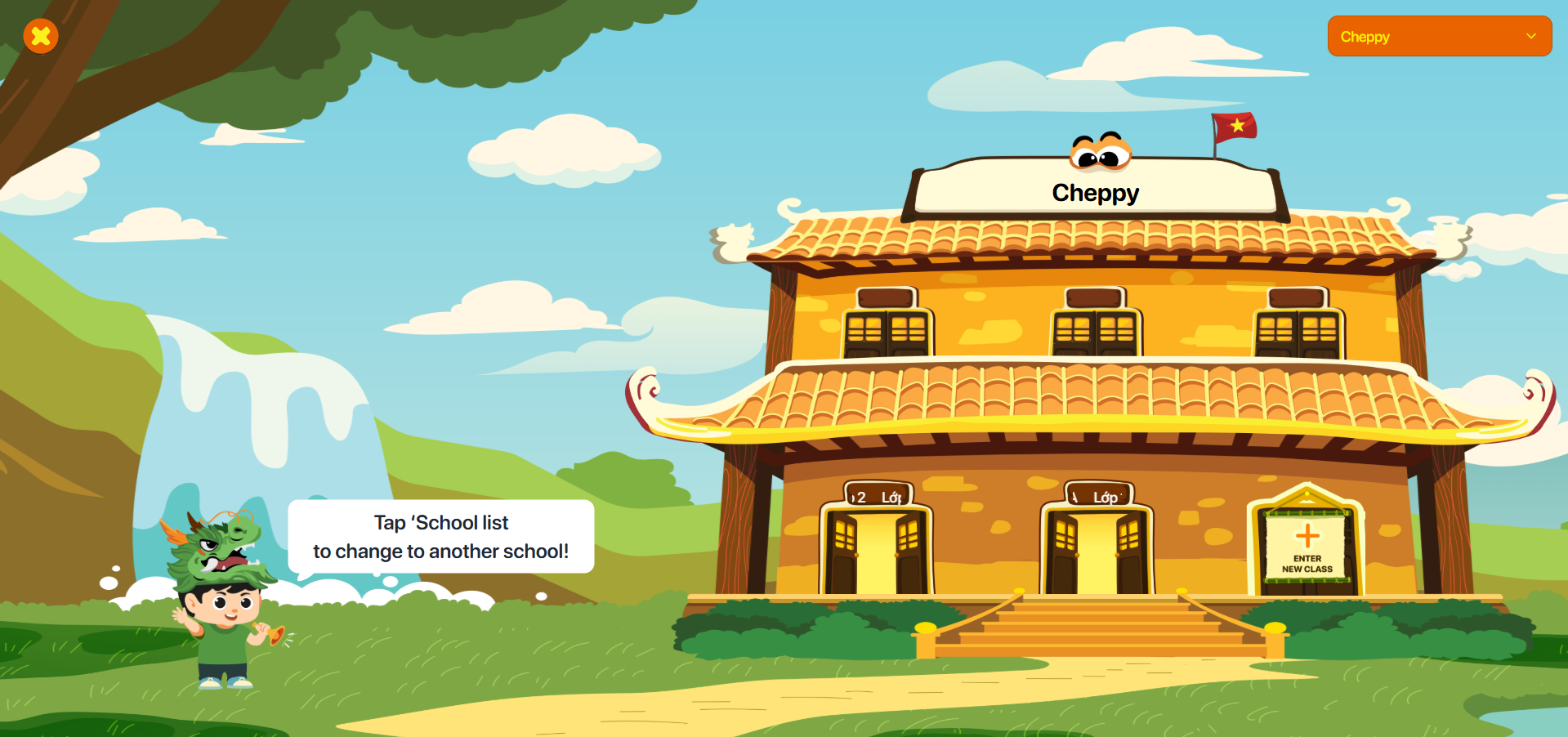
Bước 2: Hệ thống hiển thị giao diện My School.
7.1. JOIN CLASS (THAM GIA LỚP HỌC)
Bước 1: Tại giao diện My School, người dùng tham gia vào lớp học theo 1 trong 3 cách sau.
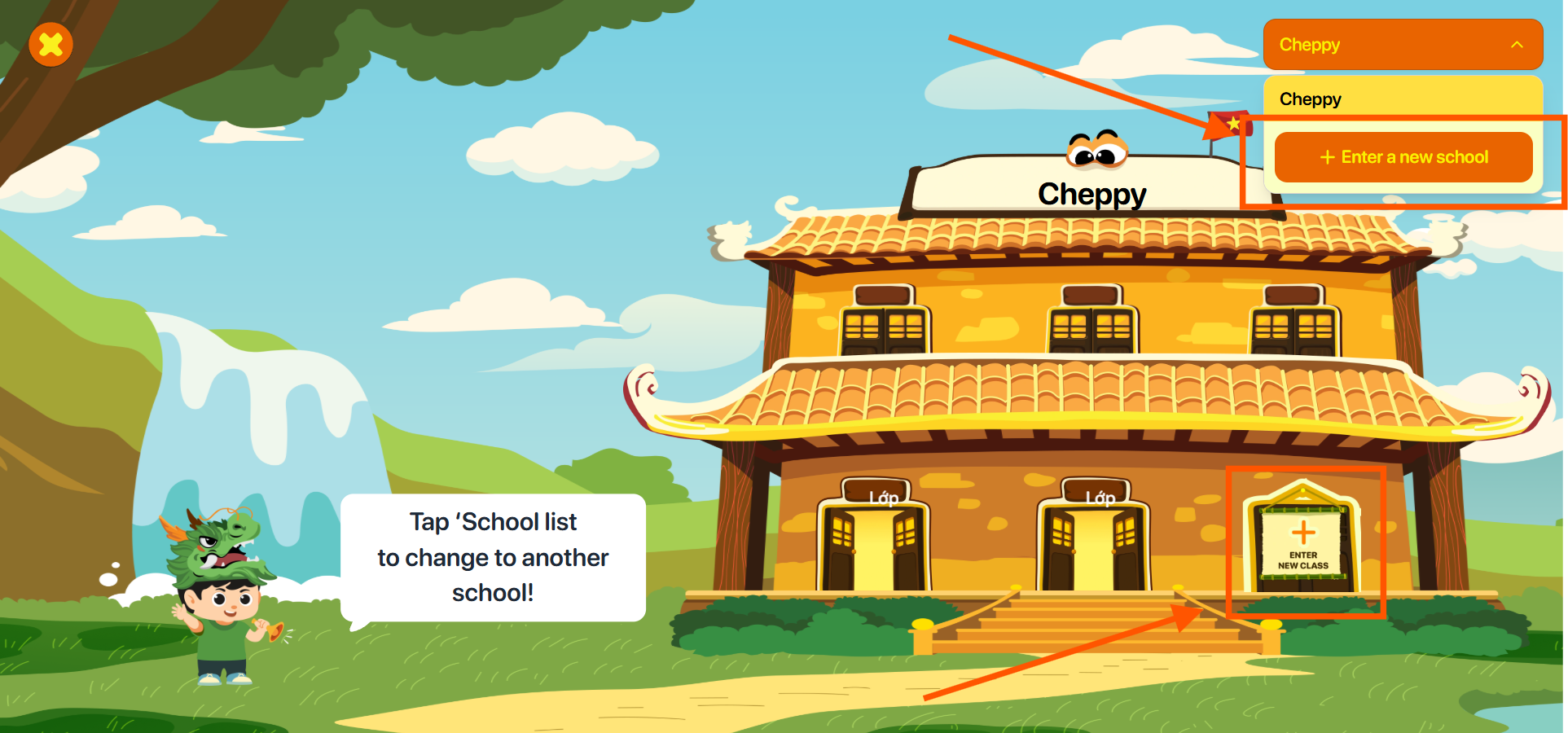
Cách 1: Nhấn nút  để hiển thị danh sách trường.
Sau đó, người dùng nhấn nút 
Cách 2: Nhấn vào biểu tượng tham gia lớp học 
Cách 3: Liên hệ với giáo viên để thêm người dùng vào lớp học. Sau khi giáo viên thêm thành công, hệ thống sẽ tự động cập nhật và hiển thị lớp mới tại giao diện My School.
Lưu ý: Nếu lớp mới chưa hiển thị sau khi giáo viên thêm thành công, người dùng kiểm tra và cung cấp thông tin tài khoản chính xác tới giáo viên. Trường hợp lớp chưa hiển thị sau khi đã kiểm tra thông tin, người dùng vui lòng liên hệ với bộ phận hỗ trợ của ứng dụng Cheppy tại mục Contact us.
Bước 2: Nhập mã lớp do giáo viên cung cấp tương ứng với trường học tham gia.
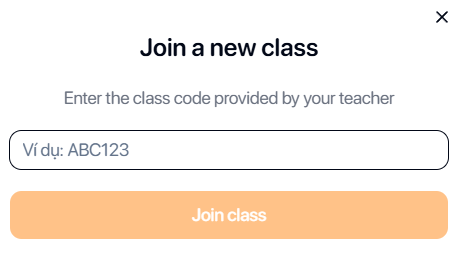
Bước 3: Nhấn nút  để tham gia lớp học.
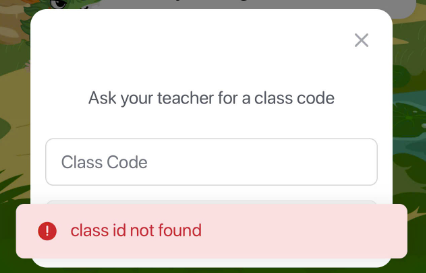
Lưu ý: Nếu nhận thông báo không hợp lệ, người dùng kiểm tra lại mã lớp do giáo viên cung cấp. Trường hợp người dùng đã nhập mã lớp chính xác nhưng vẫn nhận thông báo lỗi, vui lòng liên hệ với bộ phận hỗ trợ của ứng dụng Cheppy tại mục Contact us.
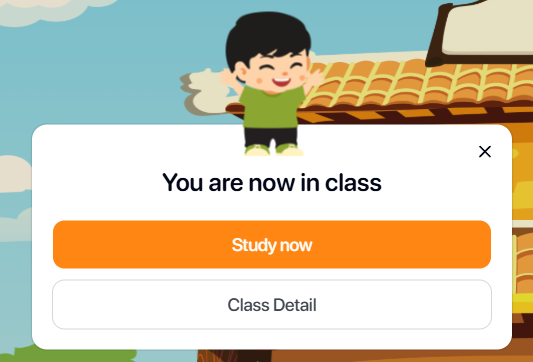
Bước 4: Sau khi nhập mã lớp thành công, nhấn nút  để bắt đầu khám phá các khu vực học tập của ứng dụng.
Bước 5: Nhấn nút  để xem chi tiết thông tin lớp học.
7.2. MY CLASS (LỚP HỌC CỦA TÔI)
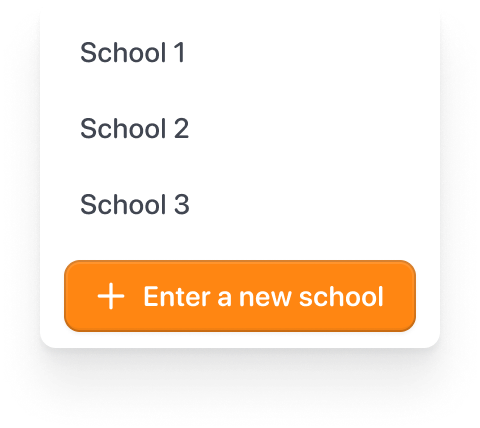
Bước 1: Nhấn nút  để hiển thị danh sách trường.
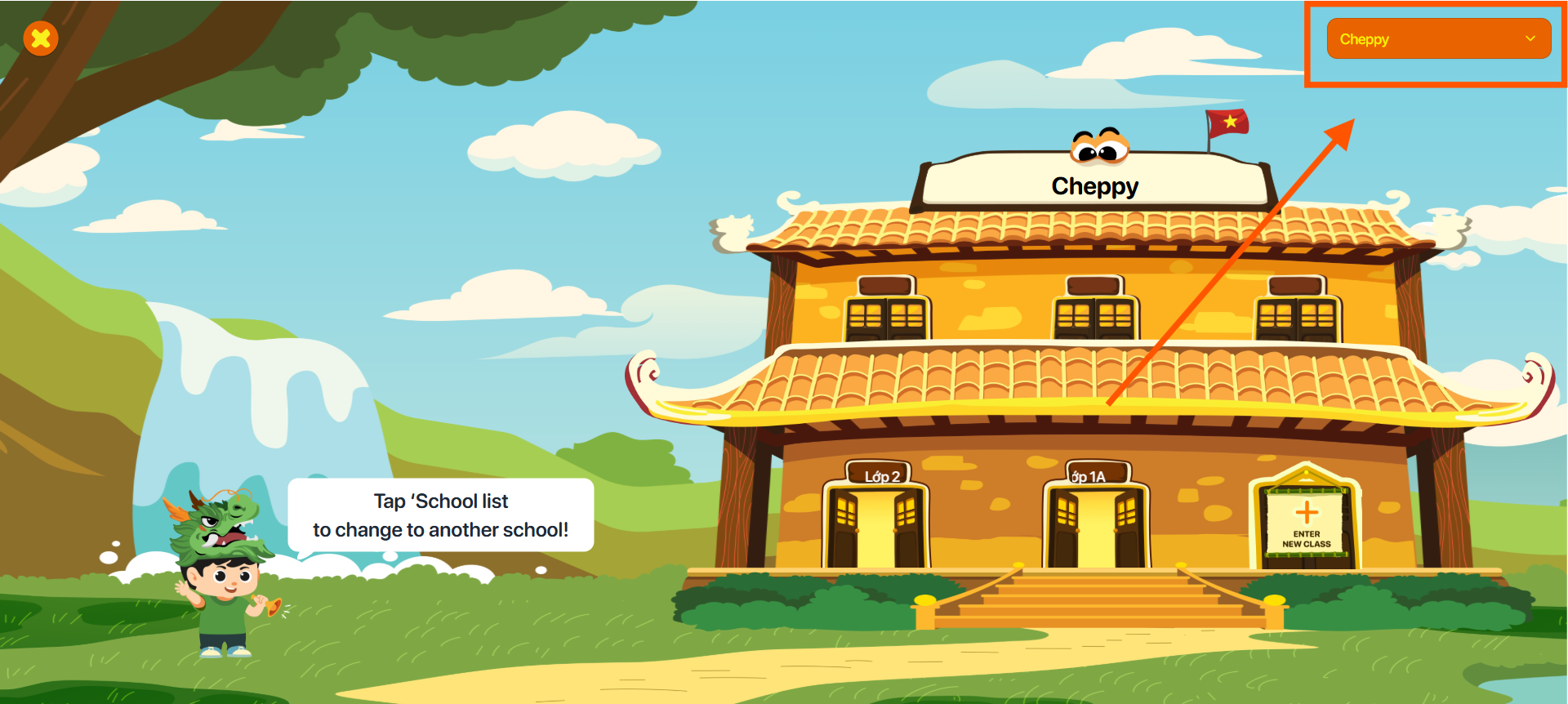
Bước 2: Lựa chọn trường học trong danh sách.
Bước 3: Nhấn vào biểu tượng lớp học để chuyển sang giao diện thông tin lớp học.
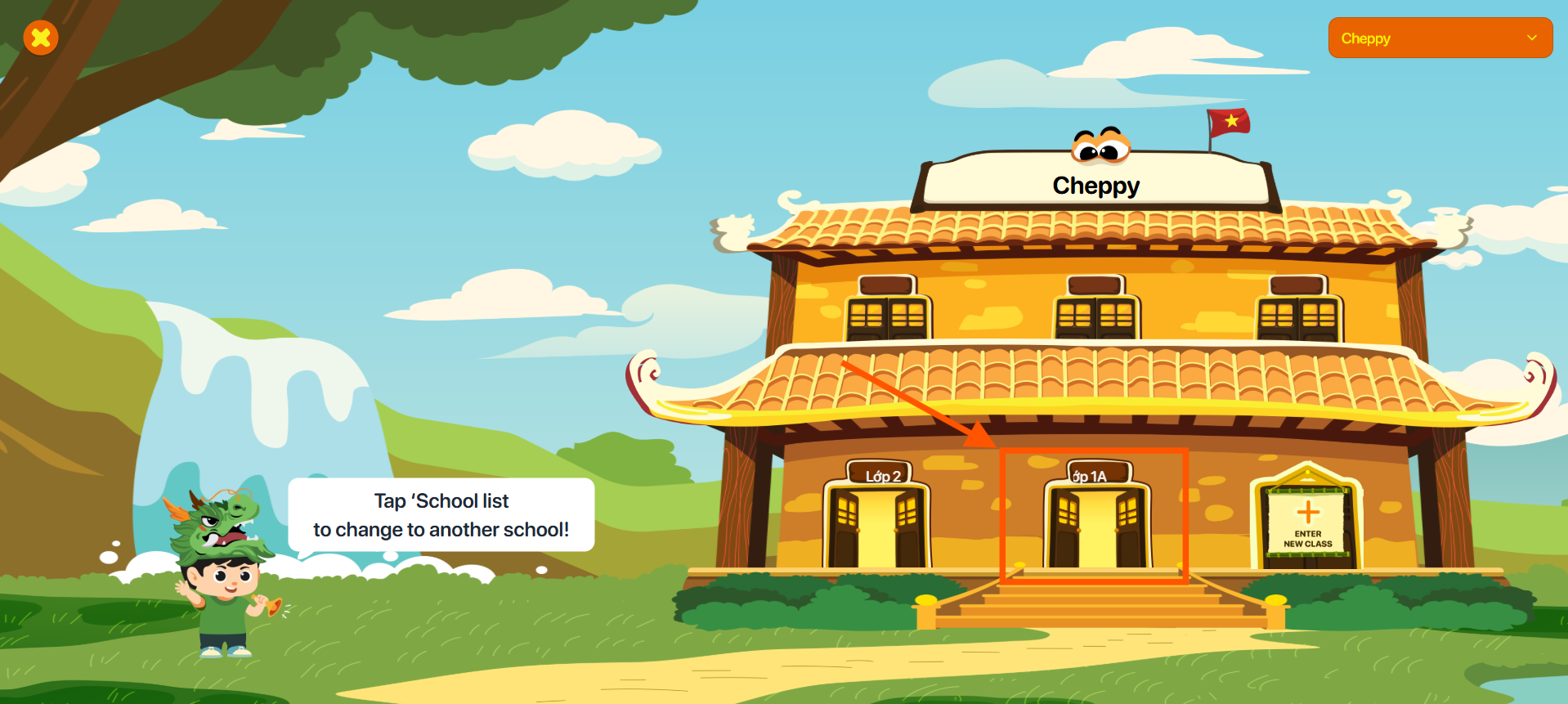
Lưu ý: Các trạng thái của lớp học bao gồm.
| STT | Biểu tượng | Trạng thái | Thao tác |
|---|---|---|---|
| 1 | 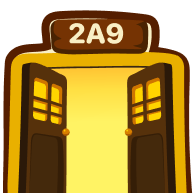 | Lớp học đang hoạt động | Nhấn vào biểu tượng để chuyển sang giao diện thông tin lớp học. |
| 2 | 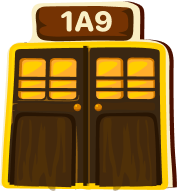 | Lớp học đã kết thúc | Nhấn vào biểu tượng để chuyển sang giao diện thông tin lớp học. |
| 2 |  | Chưa tham gia lớp học | Thực hiện thao tác tham gia lớp học theo hướng dẫn. |
Bước 3: Tại giao diện lớp học đang hoạt động, người dùng xem chi tiết các thông tin bao gồm.
- Class name: Tên lớp.
- Teacher name: Tên giáo viên.
- Number of students: Sĩ số lớp.
- Joined since: Thời điểm tham gia lớp học.
- To-do missions: Danh sách Nhiệm vụ được giao.
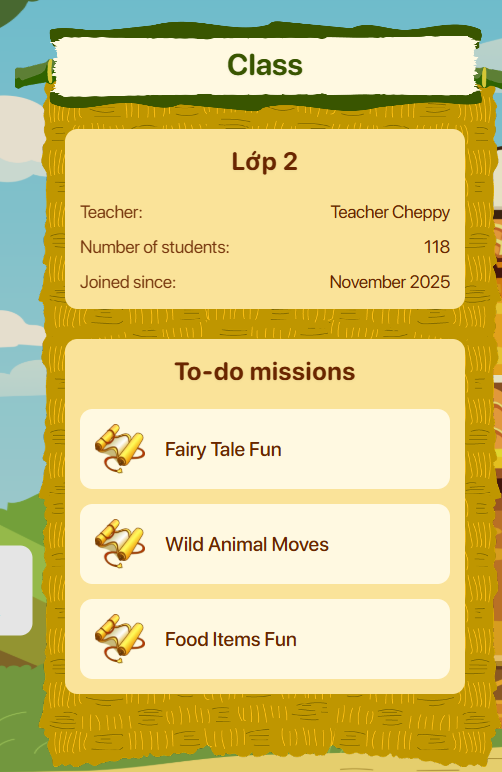
Bước 4: Nhấn vào mission bất kỳ để tham gia làm nhiệm vụ.
8. LEADERBOARD
Bước 1: Tại giao diện chính, nhấn chọn khu vực Leaderboard.
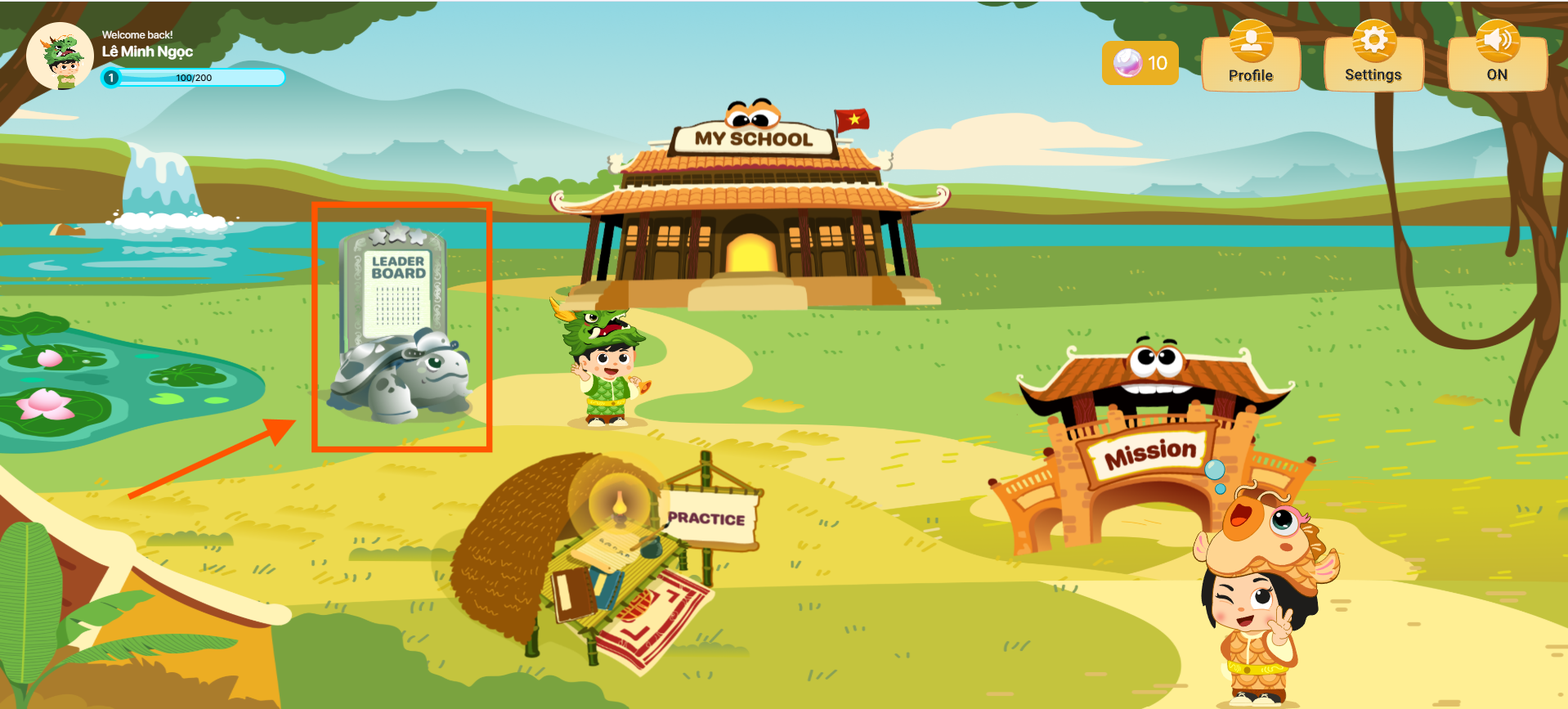
Bước 2: Người dùng lựa chọn lớp học tại góc phải màn hình. Sau khi chọn, hệ thống sẽ hiển thị bảng xếp hạng của các học sinh thuộc lớp học tương ứng.
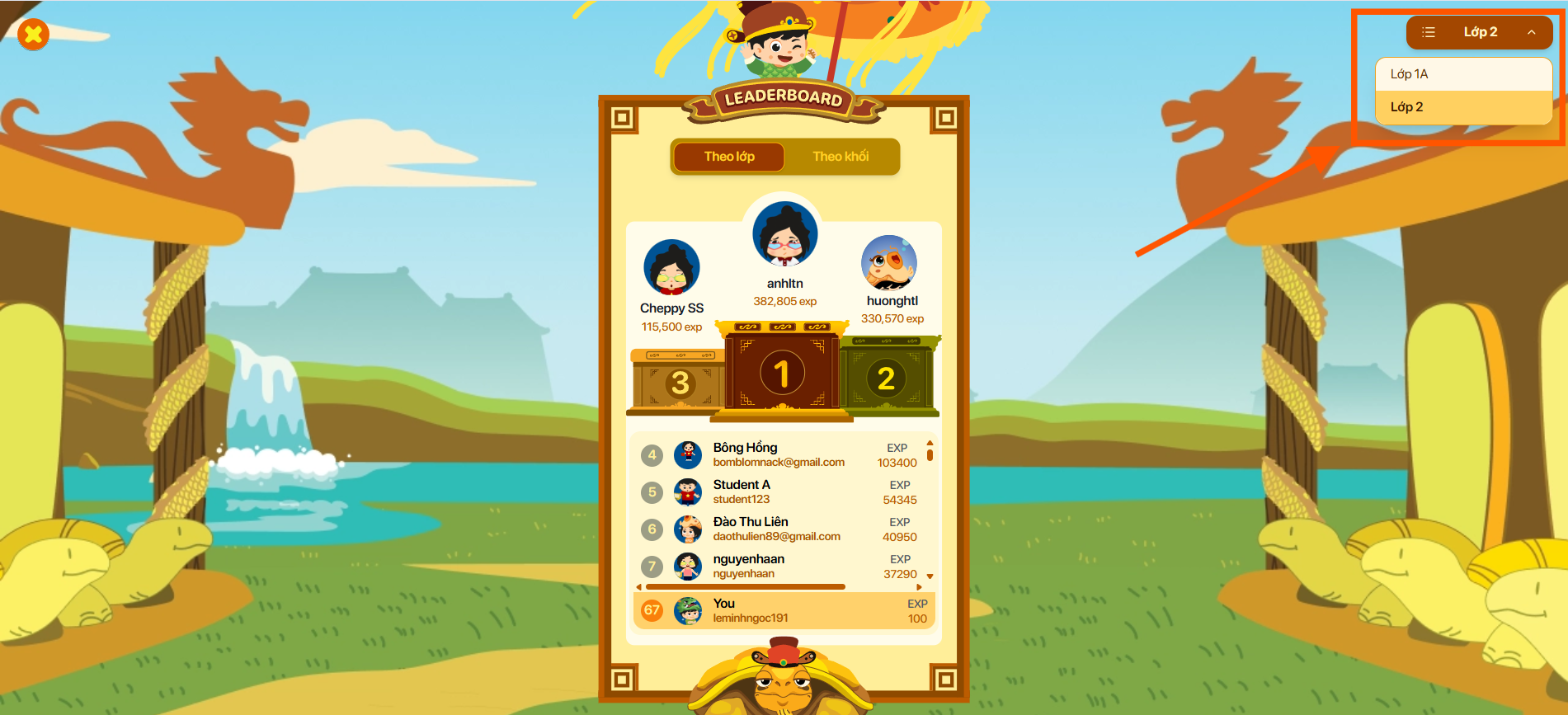
Lưu ý: Người dùng có thể chọn Theo khối để xem xếp hạng bản thân theo khối
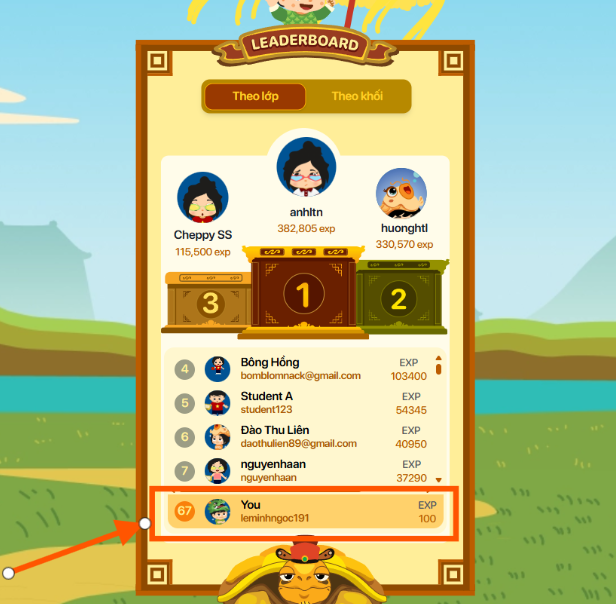
Bước 3: Xếp hạng của bản thân hiển thị ngay dưới danh sách xếp hạng
9. MISSION (NHIỆM VỤ)
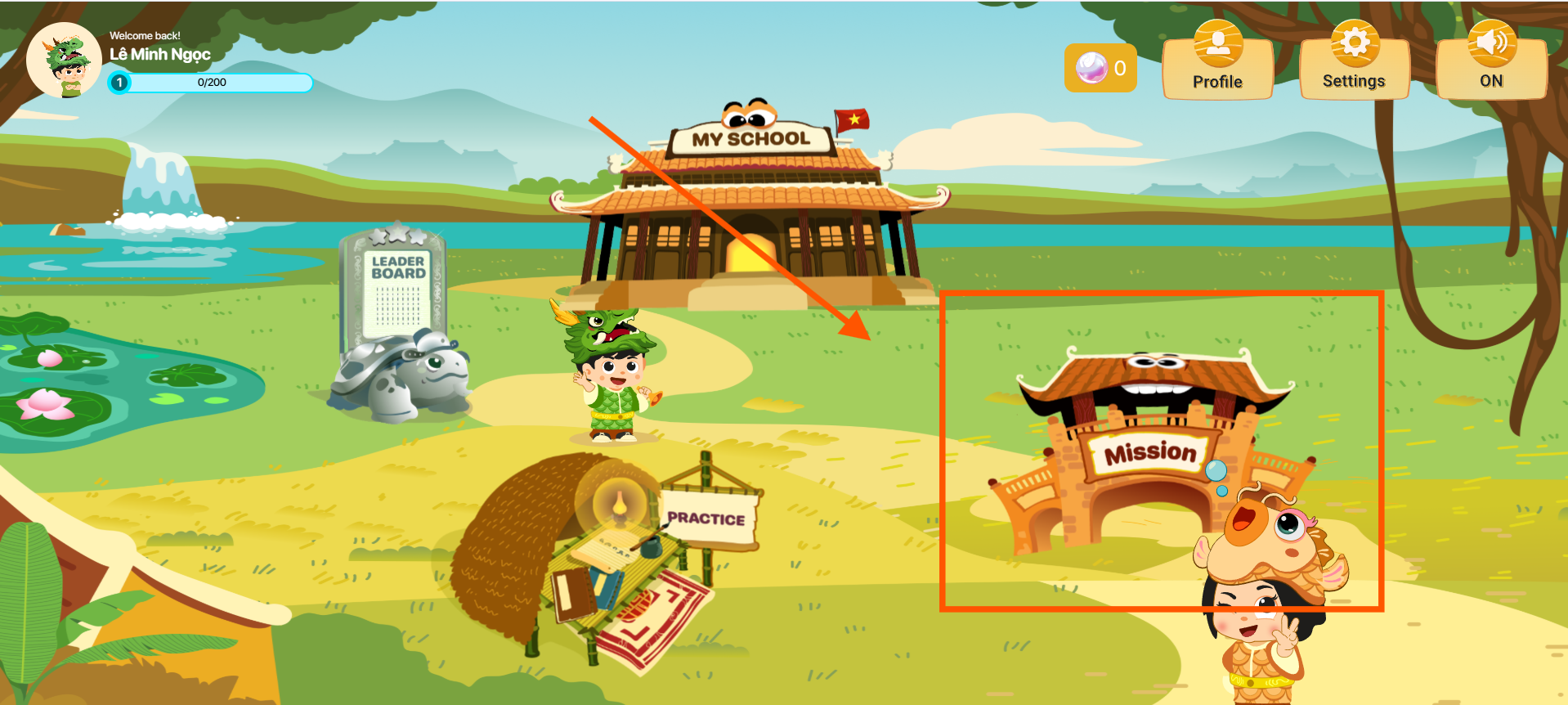
Bước 1: Tại giao diện chính, nhấn chọn biểu tượng khu vực Mission.
Bước 2: Tại giao diện Mission, hệ thống hiển thị bản đồ Mission được sắp xếp theo thứ tự giao mới nhất của giáo viên, mission mới nhất sẽ nằm ở phía tay phải.
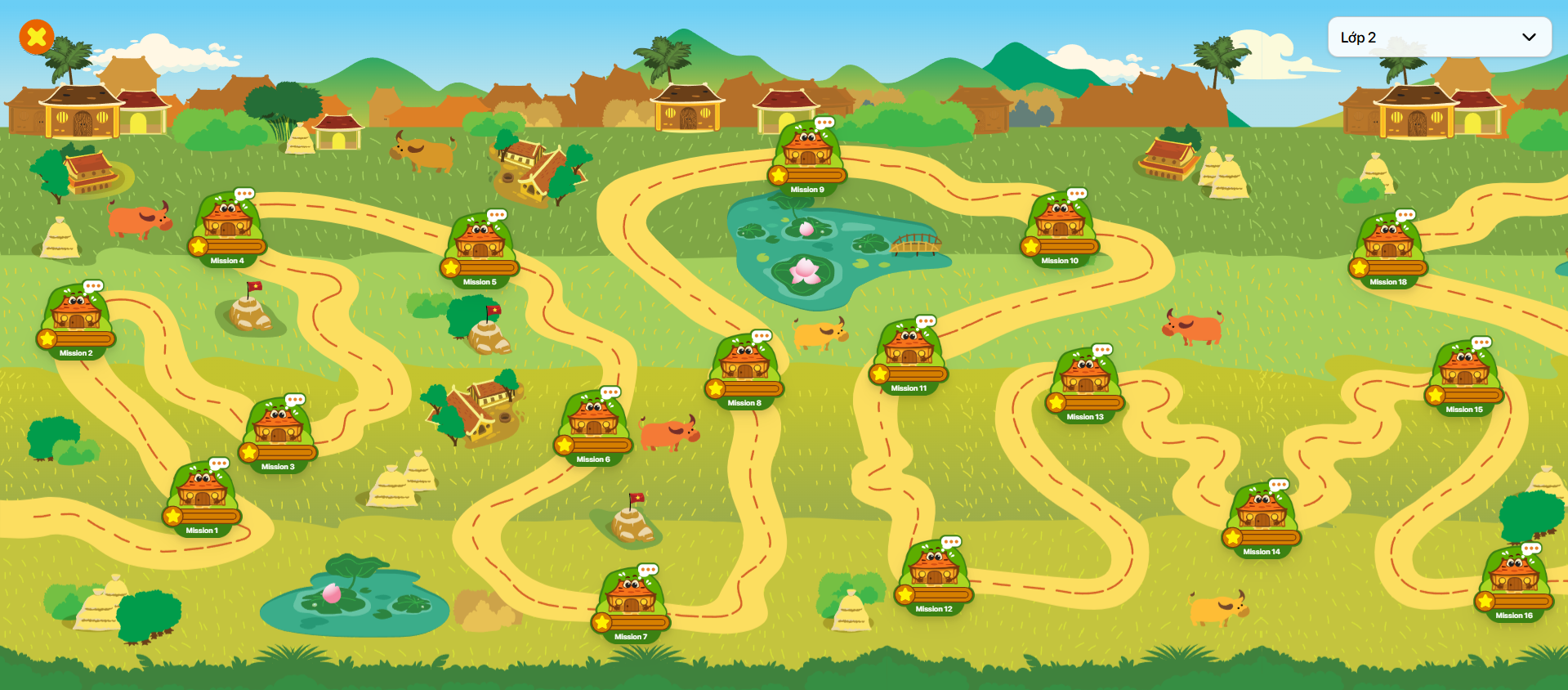
Lưu ý: Các trạng thái của Mission hiển thị thông tin bao gồm.
| STT | Biểu tượng | Trạng thái | Mô tả |
|---|---|---|---|
| 1 |  | Chưa mở khóa | Mission không thể truy cập do Stage đã quá hạn hoặc chưa đến ngày bắt đầu mở khóa. |
| 2 | 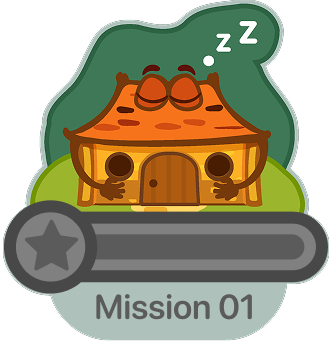 | Đã mở khóa | Mission đã mở khóa, người dùng có thể bắt đầu làm các Stage để được ghi nhận điểm. |
| 3 | 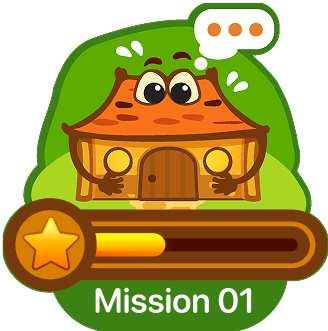 | Đang hoàn thiện | Người dùng đang hoàn thiện các Stage. |
| 4 | 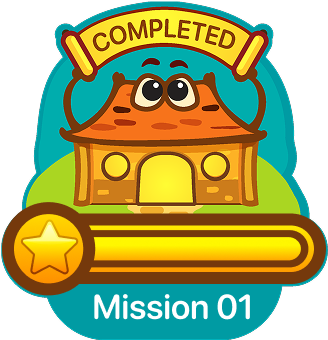 | Hoàn thành | Người dùng đã hoàn thành toàn bộ các Stage và được ghi nhận điểm. |
Bước 3: Nhấn nút  để hiển thị danh sách lớp học đã tham gia.
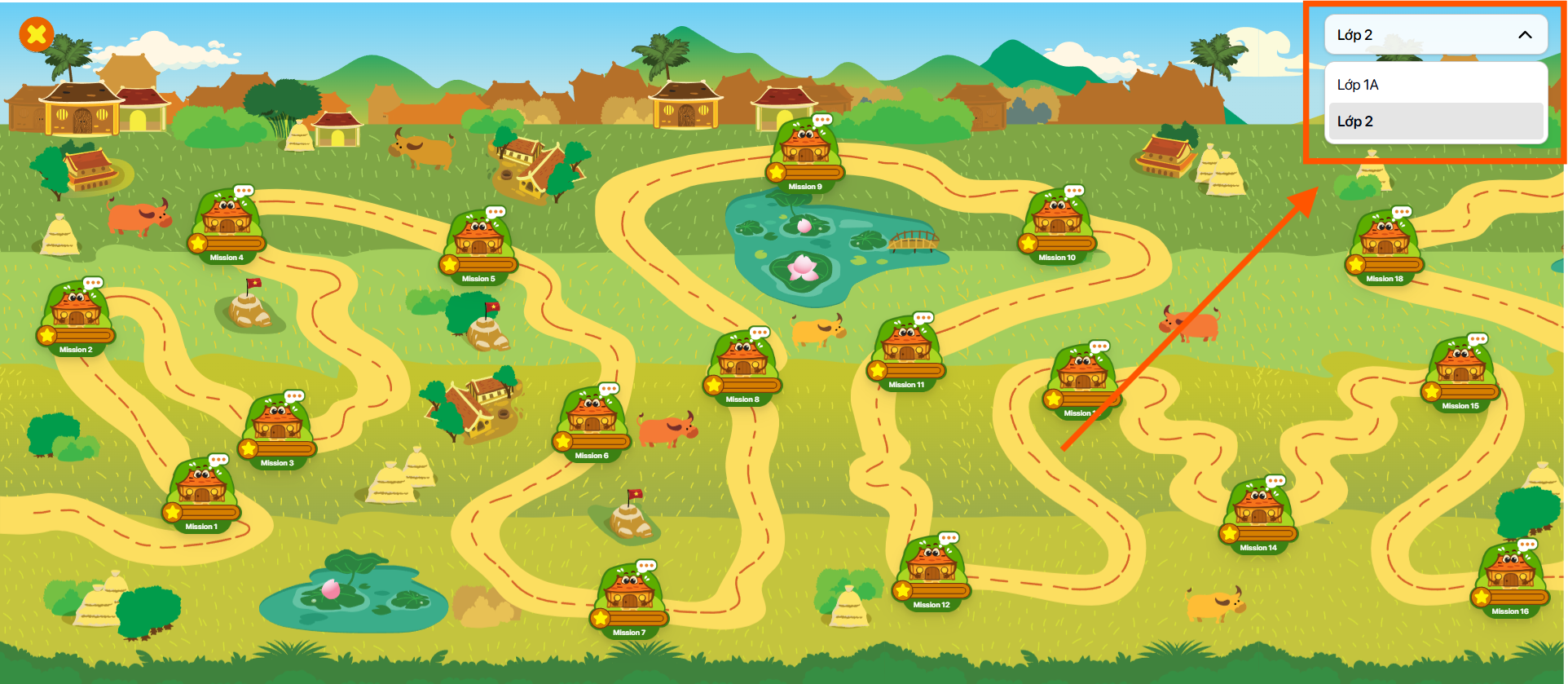
Bước 4: Nhấn chọn lớp học trong danh sách.
Bước 5: Sau khi nhấn chọn Mission, người dùng xem chi tiết các thông tin bao gồm.
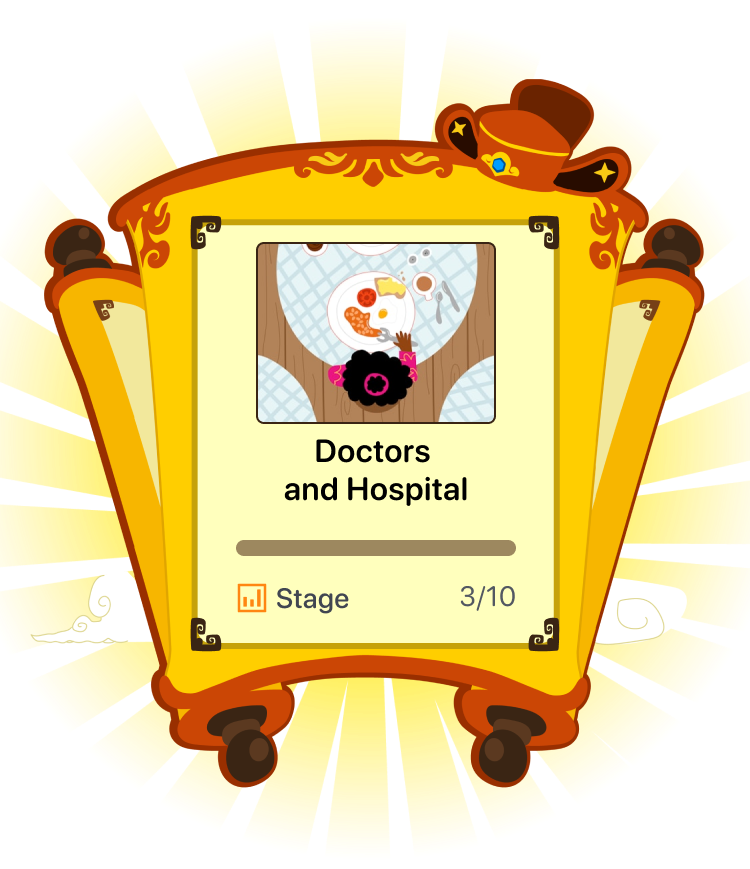
- Thumbnail: Hình ảnh minh họa.
- Mission name: Tên của Nhiệm vụ.
- Stage: Số lượng Bài tập đã làm trên tổng số Bài tập.
- Progress bar: Thanh trạng thái hiển thị tiến độ hoàn thành Bài tập.
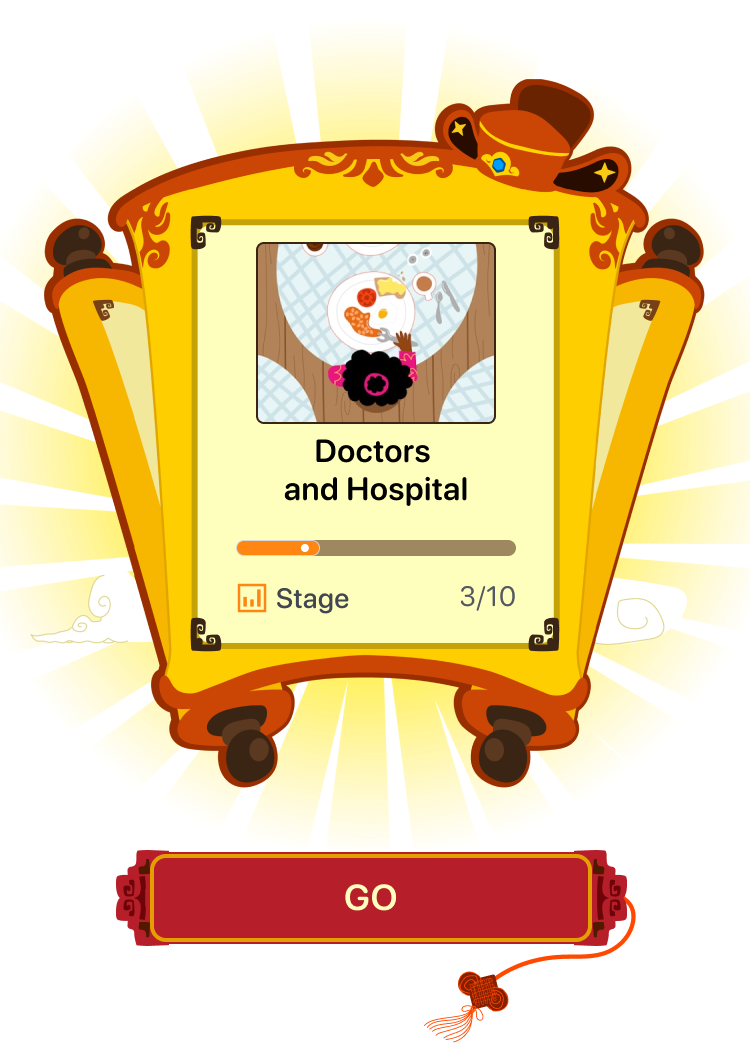
Với trường hợp Mission đã mở khóa, người dùng nhấn nút  để chuyển sang giao diện bản đồ Bài tập.
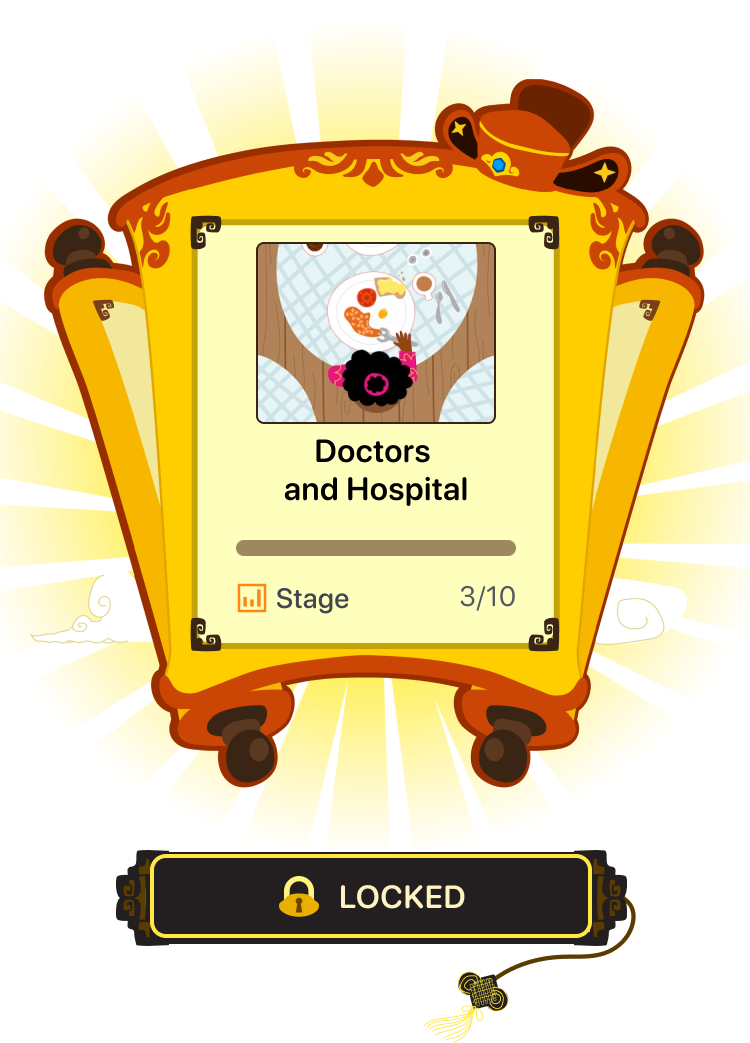
Với trường hợp Mission chưa mở khóa, người dùng nhấn vào khu vực ngoài giao diện thông tin Mission để quay về bản đồ Bài tập.
9.1. STAGE (BÀI TẬP)
Bước 1: Tại giao diện Stage, hệ thống hiển thị giao diện bản đồ Bài tập.
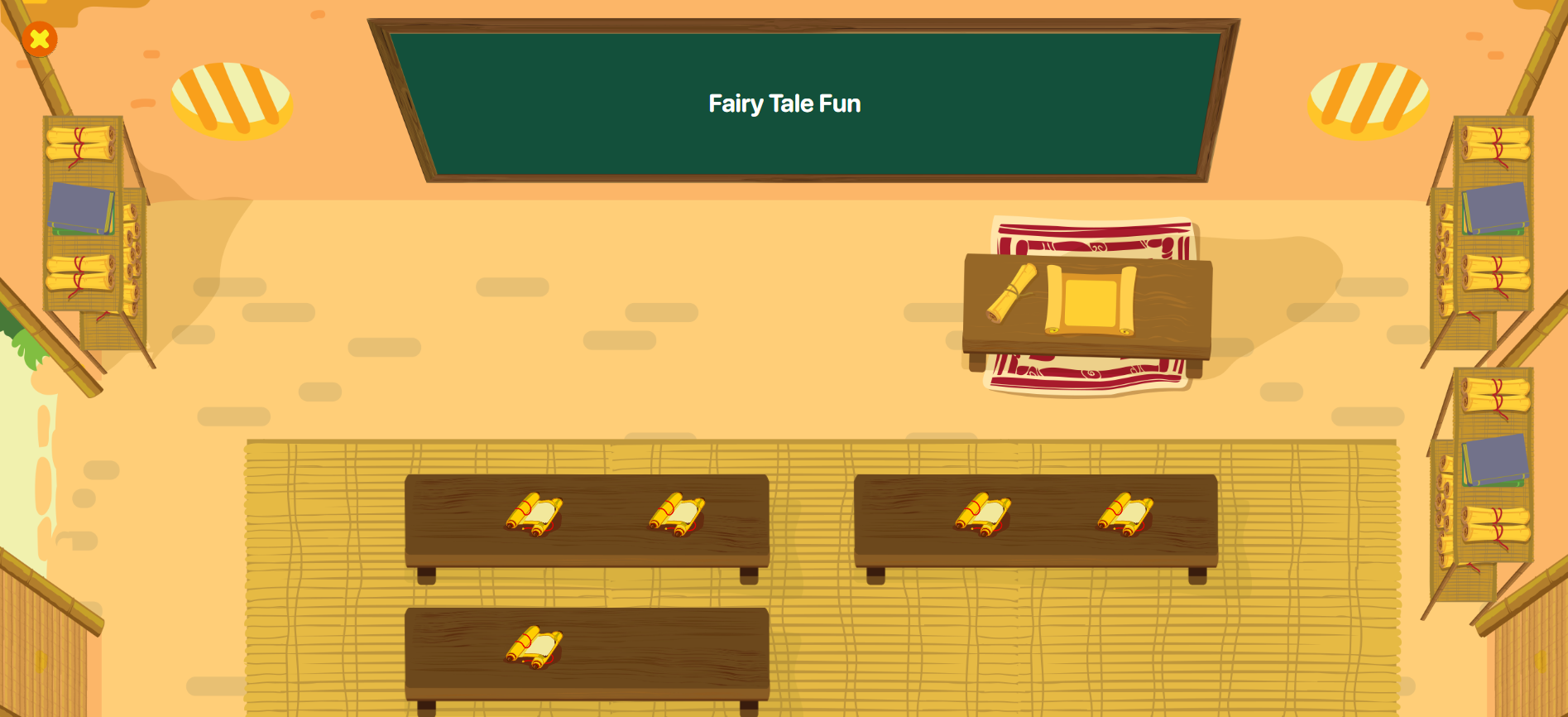
Lưu ý: Các biểu tượng của Stage hiển thị thông tin bao gồm.
| STT | Biểu tượng | Trạng thái | Mô tả |
|---|---|---|---|
| 1 |  | Hoàn thành | Người dùng đã hoàn thành Stage và được ghi nhận điểm. |
| 2 |  | Sắp đến hạn | Người dùng chưa làm Stage và thời hạn hoàn thiện chỉ còn dưới 1 ngày. |
| 3 |  | Đang hoàn thiện | Stage đã mở khóa, người dùng có thể bắt đầu làm để được ghi nhận điểm. |
| 4 |  | Chưa mở khóa | Stage không thể truy cập do đã quá hạn hoặc chưa đến ngày bắt đầu mở khóa. |
Bước 2: Sau khi nhấn chọn Bài tập, người dùng xem chi tiết các thông tin của Bài tập bao gồm.
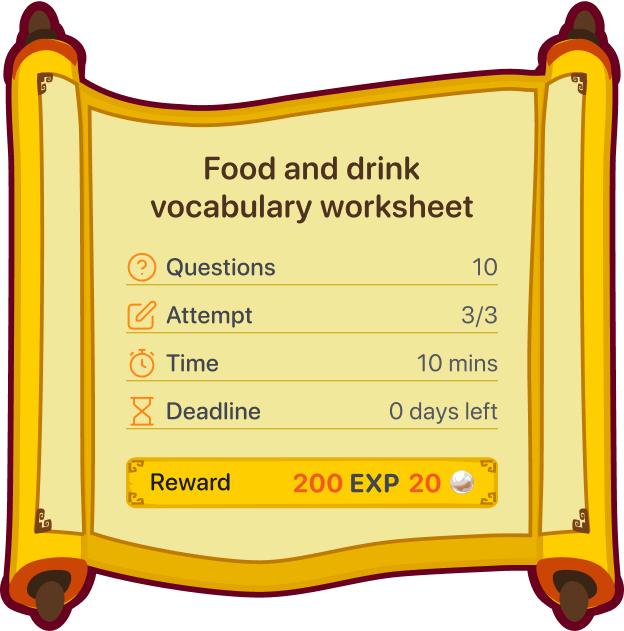
- Stage name: Tên Bài tập.
- Questions: Số lượng câu hỏi.
- Best score: Điểm số cao nhất đạt được trong tất cả lượt làm bài.
- Attempt: Số lượt làm bài.
- Time: Thời gian làm bài.
- Deadline: Hạn hoàn thiện bài.
- Reward: Phần thưởng nhận được sau khi hoàn thành Stage bao gồm Ngọc và điểm kinh nghiệm EXP.
Lưu ý: Các trạng thái của Stage hiển thị thông tin bao gồm.
| STT | Hình ảnh | Trạng thái | Thao tác |
|---|---|---|---|
| 1 | 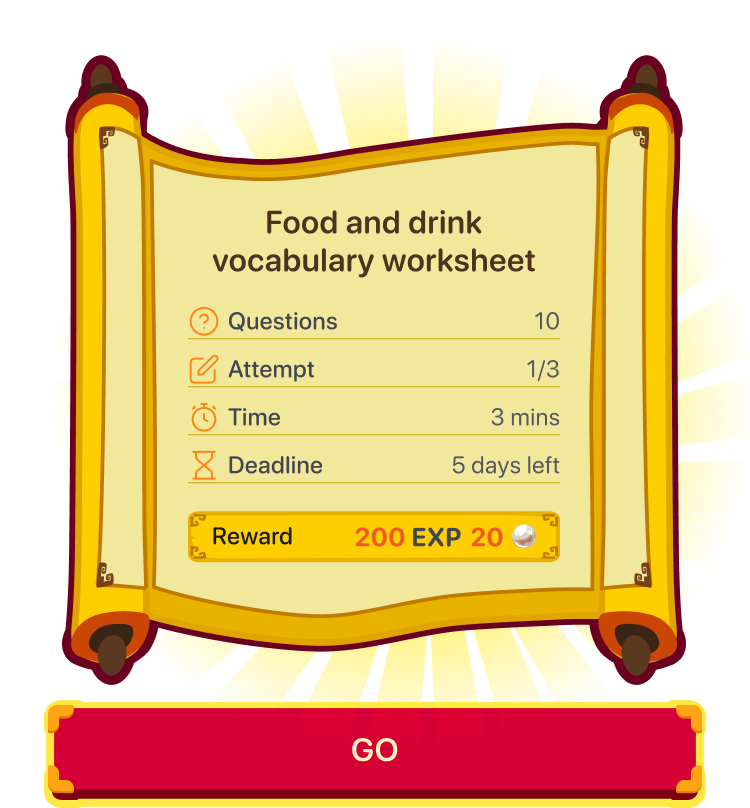 | Đã mở khóa | Nhấn nút để bắt đầu làm bài. |
| 2 | 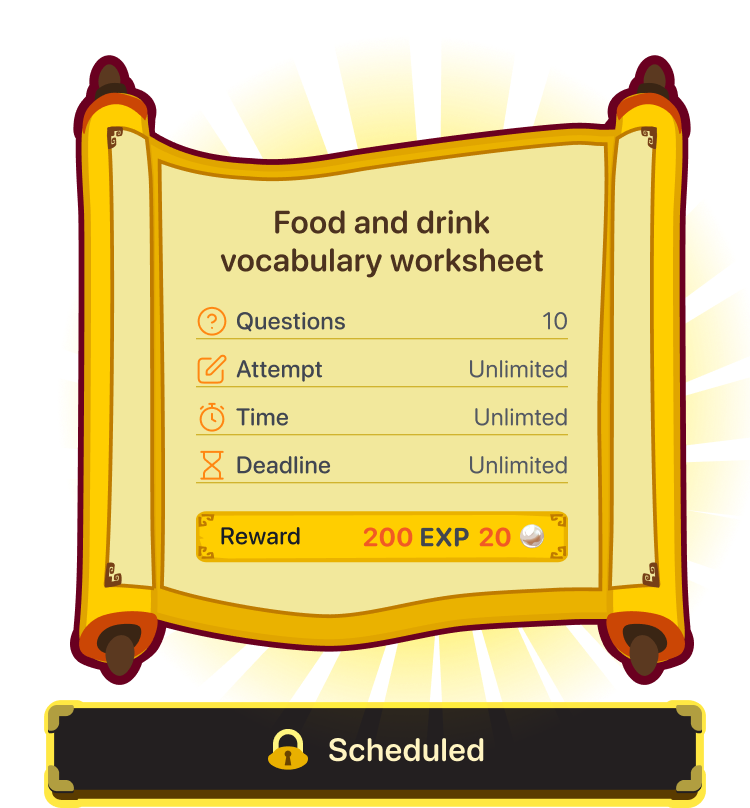 | Chưa đến thời gian làm bài | Nhấn vào khu vực ngoài giao diện thông tin Stage để quay về bản đồ Stage. |
| 3 | 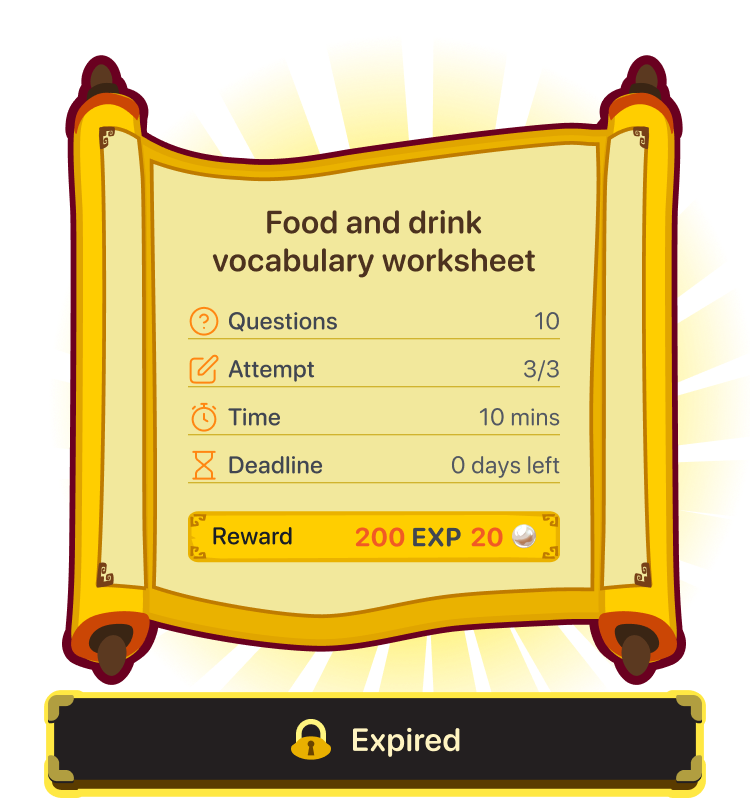 | Quá hạn làm bài | Nhấn vào khu vực ngoài giao diện thông tin Stage để quay về bản đồ Stage. |
| 4 | 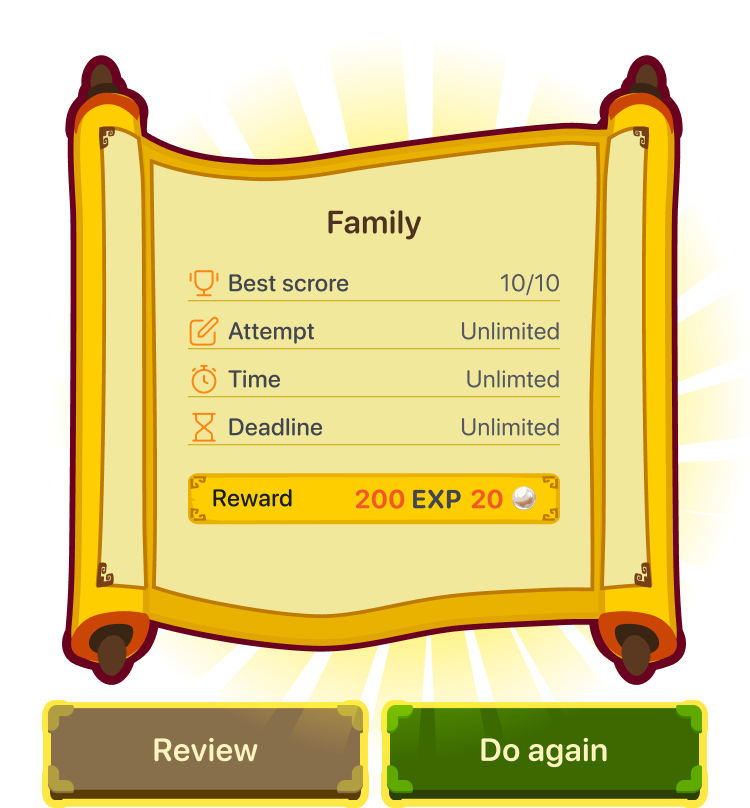 | Hoàn thành và còn lượt làm bài | Nhấn nút  để làm lại bài.Hoặc nhấn nút để làm lại bài.Hoặc nhấn nút  để xem lại kết quả của bài có số điểm cao nhất. để xem lại kết quả của bài có số điểm cao nhất. |
| 5 | 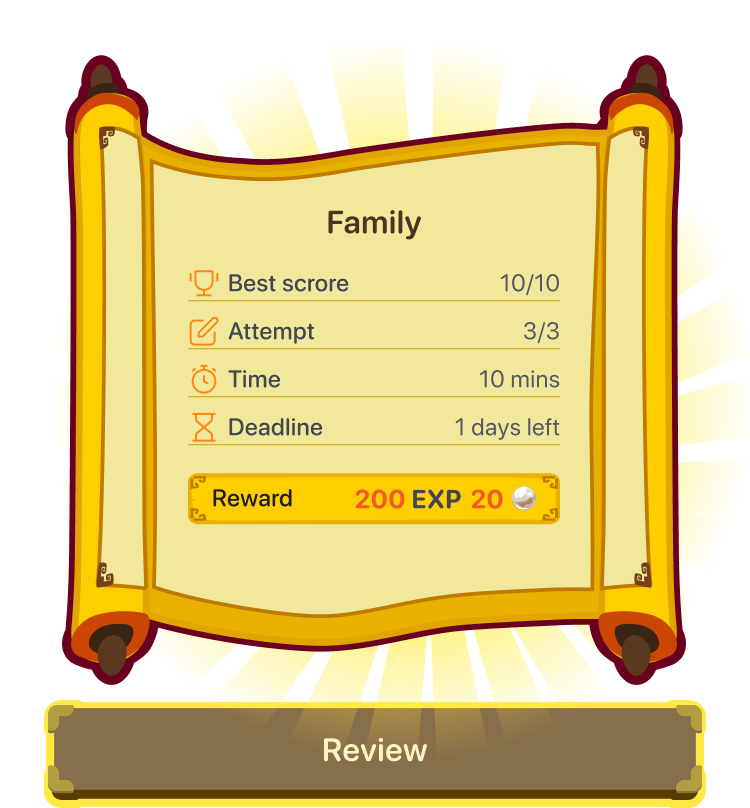 | Hoàn thành và hết lượt làm bài | Nhấn nút để xem lại kết quả của bài có số điểm cao nhất. để xem lại kết quả của bài có số điểm cao nhất. |
Bước 3: Nhấn chọn Stage đã mở khóa.
Bước 4: Tại giao diện làm Bài tập, người dùng có thể thao tác như sau:
- Phía bên trái là danh sách câu hỏi, nơi người dùng có thể chọn câu hỏi muốn làm. Lưu ý, người dùng có thể xem lại các câu hỏi đã hoàn thành nhưng không thể thực hiện lại bài làm.
- Phía bên phải là khu vực hiển thị nội dung chi tiết của câu hỏi, nơi người dùng thực hiện bài làm và theo dõi kết quả.
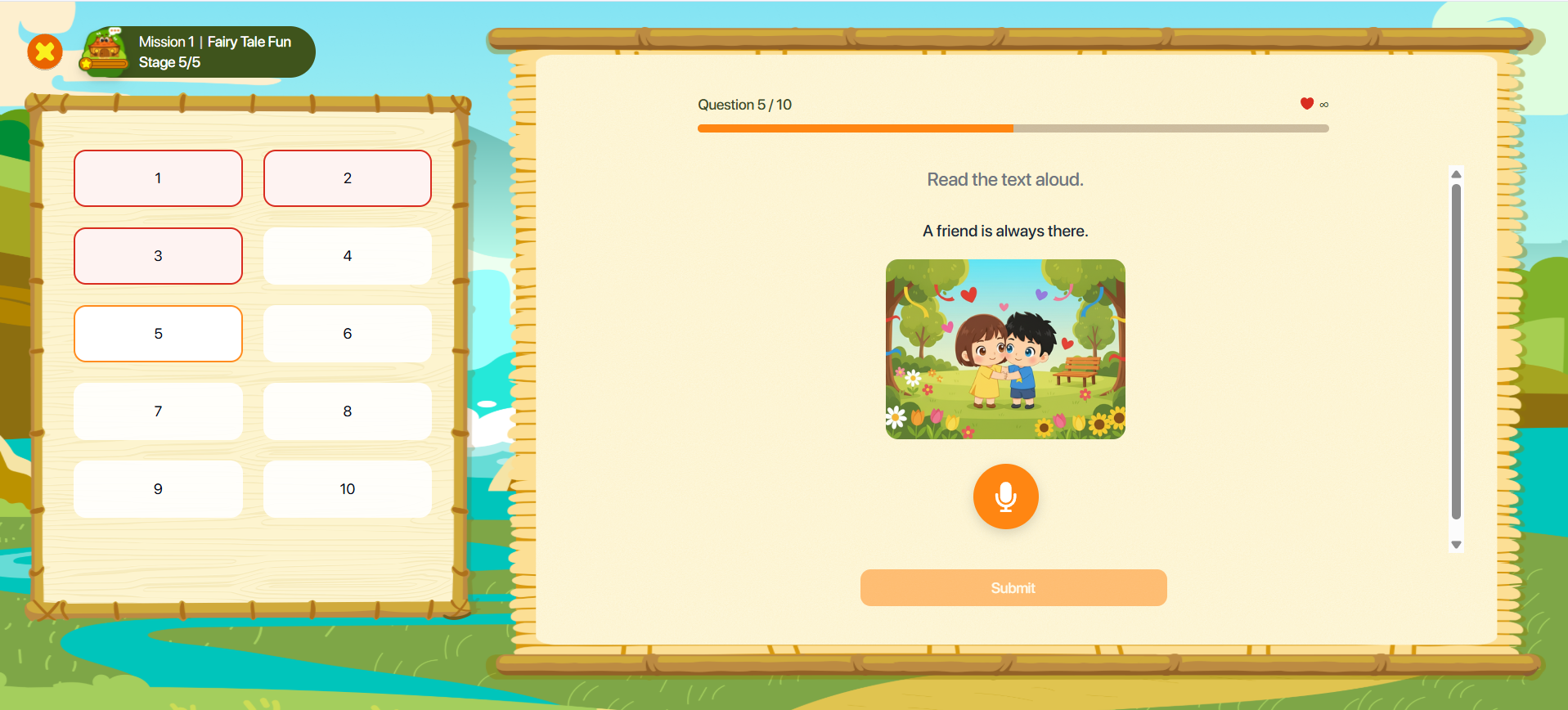
Lưu ý: Sau khi nhấn vào biểu tượng  , người dùng nhận thông báo xác nhận như sau.

Trường hợp nhấn nút  , toàn bộ quá trình trả lời câu hỏi sẽ không được ghi nhận, đồng nghĩa với việc người dùng không được nhận thưởng hay điểm kinh nghiệm của Stage đó.
Bước 5: Tại giao diện làm Bài tập, người dùng có thể tương tác và trả lời các câu hỏi với đa dạng các dạng bài tập.
Bước 6: Sau khi hoàn thành Bài tập, hệ thống hiển thị giao diện Completed (Hoàn thành) bao gồm các thông tin.
- Correct answers: Số câu trả lời đúng trên tổng số câu hỏi.
- EXP: Điểm kinh nghiệm
- Ngọc thưởng.
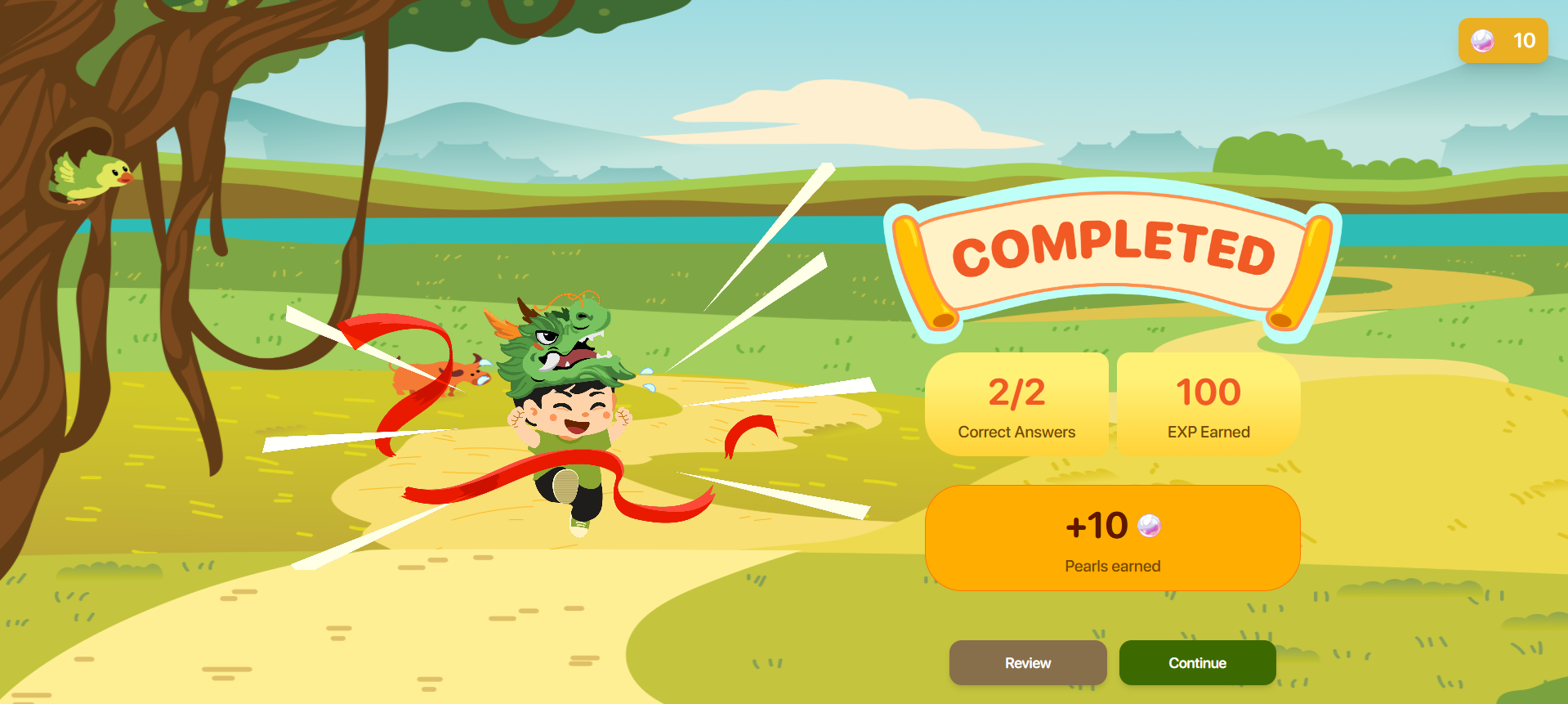
Lưu ý: Với mỗi trường hợp hoàn thành Stage, hệ thống sẽ ghi nhận phần thưởng khác nhau.
Trường hợp lượt làm đầu tiên, hệ thống ghi nhận điểm với mức thưởng dựa trên số câu trả lời đúng.
Trường hợp các lượt làm sau, hệ thống ghi nhận điểm với mức thưởng theo kết quả đạt được. Nếu trả lời đúng với câu đã làm sai trong lượt trước đó, người dùng sẽ được nhận thêm điểm thưởng của câu.
Trường hợp làm lại Stage của lớp học đã kết thúc, hệ thống chỉ ghi nhận điểm và không tính mức thưởng.
Trường hợp hết thời gian làm bài hoặc trả lời sai quá số lượng câu cho phép, người dùng sẽ không thể tiếp tục làm bài và hệ thống ghi nhận Stage chưa hoàn thiện với điểm số bằng 0. Nhấn nút  để quay về giao diện bản đồ Stage.
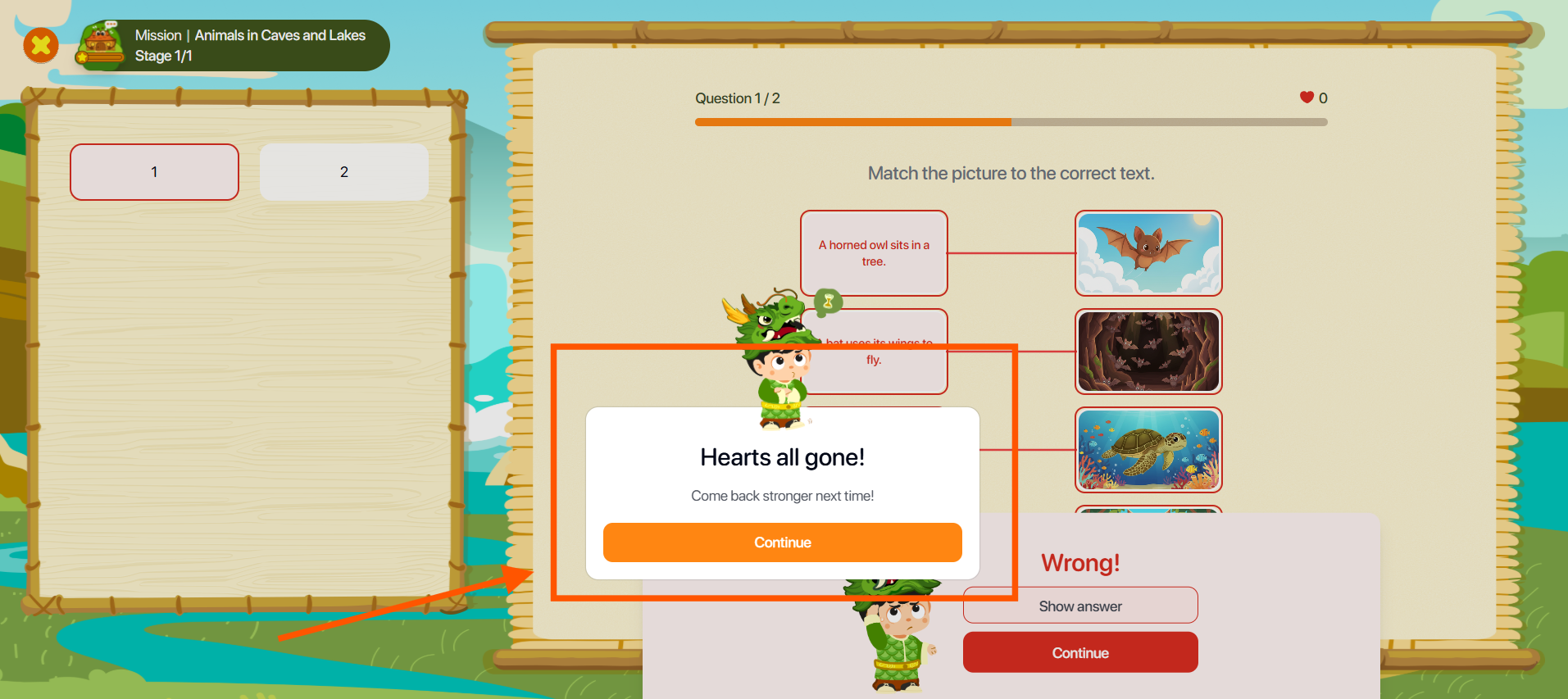
Bước 7: Tại giao diện Completed, người dùng nhấn nút  để xem và làm lại Stage.
Hoặc nhấn nút  để hoàn thành các Stage tiếp theo.
9.2. PRONUNCIATION (BÀI TẬP PHÁT ÂM)
Bước 1: Thao tác theo hướng dẫn của dạng bài tương ứng.
Dạng Image: Quan sát nội dung câu và hình ảnh trên giao diện.
Dạng Audio: Nhấn nút  nghe tệp âm thanh mẫu.
Lưu ý: Người dùng có thể xem nội dung câu cần phát âm bằng cách nhấn vào biểu tượng 
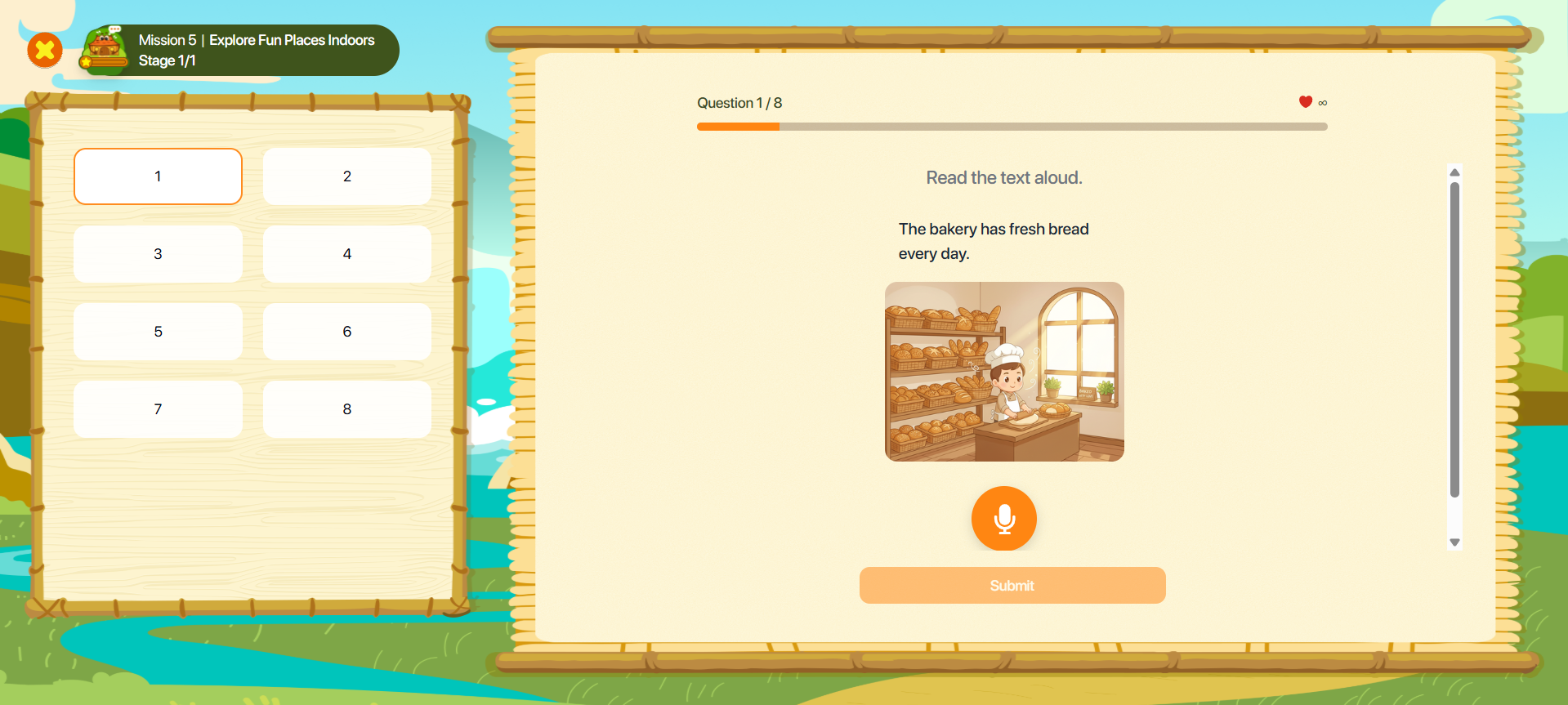
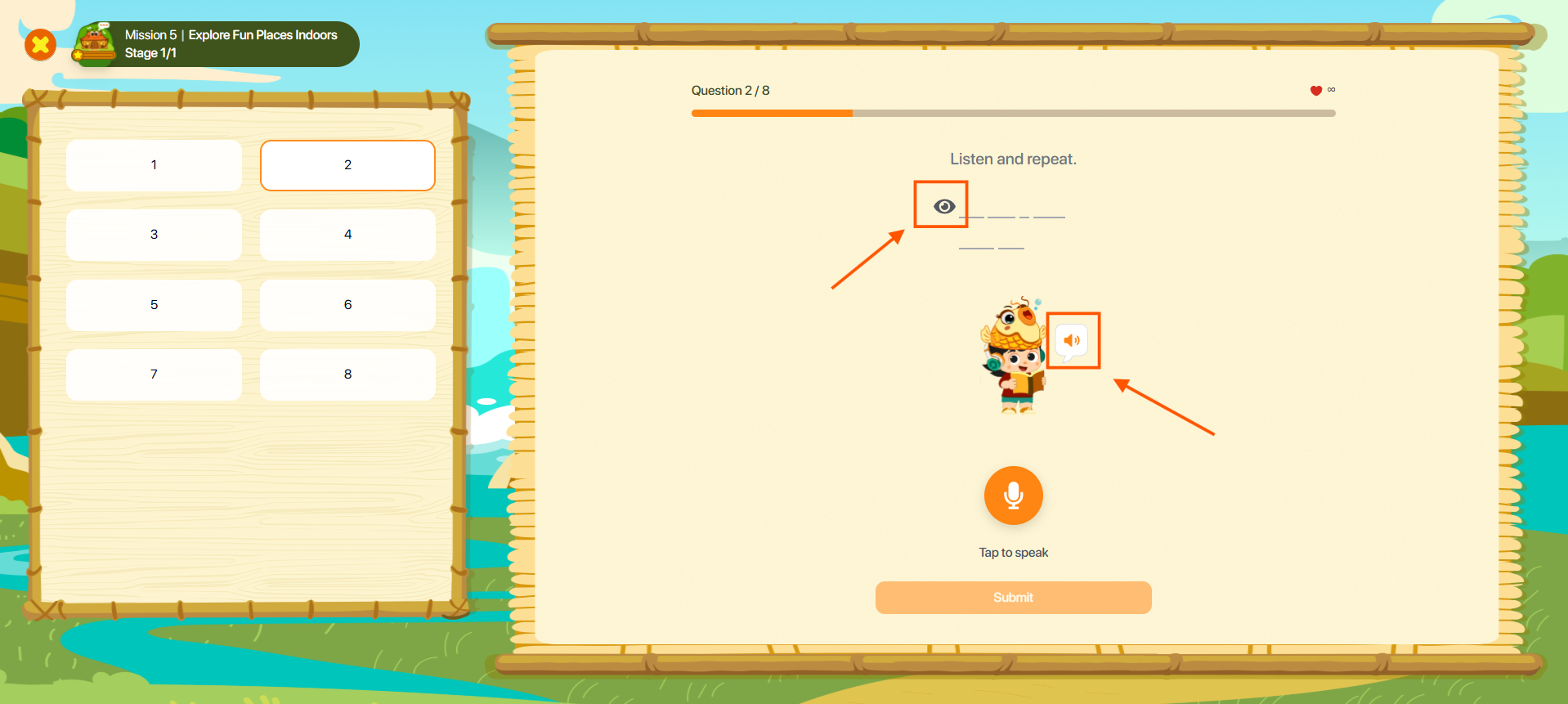
Bước 2: Nhấn nút  để bắt đầu thu âm.
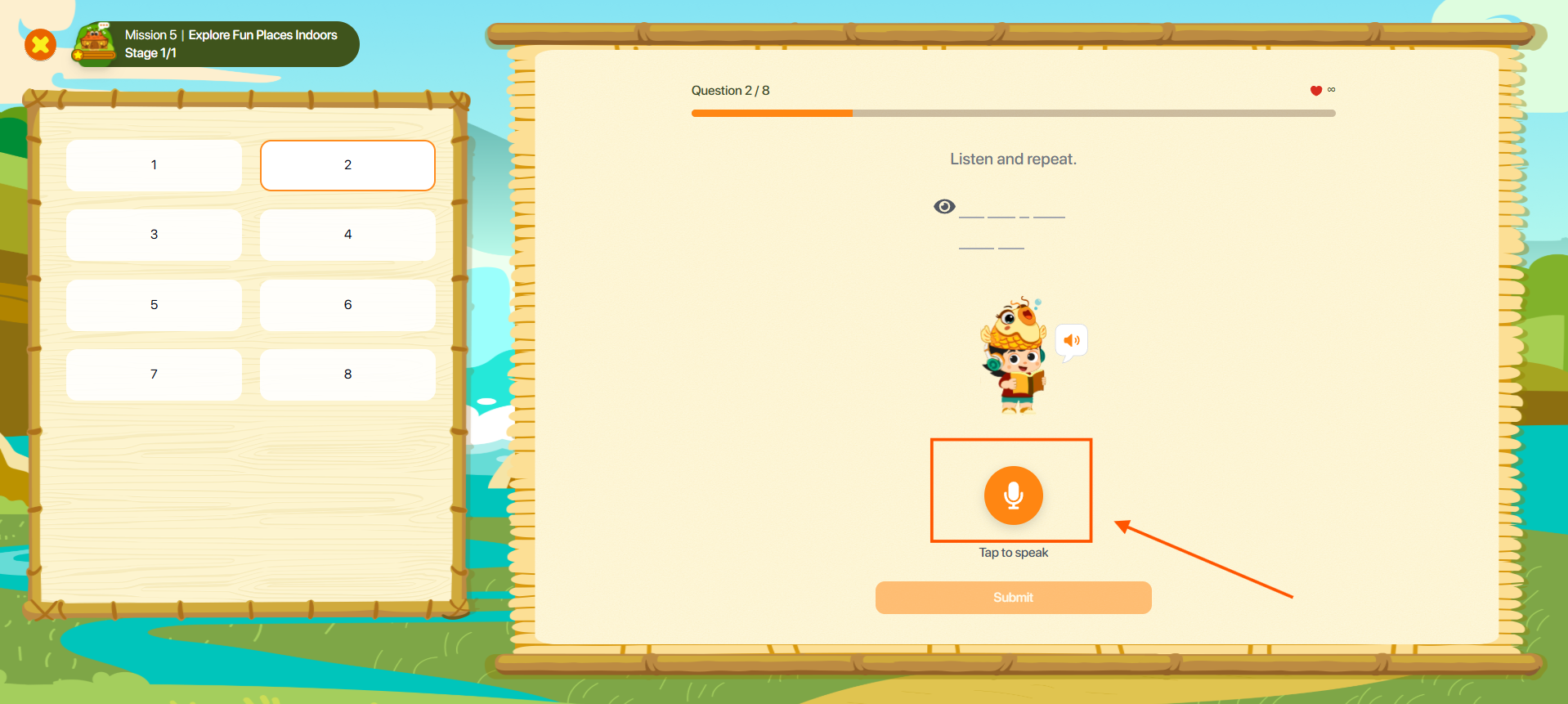
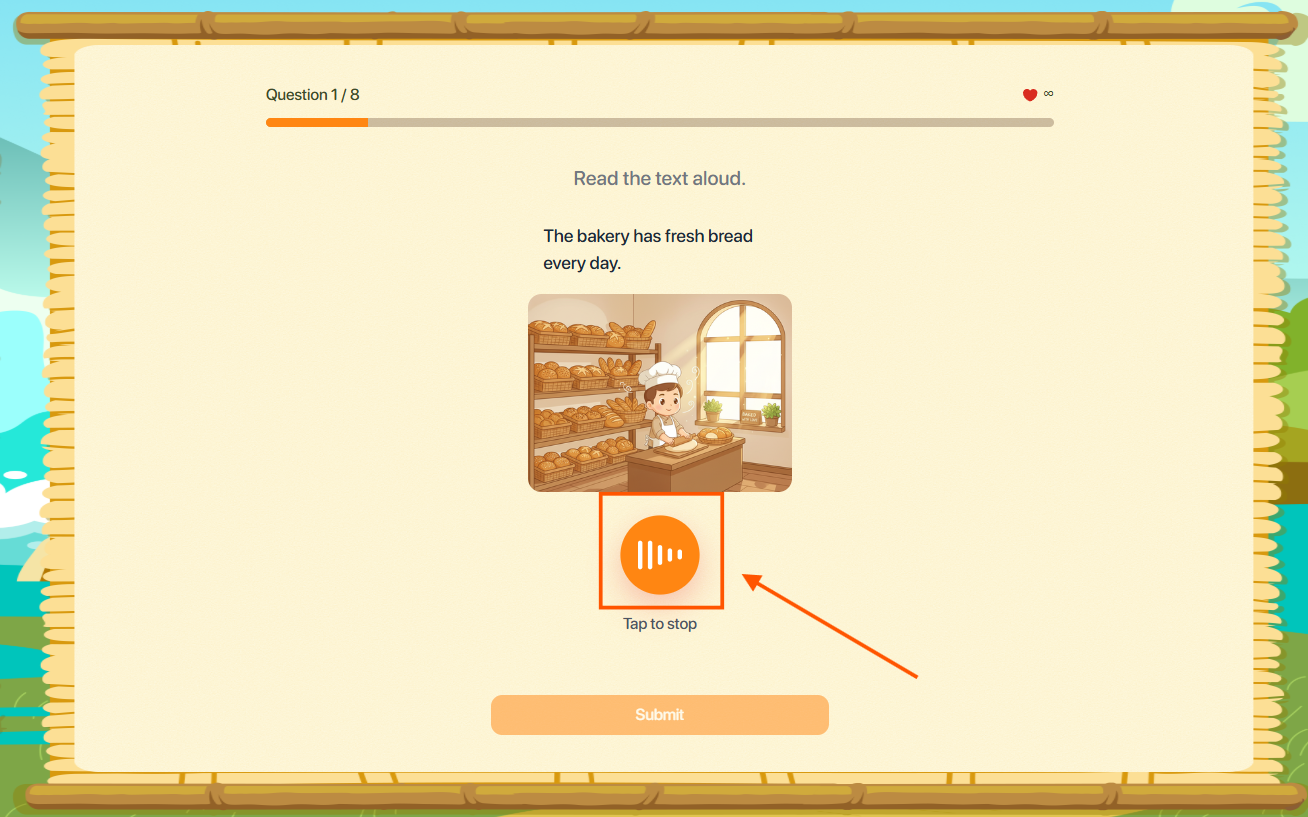
Bước 3: Nhấn nút  để dừng thu âm.
Bước 4: Sau khi hoàn tất, nhấn nút  để xác nhận câu trả lời. Hệ thống sẽ ghi nhận câu trả lời và phản hồi kết quả theo màu sắc giúp người học rèn luyện kỹ năng phát âm.
- Màu xanh lá 🟢 : Phát âm đúng.
- Màu vàng 🟡: Gần chính xác.
- Màu đỏ 🔴: Cần cải thiện thêm.
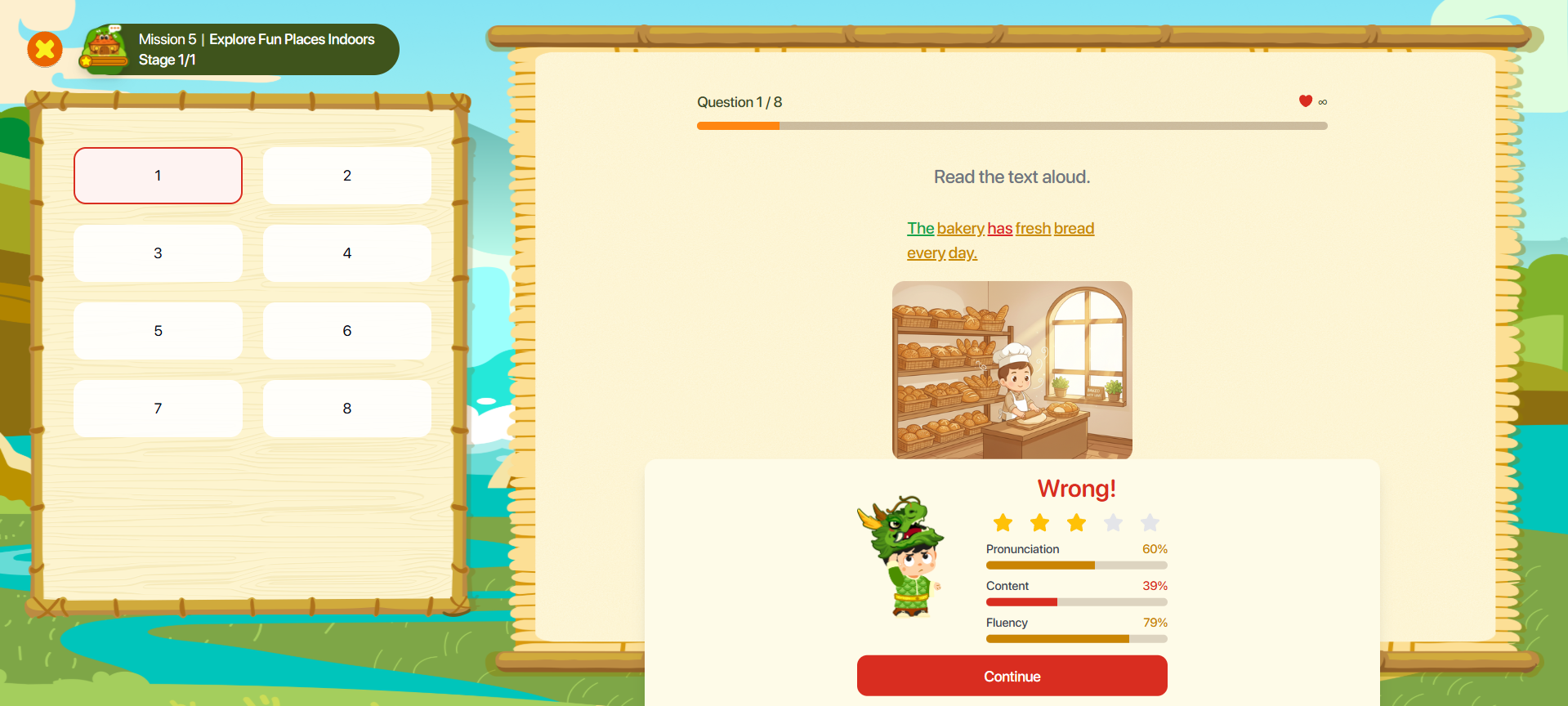
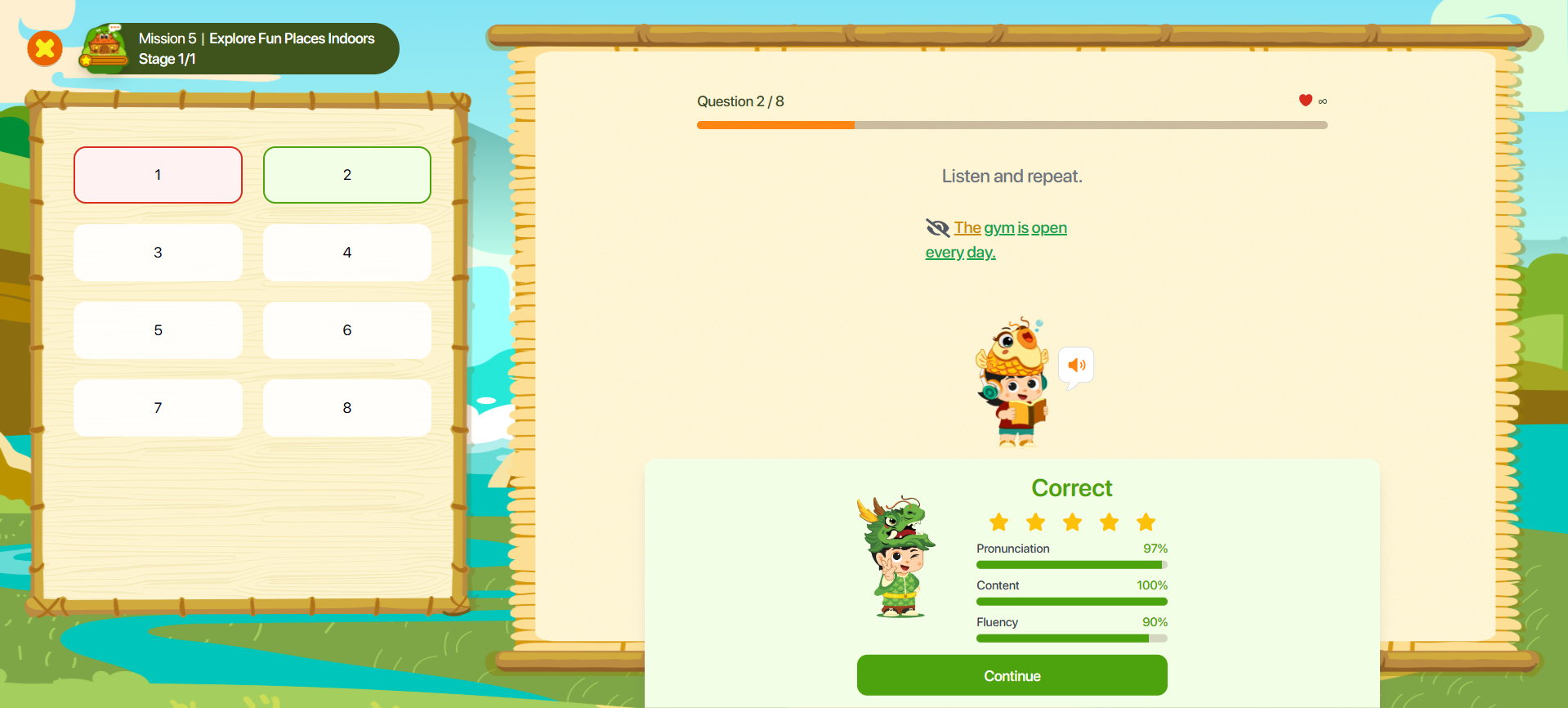
Bước 5: Nhấn vào từ trong câu để hiển thị tooltip hỗ trợ người dùng sửa lỗi phát âm.
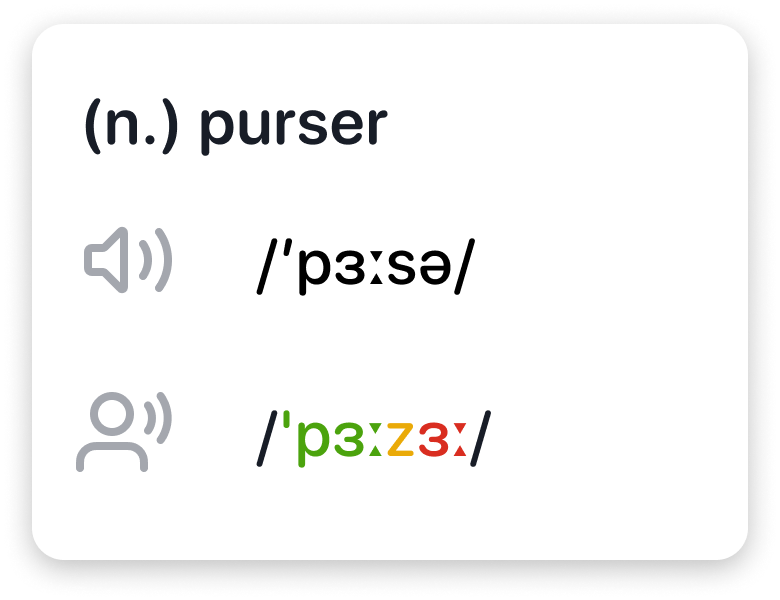
Lưu ý: Người dùng xem chi tiết các thông tin bao gồm.
- Part of speech: Loại từ.
- IPA (International Phonetic Alphabet): Ký hiệu phiên âm quốc tế.
- Nhấn nút
 để nghe phát âm chuẩn của từ.
 - Nhấn nút
 để nghe lại phát âm của người dùng.
9.3. MATCHING PAIR (BÀI TẬP GHÉP CẶP)
Bước 1: Thao tác theo hướng dẫn của dạng bài tương ứng.
Dạng Text – Image: Ghép từ hoặc câu với hình ảnh tương ứng.
Dạng Text – Audio: Ghép từ hoặc câu với âm thanh tương ứng.
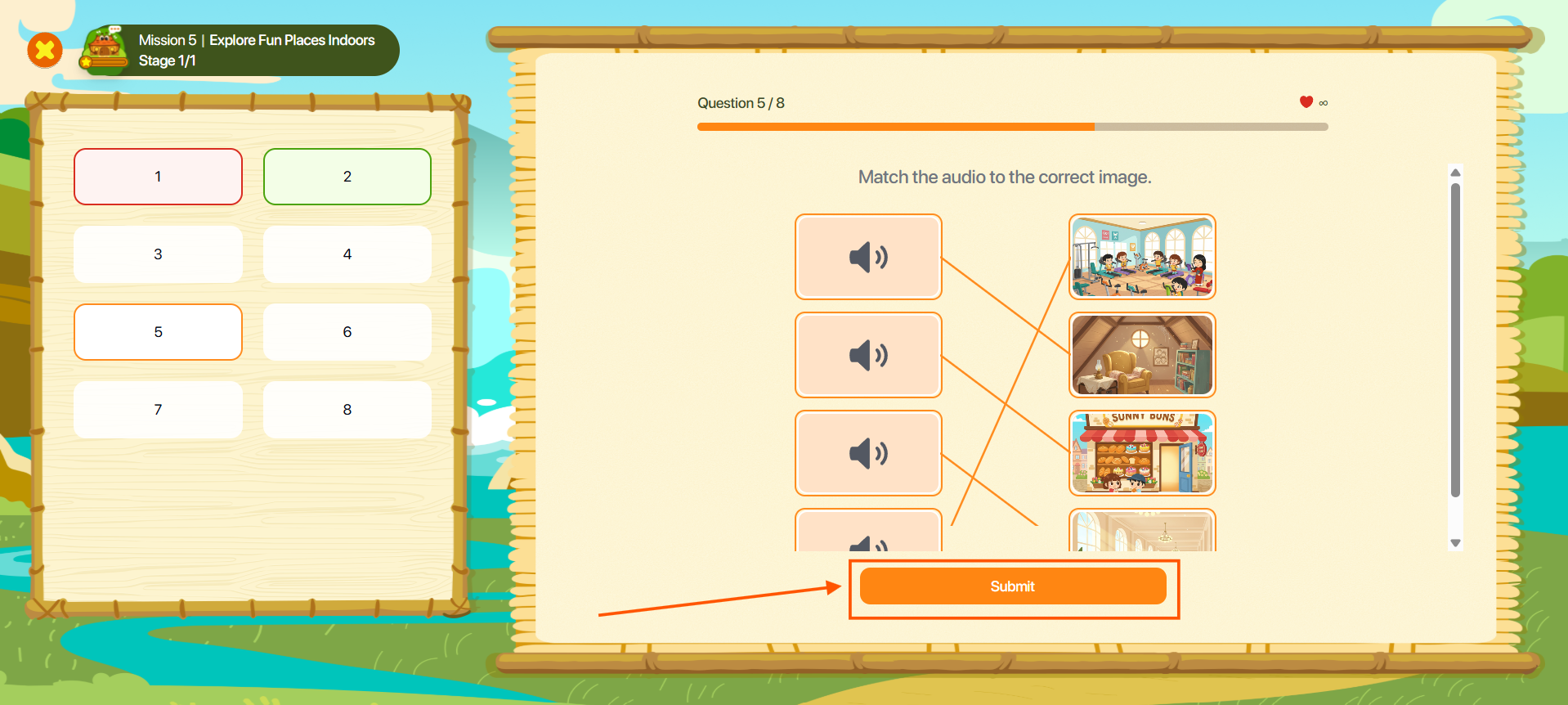
Dạng Audio – Image: Ghép âm thanh với hình ảnh tương ứng.
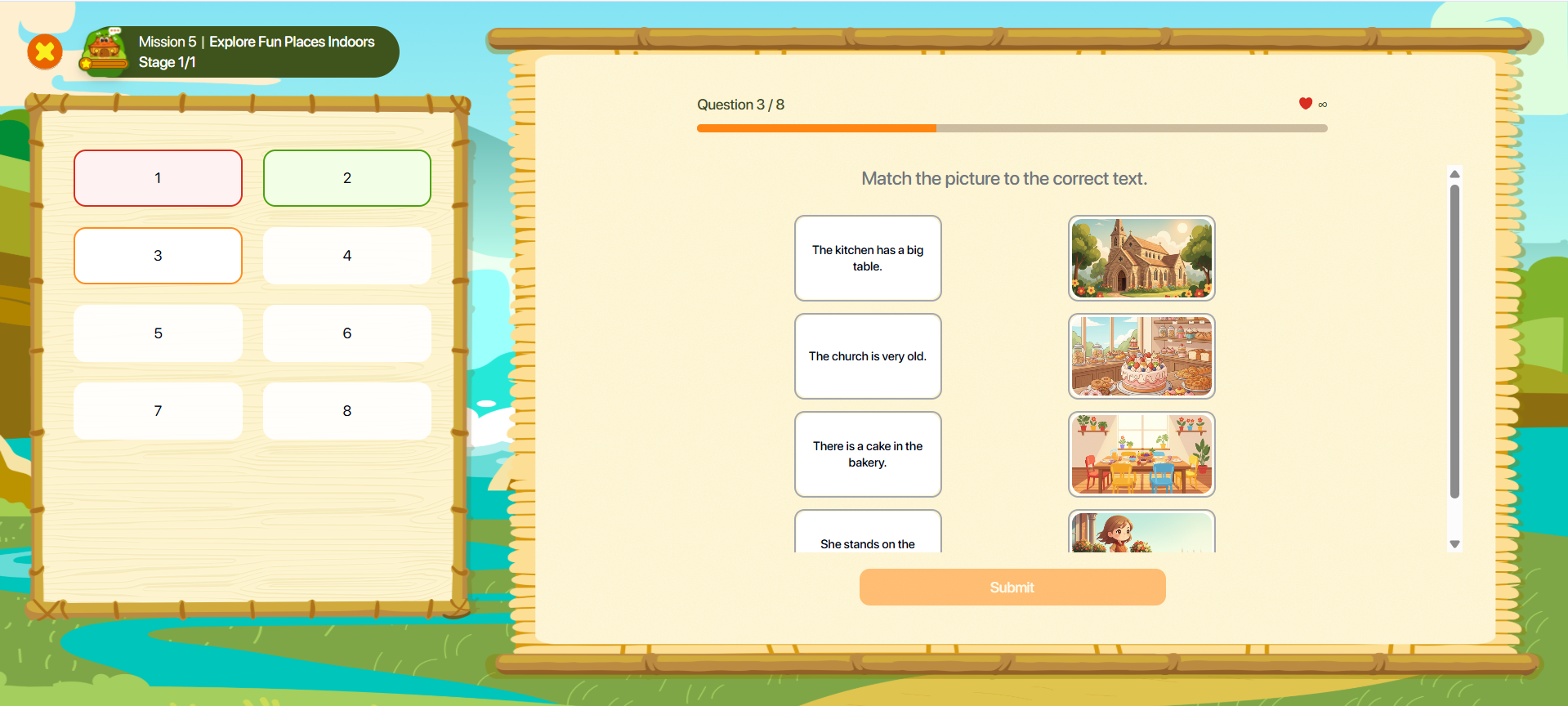
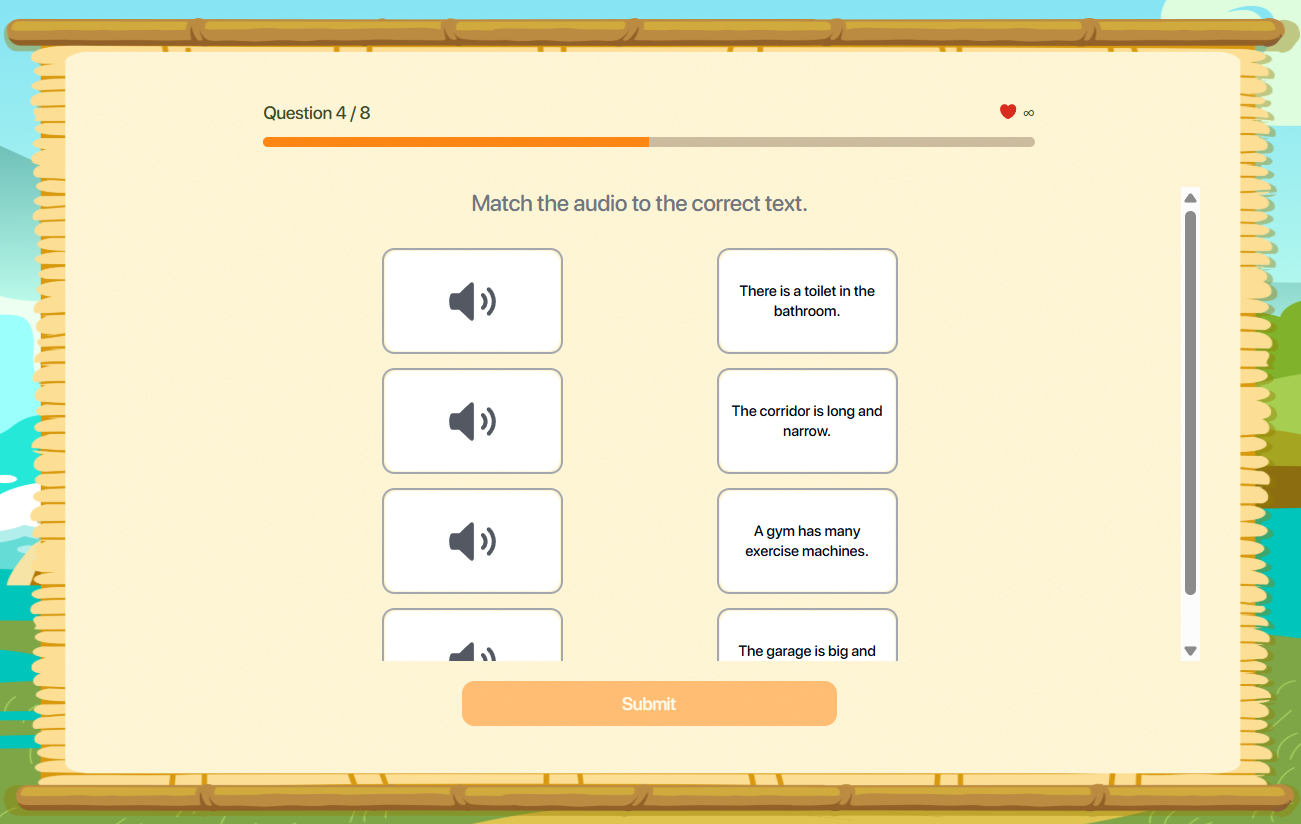
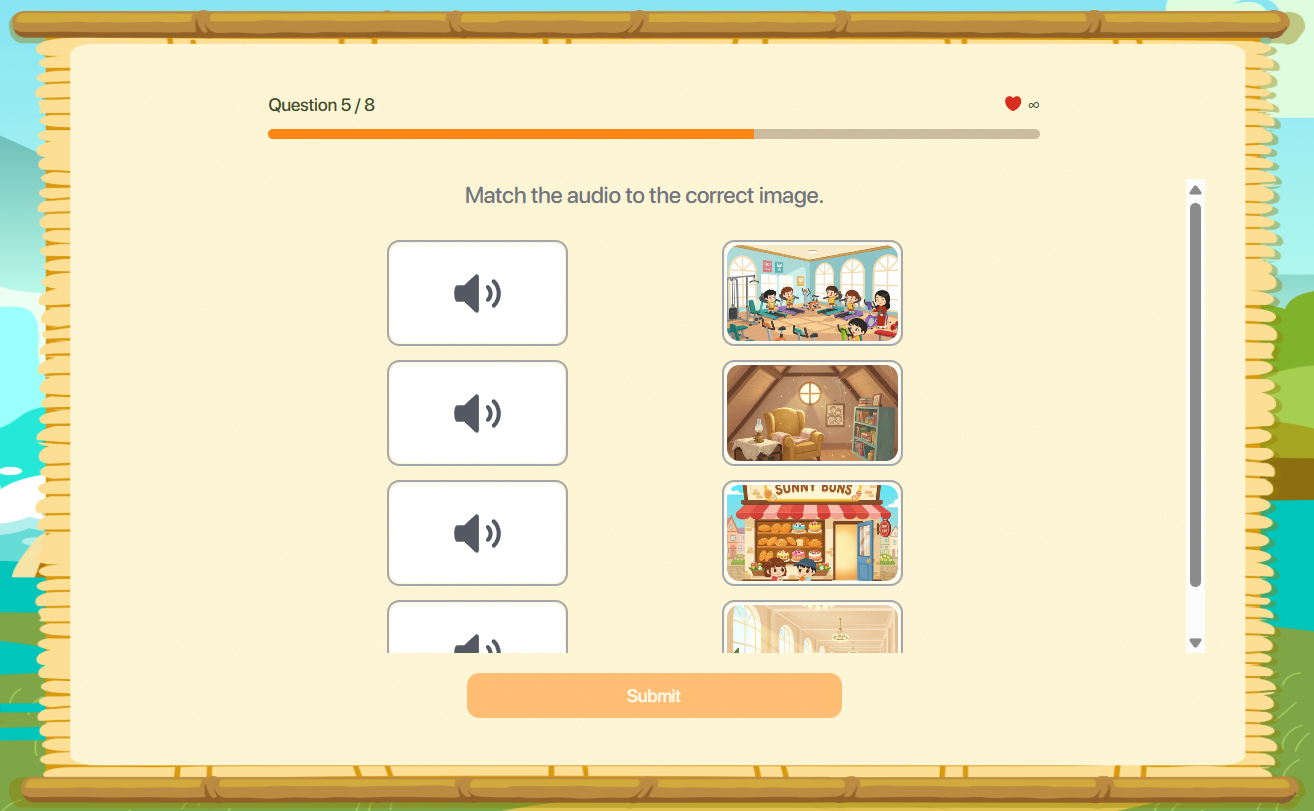
Bước 2: Nhấn vào ô chứa từ/câu, hình ảnh hoặc âm thanh ở hai cột để nối thành một cặp phù hợp.
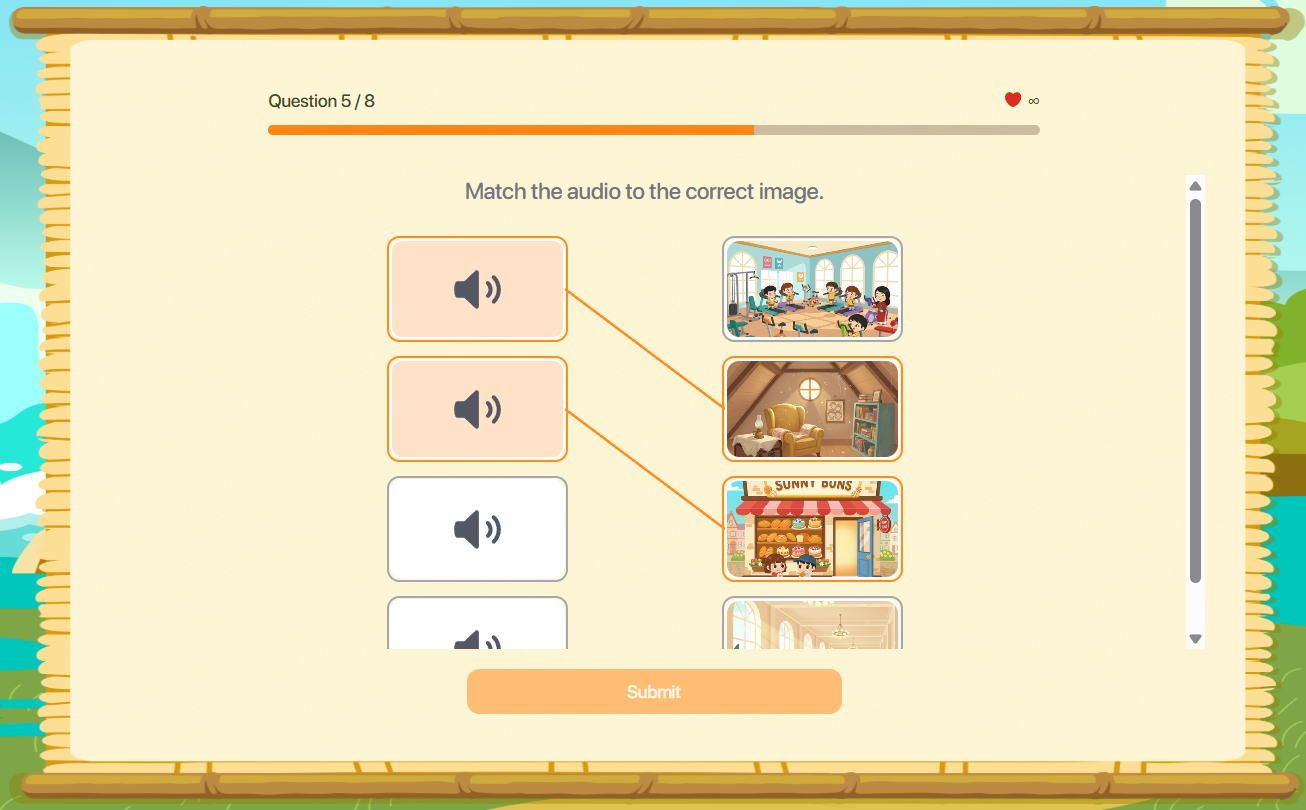
Lưu ý: Trường hợp chọn cặp nối khác, người dùng vui lòng nhấn vào cặp đã chọn.
Bước 3: Sau khi hoàn tất, nhấn nút để xác nhận câu trả lời.
9.4. DRAG AND DROP (KÉO THẢ)
Bước 1: Thao tác theo hướng dẫn của dạng bài tương ứng.
Dạng Text – Image: Hoàn thành câu dựa trên hình ảnh hiển thị trên giao diện.
Dạng Text – Audio: Nhấn vào biểu tượng  để nghe toàn bộ nội dung câu.
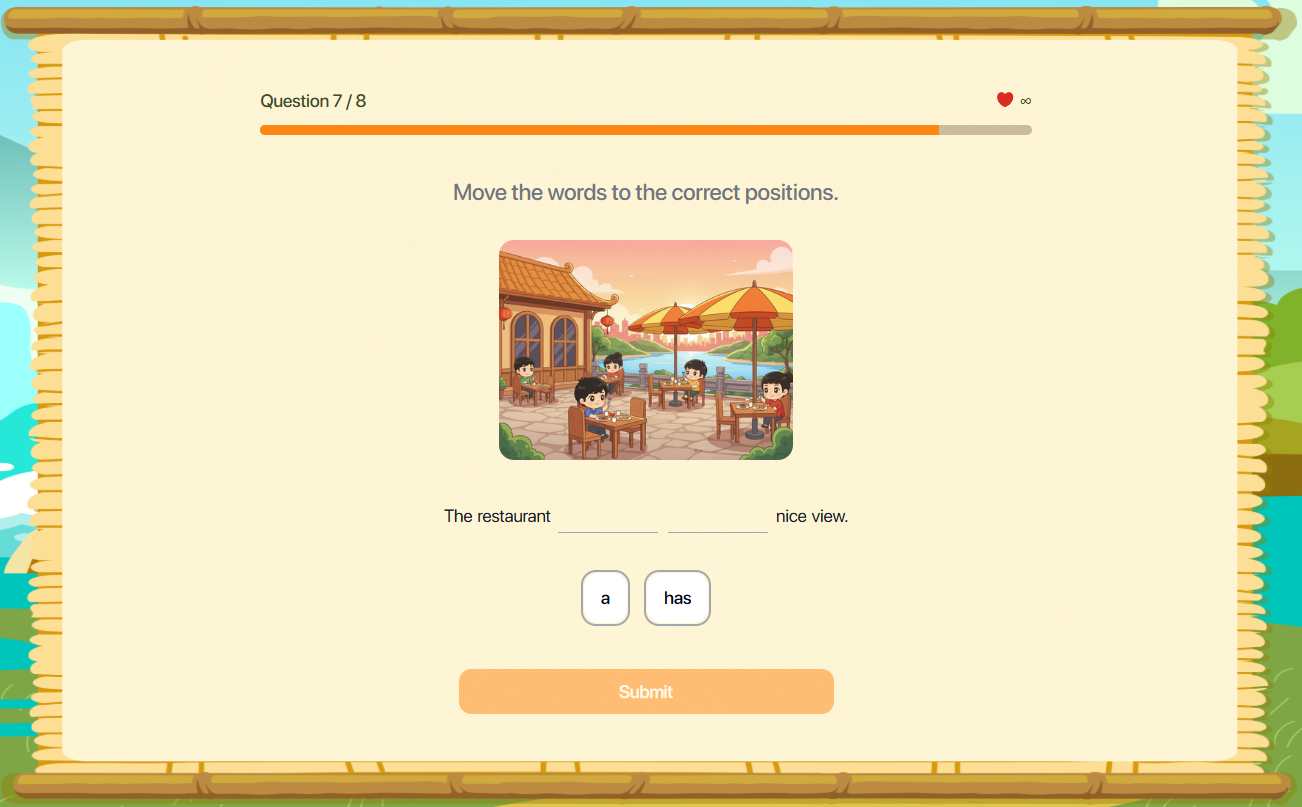
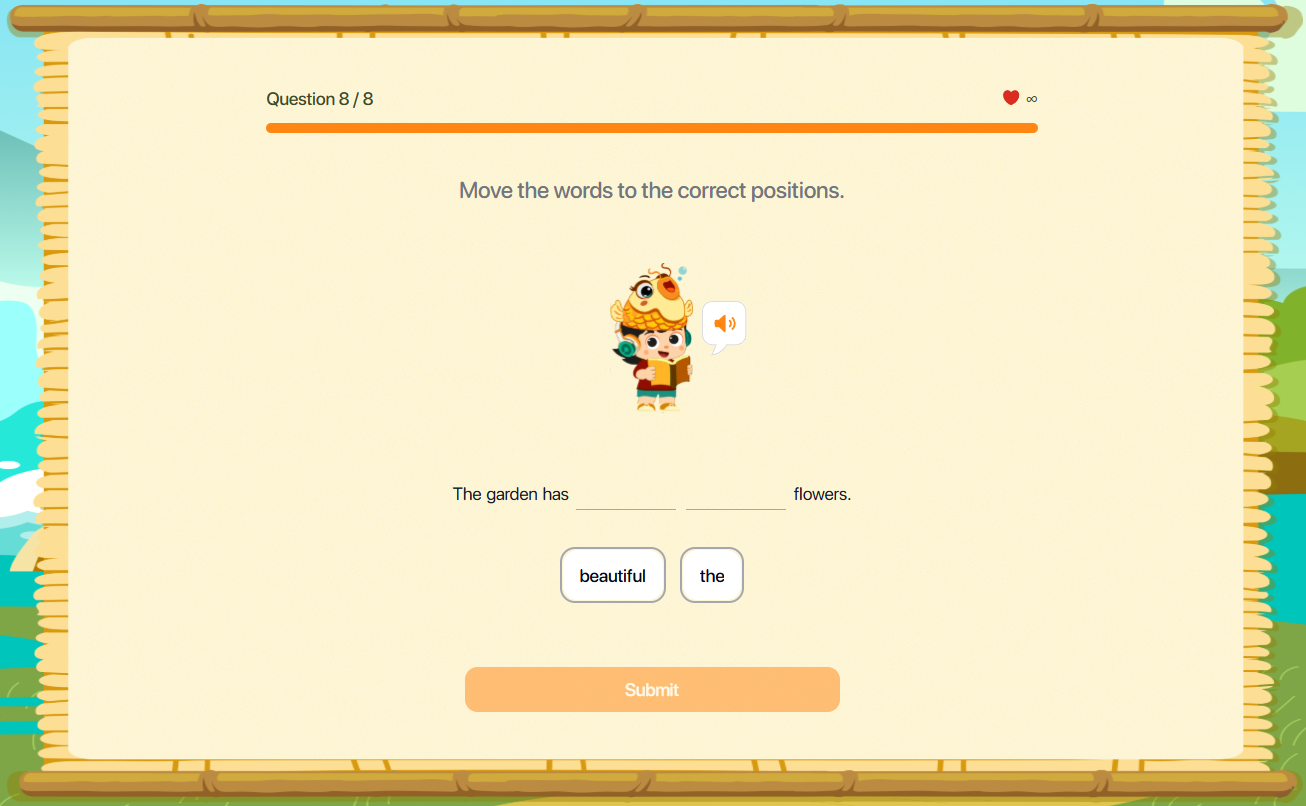
Bước 2: Nhấn vào từ trong danh sách hiển thị phía dưới tệp âm thanh hoặc hình ảnh.
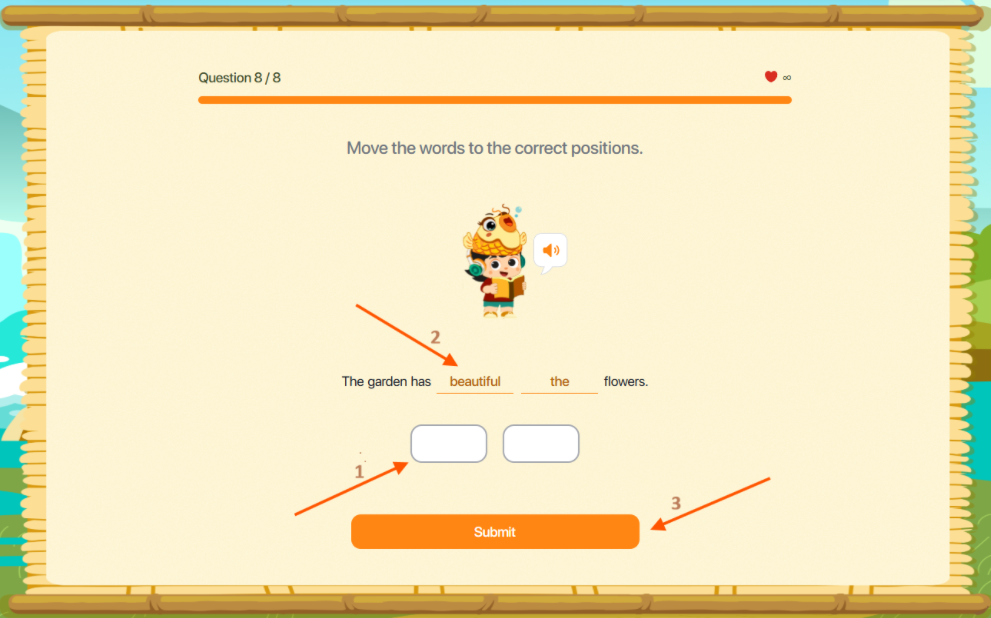
Lưu ý: Trường hợp thay đổi vị trí, người dùng vui lòng nhấn vào từ đã chọn để bỏ đáp án, sau đó chọn lại từ khác trong danh sách.
Bước 3: Sau khi hoàn tất, nhấn nút để xác nhận câu trả lời.
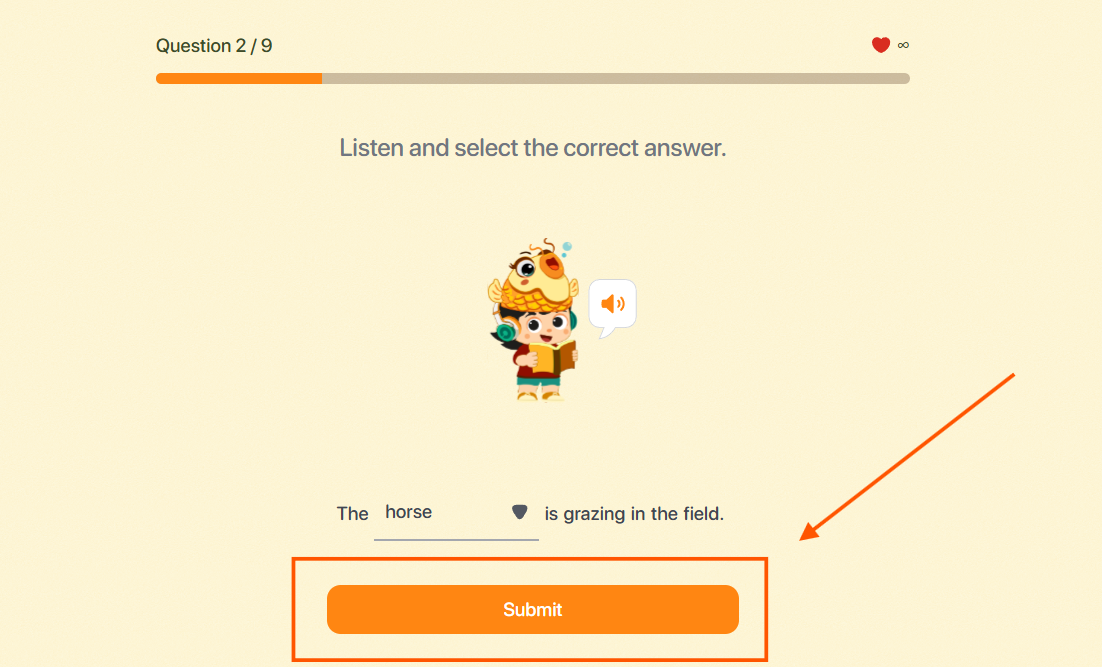
9.5. DROP DOWN (CHỌN TỪ)
Bước 1: Thao tác theo hướng dẫn của dạng bài tương ứng.
Dạng Image: Quan sát nội dung câu và hình ảnh trên giao diện.
Dạng Audio: Nhấn nút nghe tệp âm thanh mẫu.
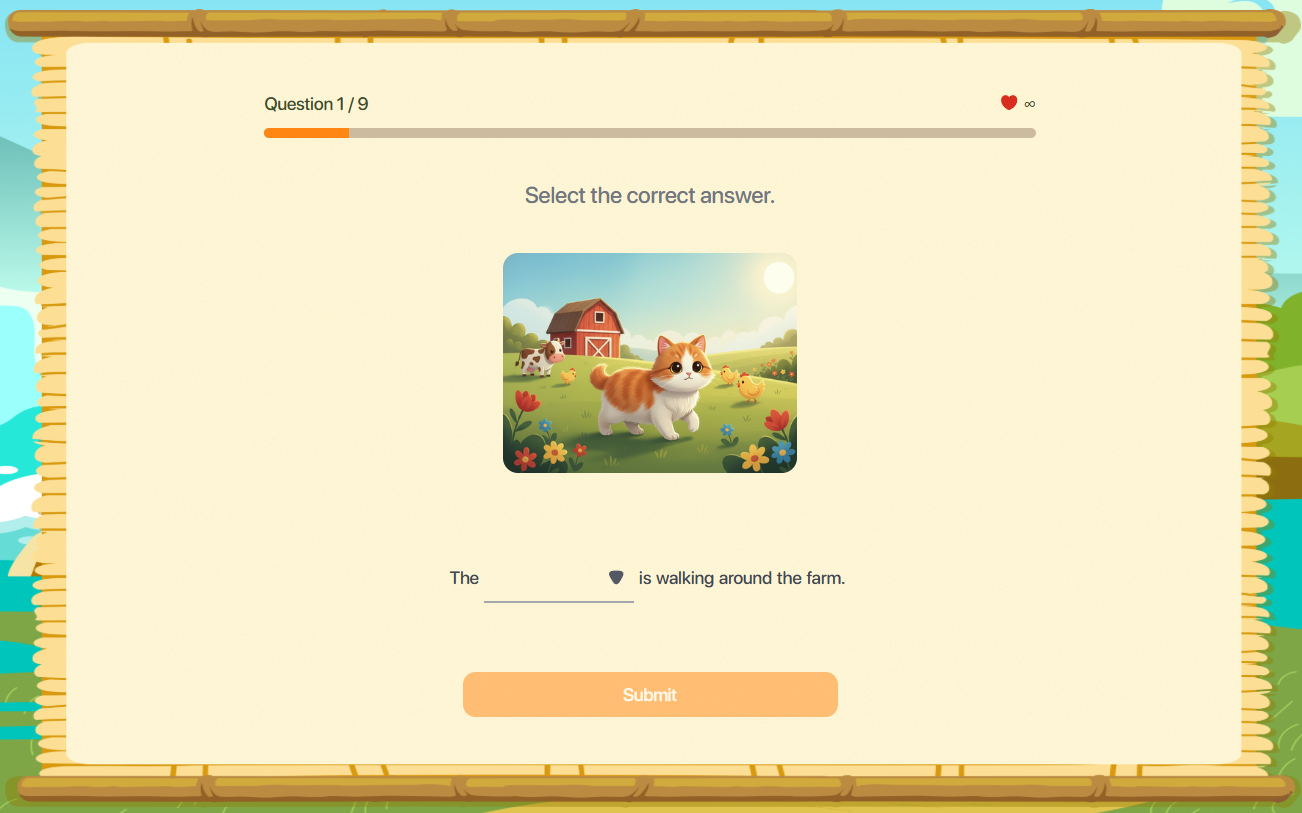
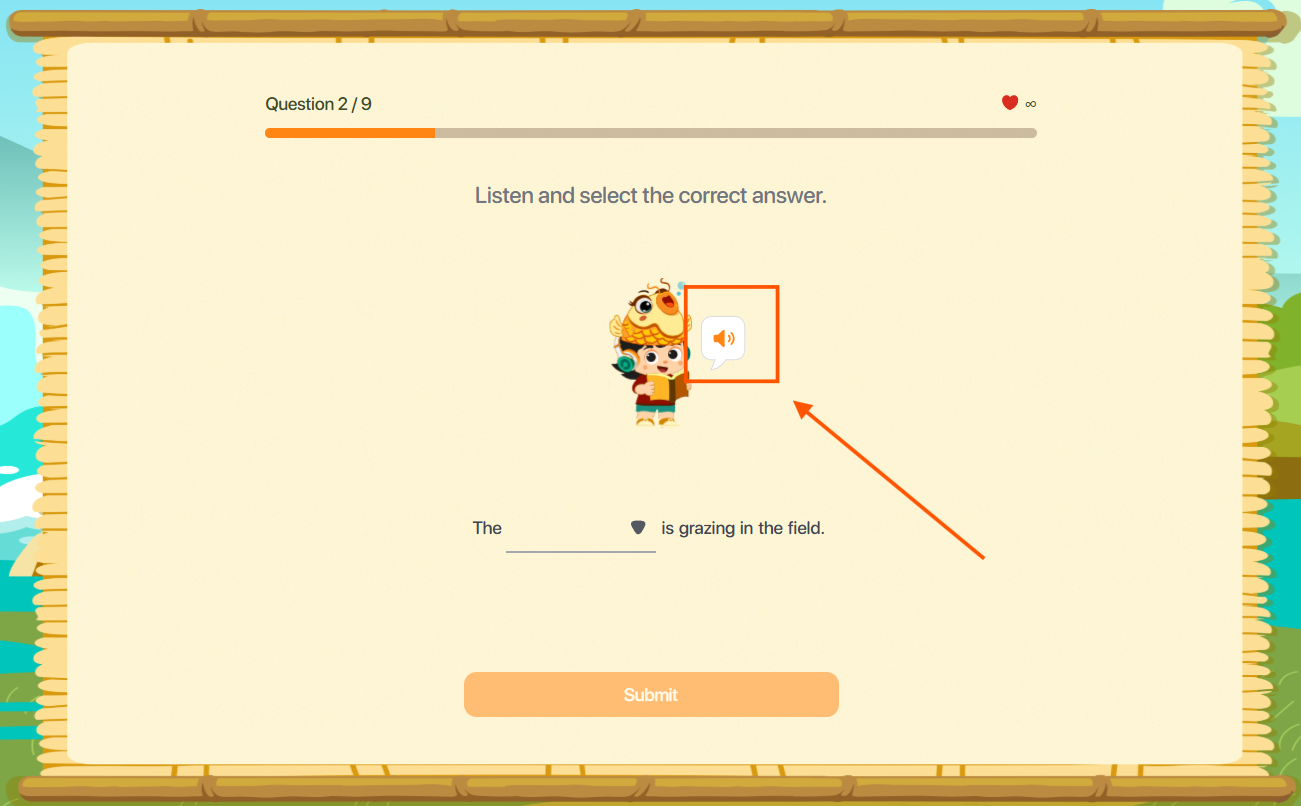
Bước 2: Nhấn vào ô  để chọn từ phù hợp trong danh sách.
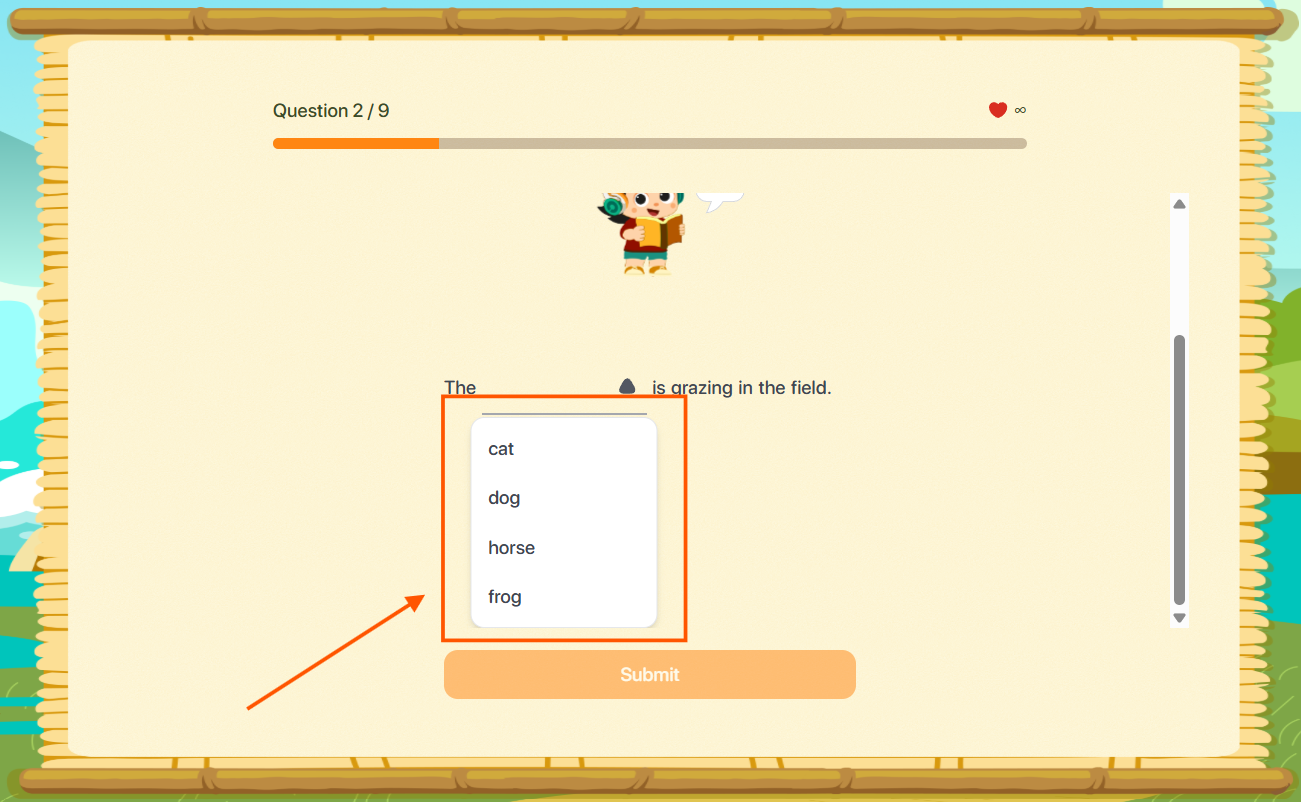
Lưu ý: Trường hợp thay đổi lựa chọn, người dùng vui lòng nhấn vào ô để chọn lại từ khác trong danh sách.
Bước 3: Sau khi hoàn tất, nhấn nút để xác nhận câu trả lời.
9.6. MULTIPLE CHOICE (TRẮC NGHIỆM)
Bước 1: Thao tác theo hướng dẫn của dạng bài tương ứng.
Dạng Image: Quan sát nội dung câu và hình ảnh trên giao diện.
Dạng Audio: Nhấn nút nghe tệp âm thanh mẫu.
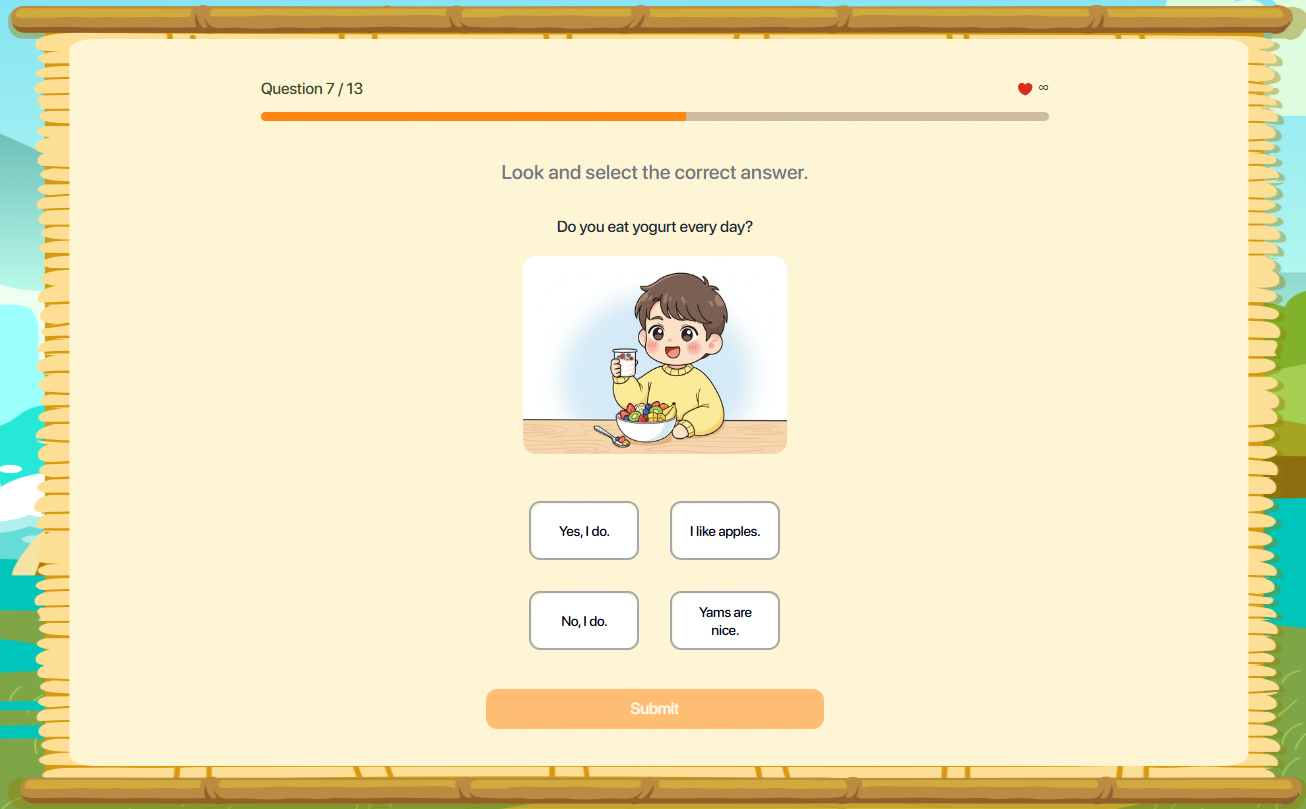
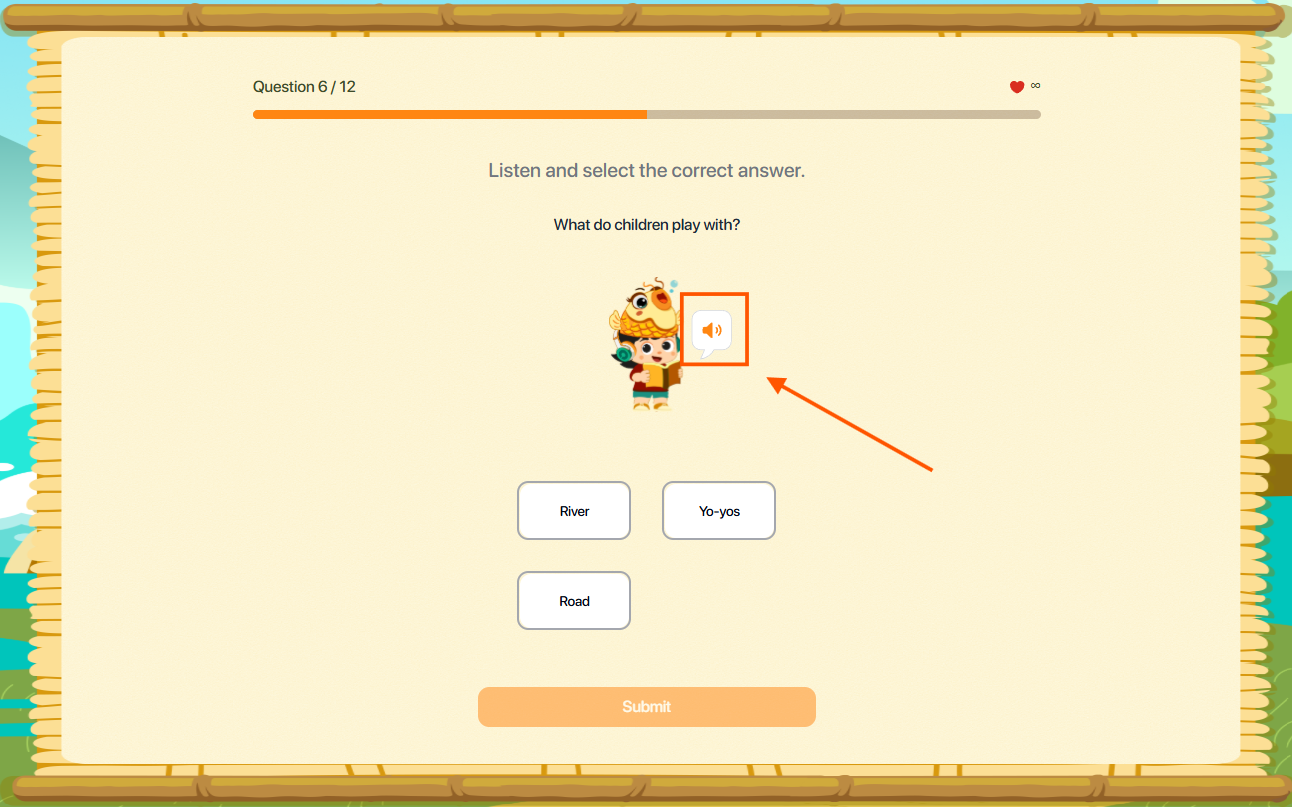
Bước 2: Nhấn vào ô  để đưa ra lựa chọn phù hợp.
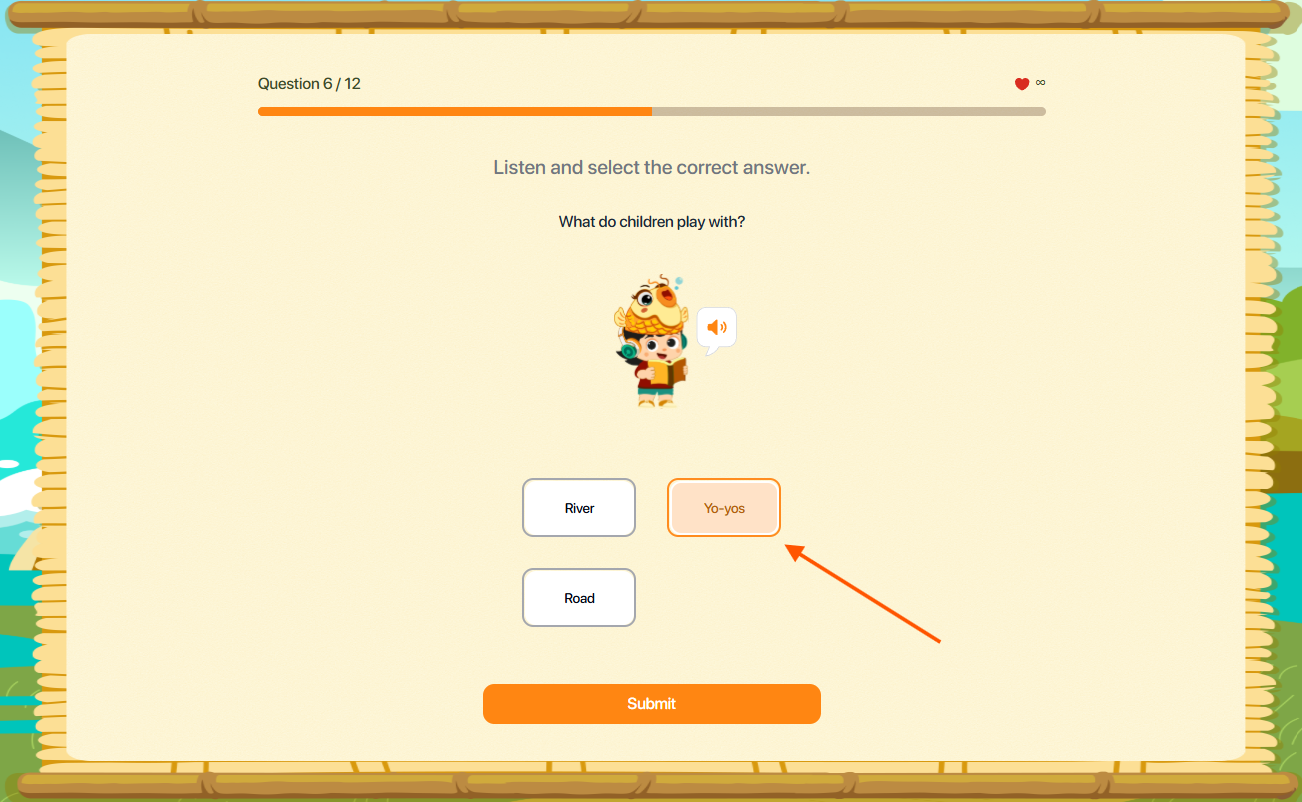
Lưu ý: Trường hợp thay đổi lựa chọn, người dùng vui lòng nhấn vào ô để chọn lại từ khác.
Bước 3: Sau khi hoàn tất, nhấn nút để xác nhận câu trả lời.
9.7. FILL IN THE BLANK (ĐIỀN VÀO CHỖ TRỐNG)
Bước 1: Thao tác theo hướng dẫn của dạng bài tương ứng.
Dạng Image: Quan sát nội dung câu và hình ảnh trên giao diện.
Dạng Audio: Nhấn nút nghe tệp âm thanh mẫu.
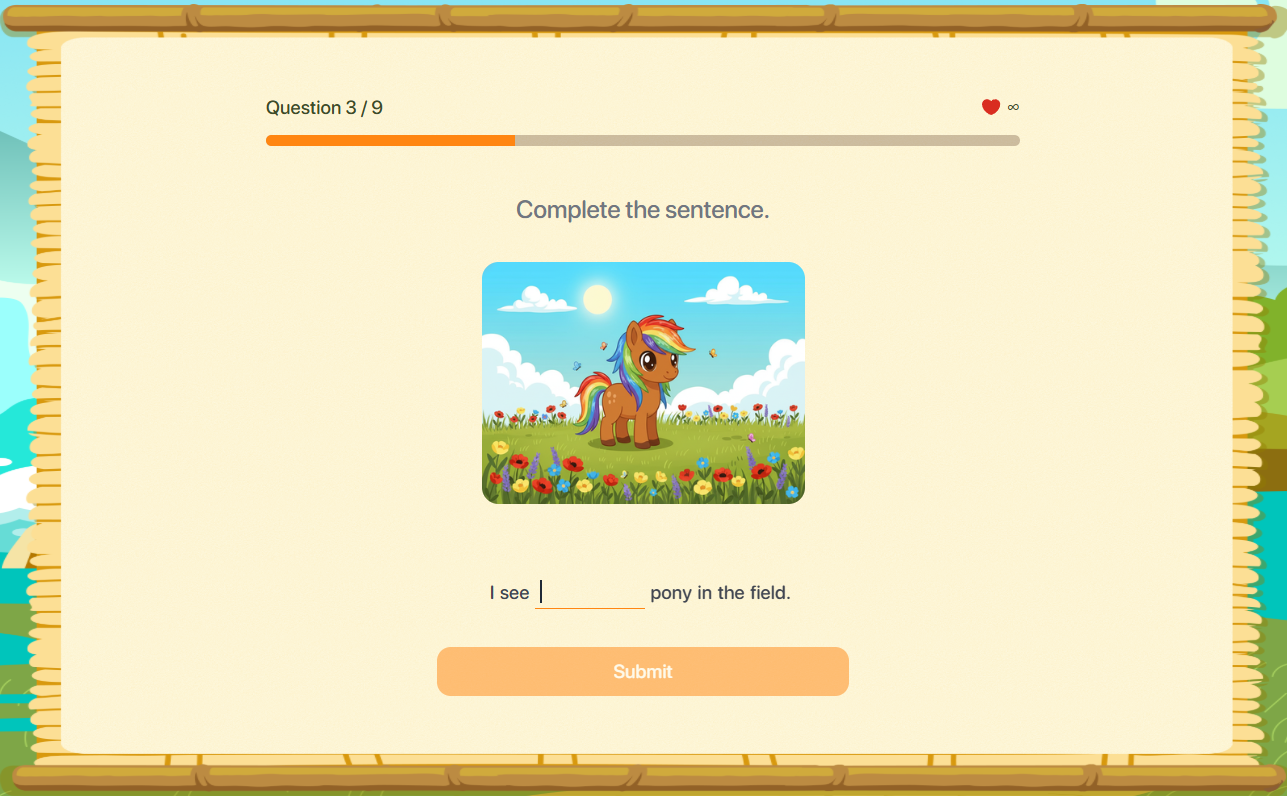
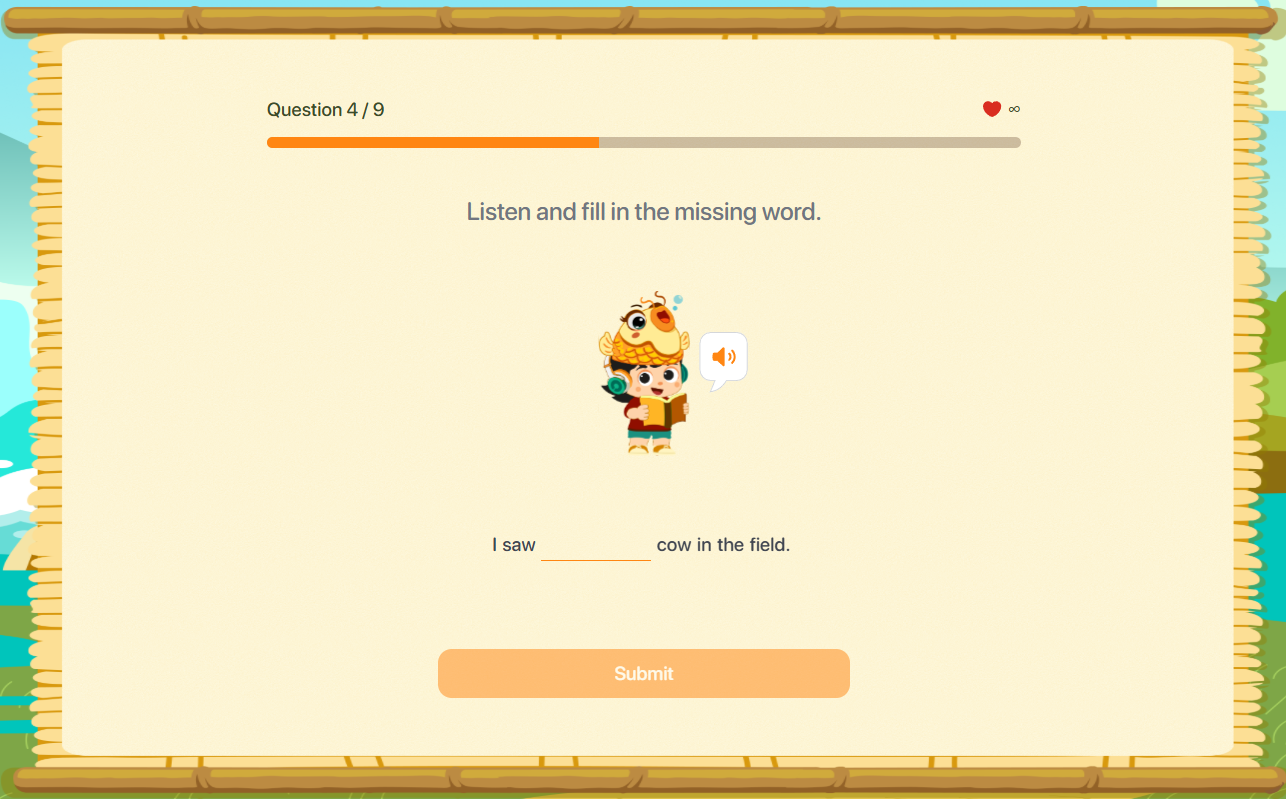
Bước 2: Nhấn vào ô và thao tác nhập ký tự trên bàn phím.
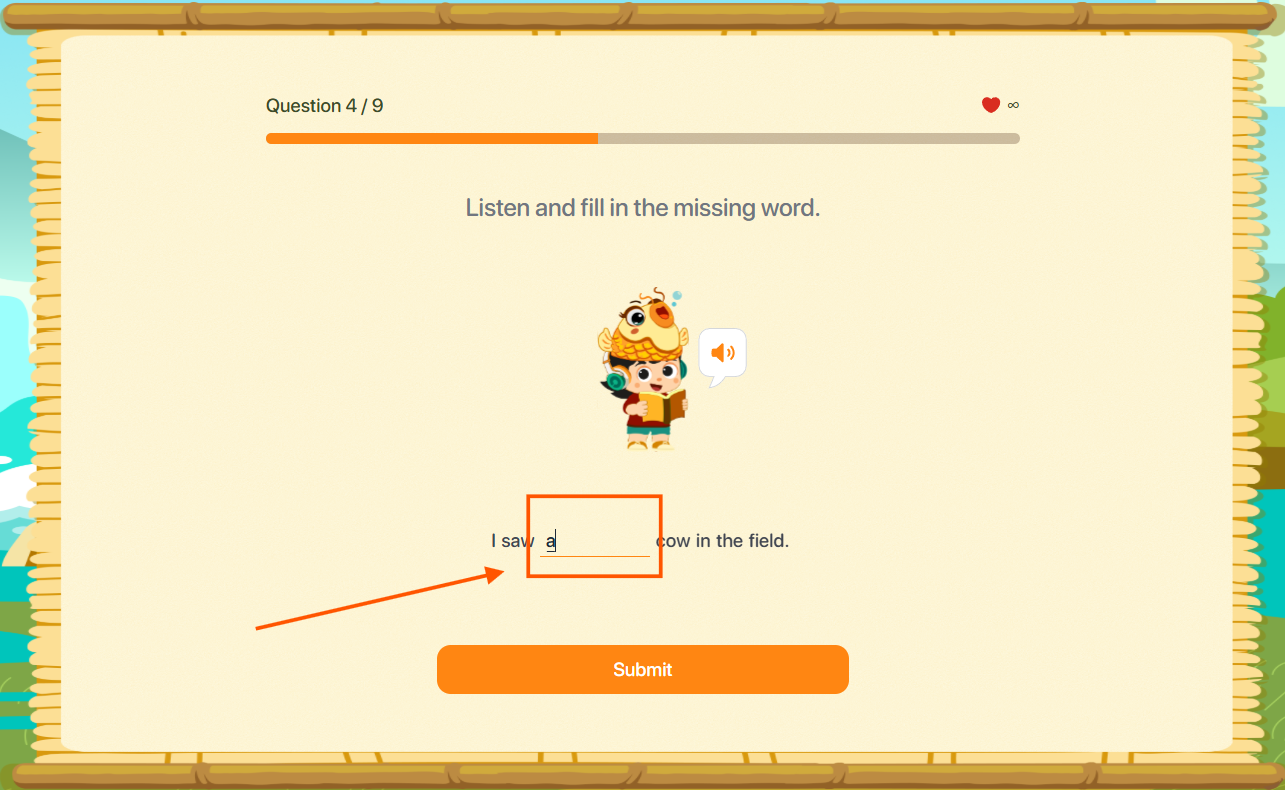
Lưu ý: Trường hợp thay đổi lựa chọn, người dùng vui lòng nhấn vào ô để nhập lại từ khác.
Bước 3: Sau khi hoàn tất, nhấn nút để xác nhận câu trả lời.
9.8. ARRANGEMENT (SẮP XẾP)
Bước 1: Thao tác theo hướng dẫn của dạng bài tương ứng.
Dạng Character: Sắp xếp các ký tự thành một từ hoàn chỉnh.
Dạng Word: Sắp xếp các từ thành một câu hoàn chỉnh.
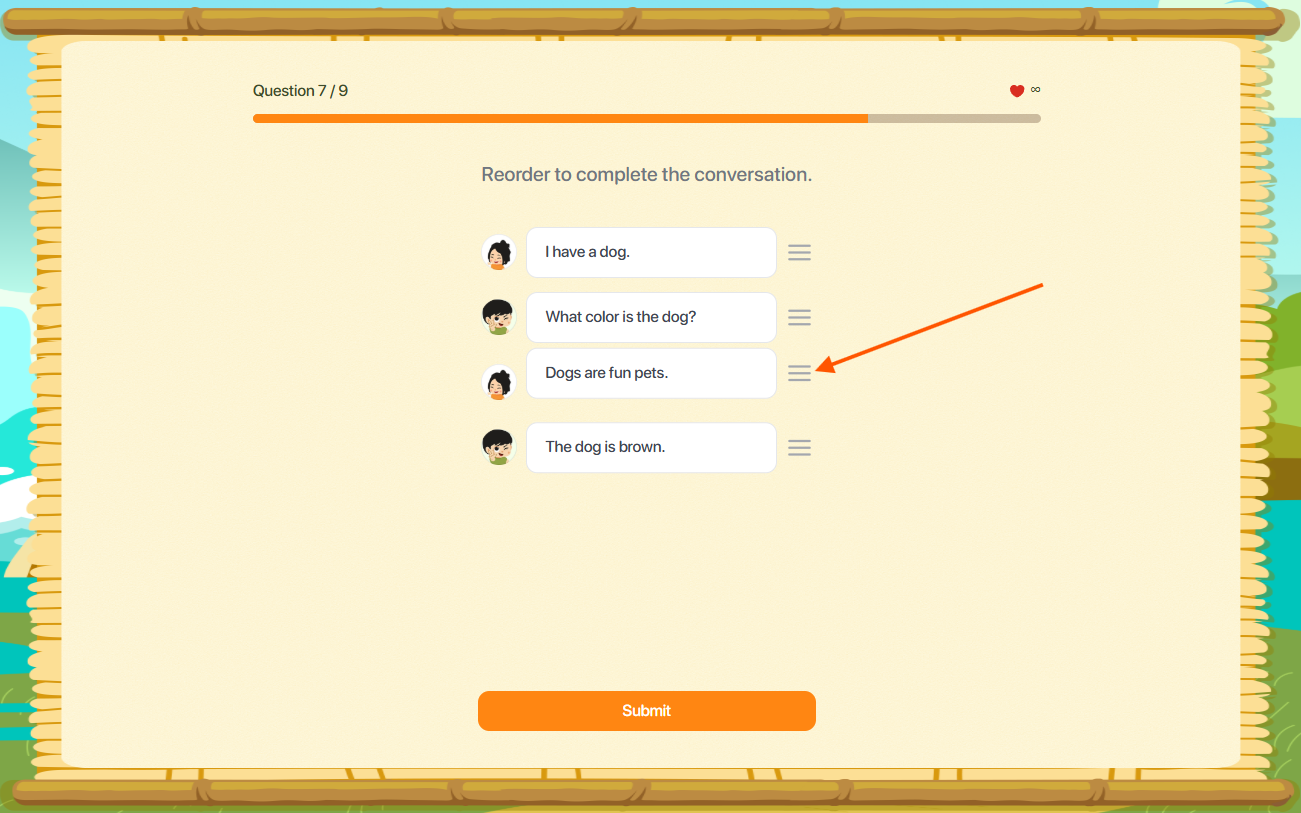
Dạng Sentence: Sắp xếp các câu thành một đoạn hội thoại hoàn chỉnh.
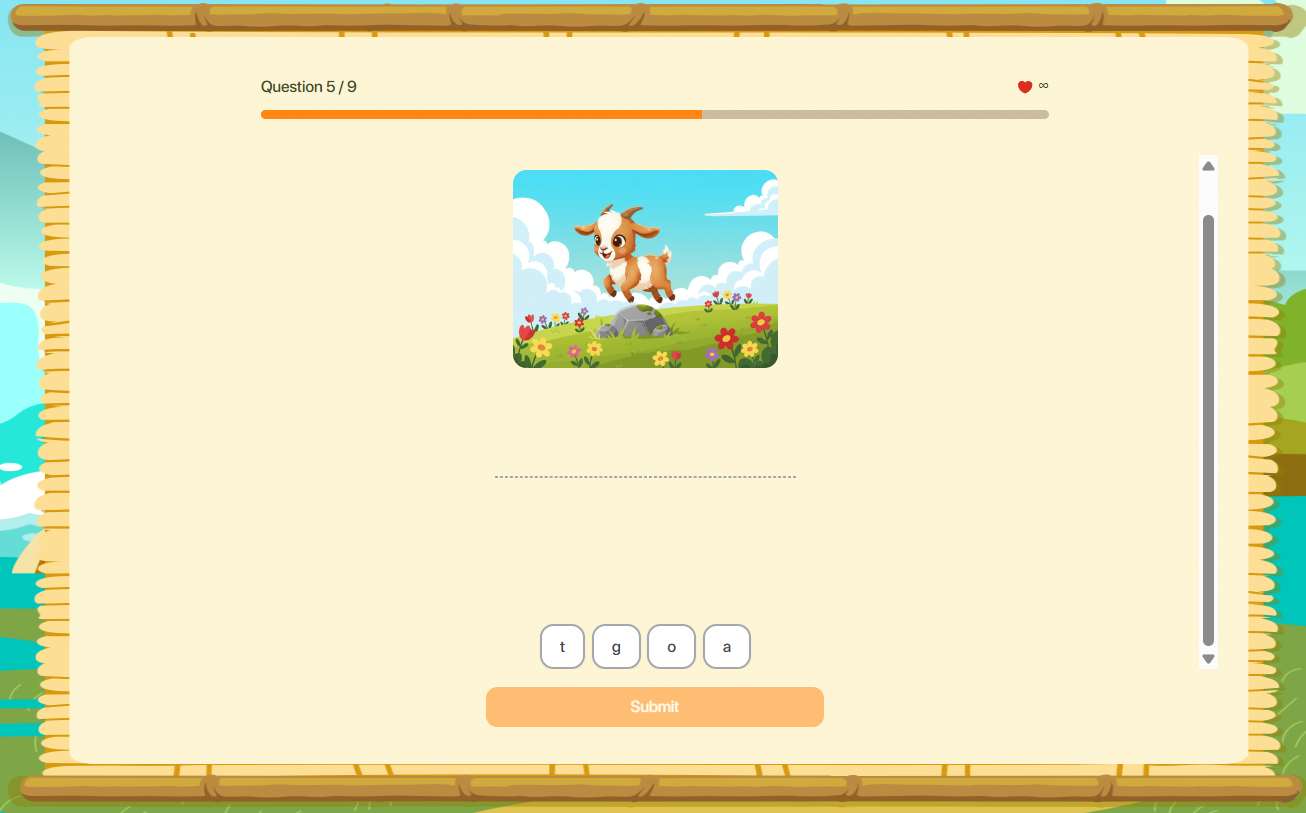
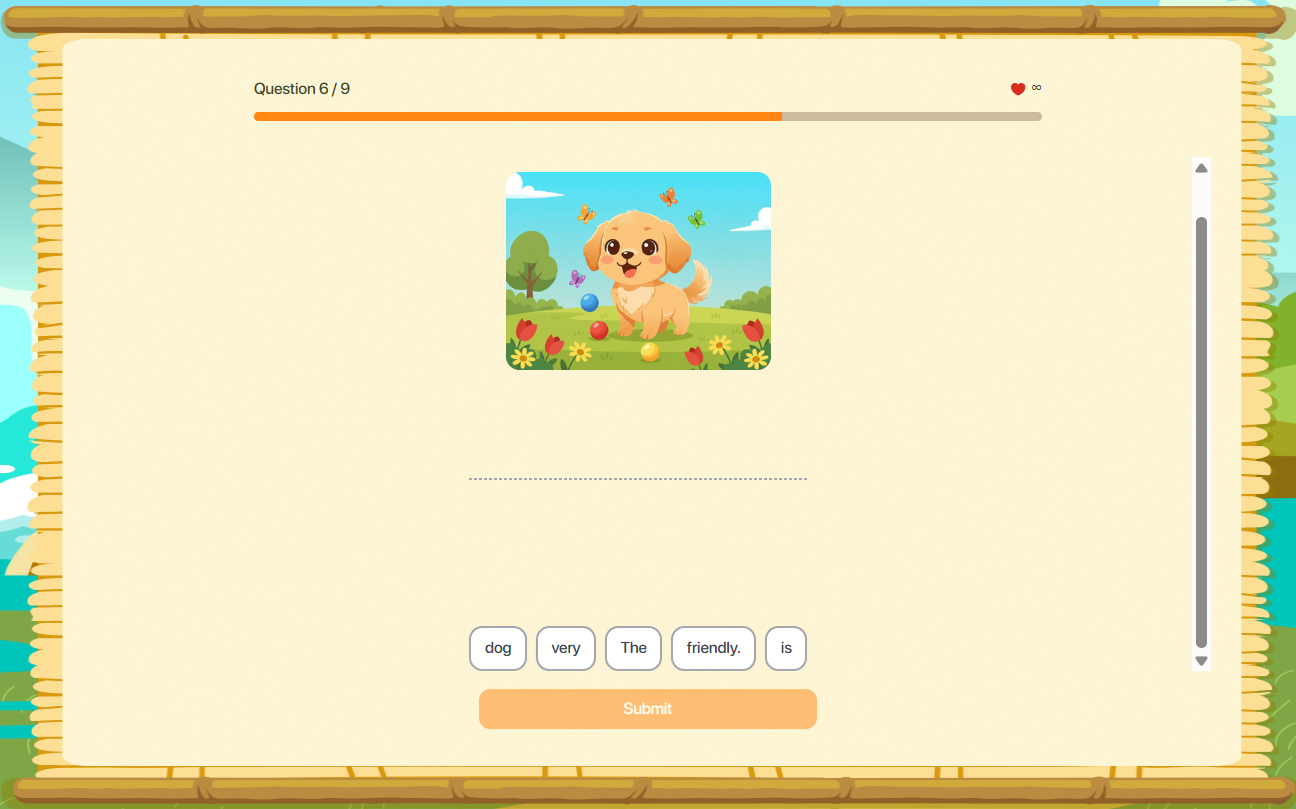
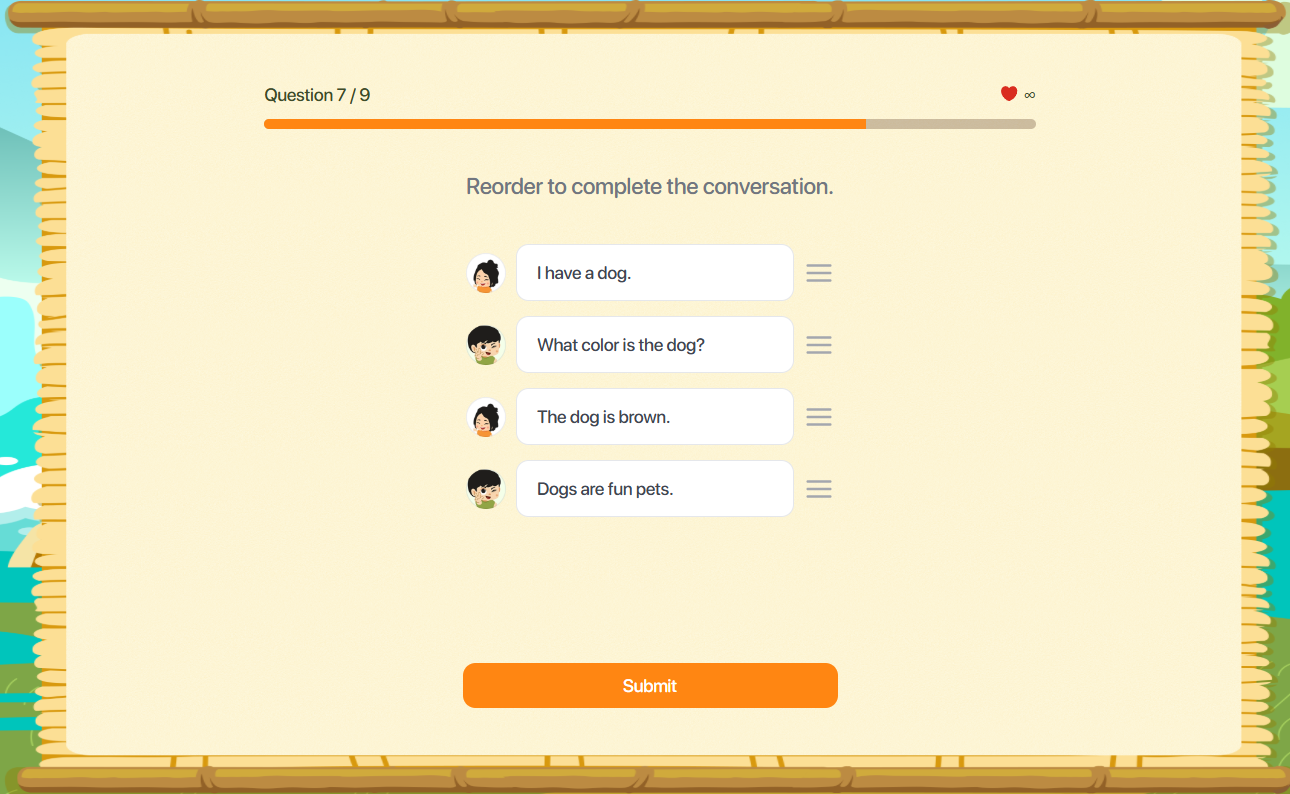
Bước 2: Nhấn vào ký tự hoặc từ để sắp xếp theo thứ tự. Đối với dạng Hội thoại, người dùng nhấn giữ  và thả ở vị trí chính xác.
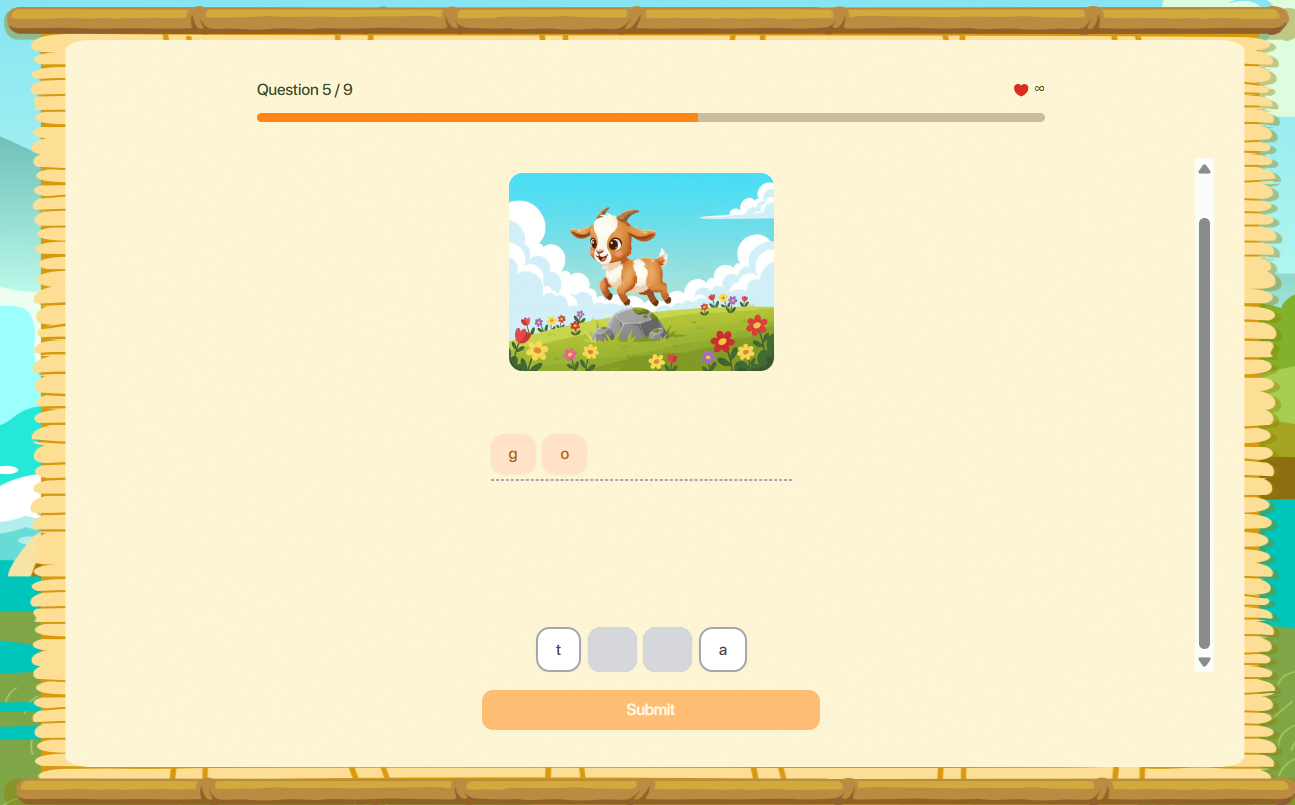
Lưu ý: Trường hợp thay đổi lựa chọn, người dùng vui lòng nhấn vào ô đã chọn để bỏ đáp án, sau đó chọn lại để sắp xếp hoàn chỉnh.
Bước 3: Sau khi hoàn tất, nhấn nút để xác nhận câu trả lời.
9.9. COMPREHENSION (ĐỌC HIỂU/NGHE HIỂU)
Bước 1: Thao tác theo hướng dẫn của dạng bài tương ứng.
Dạng Reading_Multiple choice/Fill in the blank/Drag and drop: Đọc đoạn văn và câu hỏi trên giao diện.
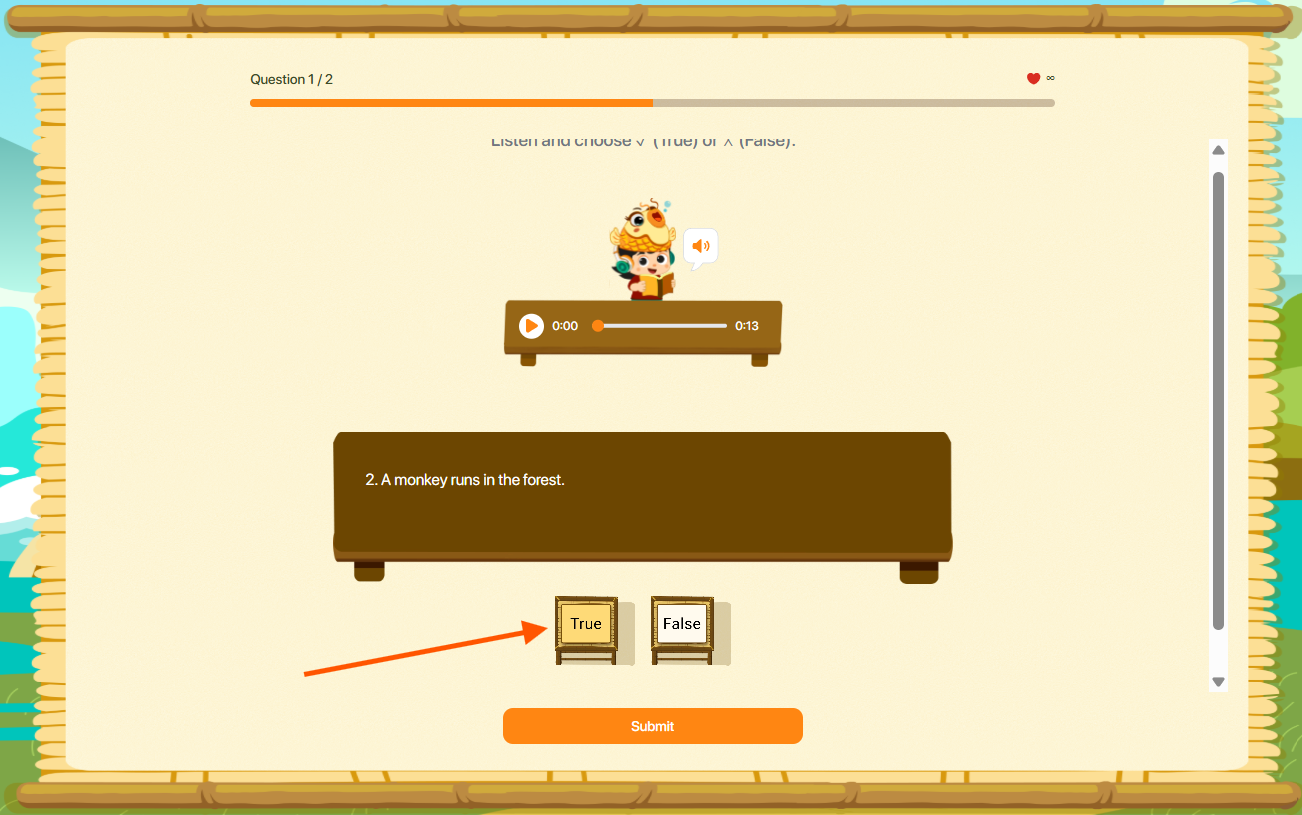
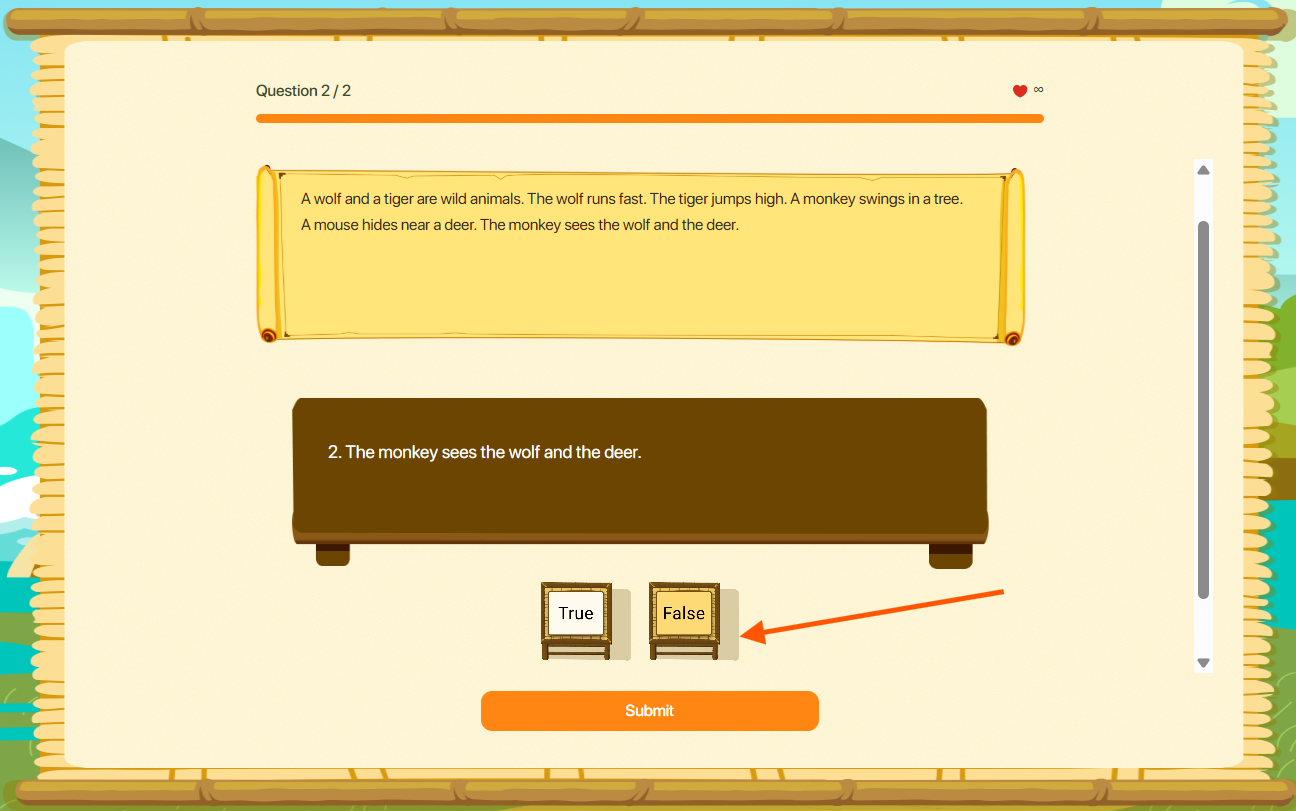
Dạng Reading_True Or False: Đọc đoạn văn và câu hỏi trên giao diện.
Dạng Listening_Multiple choice/Fill in the blank/Drag and drop: Nhấn nút  nghe tệp âm thanh mẫu.
Dạng Listening_True Or False: Đọc đoạn văn và câu hỏi trên giao diện.
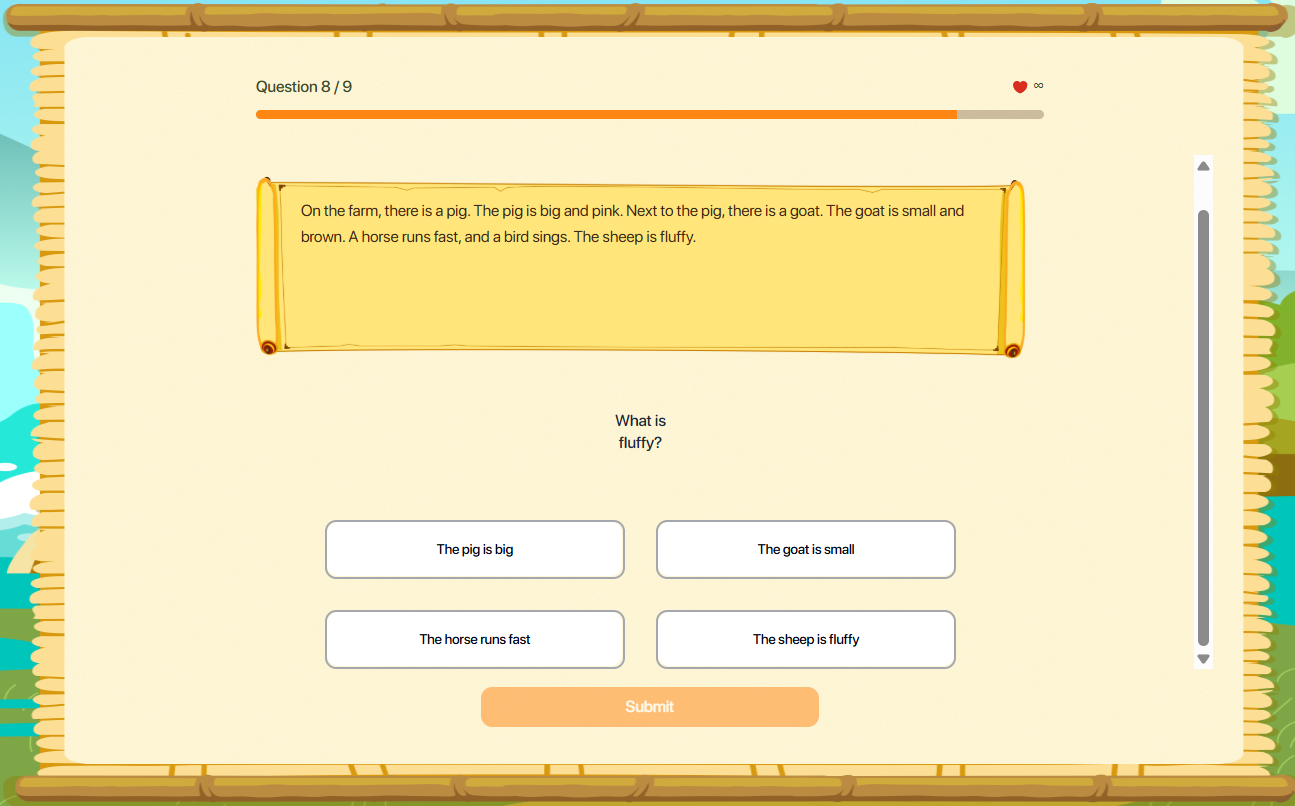
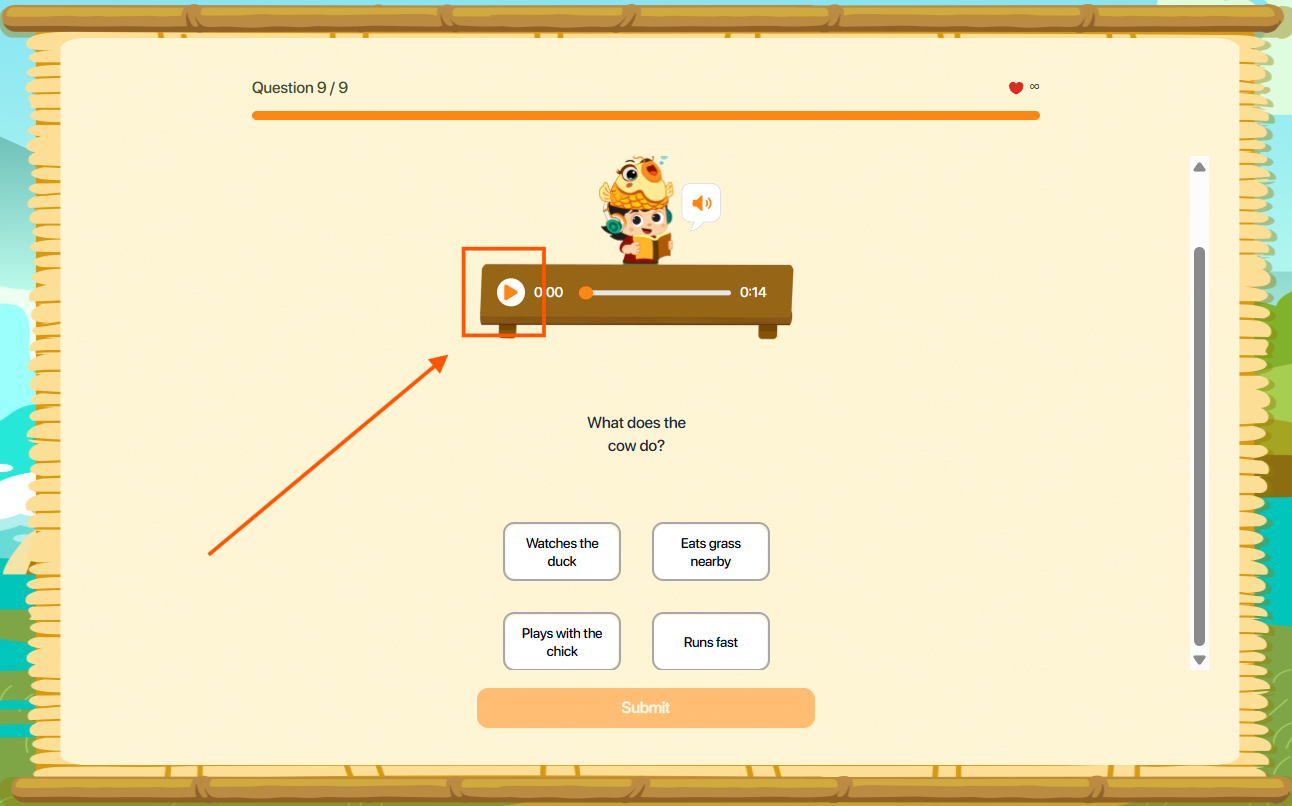
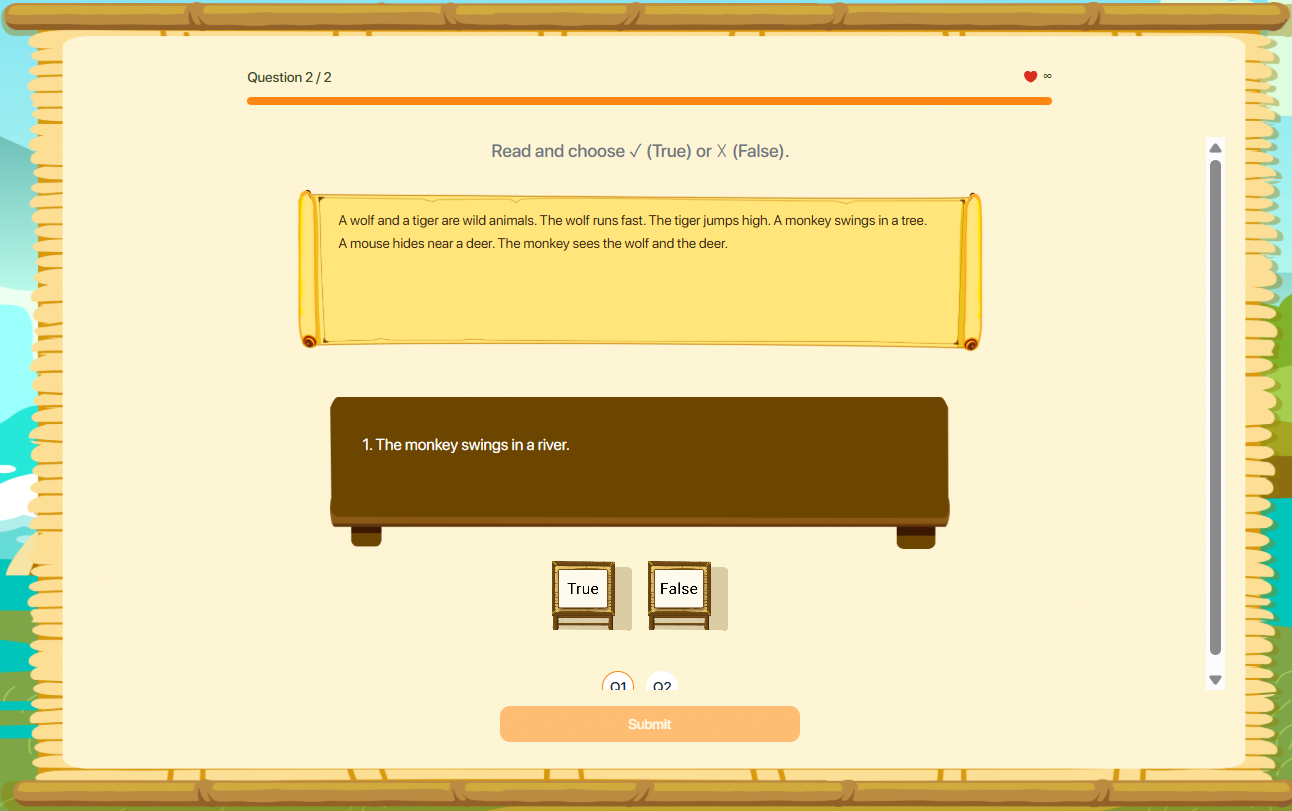
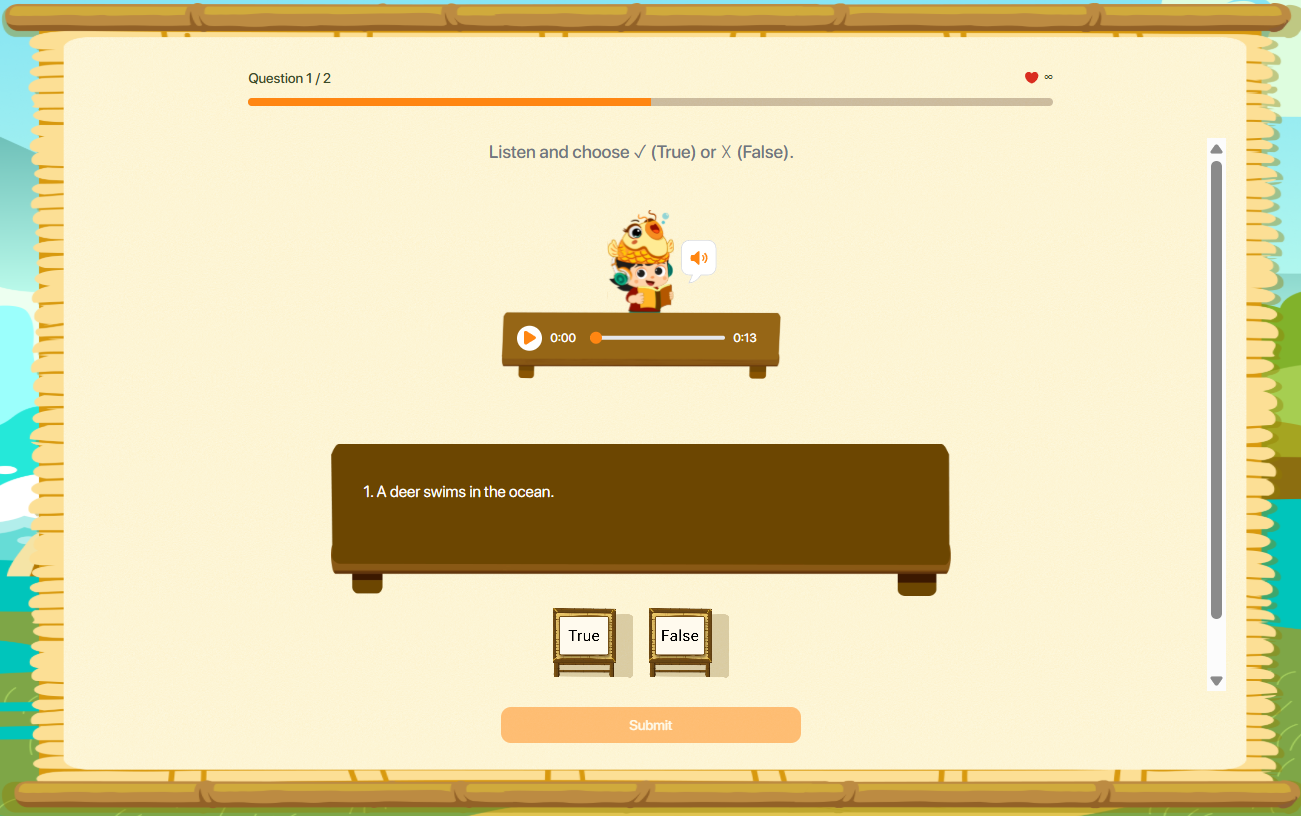
Bước 2: Đối với dạng True/False, người dùng đọc/nghe đoạn văn và chọn True/False (Đúng/Sai) cho nhận định
Lưu ý:
- Trường hợp thay đổi lựa chọn, người dùng vui lòng nhấn vào ô đã chọn để bỏ đáp án, sau đó chọn lại để sắp xếp hoàn chỉnh.
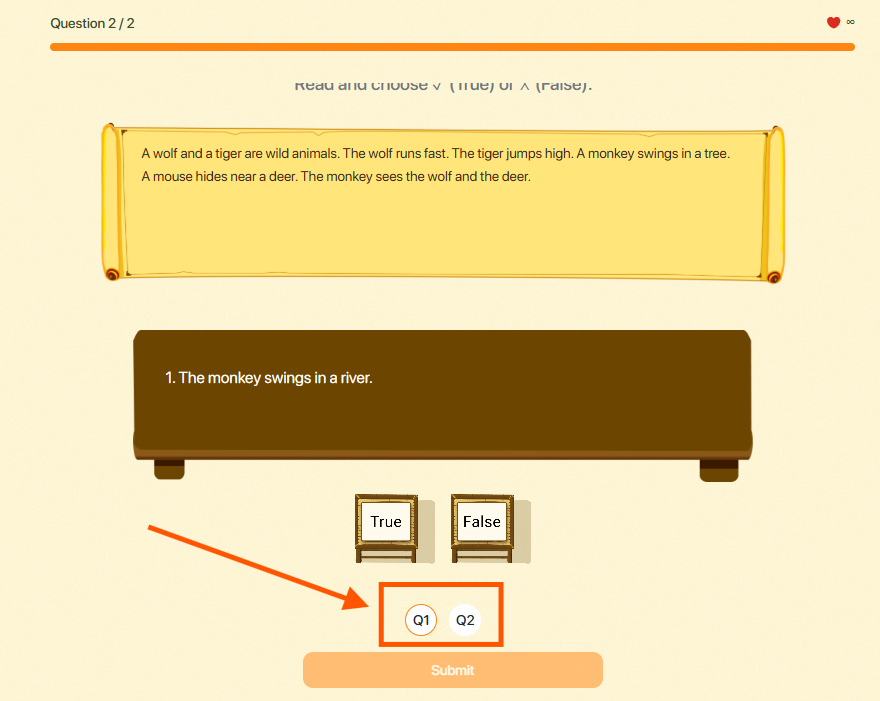
- Trường hợp câu hỏi có nhiều hơn 1 nhận định, người dùng vui lòng chọn đáp án cho tất cả các nhận định. Người dùng có thể nhấn
 để di chuyển tới nhận định khác.
Bước 3: Sau khi hoàn tất, nhấn nút để xác nhận câu trả lời.
10. PRACTICE (LUYỆN TẬP)
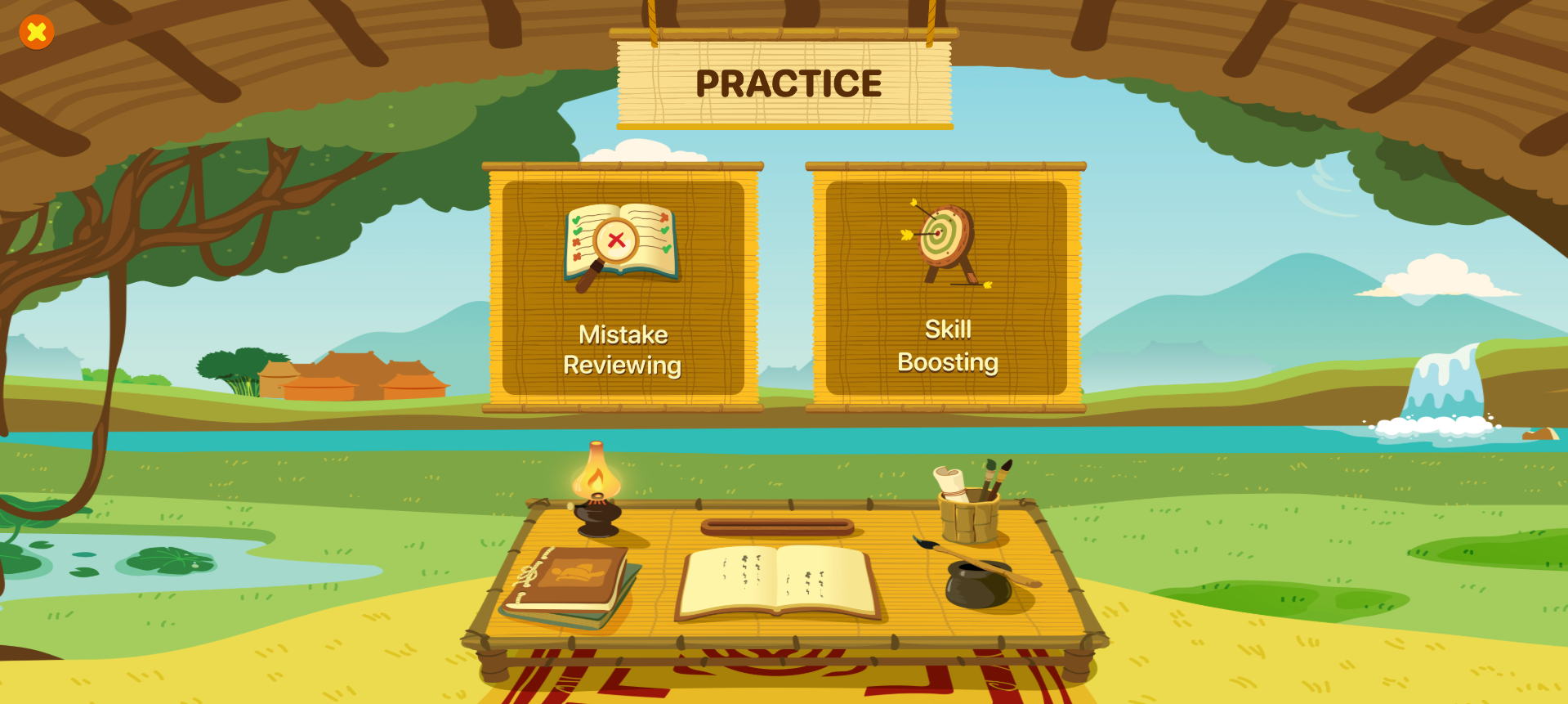
Bước 1: Tại giao diện chính, nhấn chọn biểu tượng khu vực Practice.
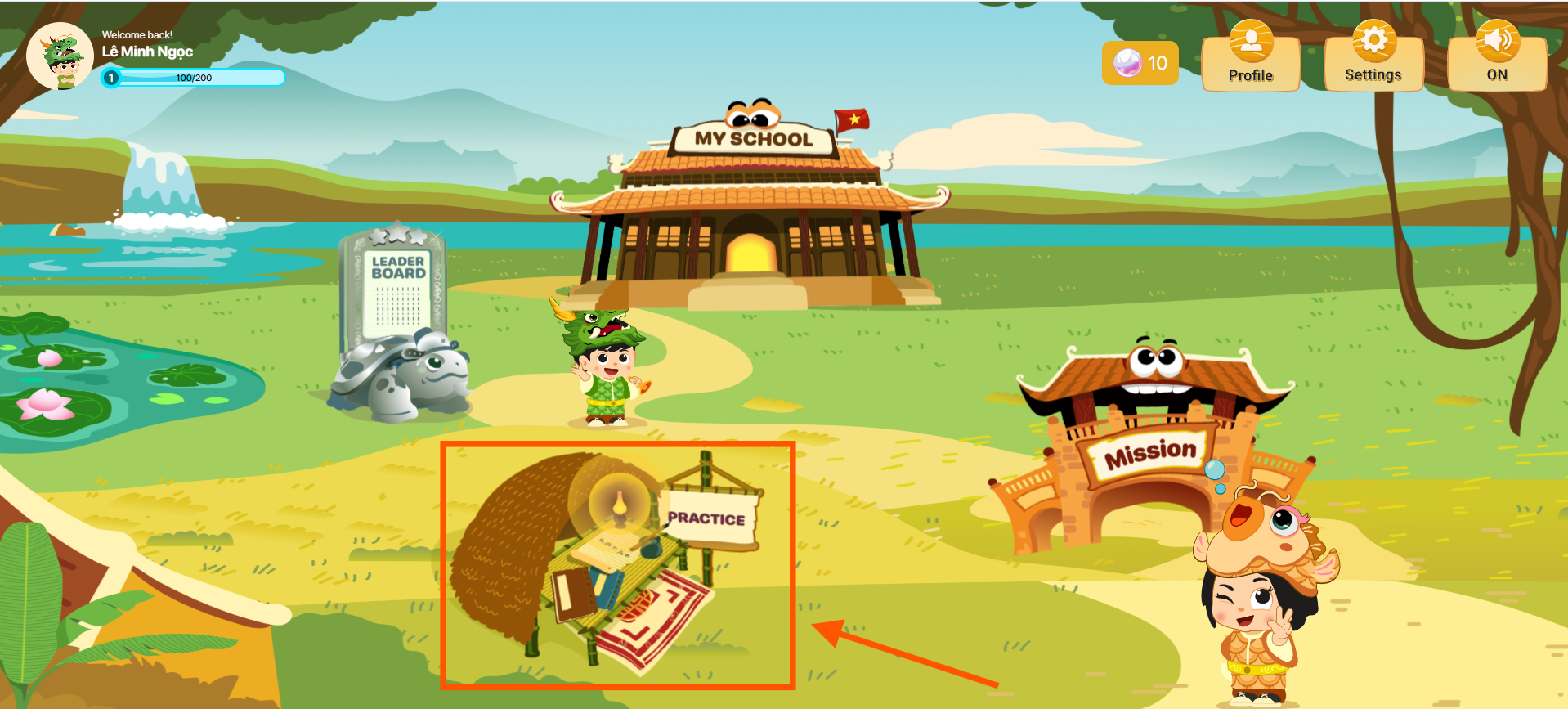
Bước 2: Tại giao diện Practice, người dùng nhấn chọn khu vực học tập muốn tham gia.
10.1. MISTAKES REVIEW (ÔN TẬP)
Bước 1: Nhấn vào biểu tượng  khu vực Mistakes Review.
Bước 2: Tại giao diện Mistakes Review, người dùng thao tác để trả lời các câu hỏi đã từng làm sai ở khu vực Mission.
10.2. SKILL BOOSTING (PHÁT TRIỂN KỸ NĂNG)
Bước 1: Nhấn vào biểu tượng  khu vực Skill boosting.
Bước 2: Tại giao diện Skill boosting, hệ thống AI sẽ tự động đưa ra các dạng bài tập phù hợp để người học luyện tập nâng cao. Người dùng thao tác để trả lời các câu hỏi.