📖 TÀI LIỆU HƯỚNG DẪN SỬ DỤNG
LMS CHEPPY DÀNH CHO QUẢN LÝ TỔ CHỨC
Phiên bản 1.2 - Cập nhật ngày 08/05/2026
1. GIỚI THIỆU TỔNG QUAN
1.1. Giới thiệu chung
Tài liệu này được xây dựng nhằm hỗ trợ giáo viên trong việc truy cập, sử dụng và khai thác hiệu quả các chức năng giảng dạy trên hệ thống ELP (Educational Learning Platform) do Đội ngũ phát triển Cheppy xây dựng nhằm góp phần nâng cao năng lực ngoại ngữ và thúc đẩy chuyển đổi số trong giáo dục ứng dụng công nghệ Trí tuệ nhân tạo. Nền tảng này được phát triển game hoá (gamification) để làm cho bài học trở nên thú vị, khiến học sinh thấy mình đang chơi - nhưng vẫn học hiệu quả.
1.2. Thuật ngữ quy đổi
Bảng quy đổi thuật ngữ dưới đây bao gồm các thuật ngữ được sử dụng trong ứng dụng theo phong cách game hoá, nhằm đảm bảo thuật ngữ được hiểu và sử dụng xuyên suốt bởi học sinh – giáo viên – phụ huynh.
| Ngôn ngữ Sư phạm | Ngôn ngữ trong App | Chức năng |
|---|---|---|
| Unit/Bài học | Mission/Nhiệm vụ | Mỗi Mission trong ứng dụng tương ứng với một chủ điểm, giúp học sinh cảm thấy có mục tiêu và hành trình rõ ràng. |
| Exercise/Bài tập | Stage/Bài tập | Mỗi Mission chứa các Stages, mỗi Stage gồm các câu hỏi theo cùng một chủ điểm nhằm hoàn thiện mục tiêu kỹ năng và đầu ra năng lực của Mission. |
| Score/Điểm | Score/Điểm | Điểm số sau khi hoàn thành một Stage được tính dựa vào số câu trả lời đúng trên tổng số câu hỏi. |
| EXP/Điểm kinh nghiệm | Mỗi nhiệm vụ hoàn thành, học sinh sẽ nhận được điểm kinh nghiệm tương ứng. Điểm này được sử dụng để xét thứ hạng lên cấp bậc hoặc nhận các thành tích học tập. | |
| Reward/Phần thưởng | Mỗi nhiệm vụ hoàn thành, học sinh được nhận thêm phần thưởng ngọc dùng để mua trang phục; phụ kiện cho nhân vật. | |
| Bảng theo dõi thi đua | Leaderboard/Bảng xếp hạng | Hệ thống hiển thị thứ hạng học sinh theo lớp/khối dựa trên các chỉ số: phần thưởng, EXP, tạo động lực cho học sinh duy trì thói quen học tập. |
Dù ngôn ngữ thay đổi, nhưng kết cấu bài học - mục tiêu kỹ năng - đầu ra năng lực vẫn được đảm bảo dưới sự giám sát từ đội ngũ cố vấn giáo dục.
2. HƯỚNG DẪN ĐĂNG NHẬP / ĐĂNG KÝ
Bước 1: Truy cập trang web https://beta.cheppy.ai.
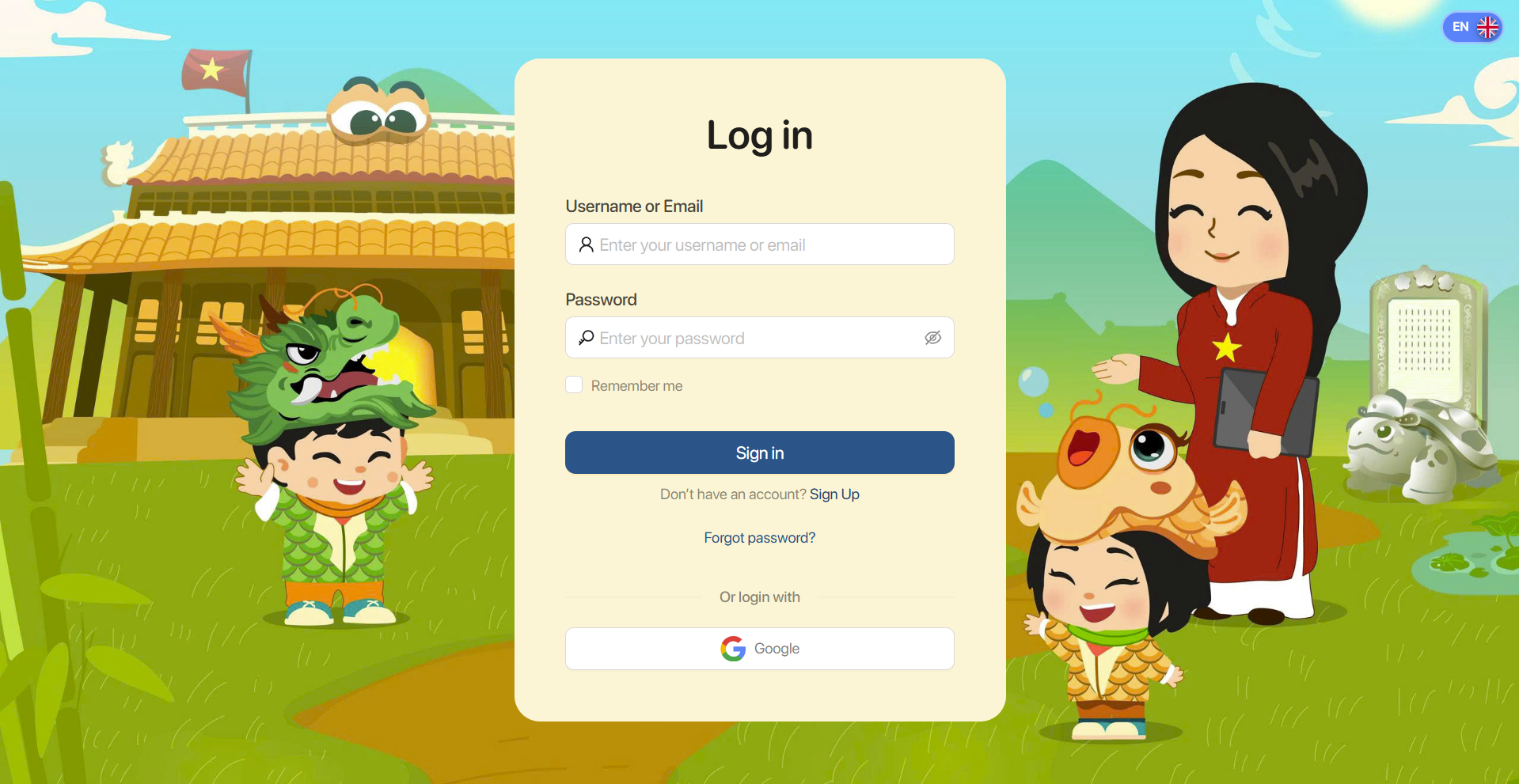
Bước 2: Nhấn vào biểu tượng  để thay đổi ngôn ngữ hiển thị theo tiếng Anh - tiếng Việt.
2.1. HƯỚNG DẪN ĐĂNG KÝ
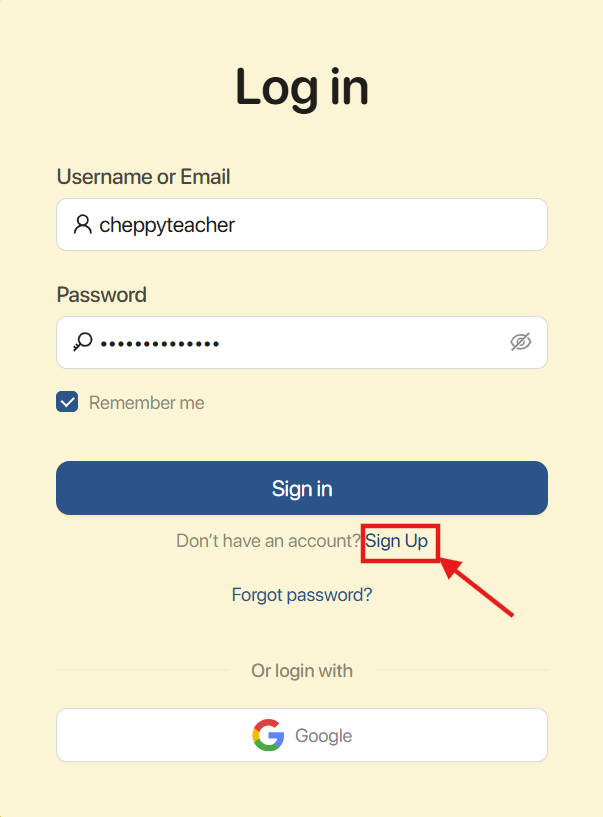
Bước 1: Nhấn chọn Sign up để chuyển sang giao diện tạo tài khoản mới.
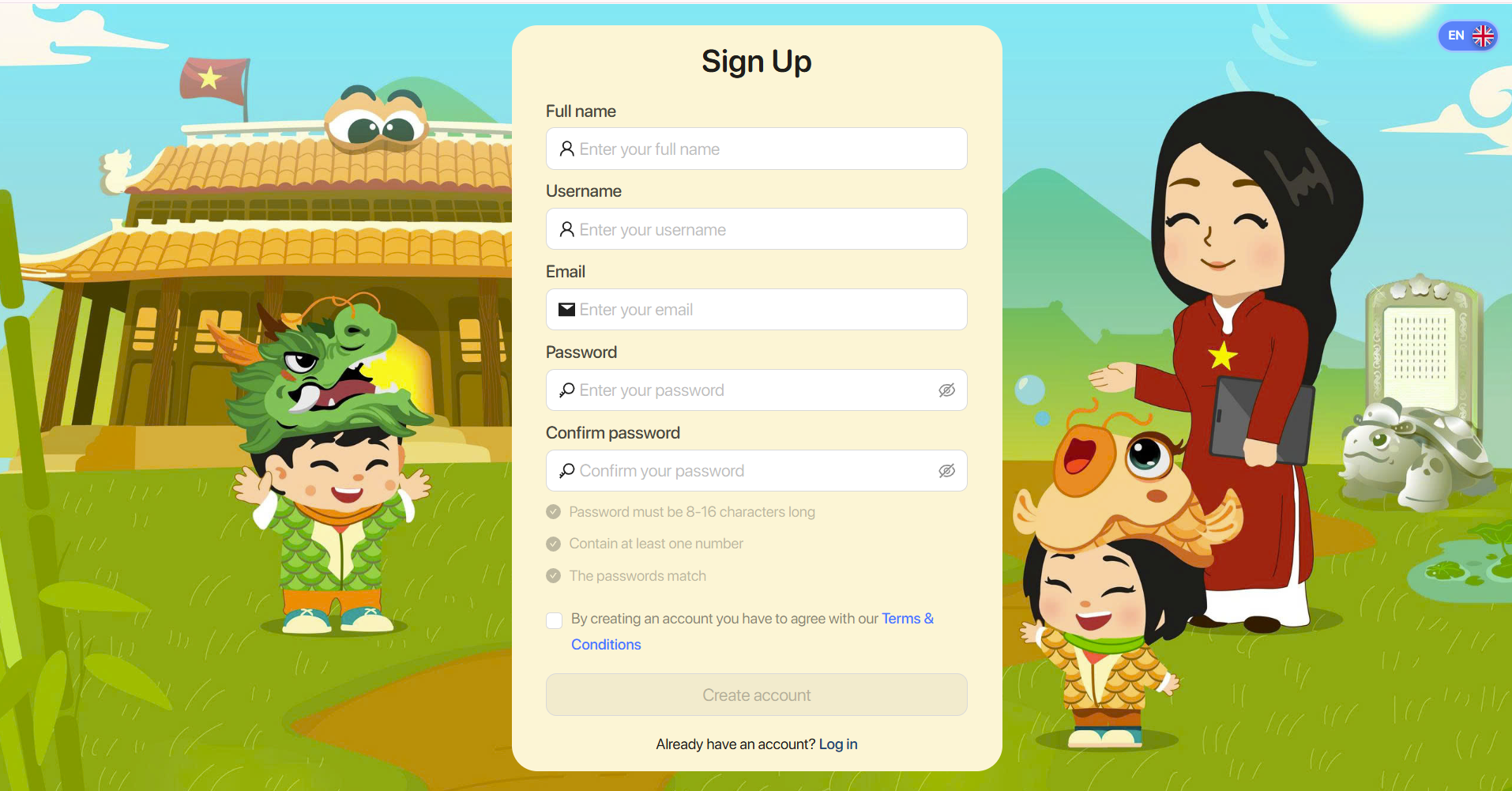
Bước 2: Nhập đầy đủ thông tin tài khoản bao gồm.
- Username: Tên đăng nhập.
- Full Name: Họ và tên.
- Email: Địa chỉ email.
- Password: Mật khẩu từ 8 đến 16 ký tự và bao gồm ít nhất 1 chữ số.
- Confirm Password: Nhập lại mật khẩu.
Lưu ý: Thông tin nhập ở ô Mật khẩu và Nhập lại mật khẩu được yêu cầu bắt buộc giống nhau.
Bước 3: Sau khi các thông tin được điền đầy đủ, người dùng nhấn vào link “Điều khoản và chính sách” để hiểu rõ về các điều khoản liên quan đến việc sử dụng nền tảng. Nếu đồng ý với các điều khoản, tích vào mục

Bước 4: Nhấn nút Đăng ký  để hoàn tất tạo tài khoản.
Lưu ý: Sau khi nhấn nút Đăng ký, có thể xảy ra trường hợp một số thông tin không hợp lệ. Người dùng vui lòng nhập lại các thông tin đảm bảo theo yêu cầu.
2.2. HƯỚNG DẪN ĐĂNG NHẬP
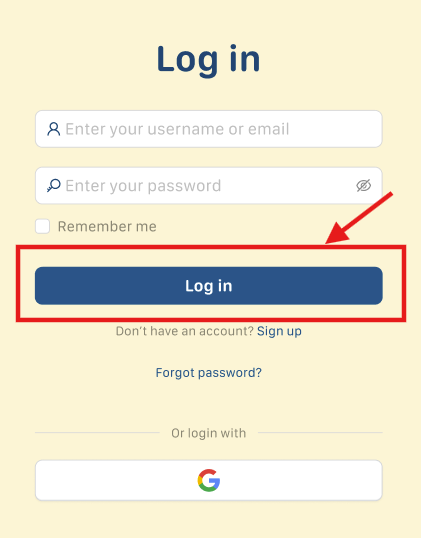
Bước 1: Tại giao diện đăng nhập, có 2 cách để người dùng thực hiện thao tác.
Cách 1: Nhập đầy đủ thông tin tài khoản bao gồm
- Username or Email: Tên đăng nhập hoặc địa chỉ Email.
- Password: Mật khẩu.
Cách 2: Đăng nhập nhanh thông qua tài khoản Google.
Bước 2: Nhấn nút  để hoàn tất đăng nhập vào trang web.
2.3. HƯỚNG DẪN THIẾT LẬP LẠI MẬT KHẨU
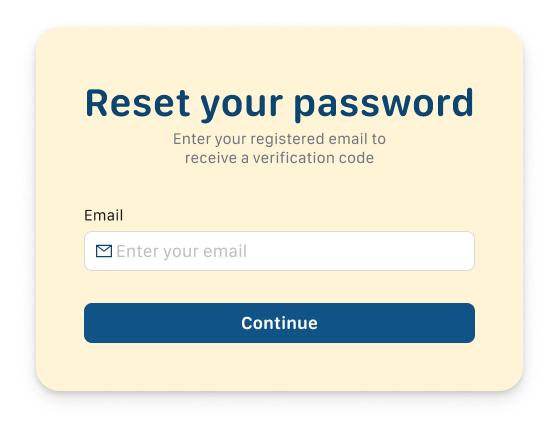
Bước 1: Trường hợp quên mật khẩu, người dùng nhấn vào Forgot password?
Bước 2: Nhập địa chỉ email đã đăng ký và nhấn nút 
Bước 3: Truy cập hòm thư cá nhân và nhập mã bao gồm 6 chữ số.
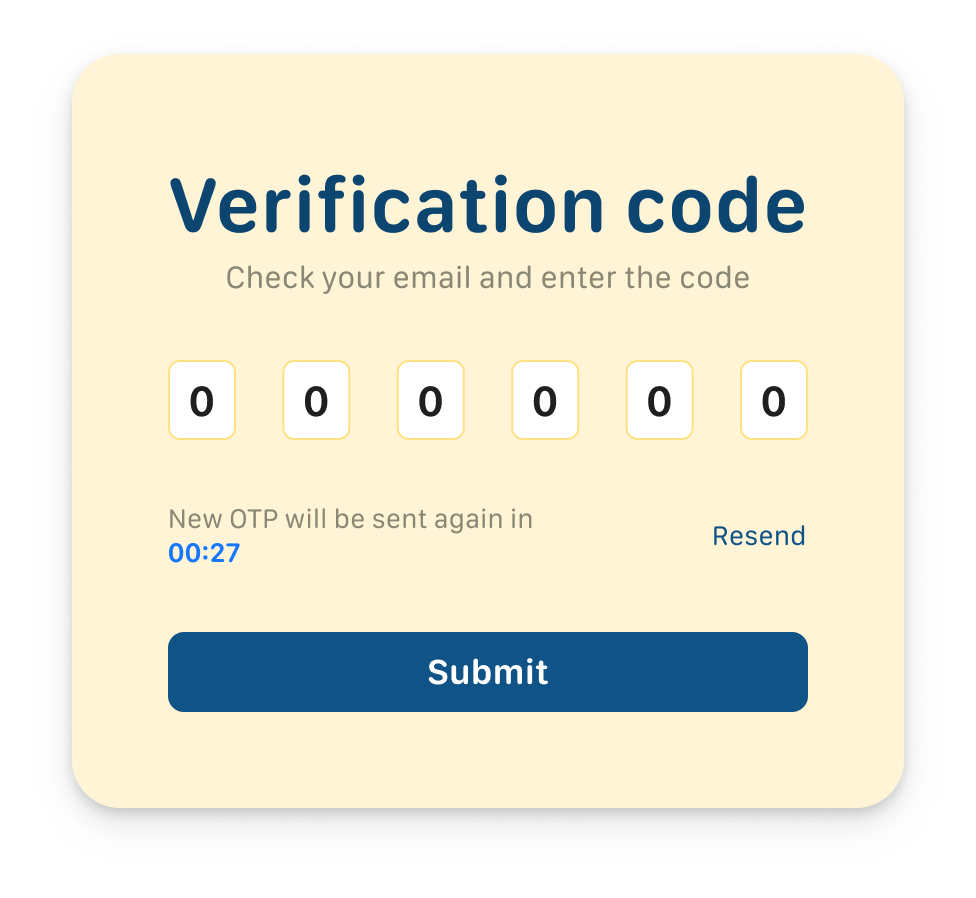
Lưu ý: Trường hợp không nhận được hoặc mã xác thực quá hạn sử dụng, người dùng nhấn nút Resend để yêu cầu gửi lại mã.
Bước 4: Nhấn nút  để xác nhận mã xác thực.
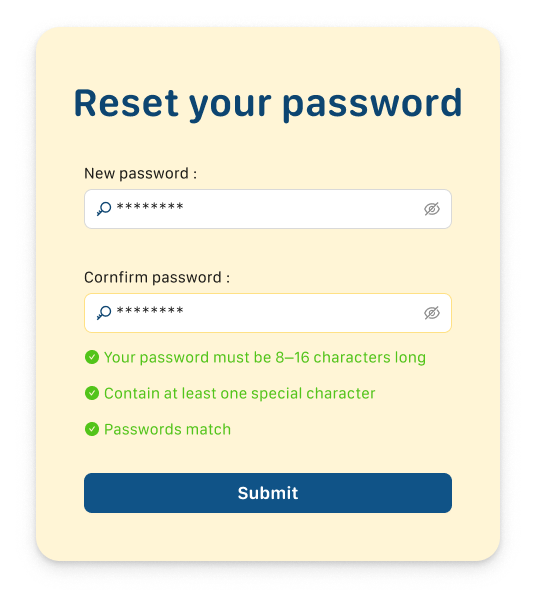
Bước 5: Người dùng nhập mật khẩu mới và nhấn nútđể hoàn tất thiết lập mật khẩu mới.
2.4. LỰA CHỌN TỔ CHỨC
Bước 1. Tại màn hình chính, lựa chọn tổ chức đang công tác trong danh sách.
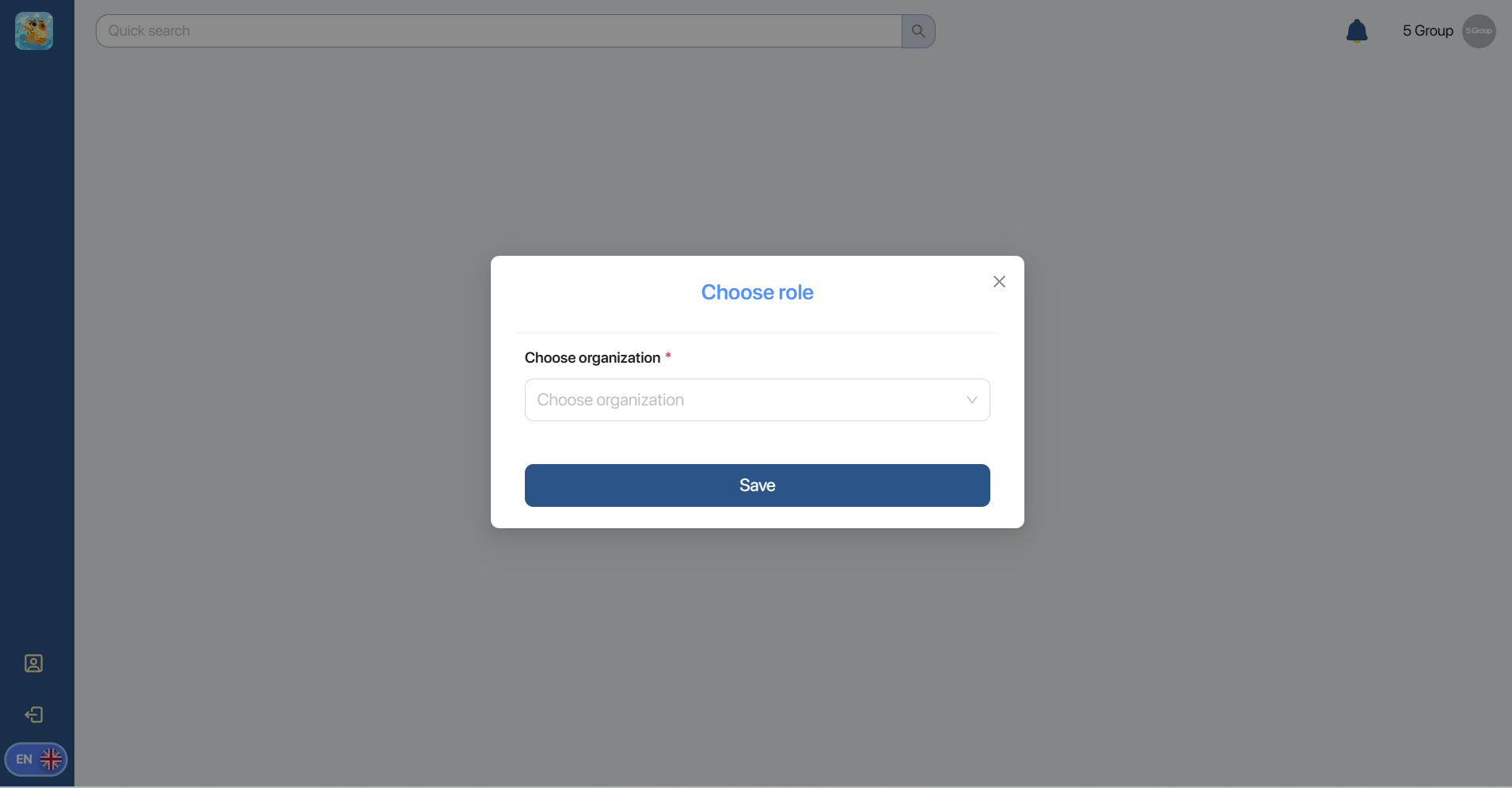
Bước 2. Nhấn vào biểu tượng  để chuyển đến giao diện Dashboard.
3. DASHBOARD
Bước 1. Nhấn vào biểu tượng để thay đổi ngôn ngữ hiển thị theo tiếng Anh – tiếng Việt.
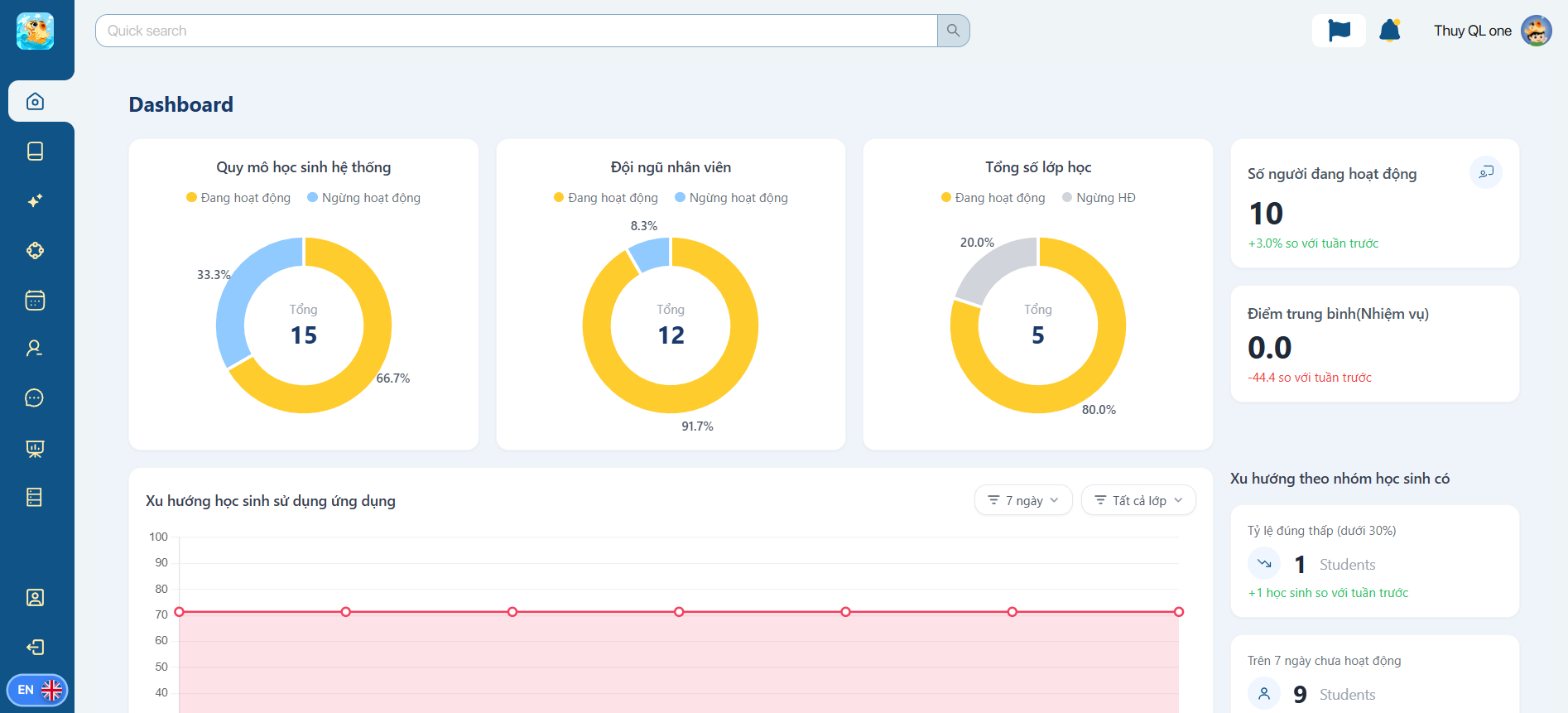
Thanh điều hướng bên trái là những chức năng nhanh như sau:
| STT | Biểu tượng | Chức năng | Mô tả |
|---|---|---|---|
| 1 |  | Dashboard | Hiển thị tổng quan các biểu đồ, báo cáo về |
| 2 |  | My Library | Tạo, lưu trữ và quản lý các Nhiệm vụ cho học sinh. |
| 3 |  | Mission Creation | Tạo các Nhiệm vụ với hỗ trợ từ AI |
| 4 |  | Mission Gallery | Tìm kiếm các Nhiệm vụ được chia sẻ từ cộng đồng. |
| 5 |  | Manage User | Tạo, lưu trữ và phân quyền các Tài khoản người dùng trong tổ chức |
| 6 |  | Manage Roles | Tạo và phân quyền vai trò trong tổ chức |
| 7 |  | Manage Class | Quản lý các lớp học thuộc tổ chức. |
| 8 |  | Manage Mission | Quản lý toàn bộ Nhiệm vụ được tạo bởi các tài khoản trong tổ chức. |
3.1. BIỂU ĐỒ TRÒN: QUY MÔ HỌC SINH, ĐỘI NGŨ NHÂN VIÊN, TỔNG SỐ LỚP HỌC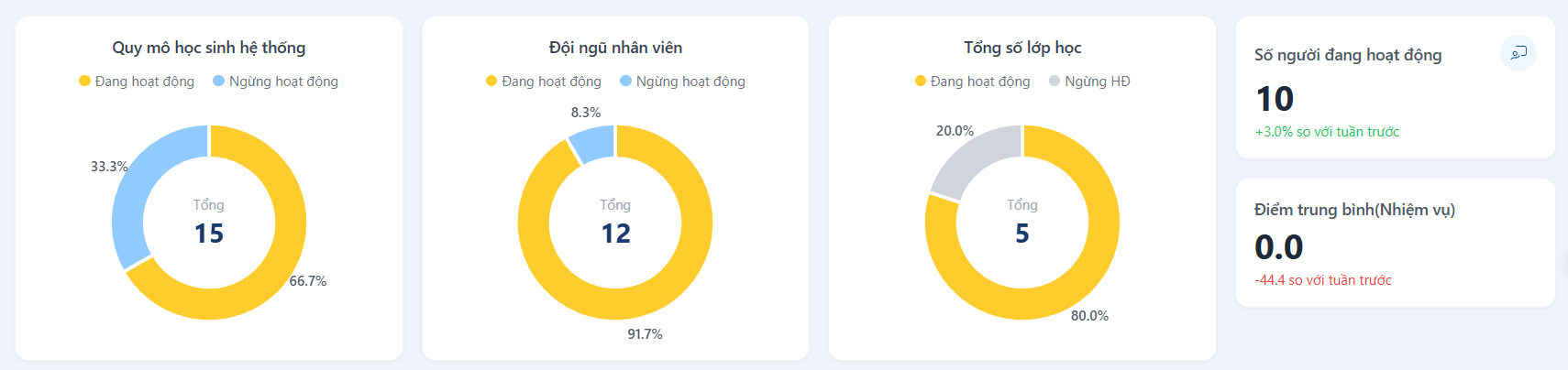
| STT | Biểu đồ | Mô tả |
|---|---|---|
| 1 | 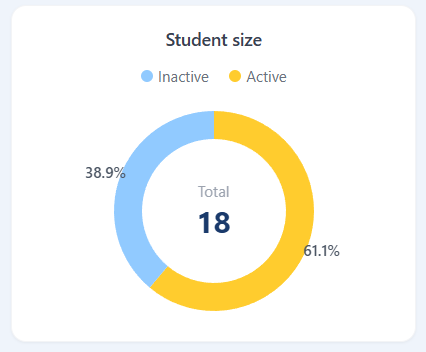 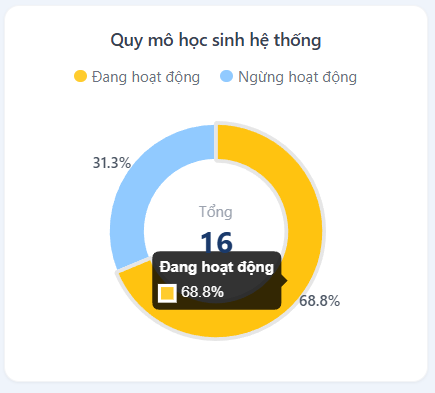 | Quy mô học sinh Cho phép xem chi tiết biểu đồ thể hiện Quy mô học sinh trên hệ thống, cụ thể: - Vùng màu vàng thể hiện số lượng học sinh Đang hoạt động. - Vùng màu xanh thể hiện số lượng học sinh Ngừng hoạt động. - Số liệu ở chính giữa biểu đồ hiển thị tổng số học sinh trong hệ thống.Lưu ý: Khi di chuột vào một phần của biểu đồ, hệ thống sẽ hiển thị tỉ lệ tương ứng. |
| 2 | 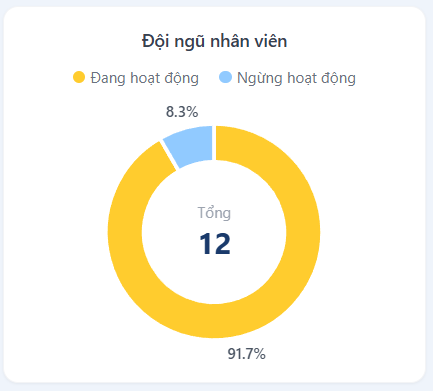 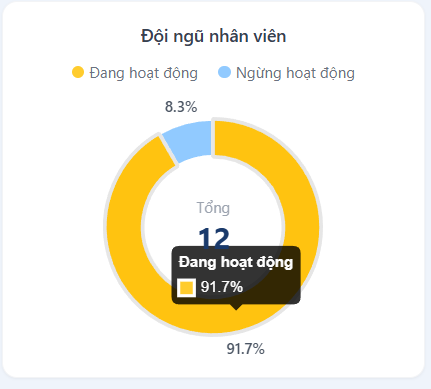 | Đội ngũ nhân viên Biểu đồ hình tròn dùng để hiển thị tỷ lệ nhân viên theo trạng thái hoạt động trong hệ thống. - Vùng màu vàng thể hiện số lượng nhân viên Đang hoạt động. - Vùng màu xanh thể hiện số lượng nhân viên Ngừng hoạt động. - Số liệu ở chính giữa biểu đồ hiển thị tổng số nhân viên. |
| 3 | 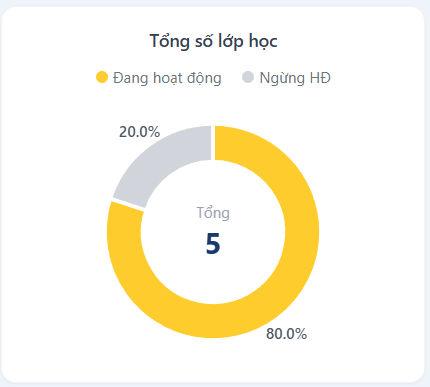 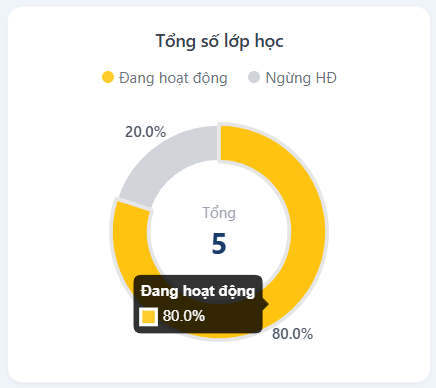 | Tổng số lớp học Biểu đồ hình tròn dùng để hiển thị tỷ lệ lớp học theo trạng thái hoạt động trong hệ thống. - Vùng màu vàng thể hiện số lượng lớp học Đang hoạt động. - Vùng màu xám thể hiện số lượng lớp học Ngừng hoạt động. - Số liệu ở chính giữa biểu đồ hiển thị tổng số lớp học. |
| 4 | 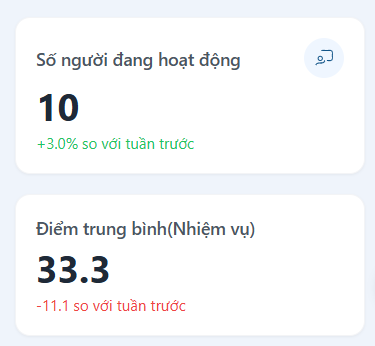 | Số người đang hoạt động Hiển thị số lượng user đang truy cập trên nền tảng ( tính cả user hoạt động trên web +app) Điểm trung bình (Nhiệm vụ) Hiển thị điểm trung bình của học sinh trong các Mission đã thực hiện trong tuần hiện tại (dựa trên điểm cao nhất của mỗi học sinh). |
3.2. BIỂU ĐỒ XU HƯỚNG HỌC SINH SỬ DỤNG ỨNG DỤNG
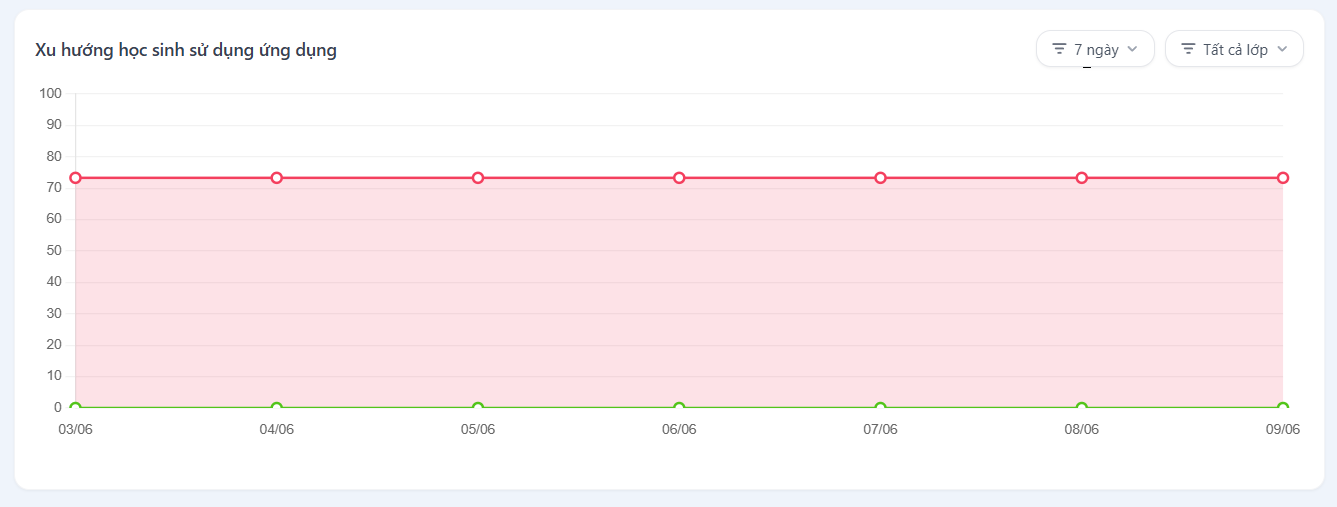
Mô tả: Biểu đồ đường dùng để hiển thị xu hướng phân bố học sinh theo mức độ sử dụng ứng dụng trong khoảng thời gian được chọn.
Các thành phần:
- Đường màu xanh lá (Nhóm tích cực) thể hiện tỷ lệ học sinh có:
- Tỷ lệ trả lời đúng (Accuracy) từ 70% trở lên;
- Hoạt động liên tục trên ứng dụng từ 07 ngày trở lên.
- Đường màu xanh lá (Nhóm tích cực) thể hiện tỷ lệ học sinh có:s
- Tỷ lệ trả lời đúng (Accuracy) dưới 30%;
- Không hoạt động trên ứng dụng quá 07 ngày.
Lưu ý:
- Khi di chuột vào một điểm dữ liệu trên biểu đồ, hệ thống sẽ hiển thị tỷ lệ và số lượng học sinh của nhóm tương ứng tại thời điểm đó.
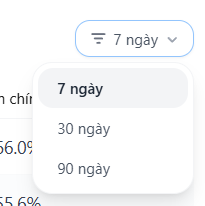
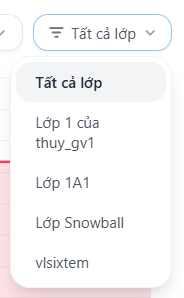
- Người dùng có thể sử dụng bộ lọc Thời gian và Lớp học để xem dữ liệu theo từng khoảng thời gian hoặc từng lớp cụ thể:
3.3. BIỂU ĐỒ XU HƯỚNG THEO NHÓM HỌC SINH CÓ
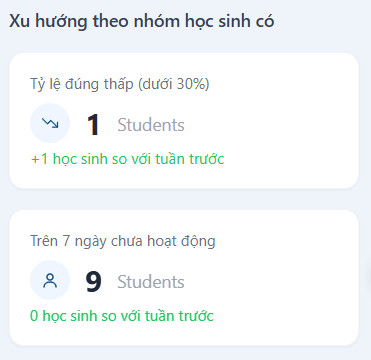
Mô tả: Hiển thị số lượng học sinh thuộc các nhóm cần quan tâm trong khoảng thời gian được chọn
Các thành phần:
- Tỷ lệ đúng thấp (dưới 30%): Hiển thị số học sinh có tỷ lệ trả lời đúng dưới 30%.
- Trên 7 ngày chưa hoạt động: Hiển thị số học sinh không phát sinh hoạt động trên ứng dụng trong hơn 7 ngày liên tiếp.
3.4. BIỂU ĐỒ HOẠT ĐỘNG GIAO NHIỆM VỤ (MISSION)
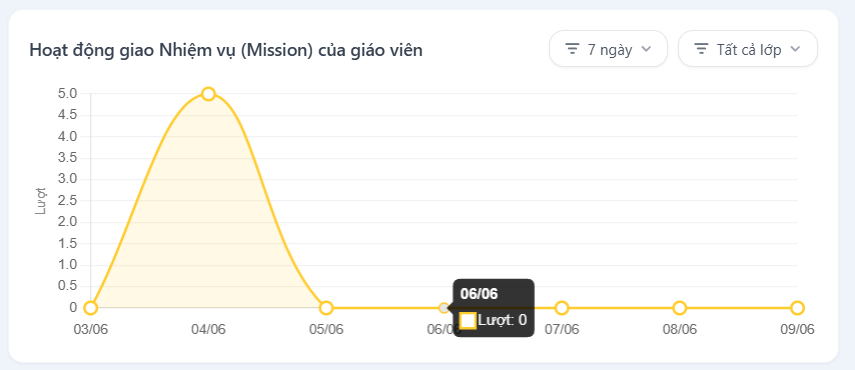
Mô tả: Biểu đồ đường dùng để hiển thị số lượng nhiệm vụ (Mission) được giáo viên giao cho học sinh theo từng ngày trong khoảng thời gian được chọn.
Lưu ý:
- Khi di chuột vào một điểm dữ liệu trên biểu đồ, hệ thống sẽ hiển thị số lượt giao mission tương ứng tại thời điểm đó.
- Người dùng có thể sử dụng bộ lọc Thời gian và Lớp học để xem dữ liệu theo từng khoảng thời gian hoặc từng lớp cụ thể:
3.5. BIỂU ĐỒ TỶ LỆ HOÀN THÀNH MISSION CỦA HỌC SINH
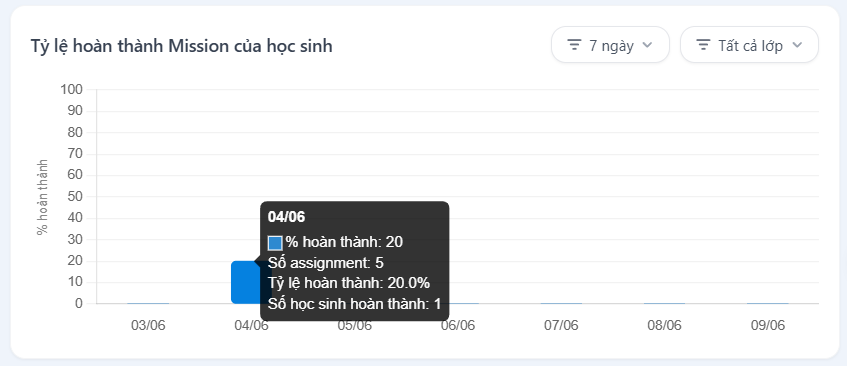
Mô tả: Biểu đồ cột dùng để hiển thị tỷ lệ hoàn thành Mission của học sinh theo từng ngày trong khoảng thời gian được chọn. Mỗi cột biểu diễn tỷ lệ hoàn thành trung bình (%) của các Mission được giao trong ngày tương ứng.
Lưu ý: Khi di chuột vào một cột trên biểu đồ, hệ thống hiển thị:
- Số lượng Mission (Assignment) được giao trong ngày.
- Số lượng học sinh đã hoàn thành Mission.
3.6. BIỂU ĐỒ TỶ LỆ HOẠT ĐỘNG TRÊN NỀN TẢNG ỨNG DỤNG
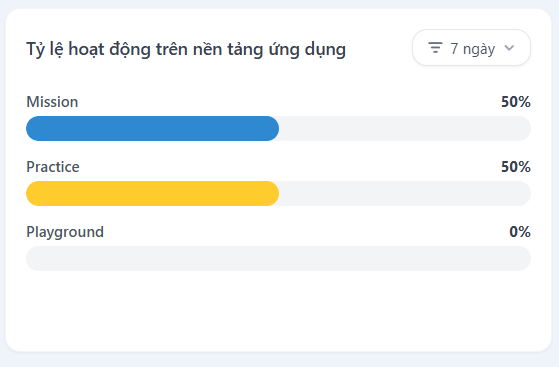
Mô tả: Hiển thị % thời gian học sinh dành cho các khu vực: Mission (Học), Practice (Luyện tập), Playground (Giải trí).
3.7. BIỂU ĐỒ NĂNG LỰC KỸ NĂNG
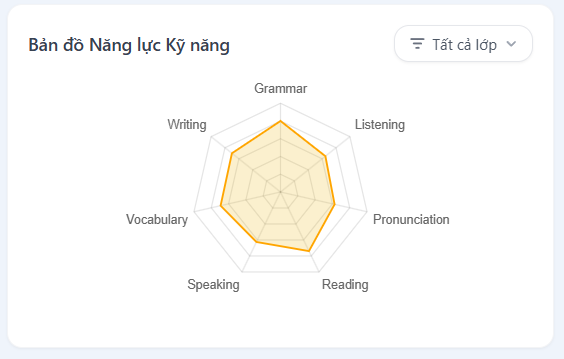
Mô tả: Hiển thị chỉ số Accuracy trung bình của học sinh phân bổ theo 7 kỹ năng. Khu vực màu vàng mở rộng nhiều về phía kỹ năng nào cho thấy học sinh có Accuracy cao hơn ở kỹ năng đó.
Các thành phần:
- Grammar: Ngữ pháp
- Listening: Nghe
- Pronunciation: Phát âm
- Reading: Đọc
- Speaking: Nói
- Vocabulary: Từ vựng
- Writing: Viết
3.8. BIỂU ĐỒ NĂNG LỰC THEO LỚP
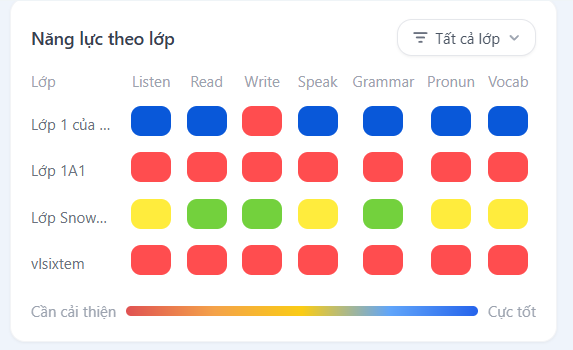
Mô tả: Hiển thị điểm kỹ năng trung bình của học sinh tại tổ chức ( tính theo % ). Màu sắc của từng ô được xác định dựa trên điểm trung bình của kỹ năng:
- 0%: Đỏ đậm (mức thấp nhất).
- 50%: Vàng (mức trung bình).
- 100%: Xanh đậm (mức cao nhất).
3.9. BẢNG THI ĐUA THEO LỚP
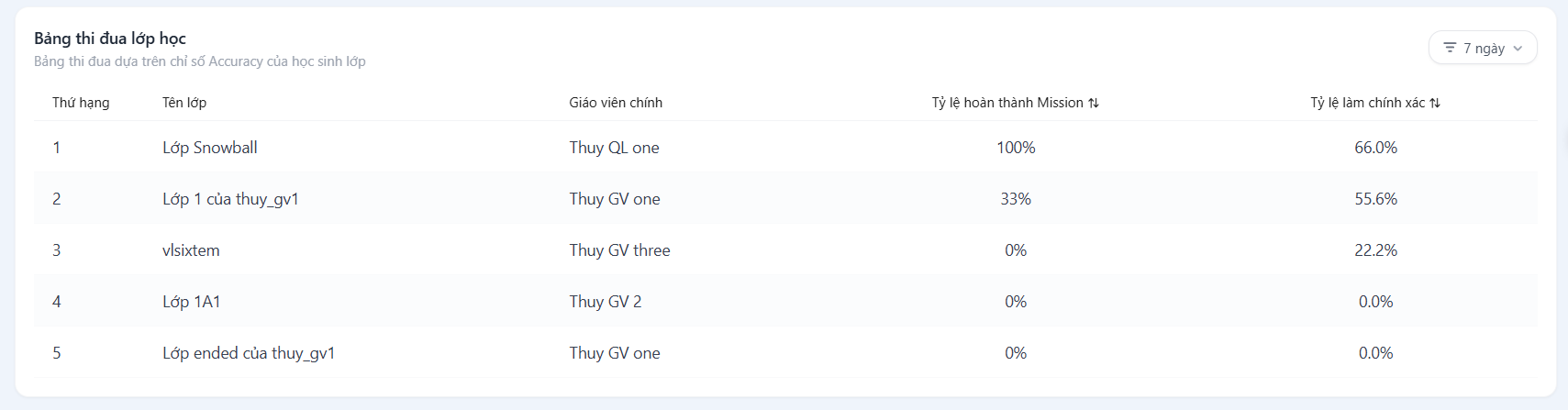
Mô tả: Hiển thị bảng xếp hạng theo lớp, thứ tự xếp thứ hạng orderby theo tỷ lệ làm bài chính xác (ưu tiên), tỷ lệ hoàn thành mission (tiêu chí phụ)
Lưu ý:
- Người dùng có thể sử dụng bộ lọc Thời gian để xem dữ liệu theo từng khoảng thời gian hoặc từng lớp cụ thể:
3.10. BẢNG XẾP HẠNG HỌC SINH
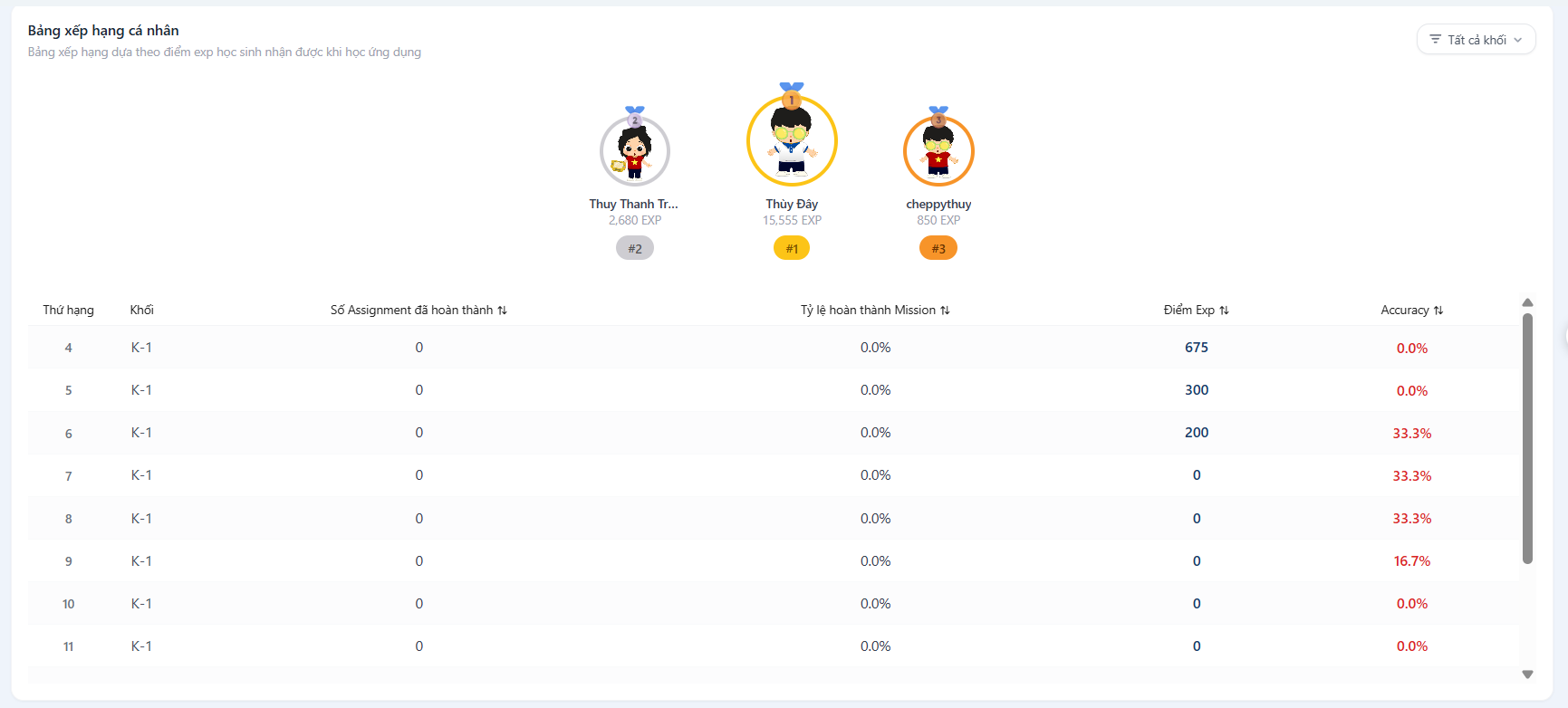
Mô tả: Hiển thị bảng xếp hạng học sinh trong trung tâm dựa trên điểm kinh nghiệm (EXP) tích lũy từ quá trình học tập trên hệ thống.
- Học sinh được sắp xếp theo điểm EXP giảm dần.
- 03 học sinh có thứ hạng cao nhất được hiển thị nổi bật ở phía trên bảng xếp hạng.
Lưu ý: Người dùng có thể lọc dữ liệu theo Khối học:

4. MY LIBRARY
Bước 1. Tại thanh tác vụ bên trái, người dùng nhấn biểu tượng My Library để chuyển sang giao diện Thư viện của tôi.
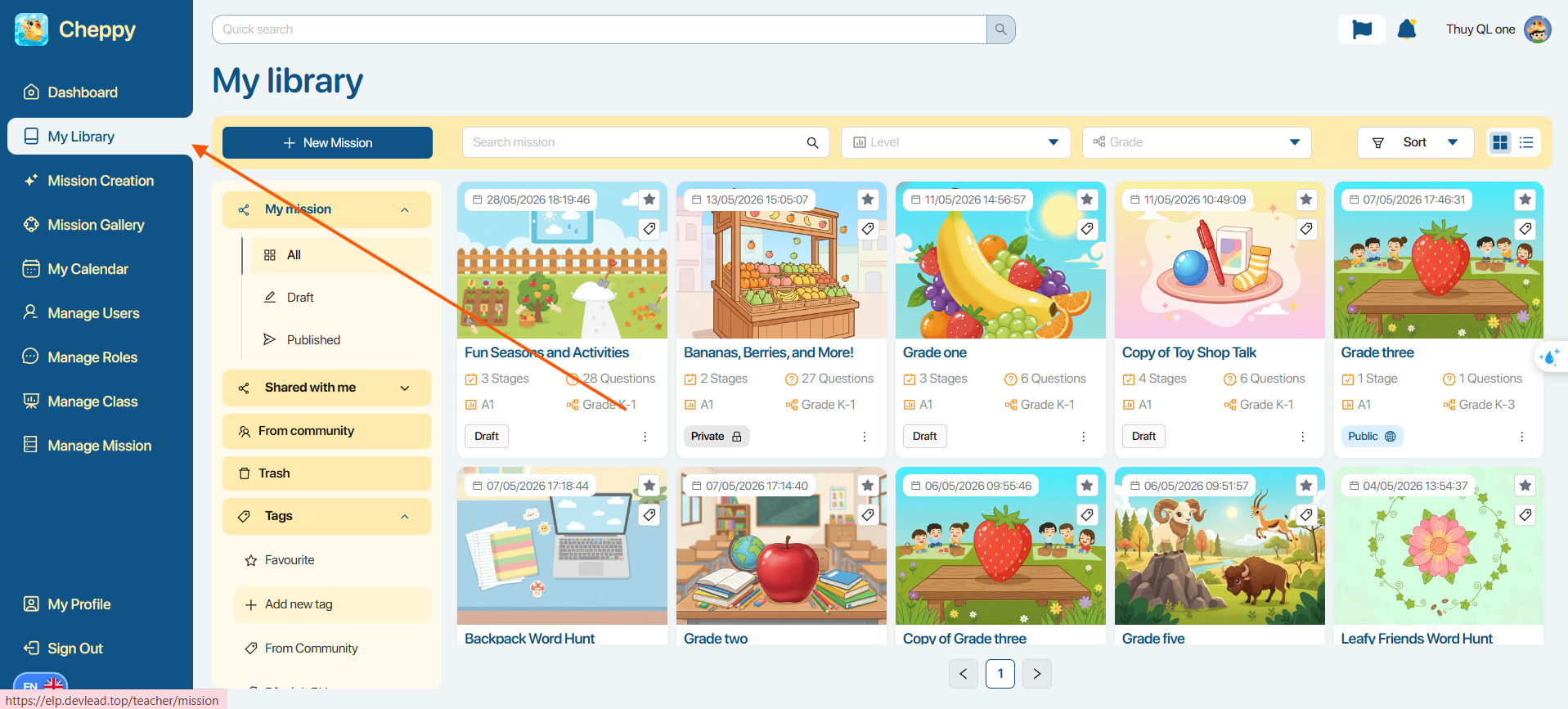
Bước 2. Tại thanh điều hướng bên trái của giao diện My Library, người dùng xem danh mục
các Nhiệm vụ bao gồm.
| STT | Mục | Trạng thái | Mô tả |
|---|---|---|---|
| 1 | Created by me | All | Tất cả |
| 2 | Draft | Bản nháp | |
| 3 | Published | Private | Riêng tư |
| Public | Công khai | ||
| Share with others | Chia sẻ tới người khác | ||
| 4 | Shared with me | Được chia sẻ với tôi | |
| 5 | From community | Từ cộng đồng | |
| 6 | Trash | Đã xóa | |
| 7 | Tags | Favorite | Yêu thích |
| 8 | Add new tag | Thêm thẻ mới |
Bước 4. Tại khu vực thanh tìm kiếm, người dùng thao tác với các bộ lọc để tìm Nhiệm vụ.

| STT | Chức năng | Mô tả |
|---|---|---|
| 1 | Search mission | Tìm kiếm tên Nhiệm vụ |
| 2 | Level | Chọn trình độ theo CEFR của Nhiệm vụ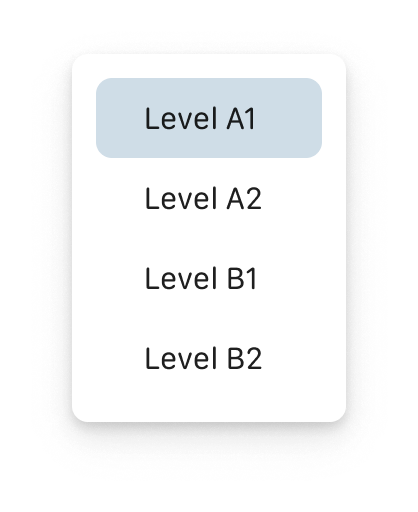 |
| 3 | Grade | Chọn Khối lớp của Nhiệm vụ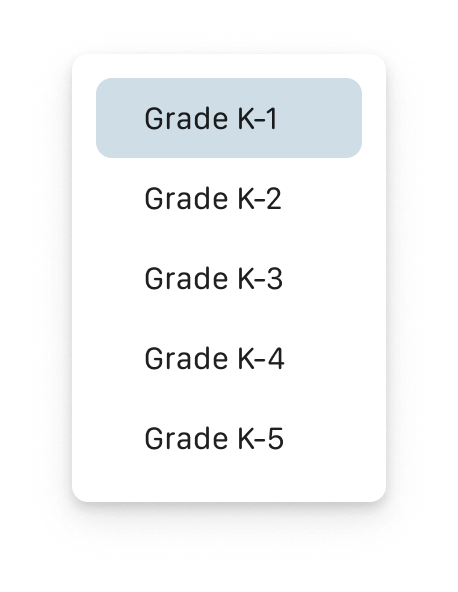 |
| 4 | Status | Chọn Trạng thái của Nhiệm vụ |
| 5 | Sort | Chọn sắp xếp danh sách theo thời gian cập nhật hoặc theo tên Nhiệm vụ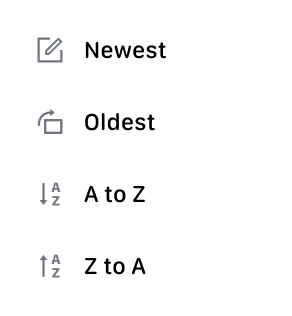 |
| 6 |  | Lựa chọn chế độ hiển thị theo Grid view (Dạng lưới) hoặc List view (Dạng danh sách) |
4.1 HƯỚNG DẪN GẮN THẺ NHIỆM VỤ
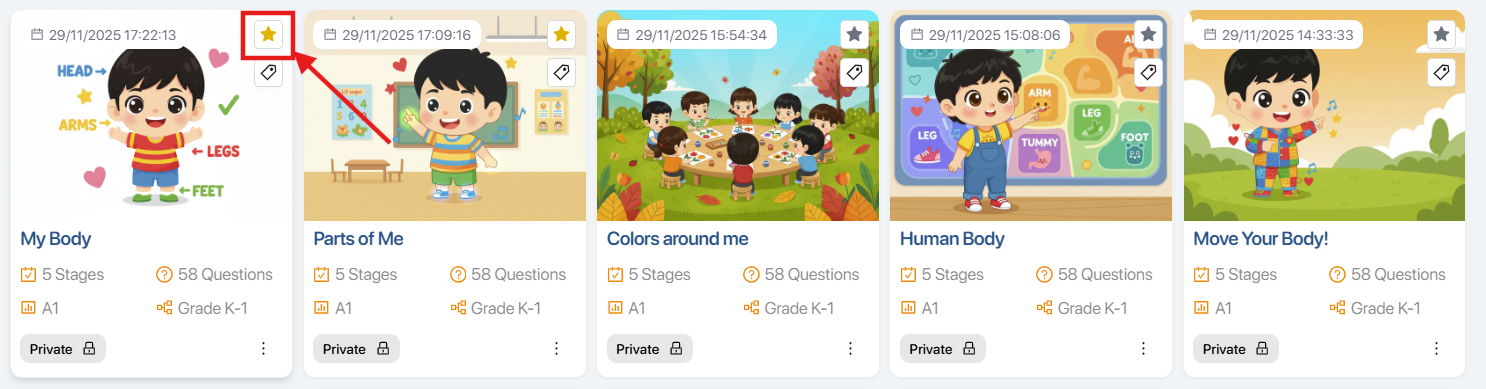
Bước 1. Để thêm các Mission vào Favorite (Yêu thích), người dùng chọn biểu tượng 
trên thẻ Mission.
Sau khi thao tác, các Mission sẽ được thêm vào Favorite (Yêu thích) tại khu vực Tags (Thẻ).
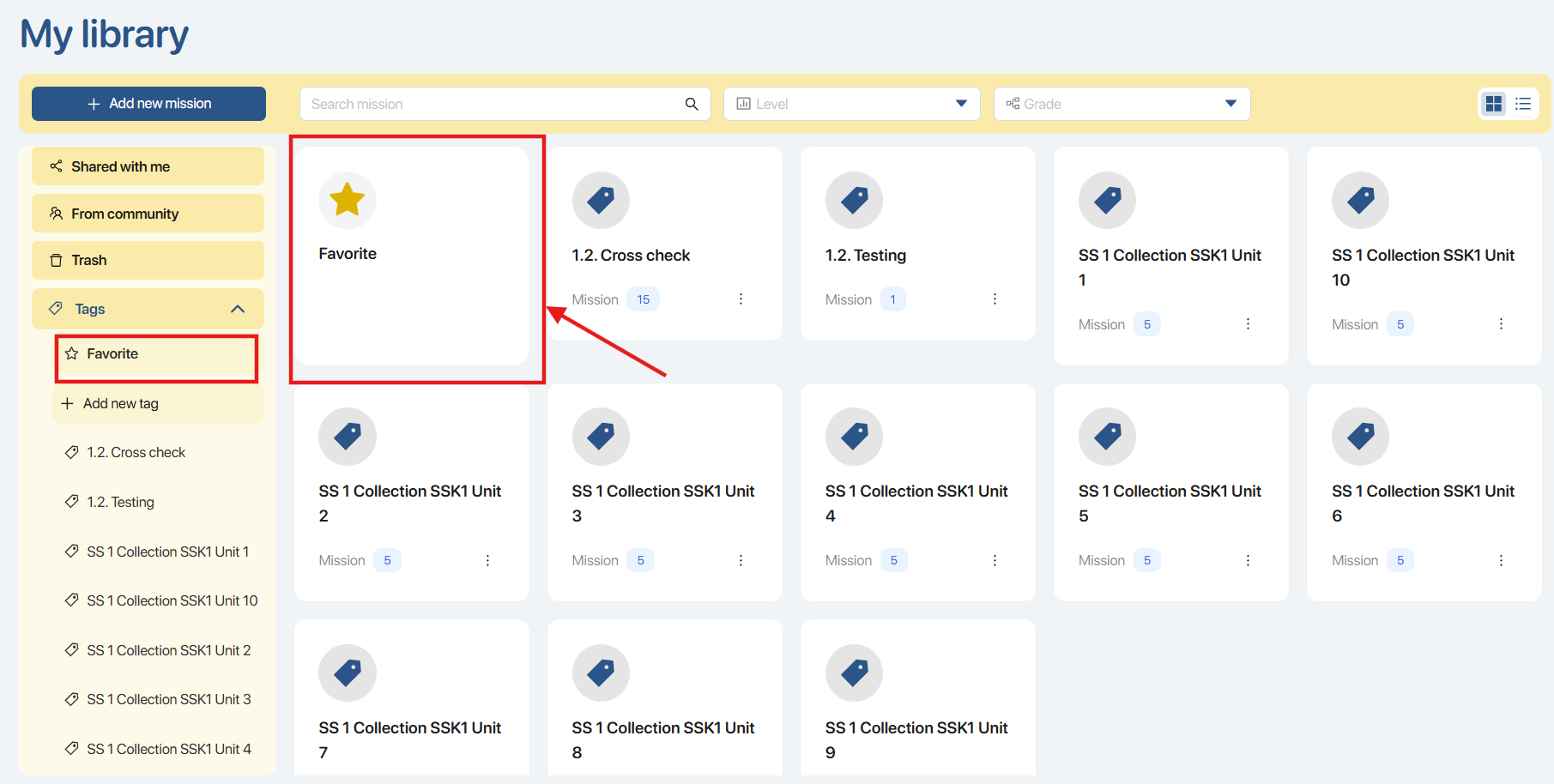
Đồng thời, các Mission sẽ được hiển thị tại đầu mục danh sách.
Bước 2. Để gắn Tag cho các Mission, người dùng chọn biểu tượng  .
.
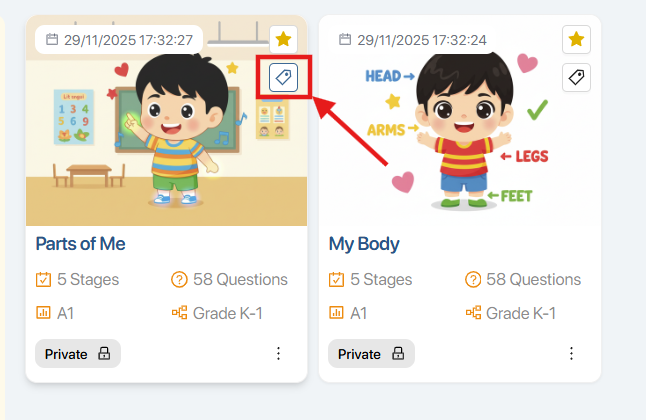
Bước 3. Nhấn chọn ô  để thêm Tag mới.
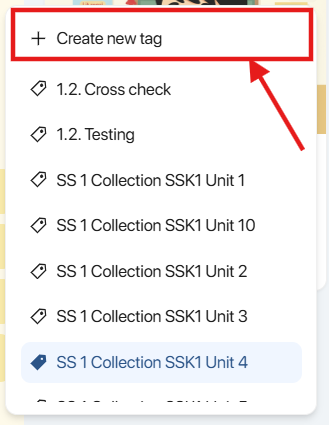
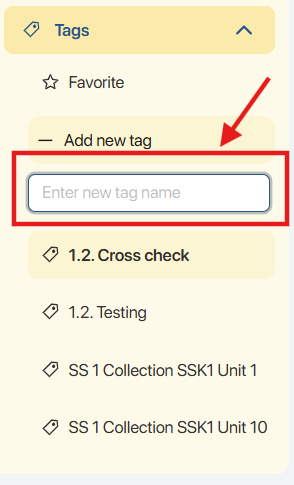
Bước 4. Người dùng điền tên của Tag mới tại ô  và nhấn biểu tượng
  hoặc nhấn Enter trên bàn phím để xác nhận tạo thẻ mới.
Lưu ý: Tại thanh công cụ bên trái màn hình, người dùng có thể thao tác tương tự để tạo thêm Tag mới bằng cách nhấn chọn biểu tượng  và nhập tên Tag mới.
Bước 5. Sau khi tạo Tag mới thành công, người dùng xem danh sách và nhấn chọn Tag với Mission tương ứng.
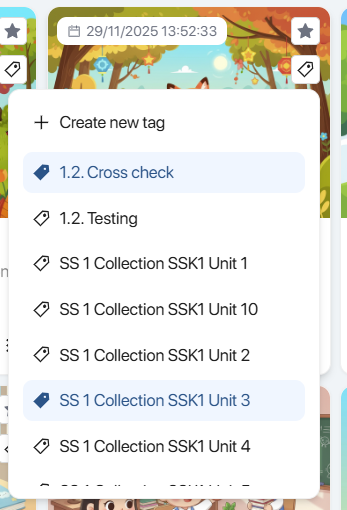
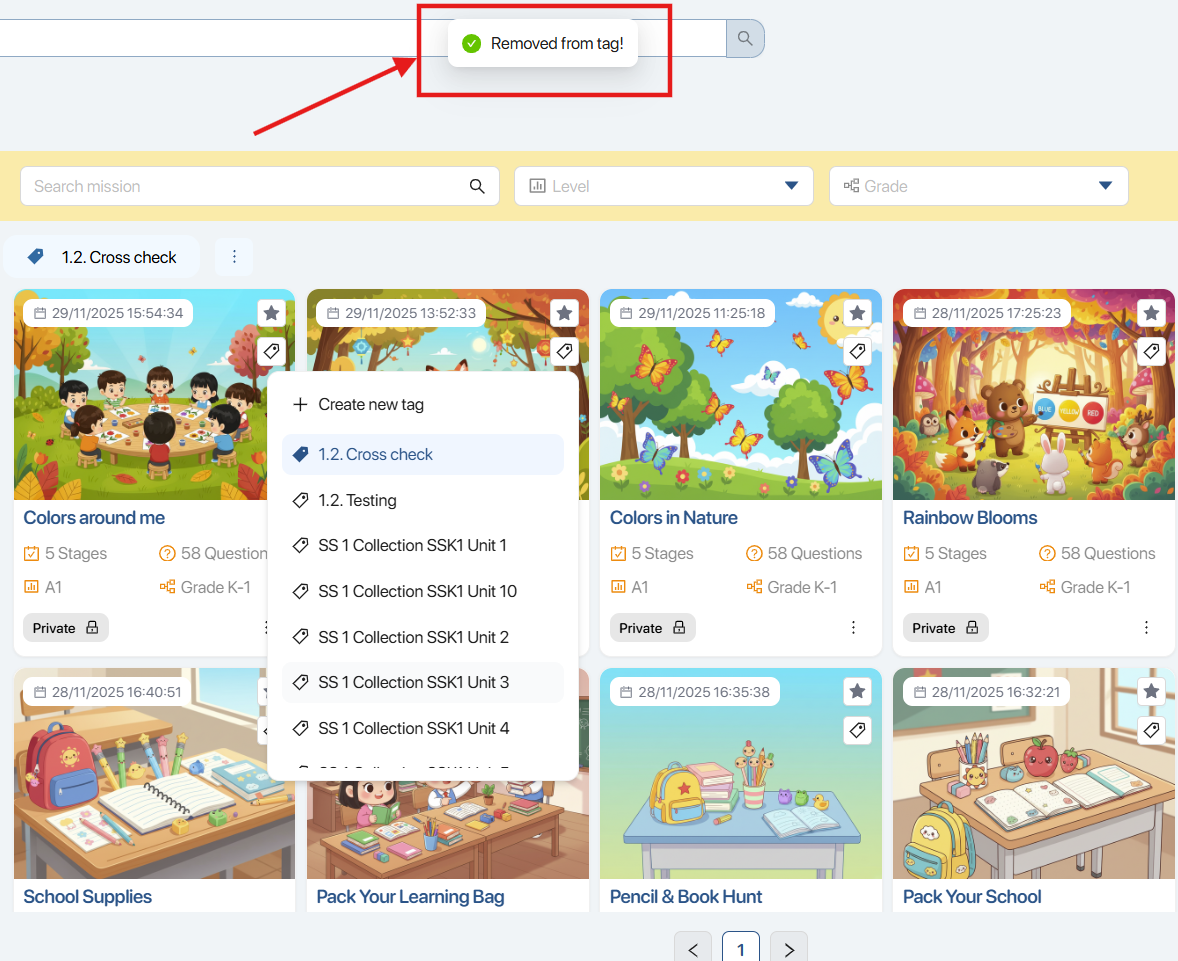
Lưu ý: Một Mission có thể được gắn với nhiều Tags để hỗ trợ người dùng phân loại và tìm kiếm nhanh hơn.
Để gỡ Tag, người dùng nhấn vào Tag đã gắn. Hệ thống sẽ tự động cập nhật và hiển thị thông báo thành công.
Bước 6. Để xem các Tag đã tạo, nhấn chọn biểu tượng  tại thanh công cụ bên trái màn hình.
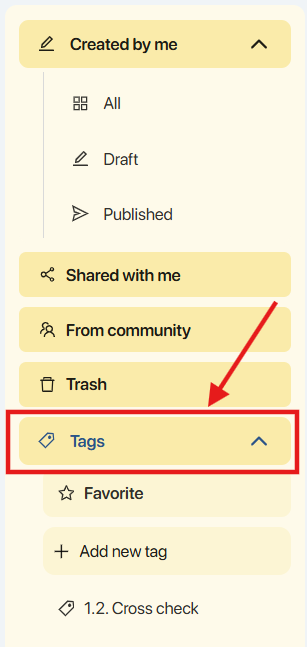
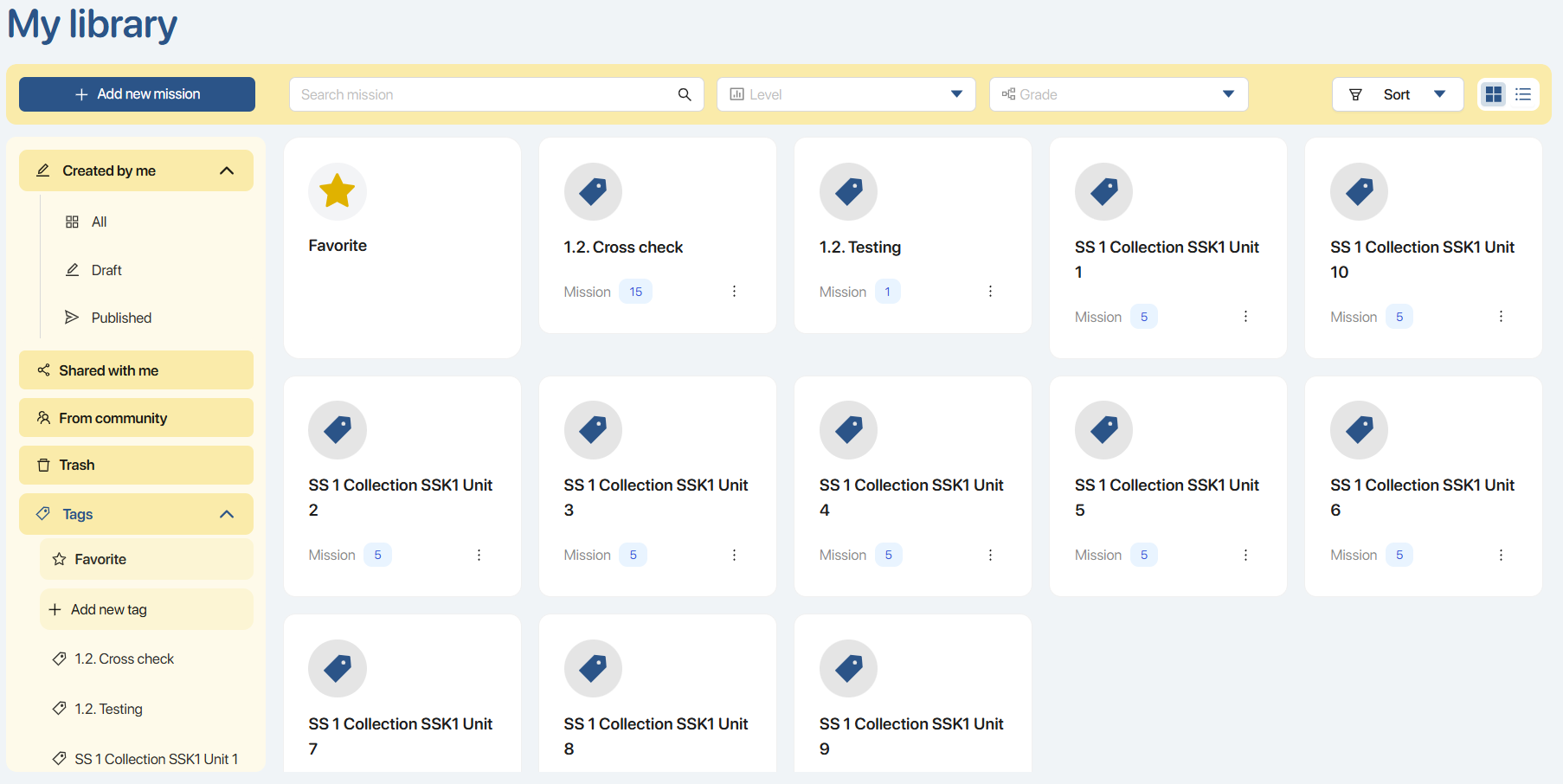
Bước 7. Tại giao diện danh sách các Tags, người dùng xem thông tin bao gồm.
- Name: Tên thẻ.
- Number of missions: Số lượng Nhiệm vụ được gắn thẻ.
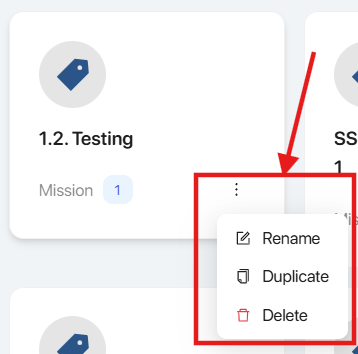
Bước 8. Nhấn chọn biểu tượng  trên Tag, hệ thống sẽ hiển thị các tùy chọn thao tác bao gồm.
| STT | Chức năng | Thao tác |
|---|---|---|
| 1 |  | Thay đổi tên Tag  Sau khi nhập tên Tag, người dùng nhấn chọn biểu tượng  để lưu tên mới hoặc nhấn để lưu tên mới hoặc nhấn  để hủy bỏ thao tác. để hủy bỏ thao tác. |
| 2 |  | Tạo bản sao của Tag 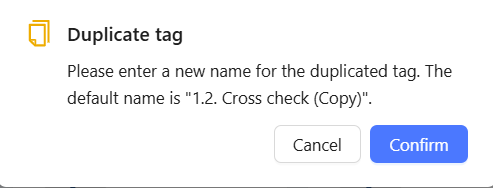 Người dùng nhấn chọn biểu tượng  để hệ thống tạo bản sao của Tag (bao gồm các Mission) hoặc nhấn để hủy bỏ thao tác. để hệ thống tạo bản sao của Tag (bao gồm các Mission) hoặc nhấn để hủy bỏ thao tác. |
| 3 |  | Xóa Tag 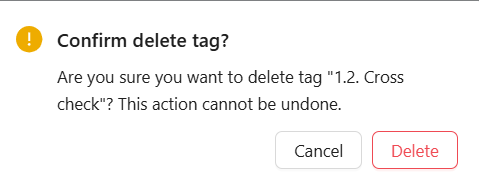 Người dùng nhấn chọn biểu tượng  để xóa Thẻ hoặc nhấn để hủy bỏ thao tác. để xóa Thẻ hoặc nhấn để hủy bỏ thao tác. |
4.2 HƯỚNG DẪN ASSIGN MISSION
Bước 1. Để giao Mission cho lớp học, có 03 cách để người dùng thao tác như sau.
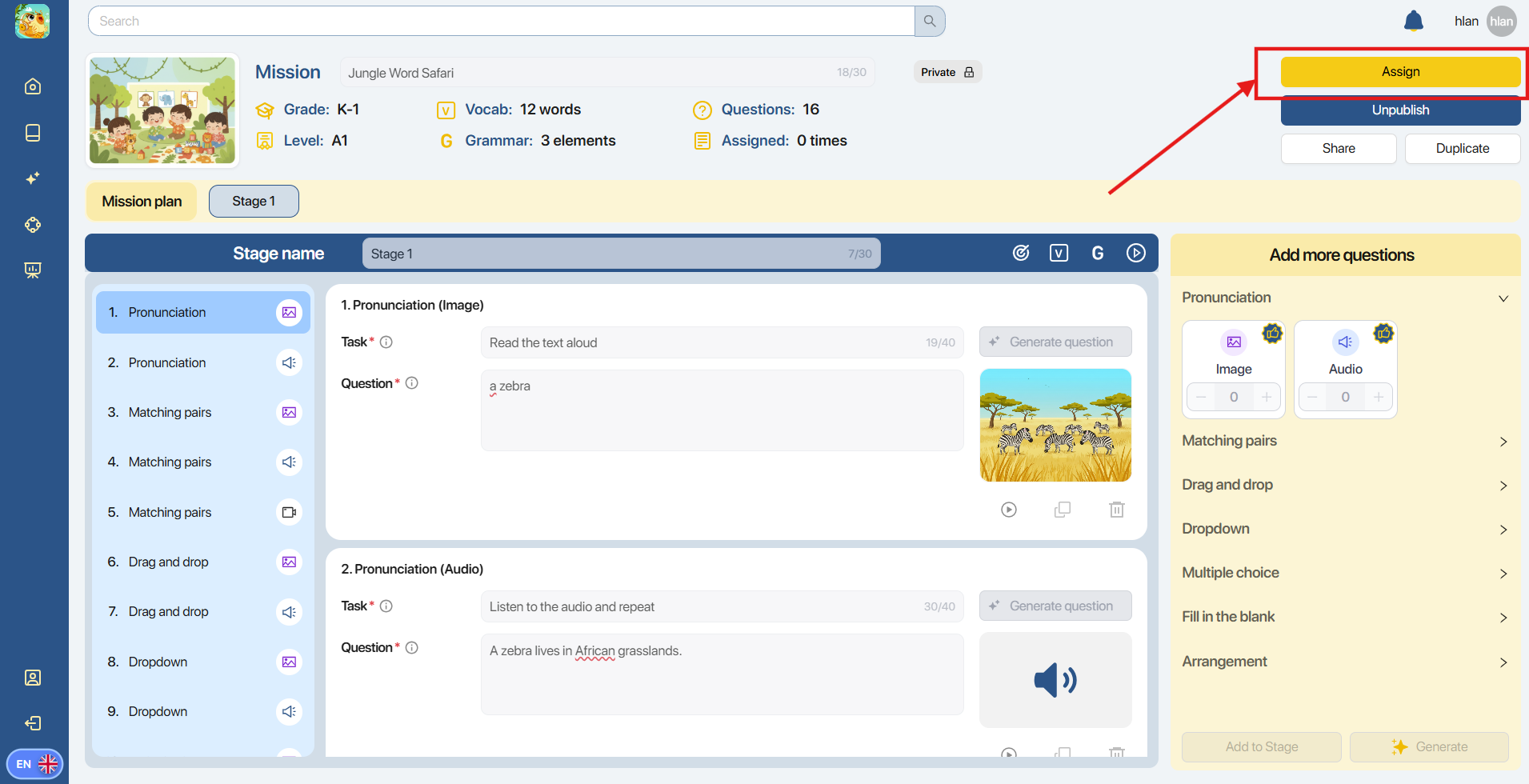
Cách 1. Tại giao diện Generate Mission, nhấn nút 
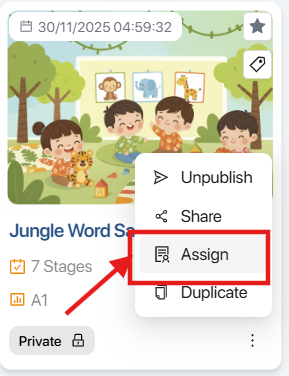
Cách 2. Tại giao diện My Library, nhấn chọn biểu tượng trên thẻ Mission và chọn 
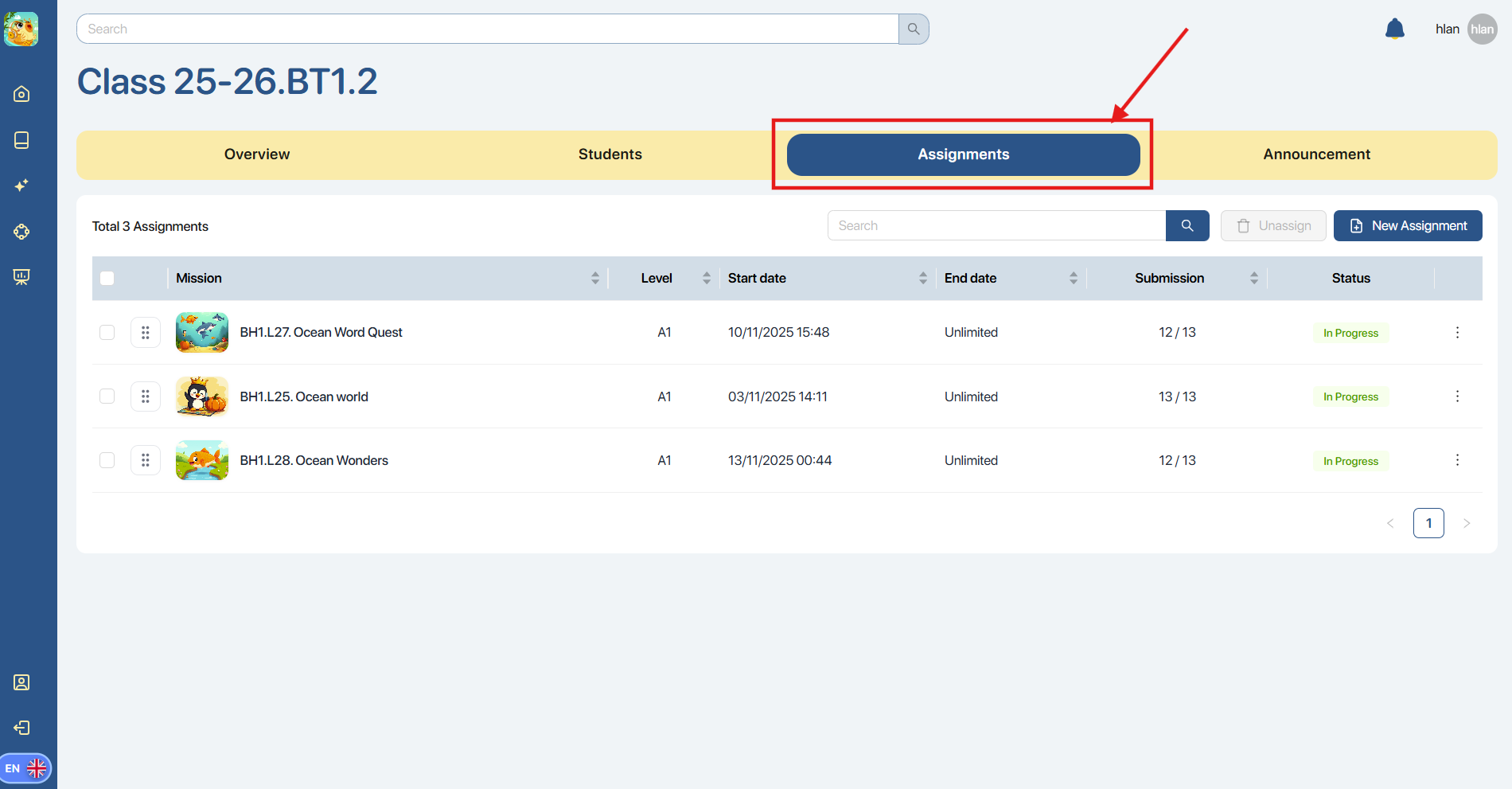
Cách 3. Tại giao diện Manage Class, chọn lớp học và nhấn tab
Bước 2. Tại giao diện giao Mission, người dùng lựa chọn Class (lớp học). Sau đó, nhấn nút 
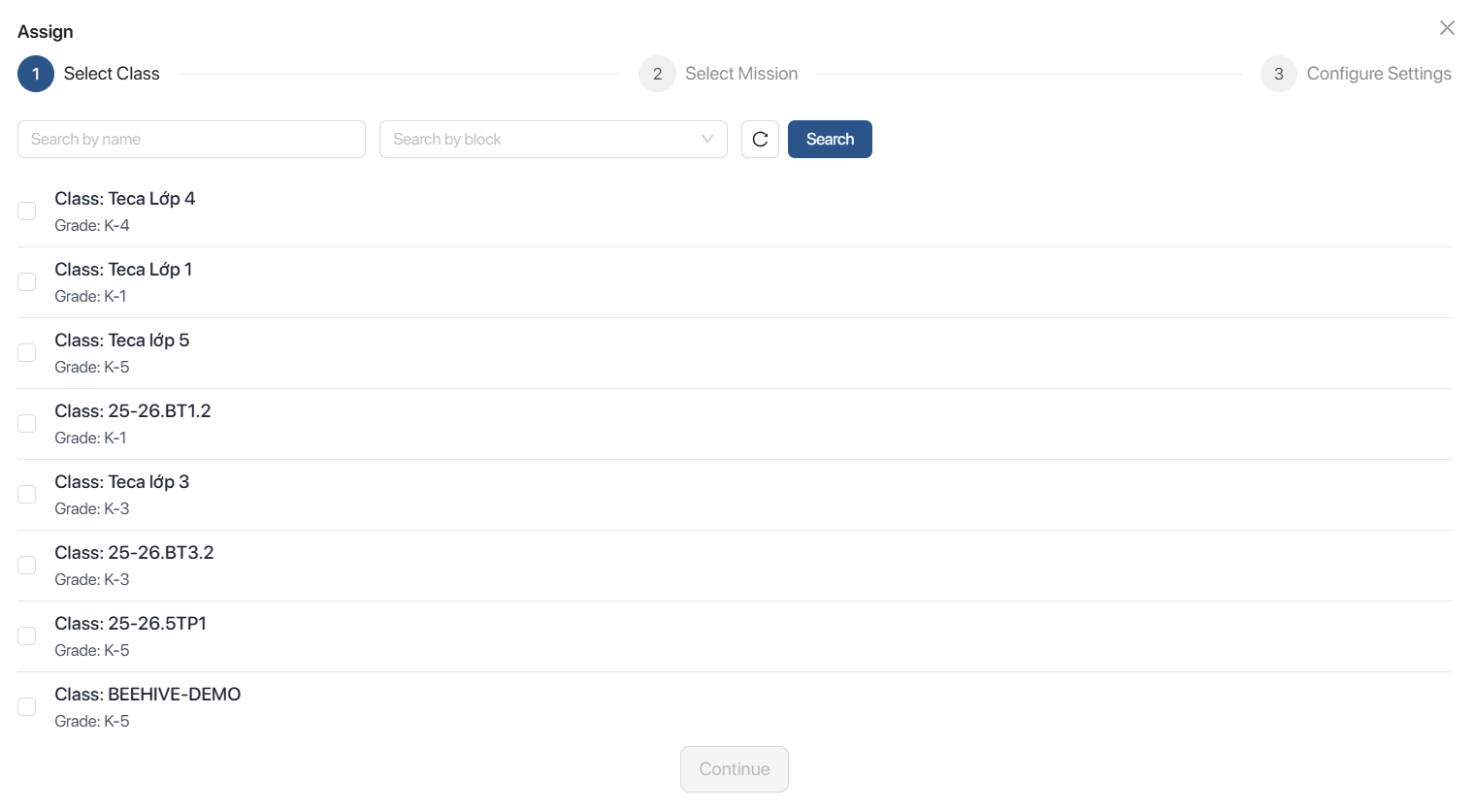
Lưu ý: Có thể lựa chọn nhiều lớp học để giao cùng một Mission.
Bước 3. Sau khi lựa chọn Class, hệ thống hiển thị thông tin của Mission và số lượng Stage tương ứng.
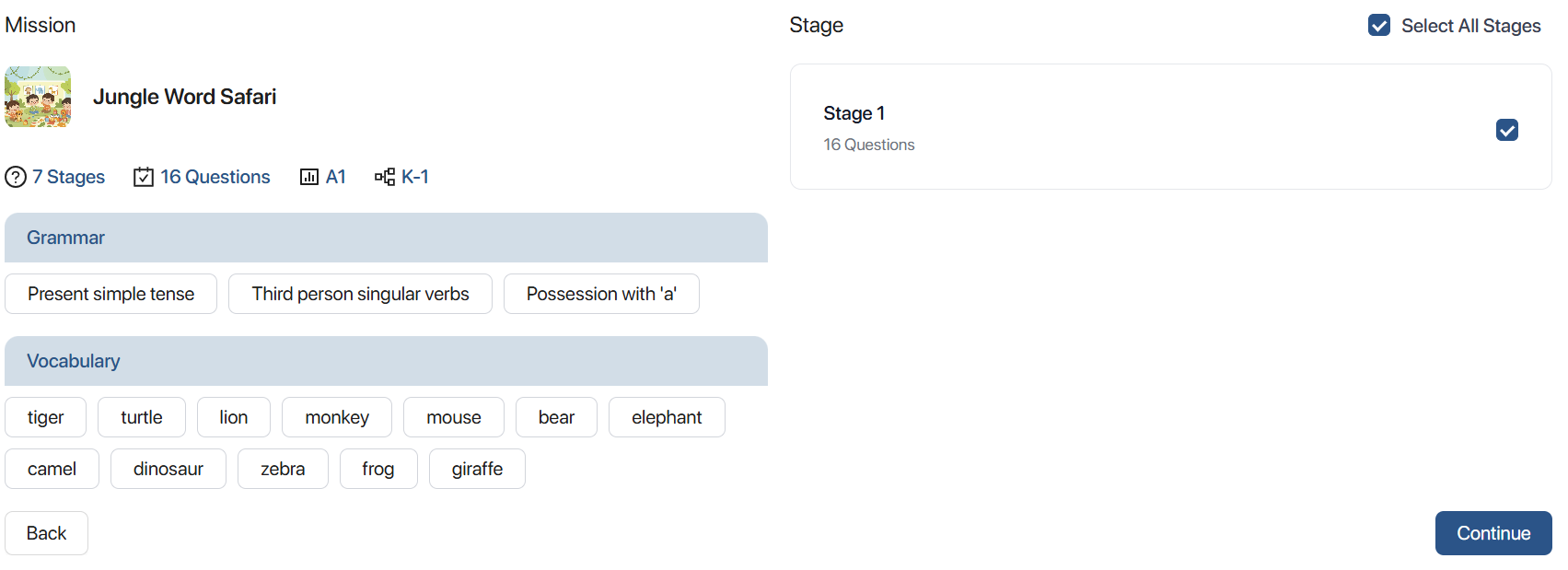
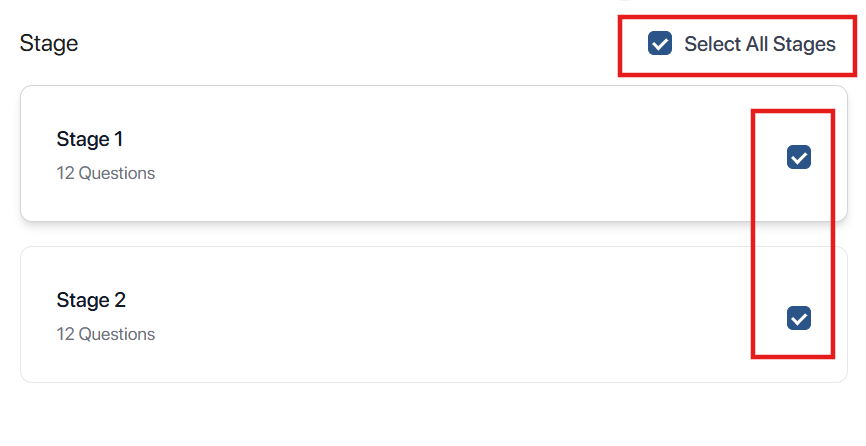
- Để lựa chọn toàn bộ Stage của Mission, chọn ô

- Để lựa chọn một số Stage trong Mission, chọn ô
 bên cạnh tên Stage tương ứng.
Bước 4. Sau khi lựa chọn Stage, hệ thống hiển thị giao diện chỉnh sửa thông tin giao Mission bao gồm.
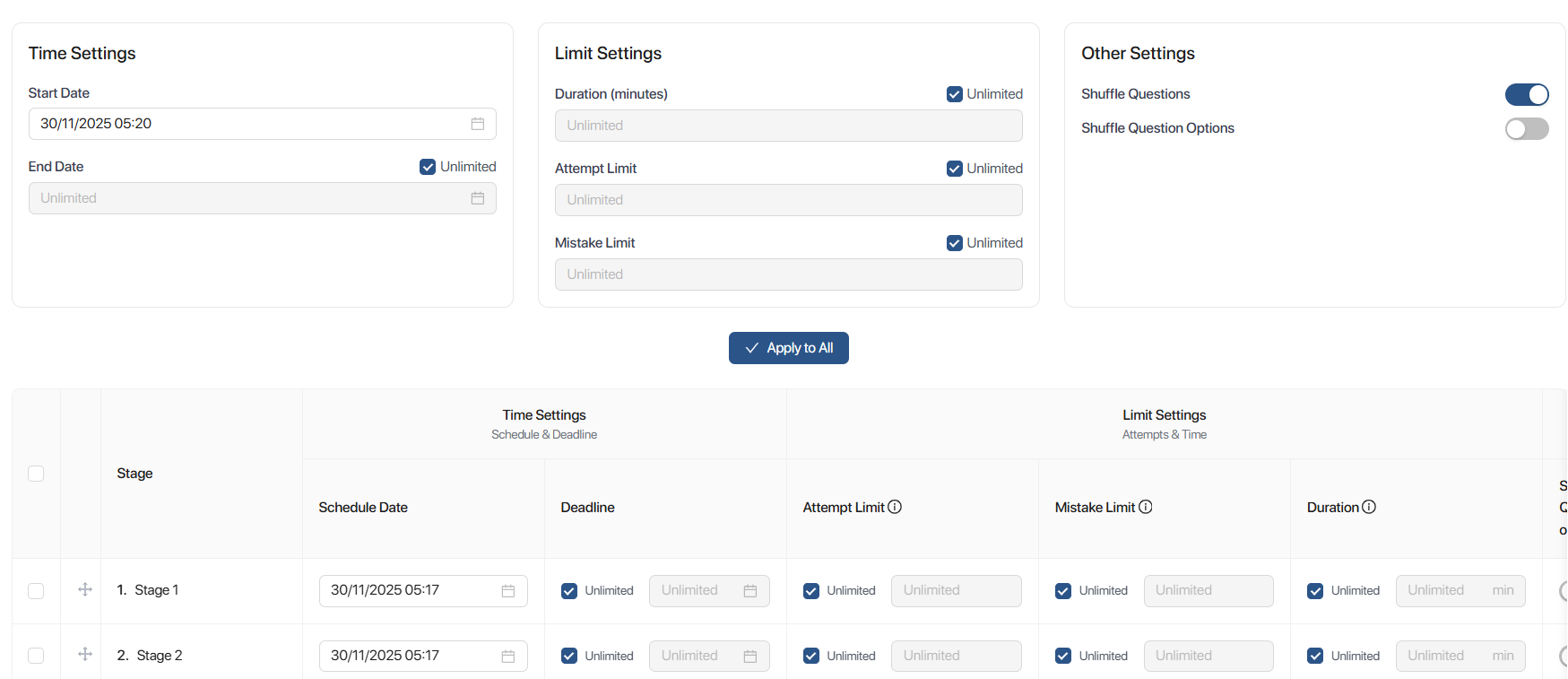
| STT | Thông tin | Mô tả |
|---|---|---|
| 1 | Start Date | Ngày giao bài Tương ứng với thời điểm Nhiệm vụ bắt đầu hiển thị trên ứng dụng dành cho học sinh. |
| 2 | End Date | Thời hạn hoàn thành Tương ứng với thời điểm Nhiệm vụ hiển thị trạng thái Expired trên ứng dụng dành cho học sinh. |
| 3 | Duration(Minutes) | Thời gian làm bài (tính bằng phút) |
| 4 | Attempt limit | Số lần học sinh được phép làm lại bài |
| 6 | Mistake limit | Số lỗi tối đa cho phép trước khi kết thúc bài học Được quy đổi bằng số trái tim trên ứng dụng dành cho học sinh |
| 7 | Shuffle questions | Xáo trộn thứ tự câu hỏi (bật/tắt tùy chọn) |
| 8 | Shuffle question options | Xáo trộn thứ tự các lựa chọn trong mỗi câu hỏi (bật/tắt tùy chọn) |
| 9 | Apply to All | Áp dụng nhanh cho toàn bộ Stages |
Bước 5. Xem thông tin giao bài của Stages sau khi áp dụng nhấn nút 

Bước 6. Nhấn nút  để giao Mission thành công hoặc nhấn nút
  để xem lại thông tin của Mission.
Lưu ý:
- Để ẩn Mission trên giao diện ứng dụng dành cho học sinh, nhấn nút

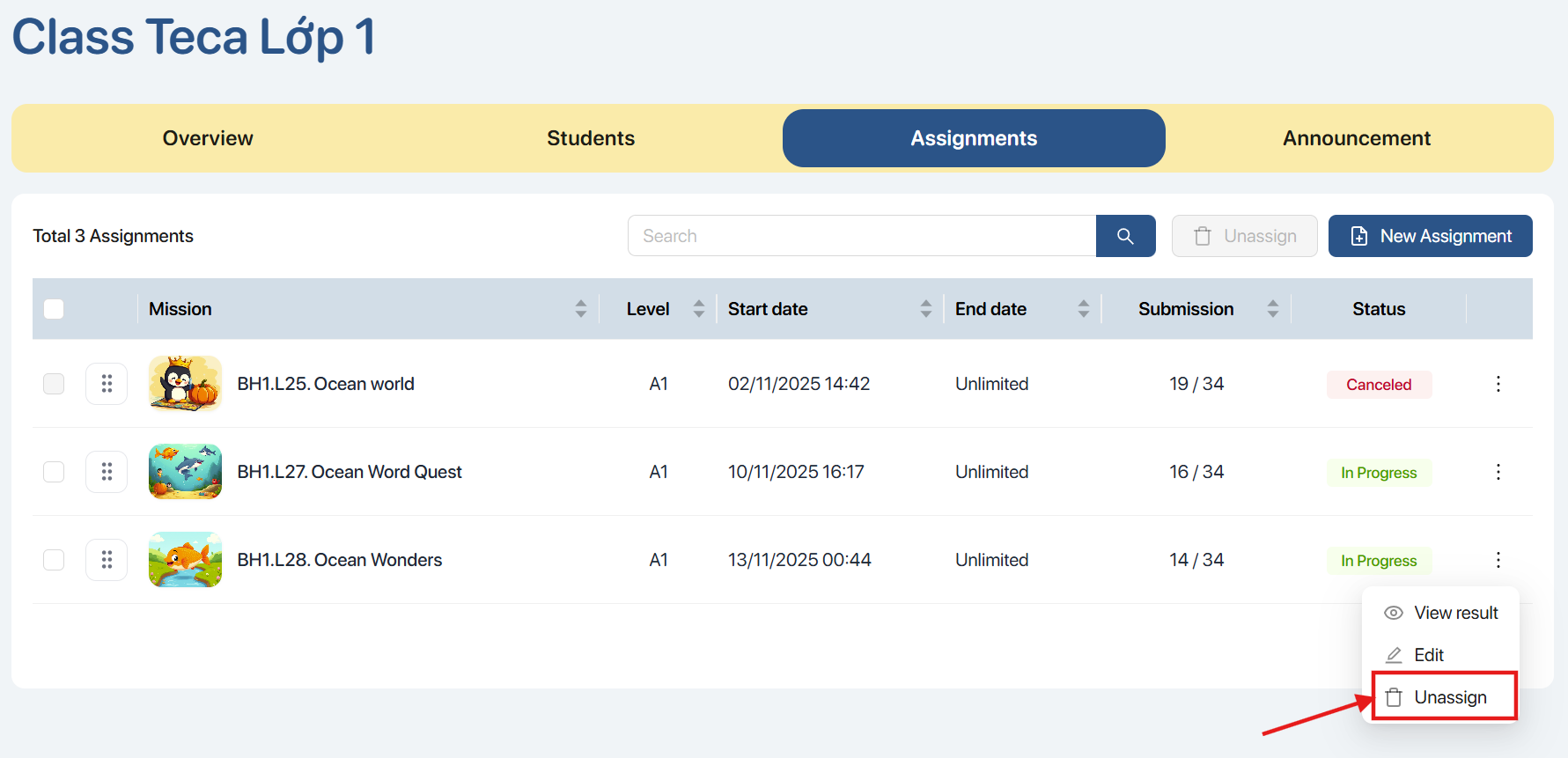
- Để hiện Mission trở lại danh sách đã giao trên giao diện ứng dụng dành cho học sinh, nhấn nút

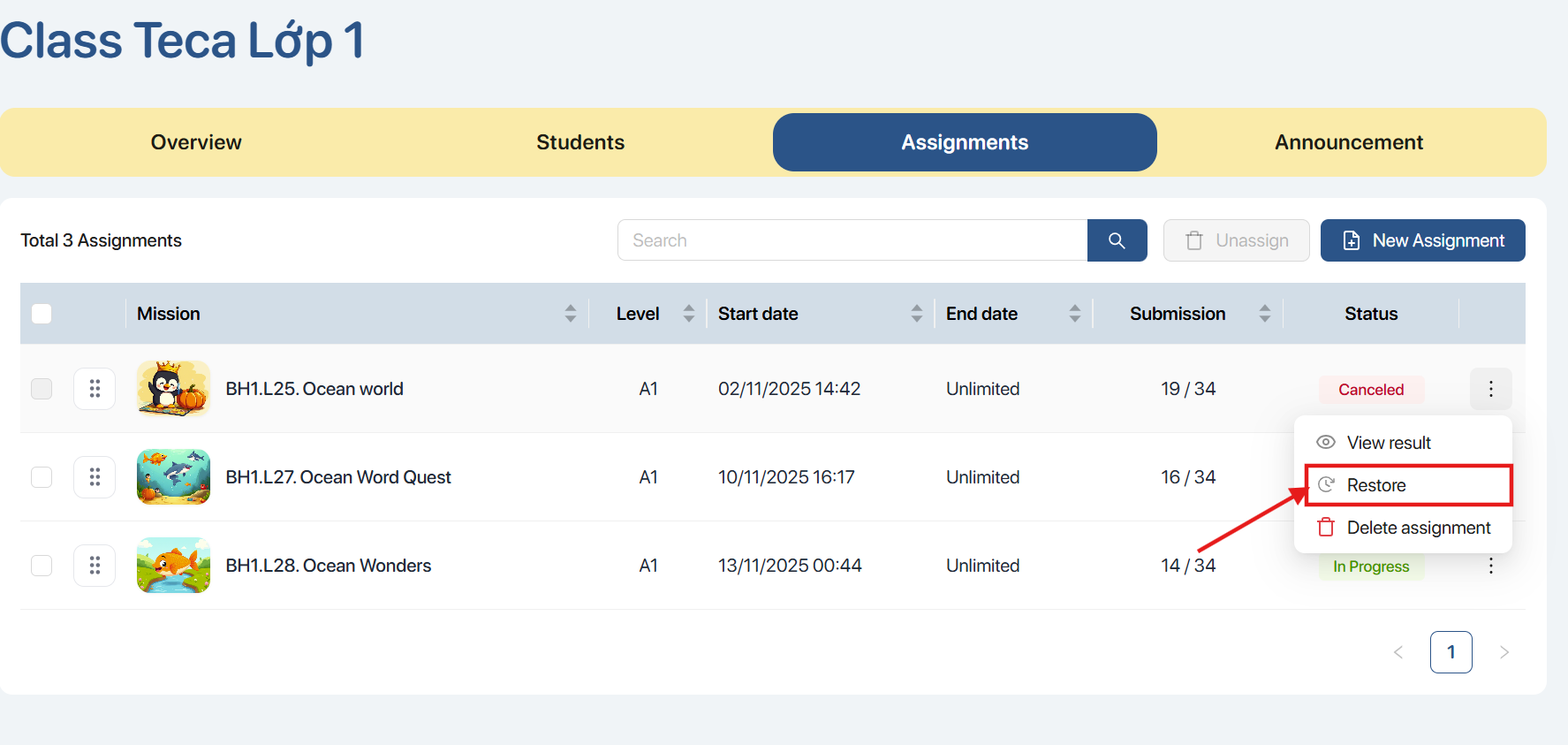
- Để xóa bài đã giao, nhấn nút

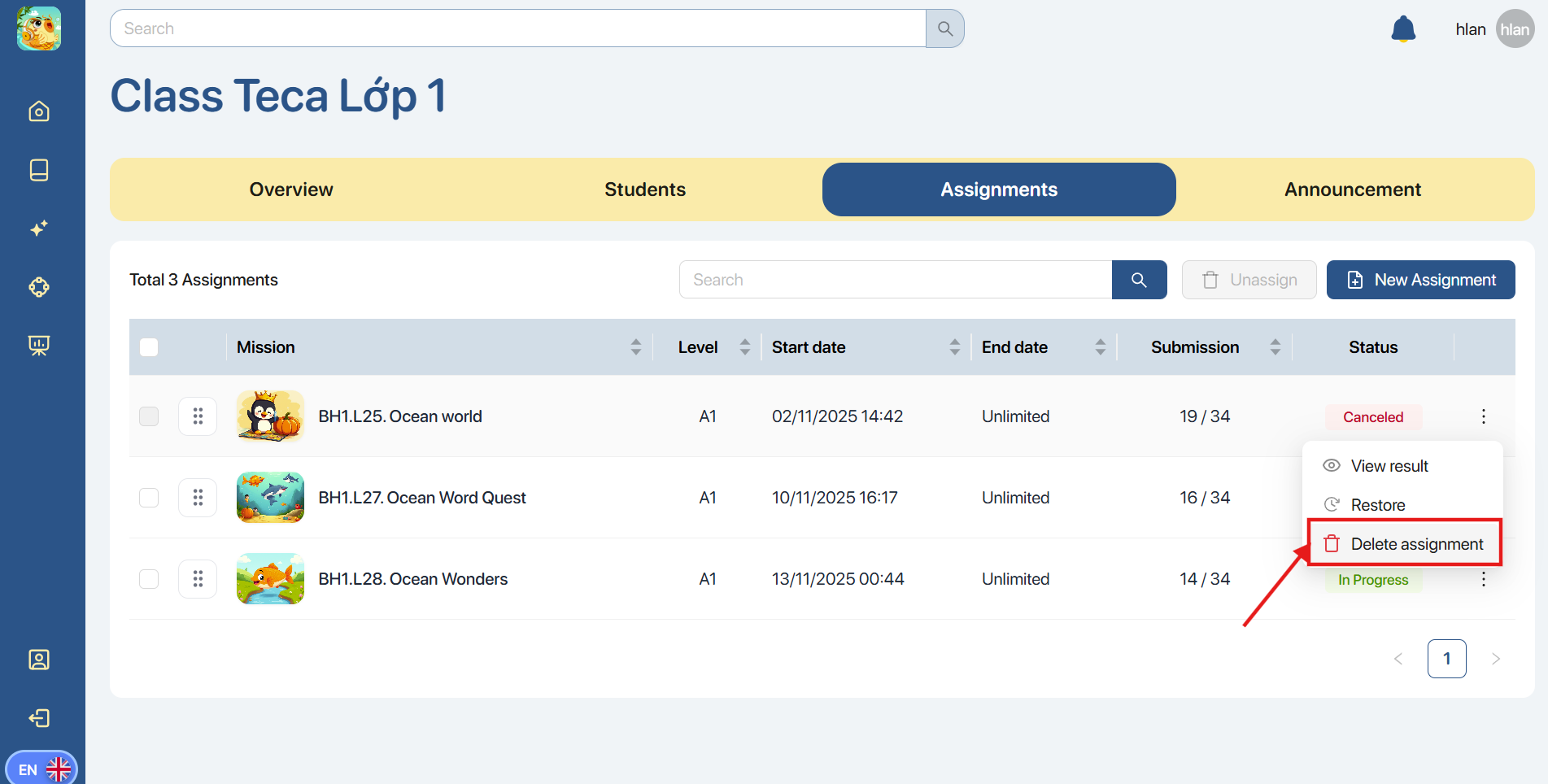
5. MISSION CREATION
5.1. HƯỚNG DẪN TẠO MISSION THỦ CÔNG
Bước 1: Tại thanh điều hướng bên trái màn hình, nhấn chọn 
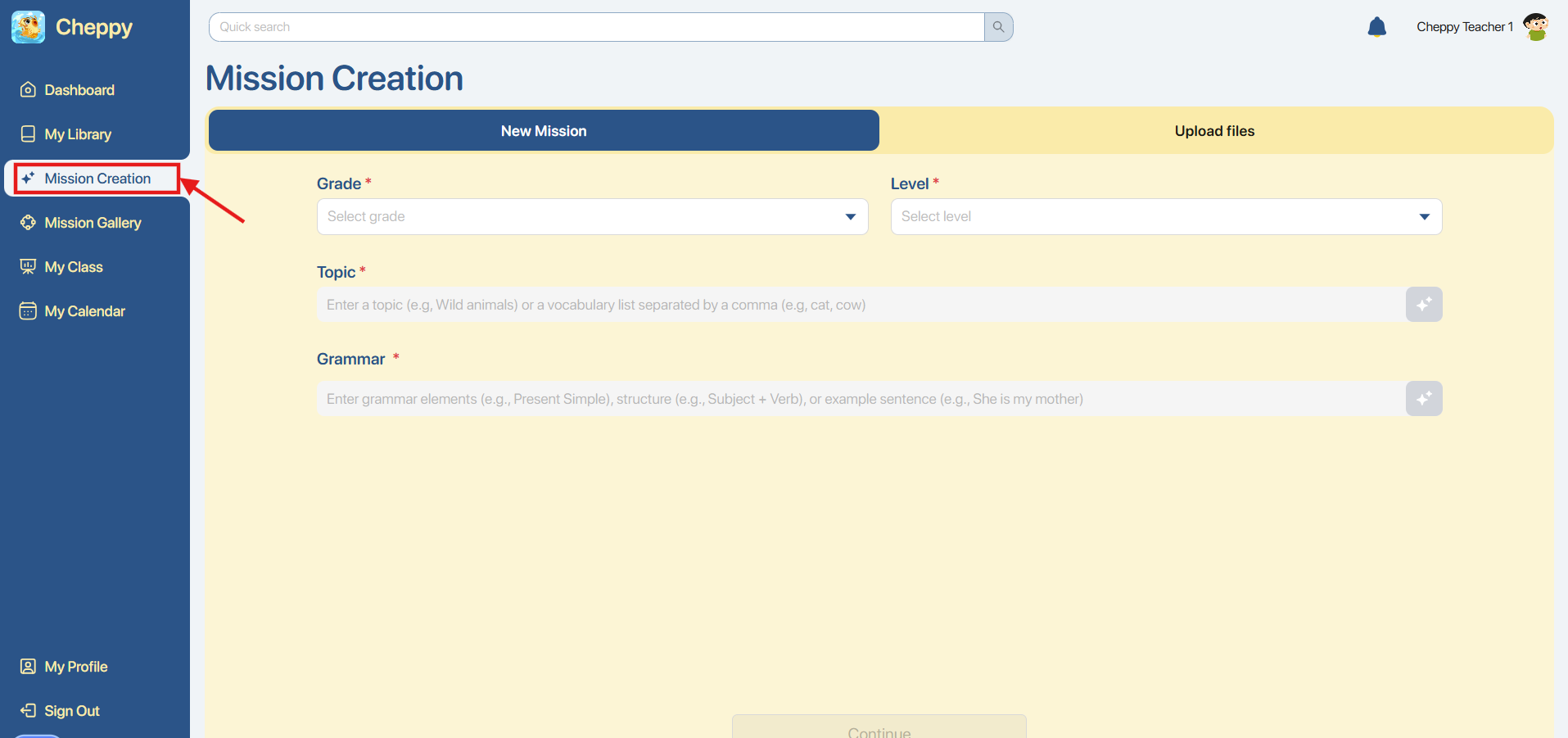
Bước 2: Tại màn hình, người dùng lựa chọn Grade (Khối lớp) và Level (Trình độ) tương ứng.
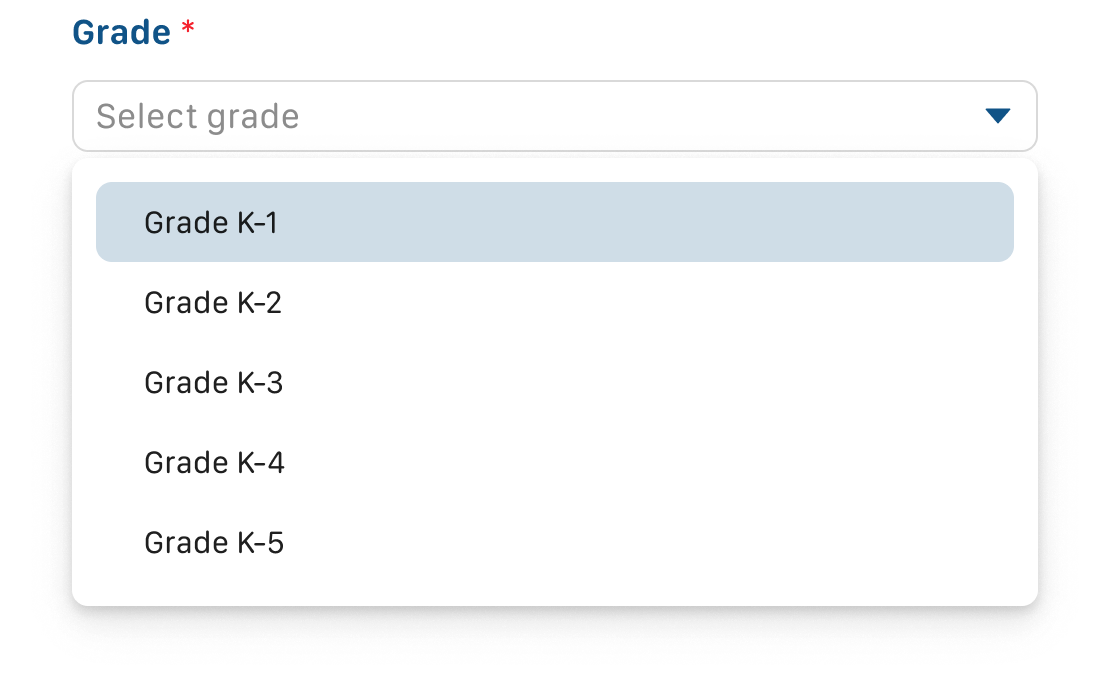
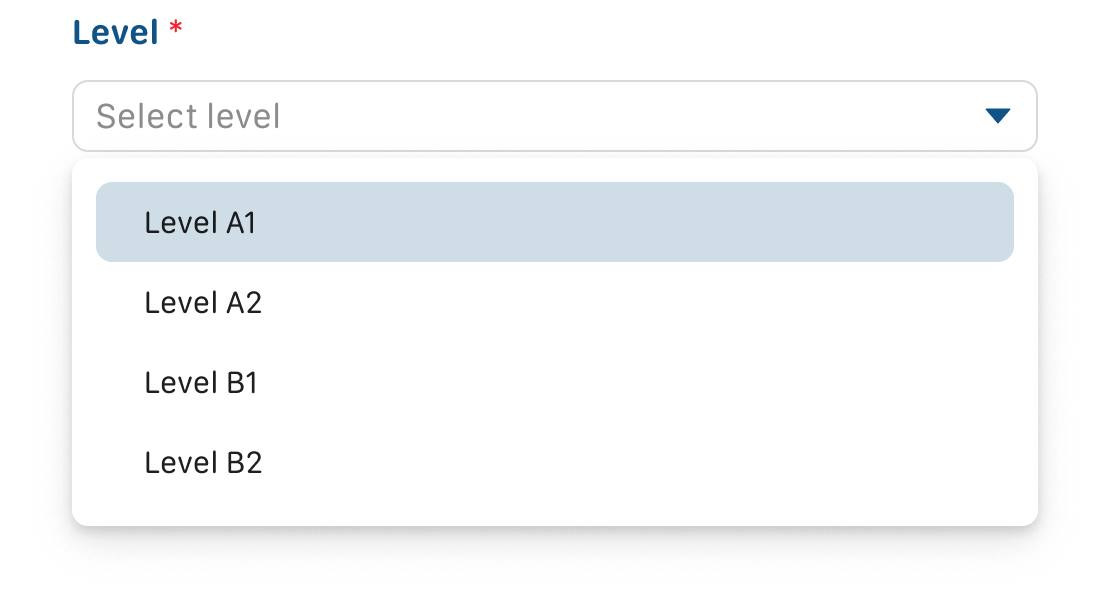
Lưu ý: Để đảm bảo Mission (Nhiệm vụ) phù hợp với trình độ học sinh, hệ thống sẽ tự động giới hạn các lựa chọn Grade và Level như sau:
- Nếu người dùng chọn Grade trước:
- Với K1, K2, K3 hệ thống chỉ cho phép chọn Level A1.
- Với K4, K5 người dùng có thể chọn giữa Level A1 hoặc A2.
- Nếu người dùng chọn Level trước:
- Chọn A1: người dùng có thể chọn bất kỳ Grade nào từ K1 đến K5.
- Chọn A2: hệ thống chỉ cho phép chọn Grade K4 hoặc K5.
Bước 3: Tại ô Topic (Chủ đề), có 3 cách để người dùng tìm Topic phù hợp với Mission.

Cách 1. Nhập tên Topic và hệ thống sẽ gợi ý danh sách Topic cùng với Subtopic liên quan tới từ khóa mà người dùng đã nhập.
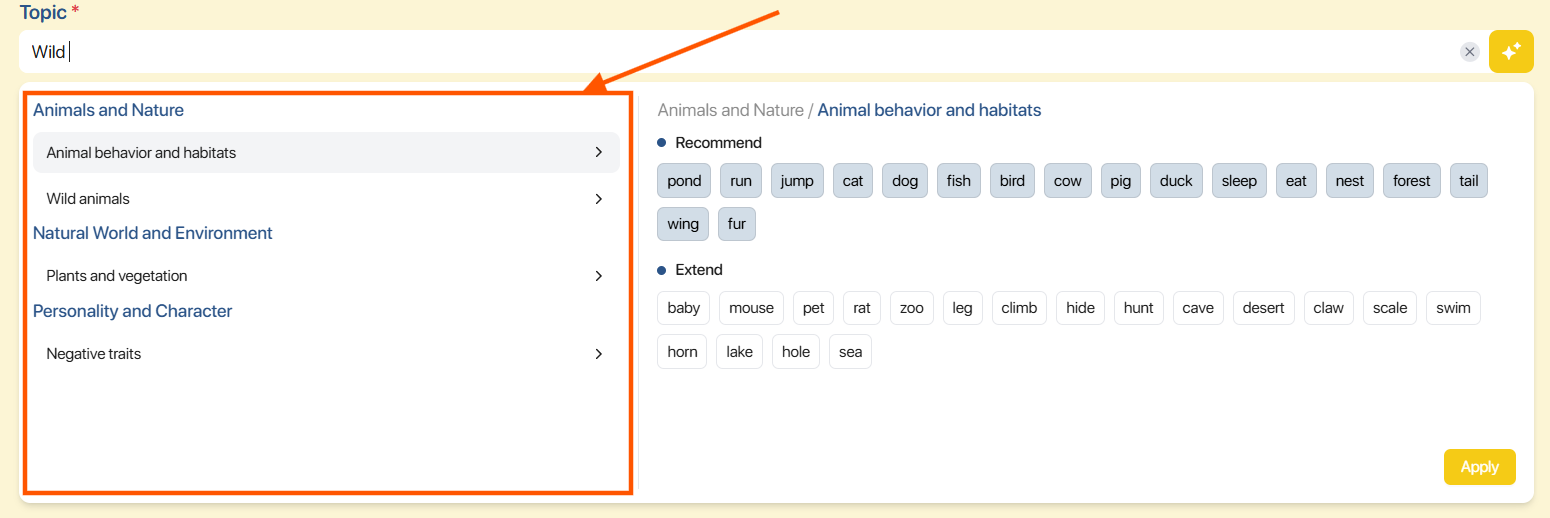
Lưu ý: Người dùng có thể nhấn chọn vào tên các Subtopic trong danh sách để lựa chọn phù hợp.
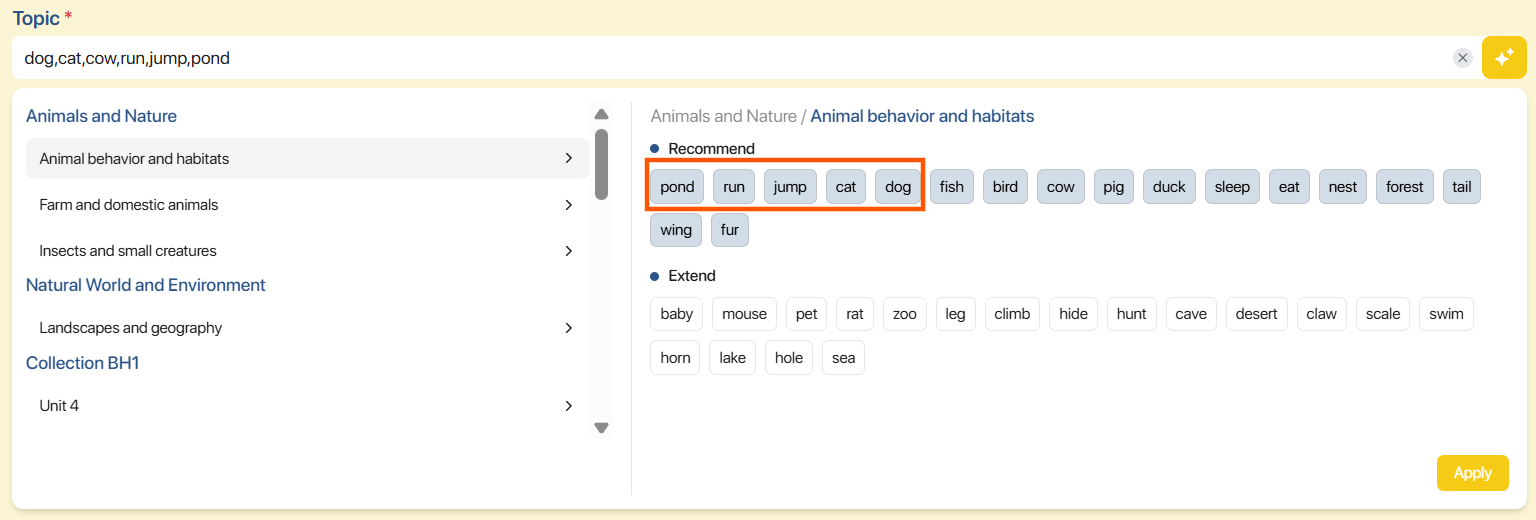
Cách 2. Điền hoặc sao chép danh sách từ vựng, hệ thống sẽ hiển thị các Topic cùng Subtopic liên quan.
Cách 3. Nhấn chọn biểu tượng  tại góc trái của thanh tìm kiếm Topic để hệ thống AI hỗ trợ tạo Topic và Vocabulary tương ứng.

Lưu ý: Trường hợp nhập từ khóa nhưng không tìm thấy kết quả Topic phù hợp, nhấn vào ô tìm kiếm hoặc biểu tượng để hệ thống AI hỗ trợ tạo Topic và Vocabulary tương ứng.

Bước 4: Tại mỗi Topic, người dùng có thể xem danh sách Vocabulary (Từ vựng) được chia làm ba nhóm, bao gồm:
- Recommend: Hiển thị từ vựng đúng với Grade đã chọn
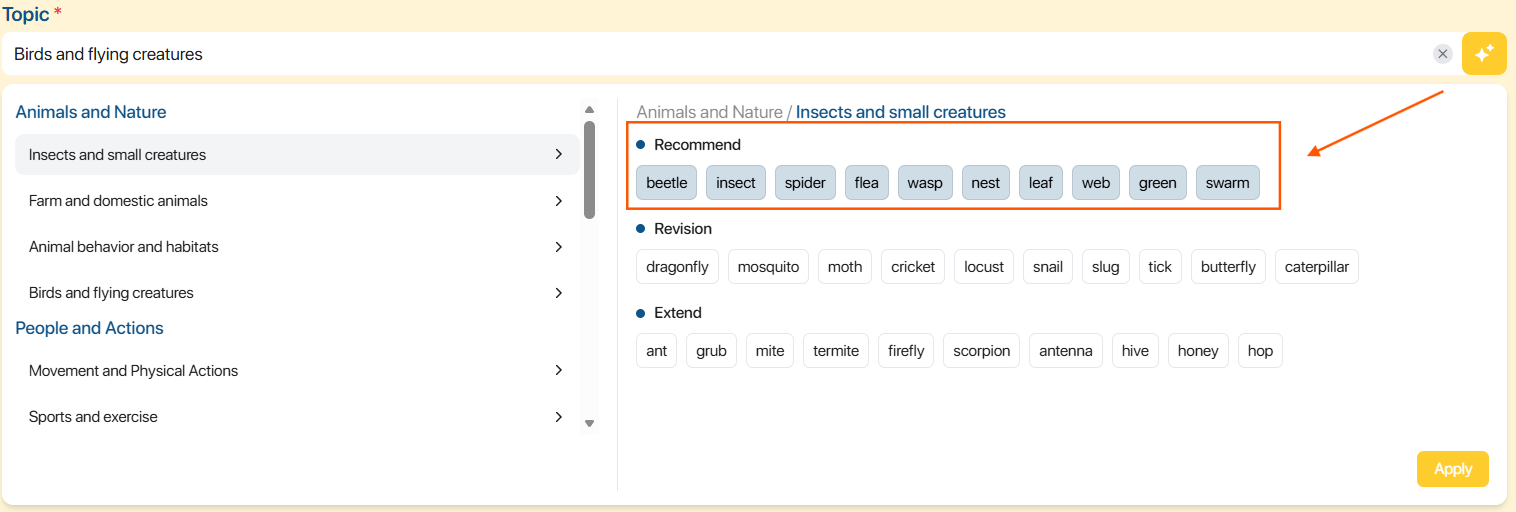
Lưu ý: Mặc định tất cả từ được chọn sẵn. Người dùng có thể nhấn chọn hoặc bỏ chọn các từ.
- Revision: Hiển thị từ vựng của Grade thấp hơn 1 bậc so với Grade đã chọn (nếu có)
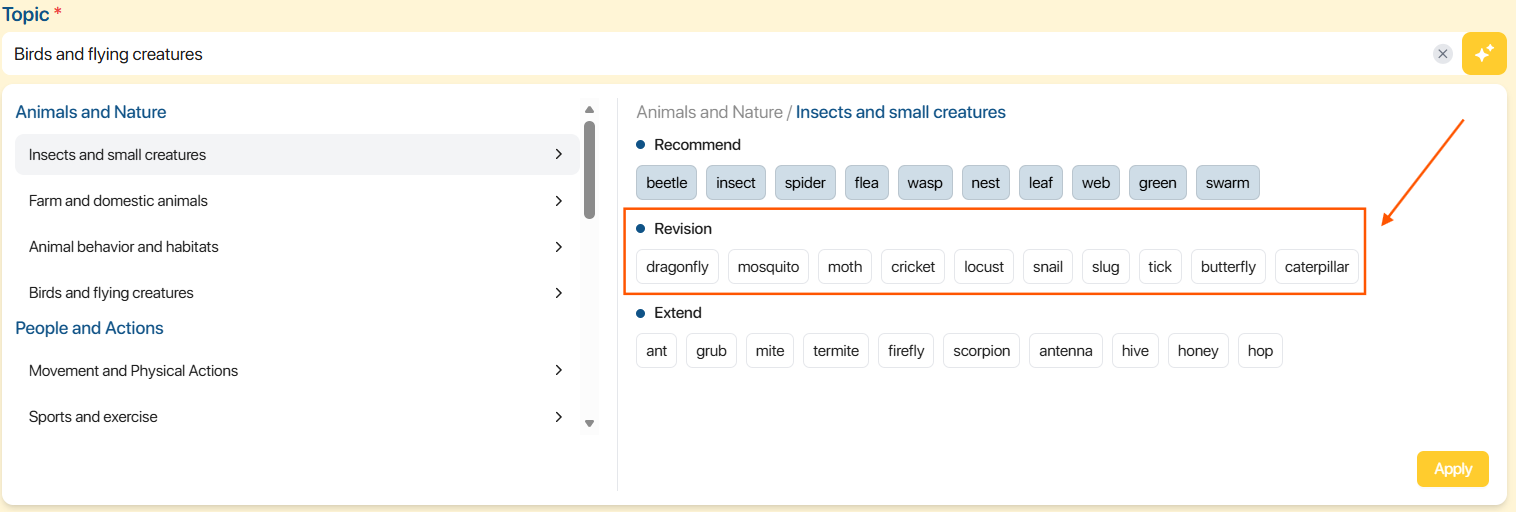
- Extend: Hiển thị từ vựng của Grade cao hơn 1 bậc so với Grade đã chọn (nếu có)
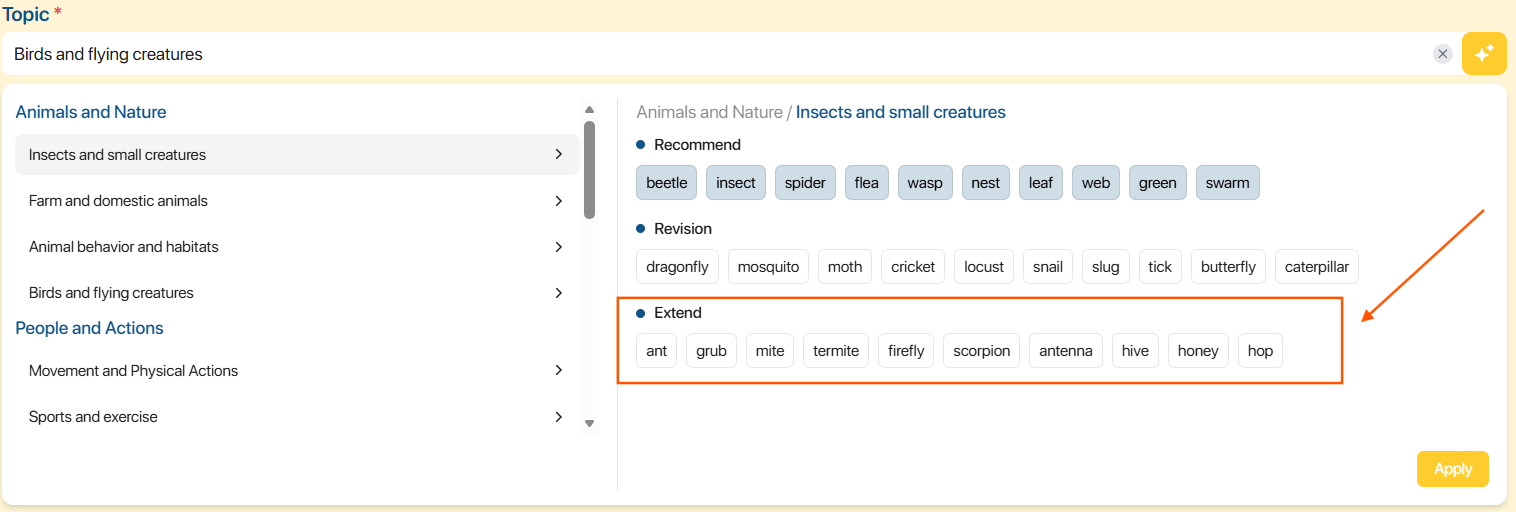
Lưu ý: Người dùng có thể nhấn chọn hoặc bỏ chọn từng từ.
Bước 5: Sau khi nhấn chọn xong các từ vựng của Mission(Nhiệm vụ), người dùng nhấn nút  để hệ thống hiển thị danh sách đã thêm tại ô Vocabulary.
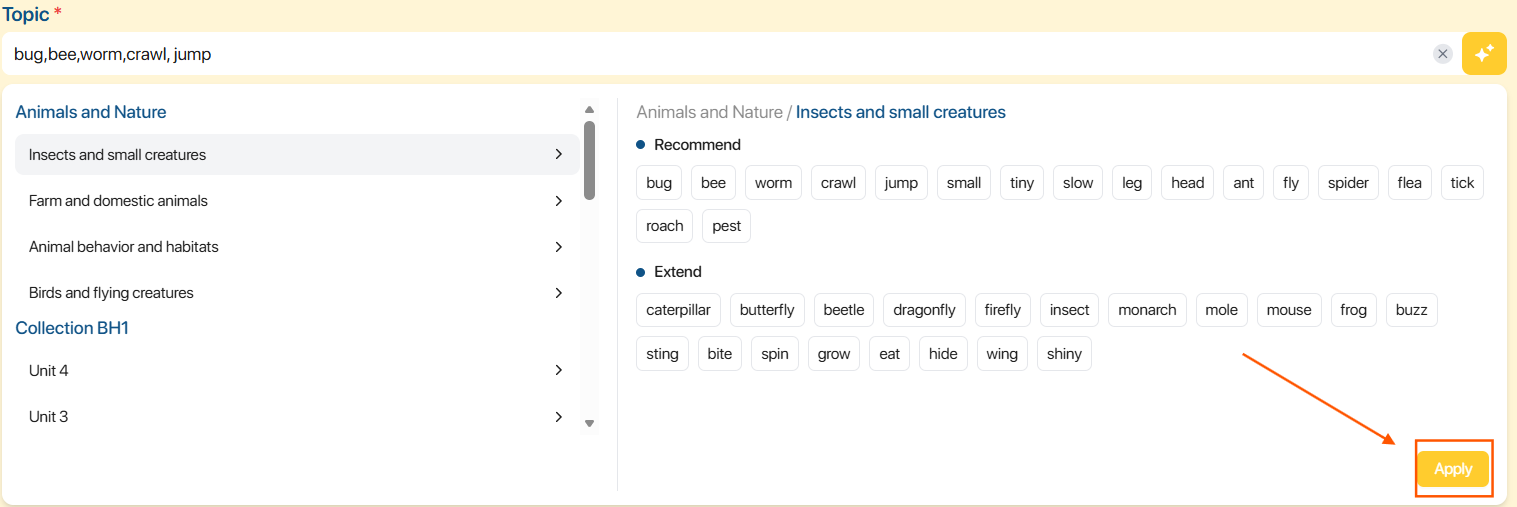
Lưu ý: Người dùng nhấn chọn biểu tượng  để xóa nội dung đã nhập.
Bước 5: Sau khi áp dụng danh sách, có 2 cách để người dùng thêm từ vựng như sau.
Cách 1. Nhấn chọn nút  để thêm từ vựng mới vào danh sách.
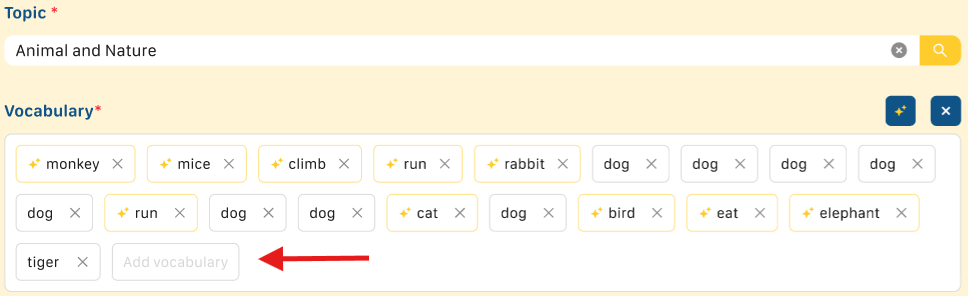
Cách 2. Nhấn chọn nút  để hệ thống AI gợi ý thêm từ vựng mới vào danh sách.

Bước 6: Tại ô Vocabulary, người dùng thao tác xóa các từ vựng như sau.
- Để xóa 1 từ vựng trong danh sách, nhấn chọn nút
 bên cạnh từ vựng
- Để xóa toàn bộ danh sách từ vựng, người dùng nhấn nút


Lưu ý: Trường hợp người dùng áp dụng Topic mới, hệ thống sẽ xóa toàn bộ danh sách từ vựng của Topic cũ và thay thế bằng danh sách từ vựng của Topic mới.
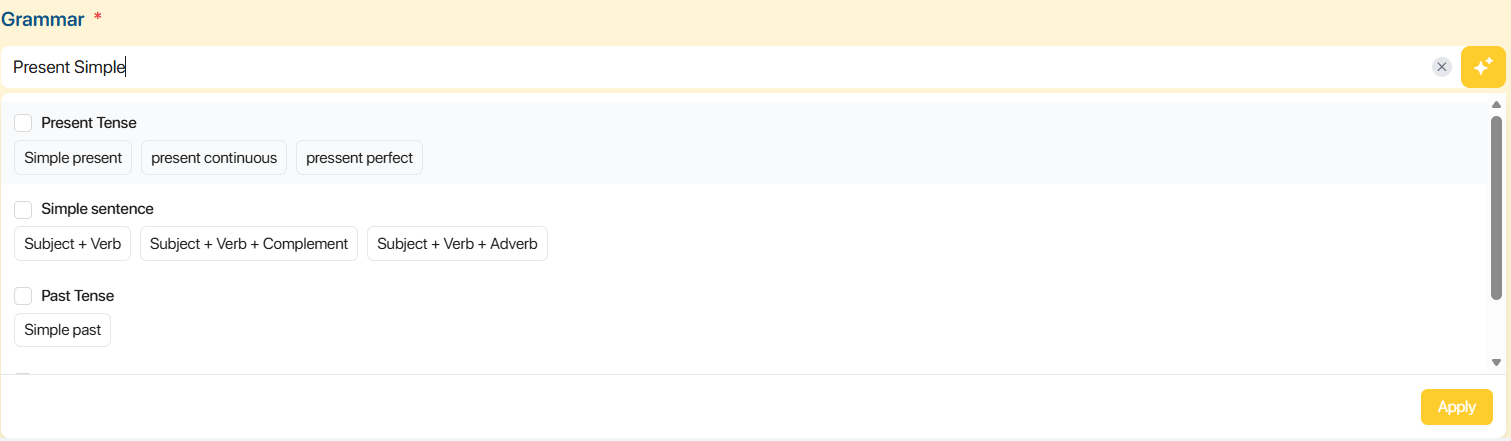
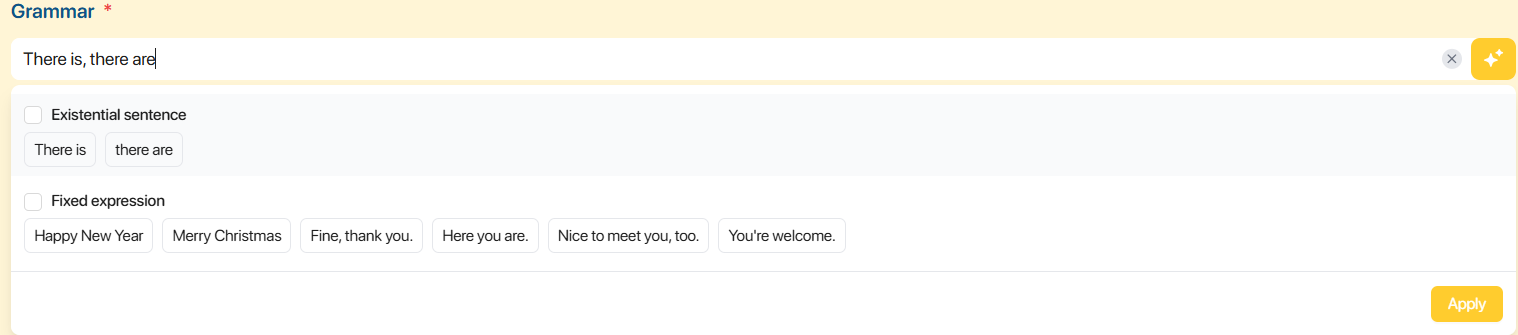
Bước 7: Tại ô Grammar, có 3 cách để người dùng tìm Grammar (Ngữ pháp) phù hợp với Mission.
Cách 1. Nhập tên chủ điểm ngữ pháp (ví dụ: “Present Simple”)
Cách 2. Nhập cấu trúc ngữ pháp (ví dụ: “There is, there are”)
Cách 3. Nhập câu ví dụ chứa ngữ pháp (ví dụ: “She has two dogs and a cat.”)
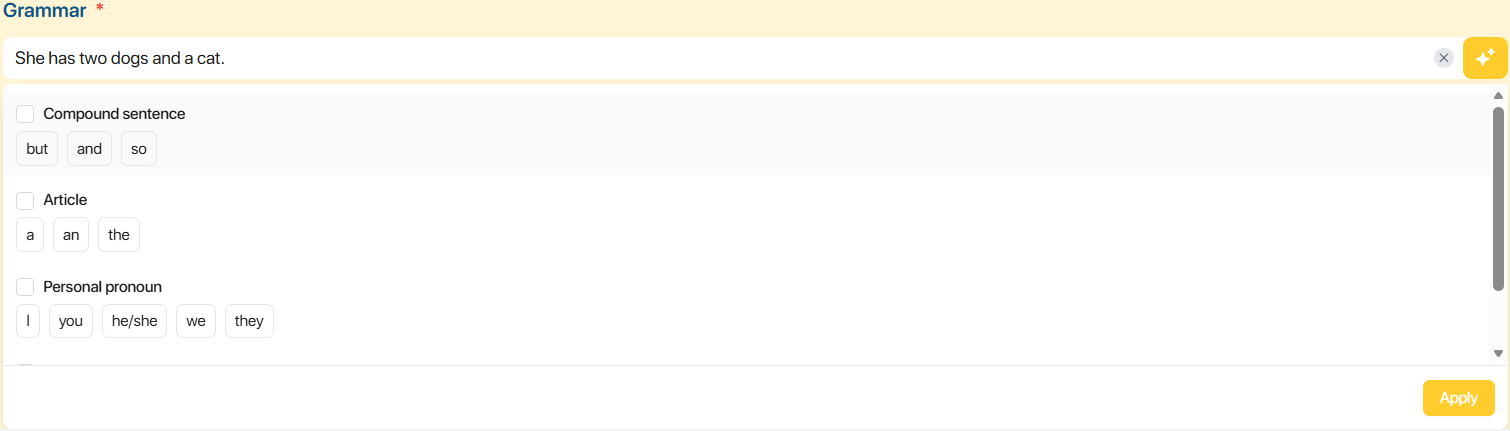
Lưu ý: Trường hợp nhập từ khóa nhưng không tìm thấy kết quả Grammar phù hợp, nhấn vào biểu tượng để hệ thống AI hỗ trợ tìm Grammar.
Bước 8: Nhấn chọn các Grammar tại danh sách hiển thị và nhấn nút để hệ thống hiển thị danh sách đã thêm tại ô Grammar.
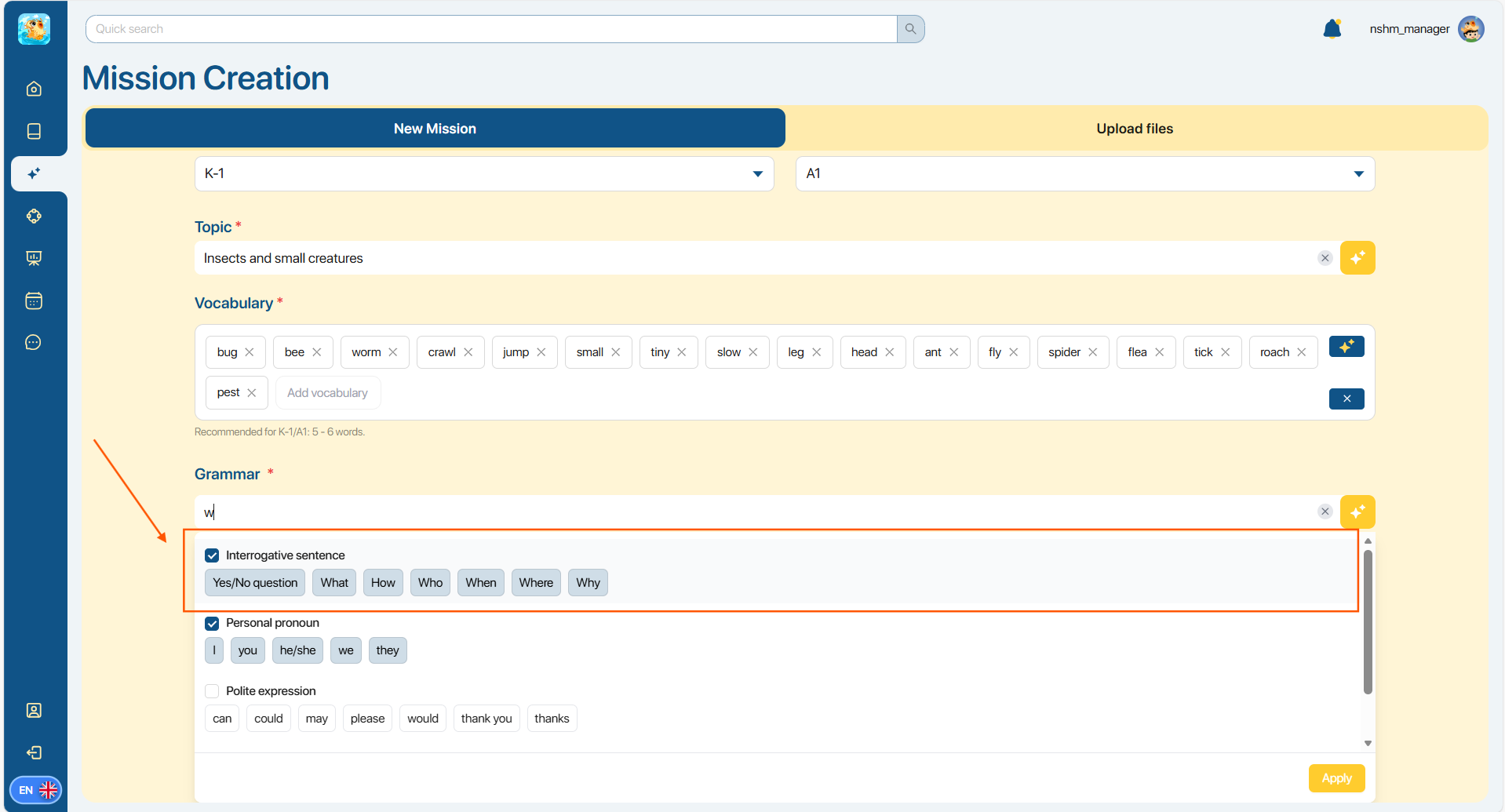
Bước 9: Tại ô Grammar, người dùng thao tác xóa các từ vựng như sau.
- Để xóa 1 chủ điểm ngữ pháp trong danh sách, nhấn chọn nút bên cạnh chủ điểm ngữ pháp

- Để xóa toàn bộ danh sách chủ điểm ngữ pháp, người dùng nhấn nút

Lưu ý: Nhằm hỗ trợ tạo Mission phù hợp với trình độ và khối lớp của học sinh, hệ thống hiển thị gợi ý số lượng Vocabulary và Grammar tương ứng.
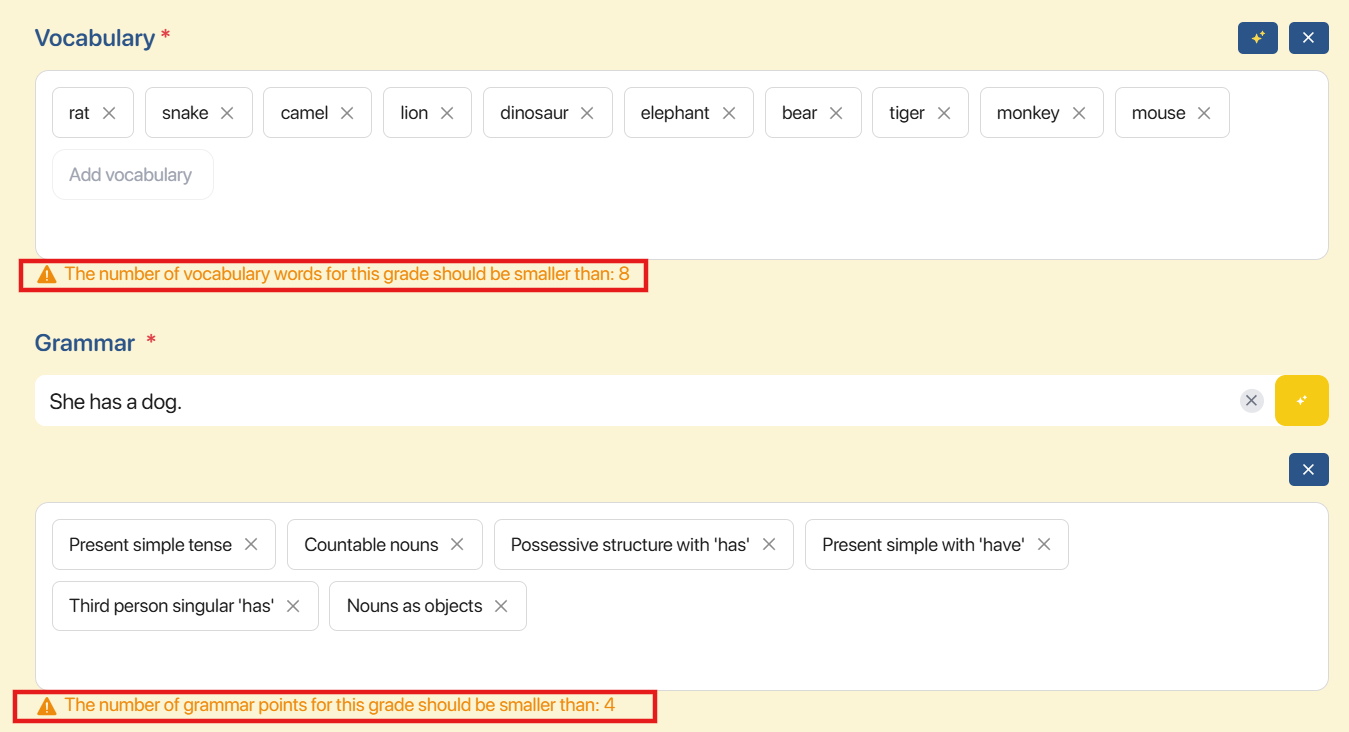
Bước 10: Sau khi hoàn tất nhập các thông tin trên, nhấn nút  để chuyển sang giao diện tạo Stage (Bài tập).
5.2. HƯỚNG DẪN TẠO MISSION BẰNG FILE PDF/DOCX
Bước 1: Tại giao diện Mission Creation, người dùng nhấn chọn tab  để tạo Mission từ file học liệu.
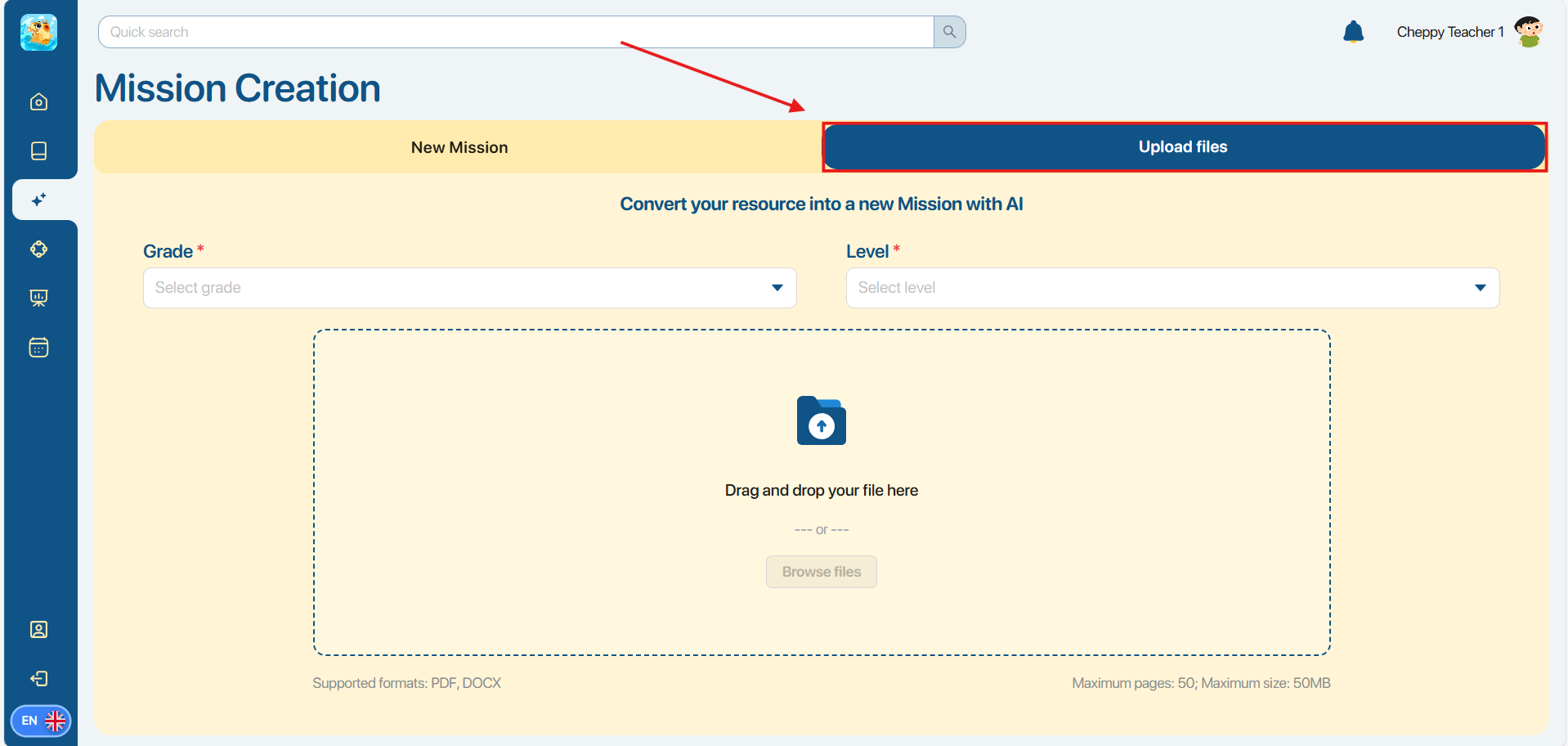
Bước 2: Tại giao diện Upload files, người dùng lựa chọn Grade (Khối lớp) và Level (Trình độ) tương ứng.
Lưu ý: Người dùng có thể upload file khi Grade và Level đã được chọn.
Bước 3: Tại khu vực upload file, người dùng có thể thực hiện một trong hai cách:
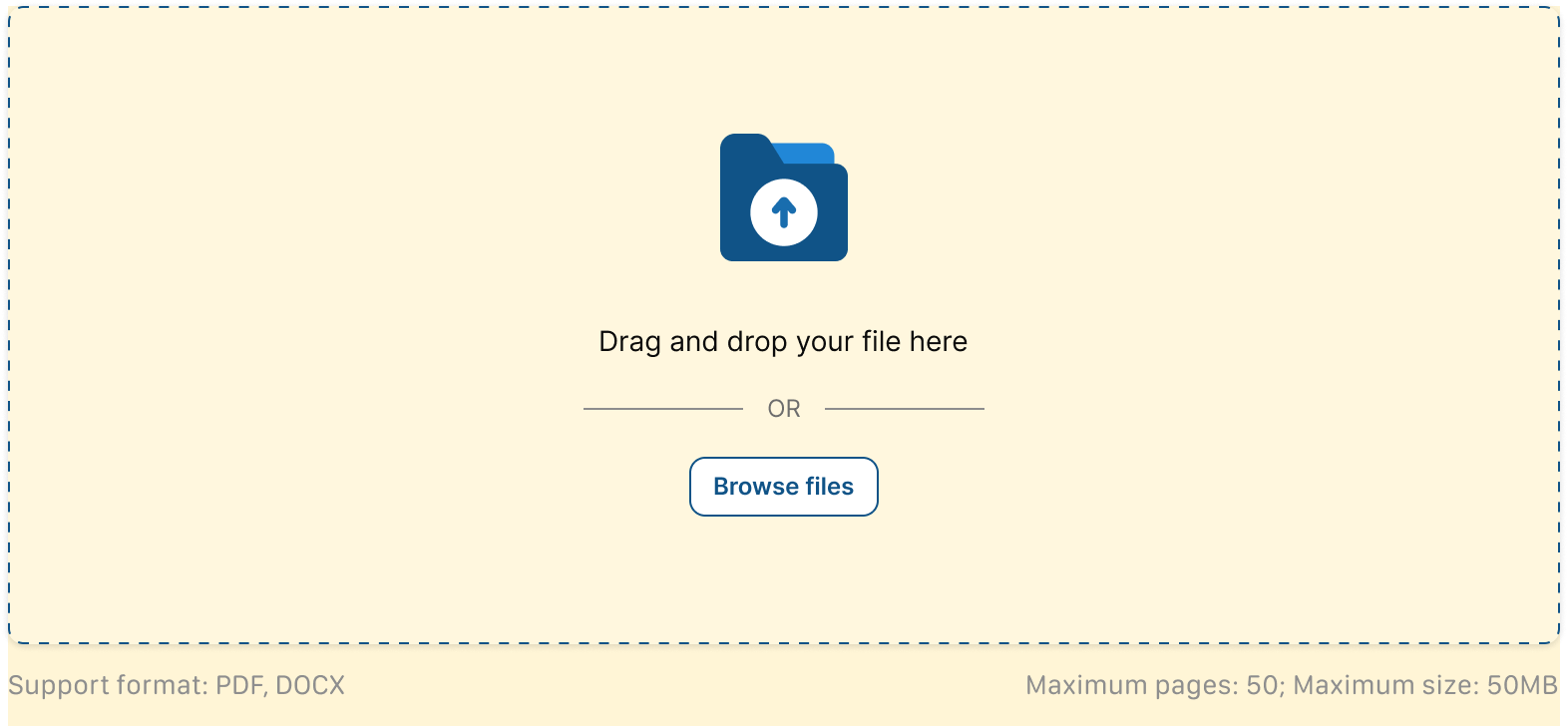
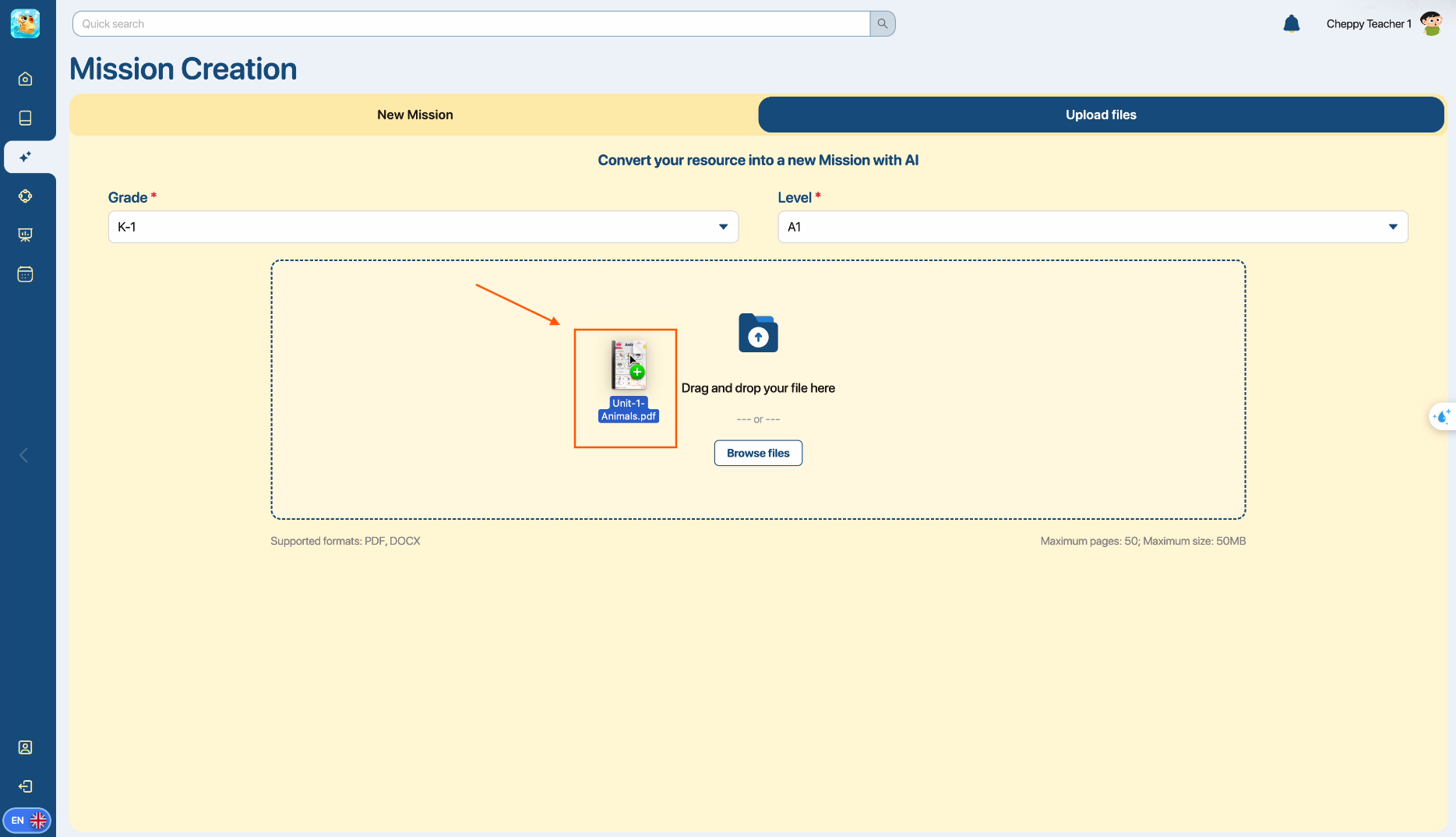
Cách 1. Kéo/thả file PDF/DOCX vào khu vực upload file.
Cách 2. Nhấn chọn nút  để chọn file từ thiết bị.
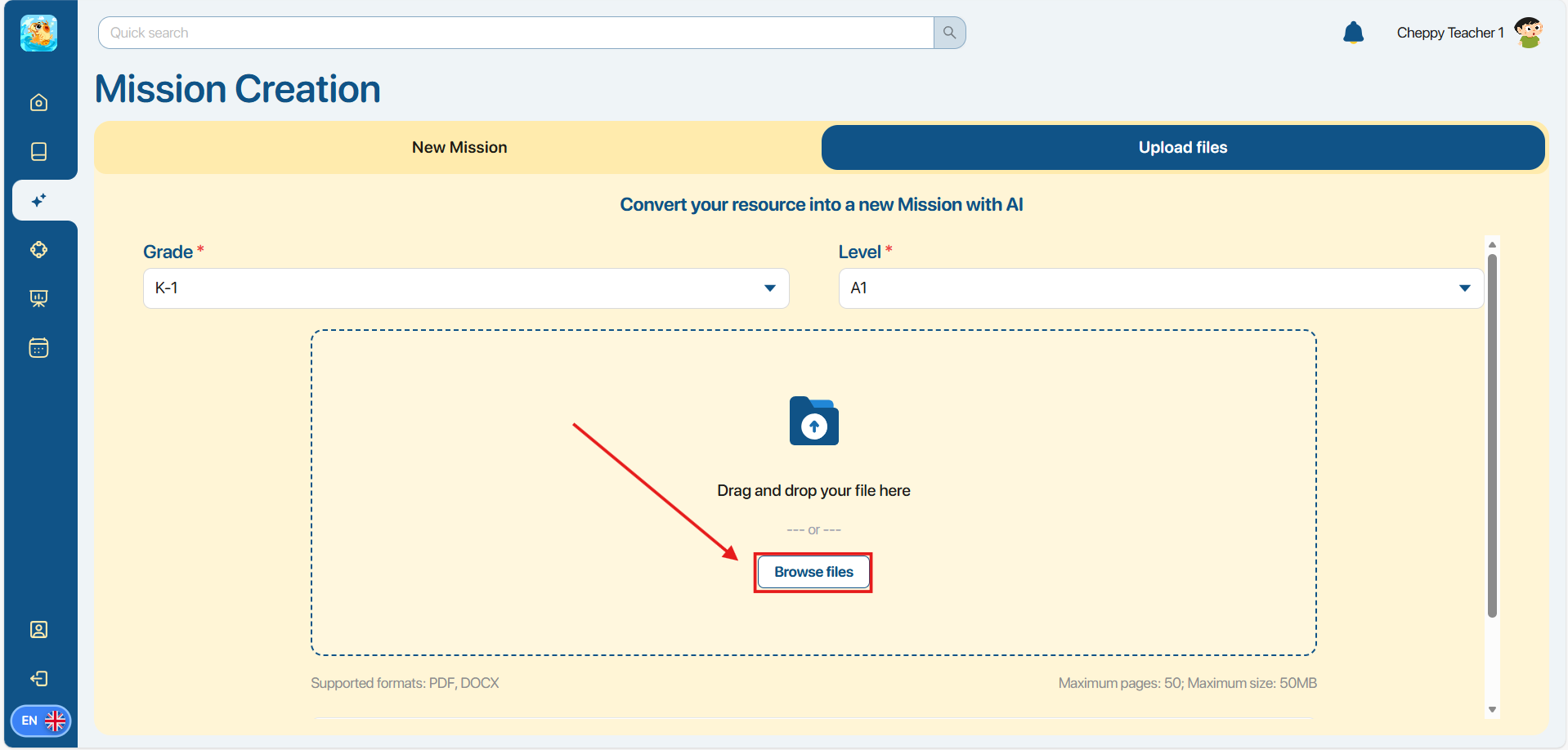
Lưu ý: Hệ thống hỗ trợ upload file định dạng PDF, DOCX, với số trang tối đa 50 trang và dung lượng không vượt quá 50MB.
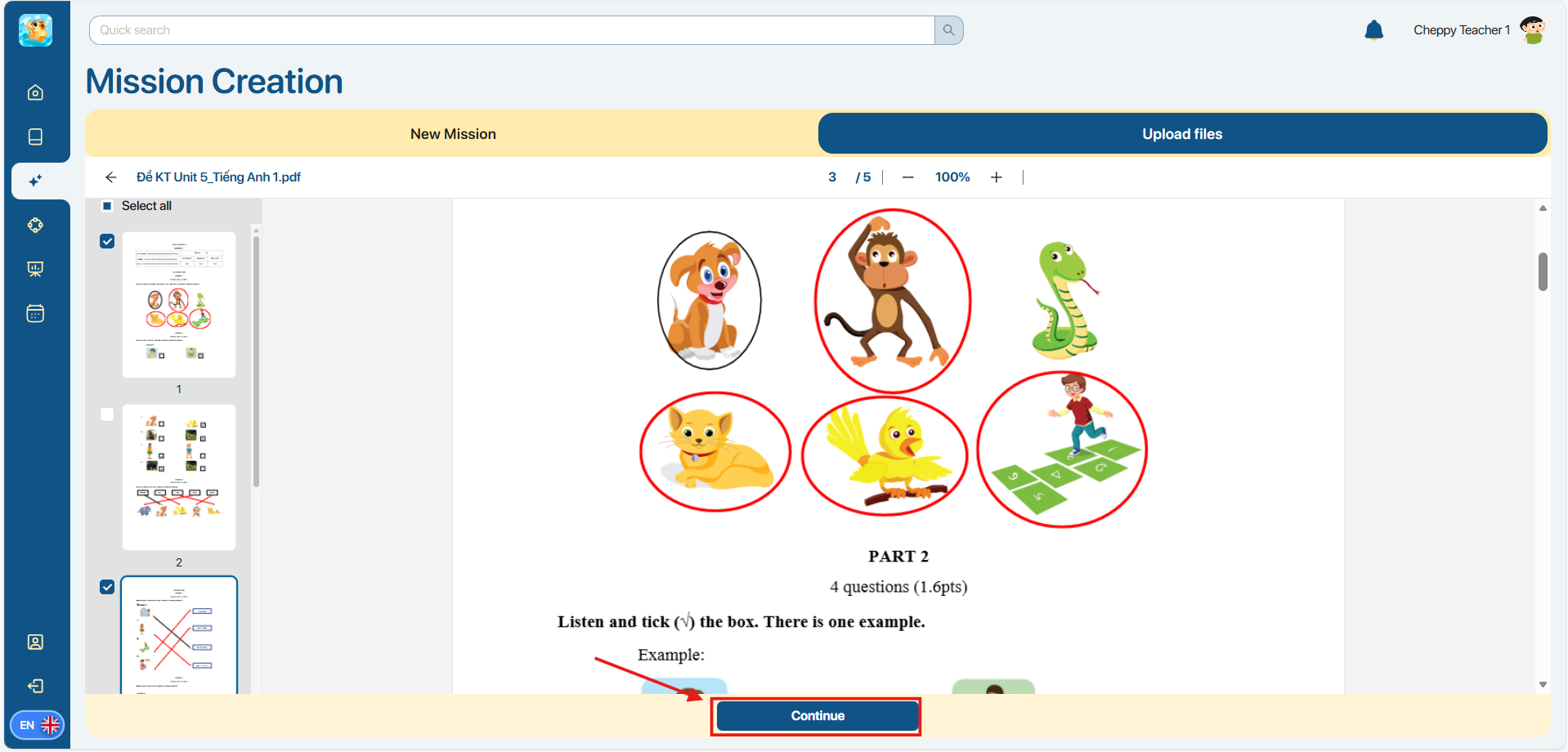
Bước 4: Sau khi file được upload thành công, hệ thống hiển thị giao diện preview nội dung file. Người dùng nhấn tích chọn các trang mong muốn dùng để tạo câu hỏi.

Lưu ý: Chỉ các trang được người dùng chọn mới được hệ thống xử lý và tạo câu hỏi.
Bước 5: Người dùng nhấn nút  để hệ thống AI tự động tạo nội dung bài tập tương ứng với nội dung đã chọn.
Bước 6: Sau khi nhấn nút hệ thống hiển thị video “Hướng dẫn sử dụng chức năng Smart convert trên LMS Cheppy” trong quá trình hệ thống AI đang thực hiện tạo nội dung câu hỏi.
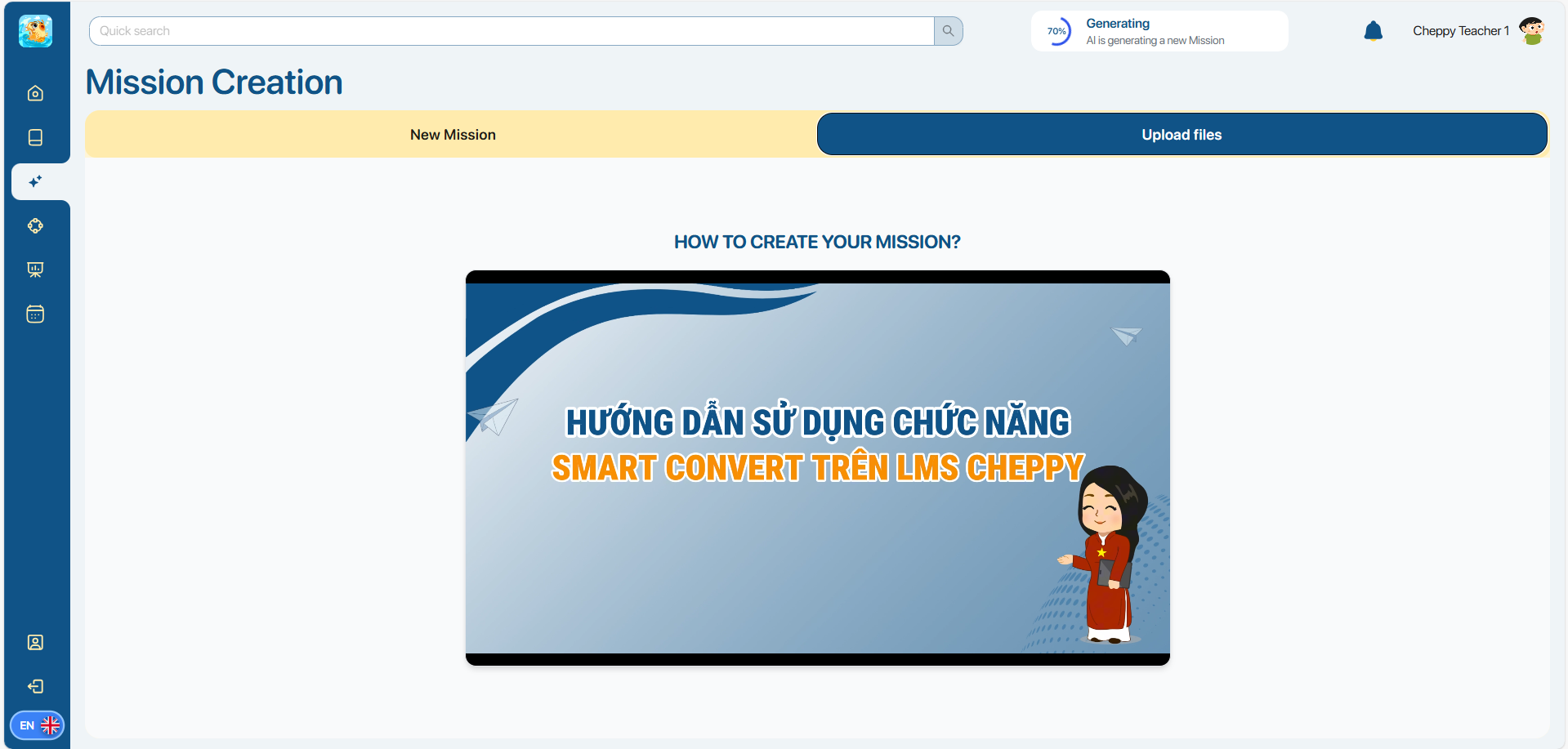
Lưu ý: Trong quá trình AI tạo bài tập, người dùng vẫn có thể thực hiện các tác vụ khác trên nền tảng. Tiến độ tạo bài tập được hiển thị thông qua thanh tiến trình tại góc phải trên cùng.
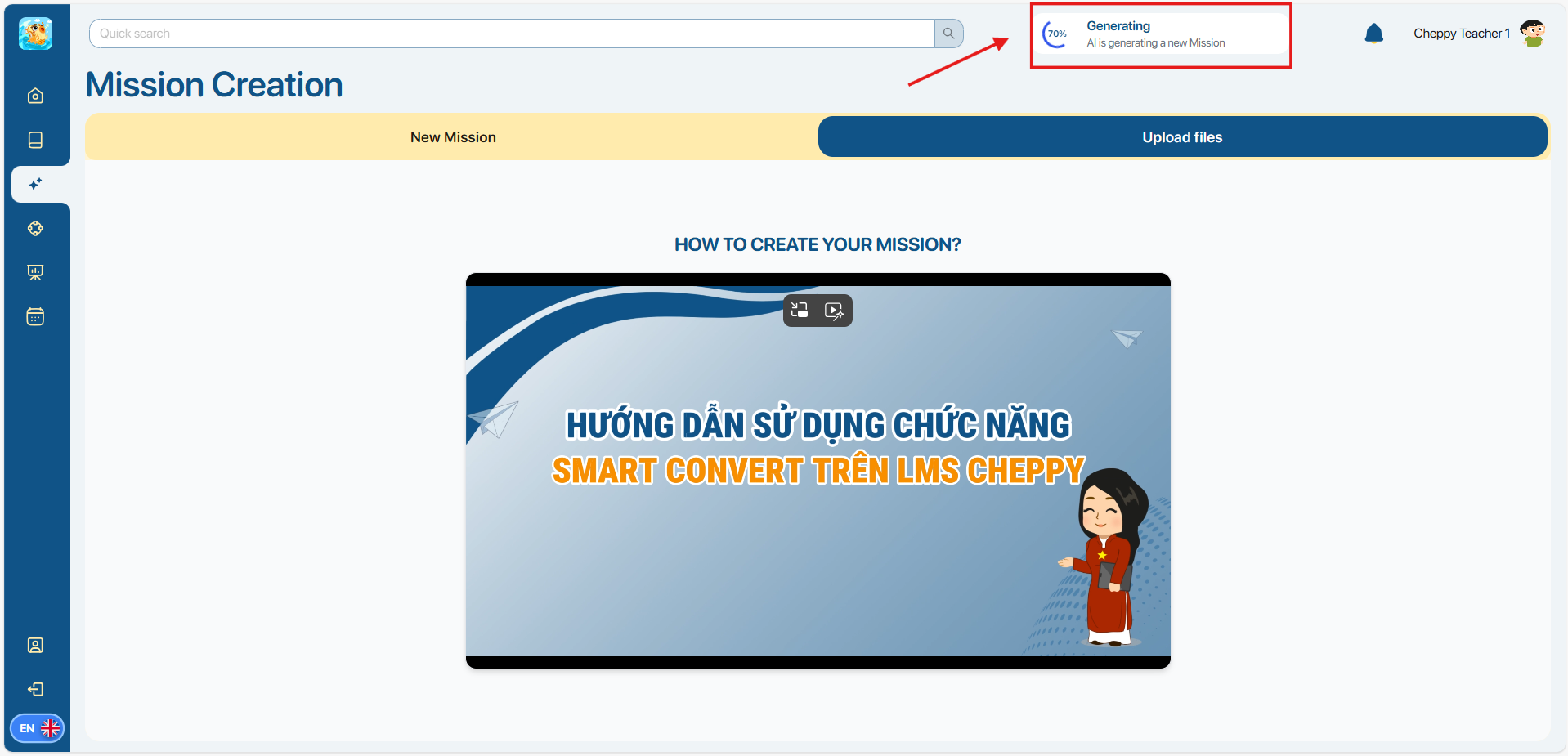
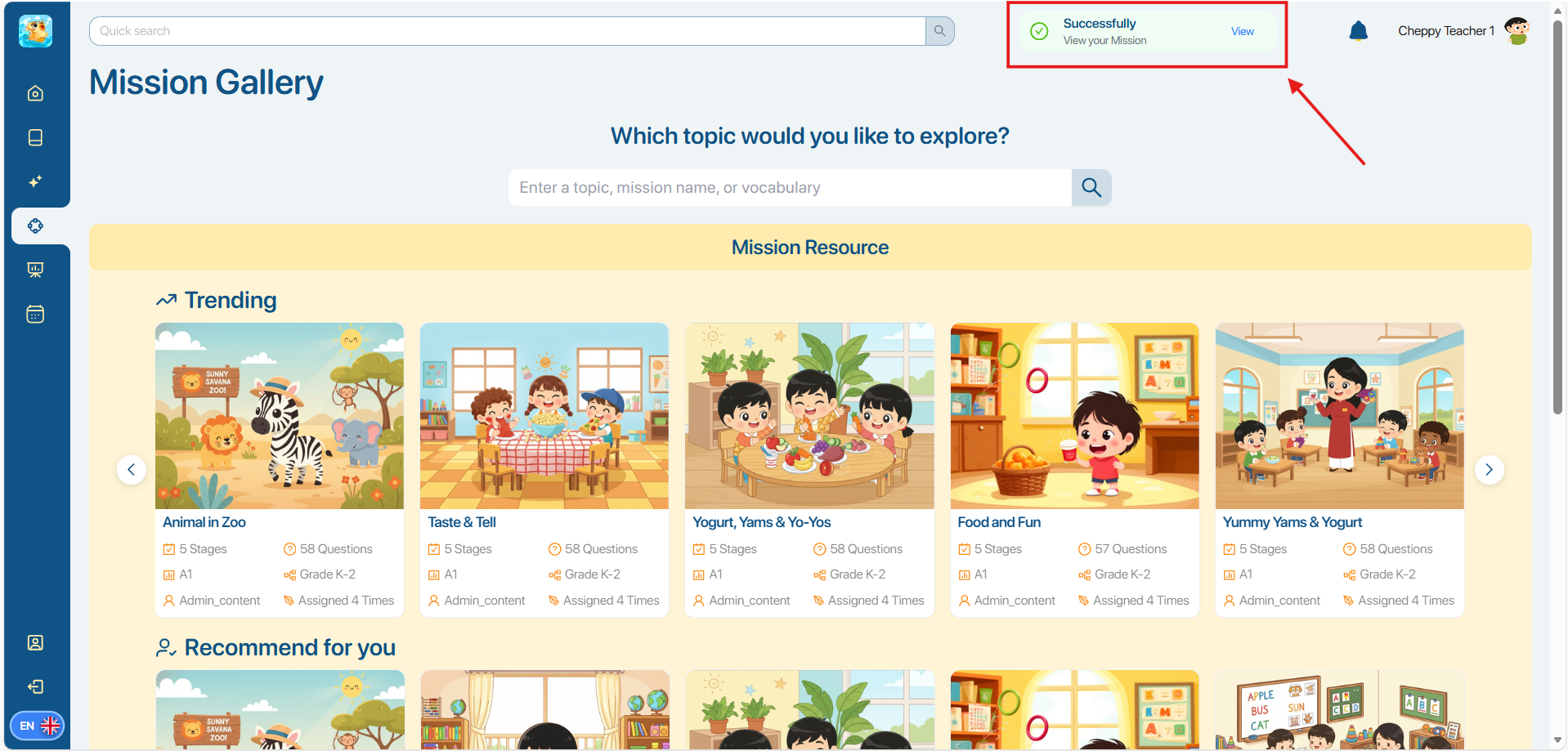
Bước 7: Sau khi hệ thống hoàn thành quá trình tạo câu hỏi và hiển thị thông báo thành công, người dùng nhấn nút  tại góc phải trên cùng màn hình để chuyển sang giao diện Preview câu hỏi.
Bước 8: Tại giao diện Preview nội dung, hệ thống hiển thị nội dung câu hỏi được tạo từ file upload, bao gồm:
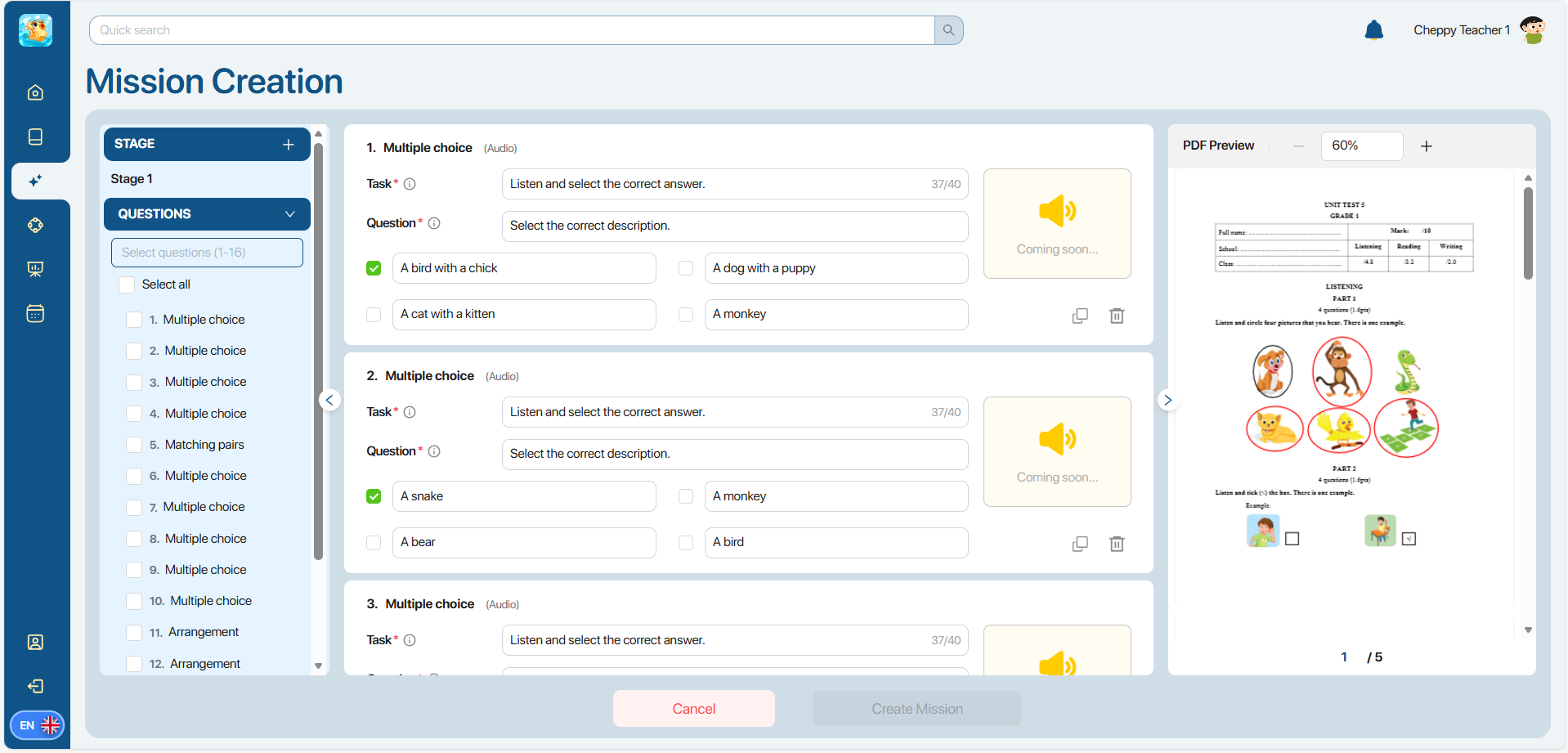
| STT | Chức năng | Mô tả |
|---|---|---|
| 1 |  | Auto Arrange (Sắp xếp tự động) Thay vì sắp xếp và phân chia câu hỏi một cách thủ công, người dùng có thể nhấn nút phía trên danh sách Stage để phân chia câu hỏi tự động. Bước 1: Khi nhấn nút Auto Arrange, hệ thống hiển thị hai lưạ chọn cho tiêu chí sắp xếp câu hỏi, gồm 2 tiêu chí: 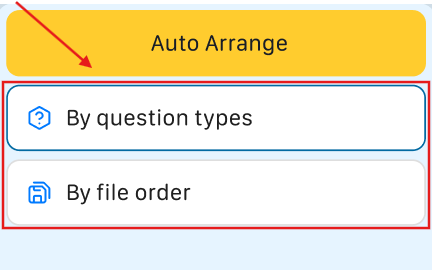 -By Question Types: sắp xếp câu hỏi theo dạng bài. - By PDF Order: sắp xếp câu hỏi theo thứ tự trang file gốc. Bước 2: Người dùng chọn 1 trong 2 tiêu chí tại giao diện và hệ thống tự động phân chia toàn bộ câu hỏi vào các Stage và hiển thị tại giao diện màn hình. 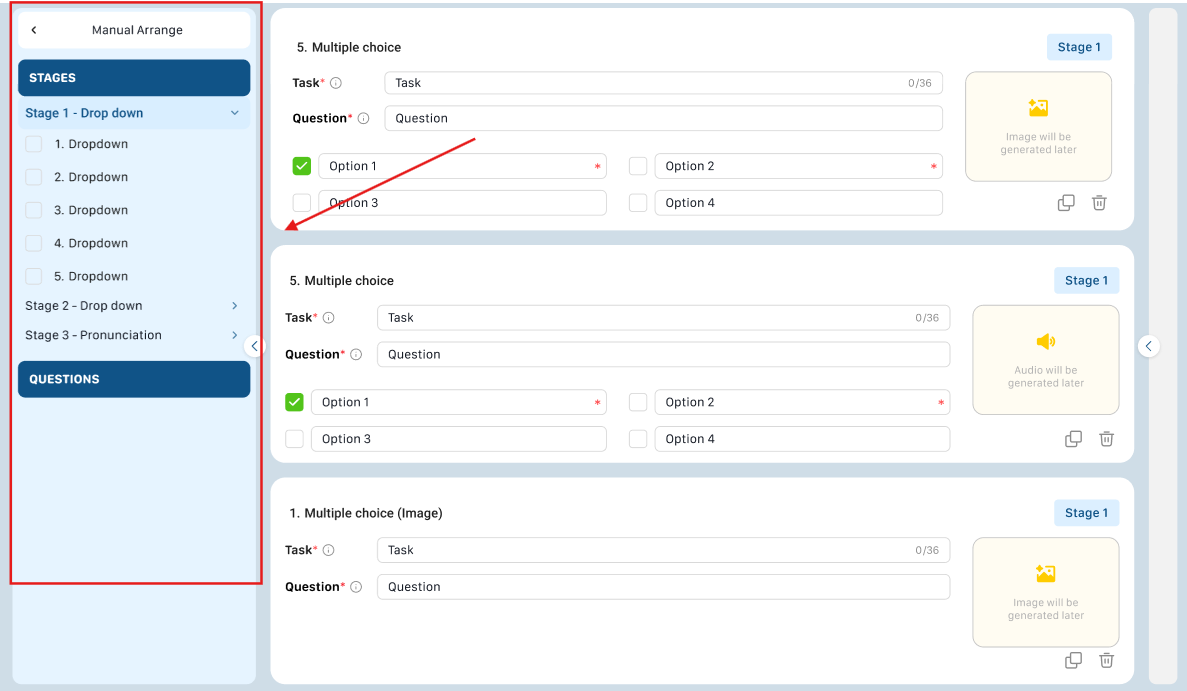 Lưu ý: - Người dùng vẫn có thể kéo/thả, chỉnh sửa câu hỏi hoặc Stage nếu cần. - Tên Stage được đặt dựa theo tiêu chí đã chọn. 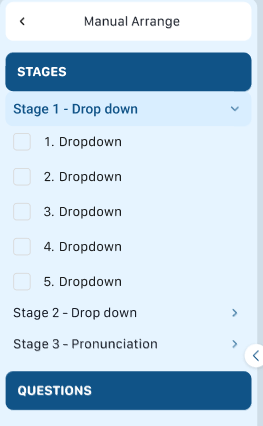 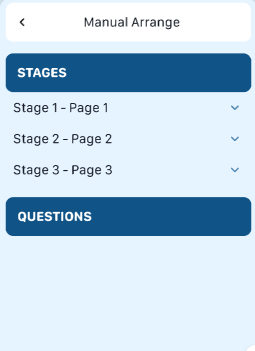 |
| 2 |  | Stage (Bài tập) Hệ thống tự động tạo mặc định tên Stage đầu tiên là “Stage 1”. Để tạo thêm Stage mới. người dùng nhấn chọn nút  tại khu vực danh sách Stage bên trái màn hình. tại khu vực danh sách Stage bên trái màn hình.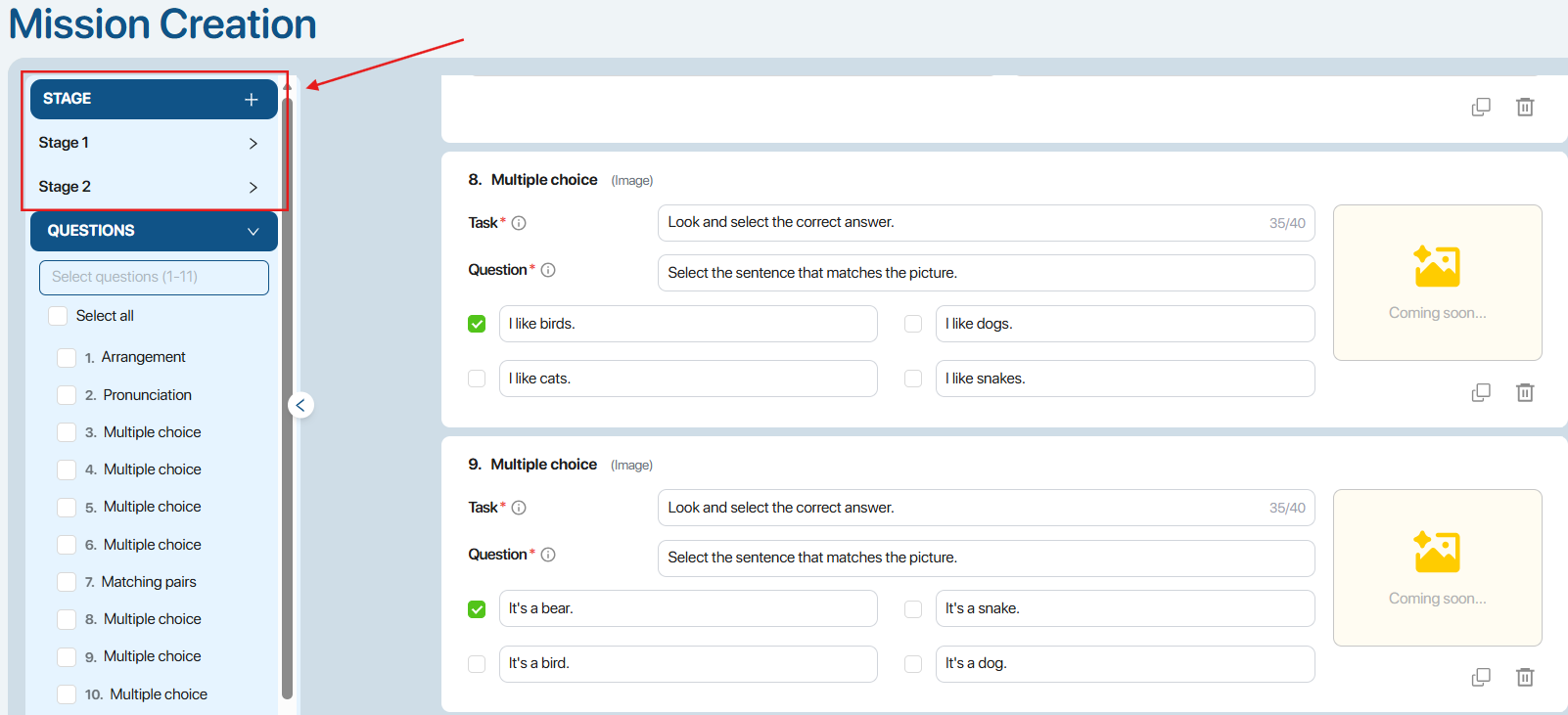 Để xóa Stage, người dùng trỏ chuột và nhấn nút  tại Stage tương ứng. tại Stage tương ứng. Lưu ý: Danh sách câu hỏi nằm trong stage đã xóa sẽ hiển thị tại khu vực Questions (Danh sách câu hỏi). Để xem các câu hỏi trong Stage, người dùng nhấn chọn Stage mong muốn, hệ thống sẽ hiển thị danh sách câu hỏi của Stage tương ứng. 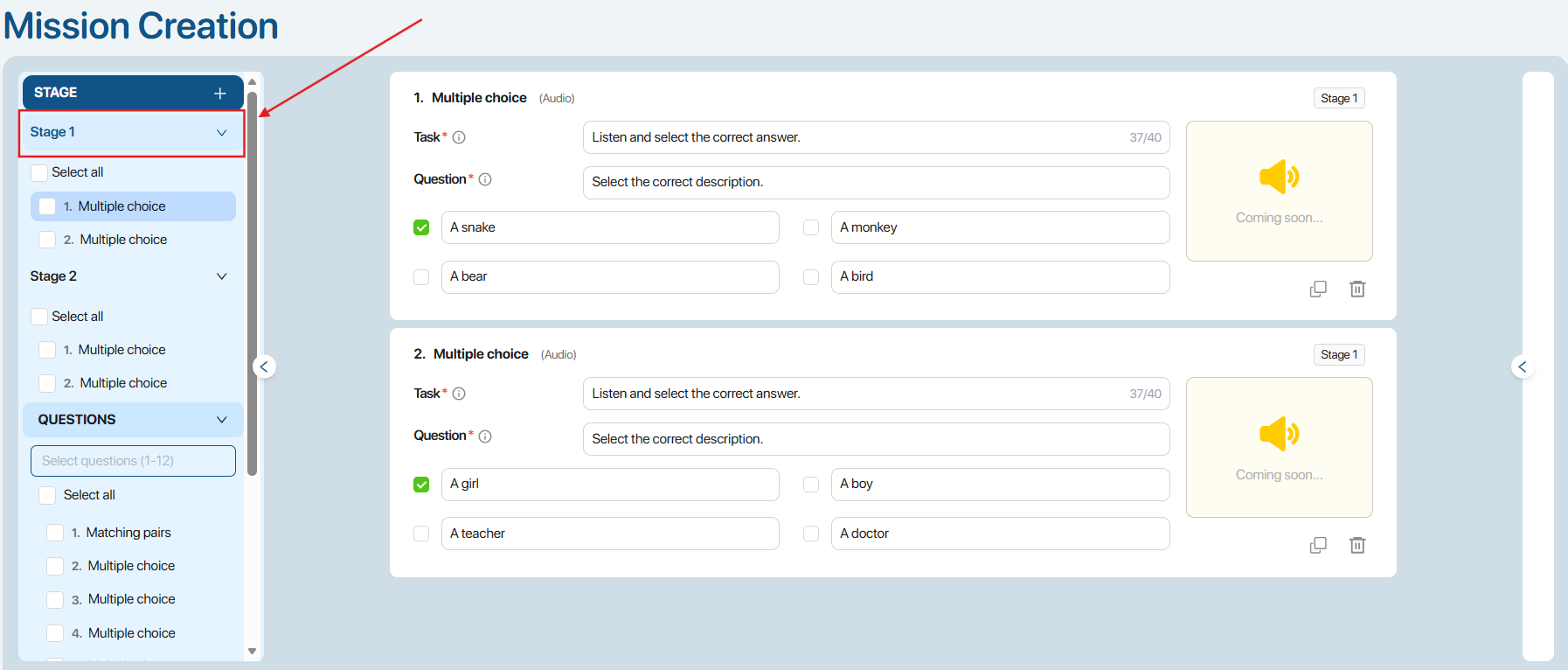 |
| 3 | 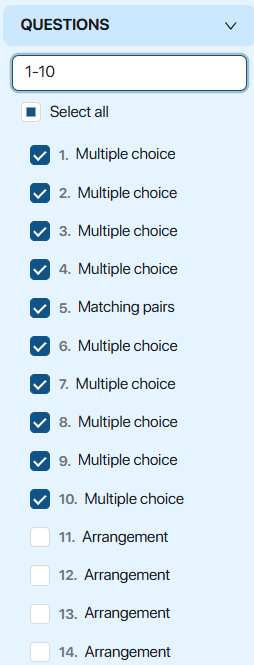 | Questions (Danh sách câu hỏi) Hệ thống mặc đinh hiển thị toàn bộ câu hỏi được hệ thống AI tạo từ nội dung file. Để phân chia câu hỏi vào các Stage, người dùng nhấn chọn một hoặc nhiều câu hỏi và thực hiện kéo thả vào Stage mong muốn. 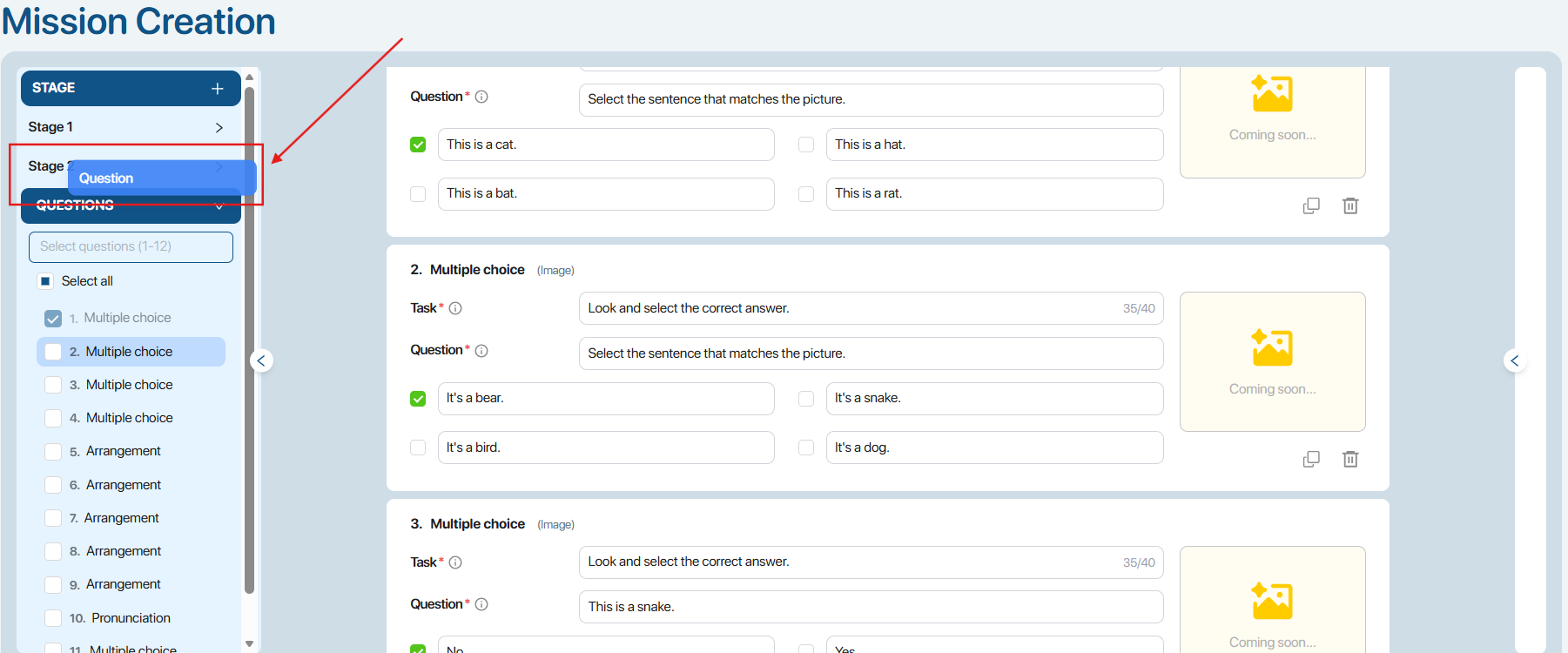 Người dùng có thể chọn và kéo thả câu hỏi tại Stage hiện tại vào một Stage khác hoặc về lại khu vực Questions. 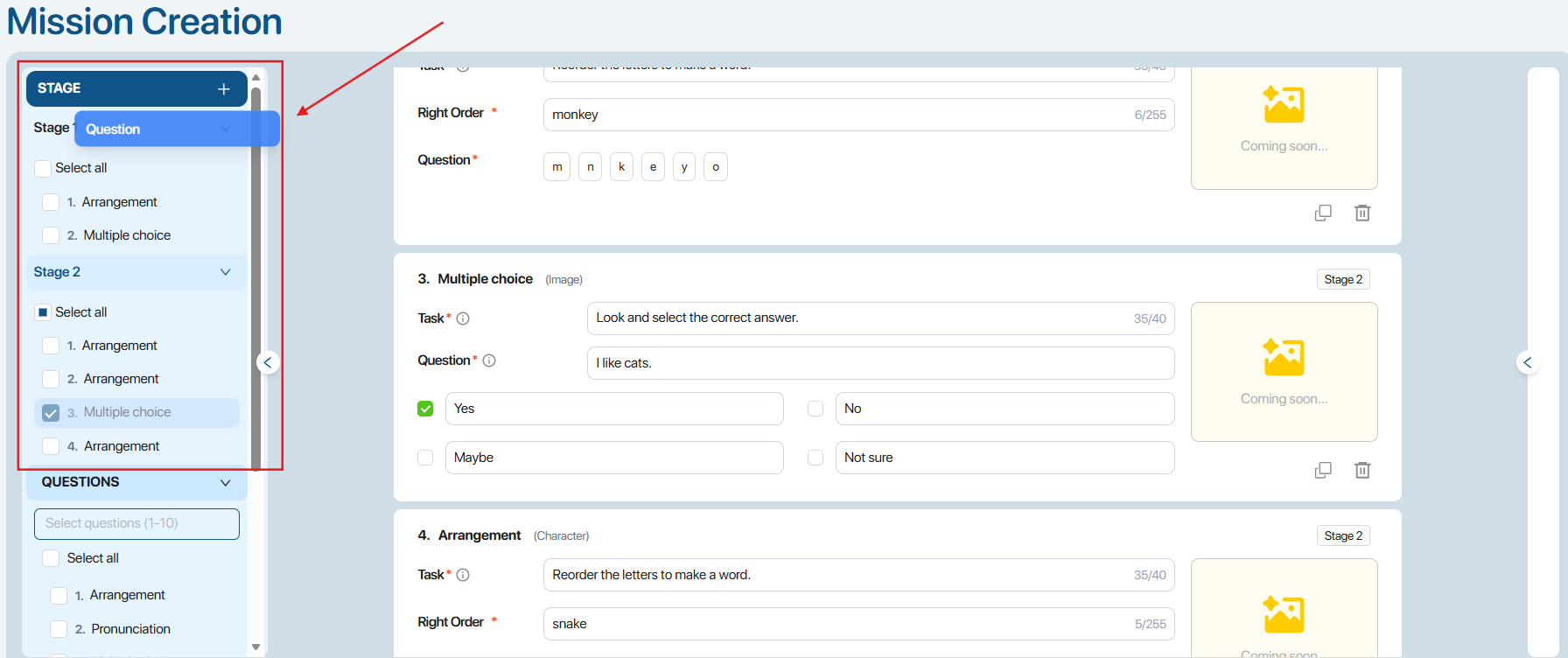 Để tích chọn nhanh nhiều câu hỏi, người dùng có thể nhập khoảng số câu (VD: 1-10), hệ thống sẽ tự động chọn tất cả các câu hỏi nằm trong phạm vi đã nhập. 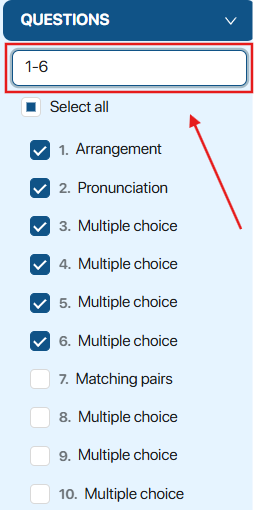 |
| 4 | 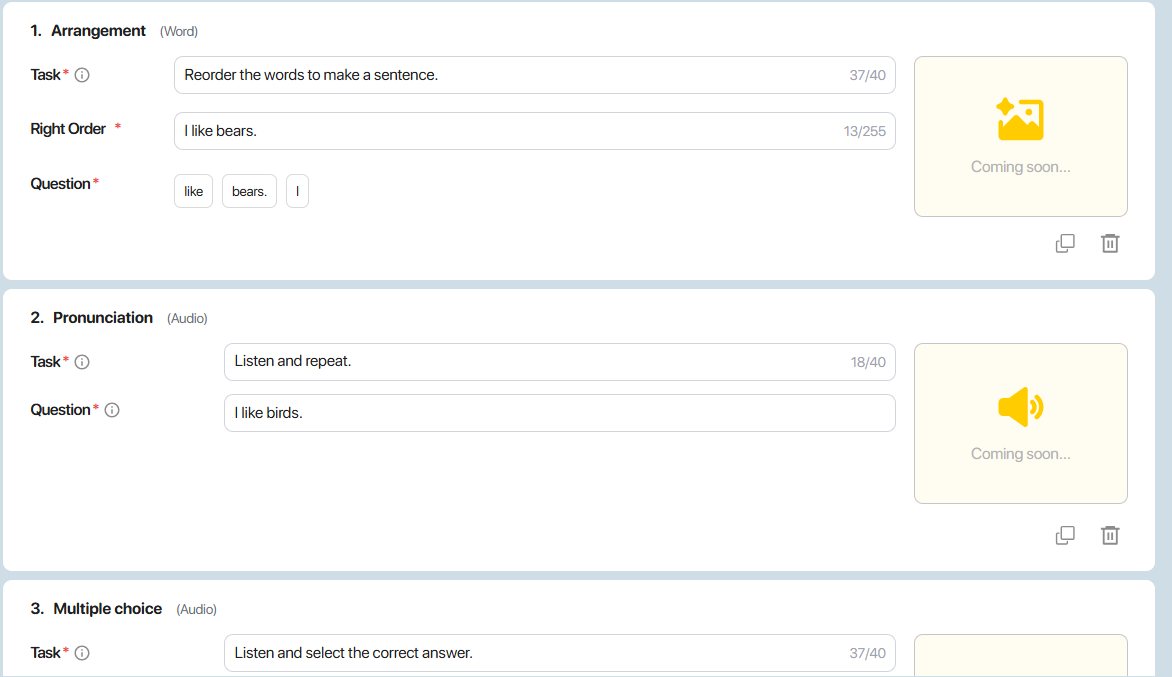 | Nội dung câu hỏi Khi người dùng nhấn chọn một câu hỏi, hệ thống hiển thị chi tiết nội dung câu hỏi tương ứng. 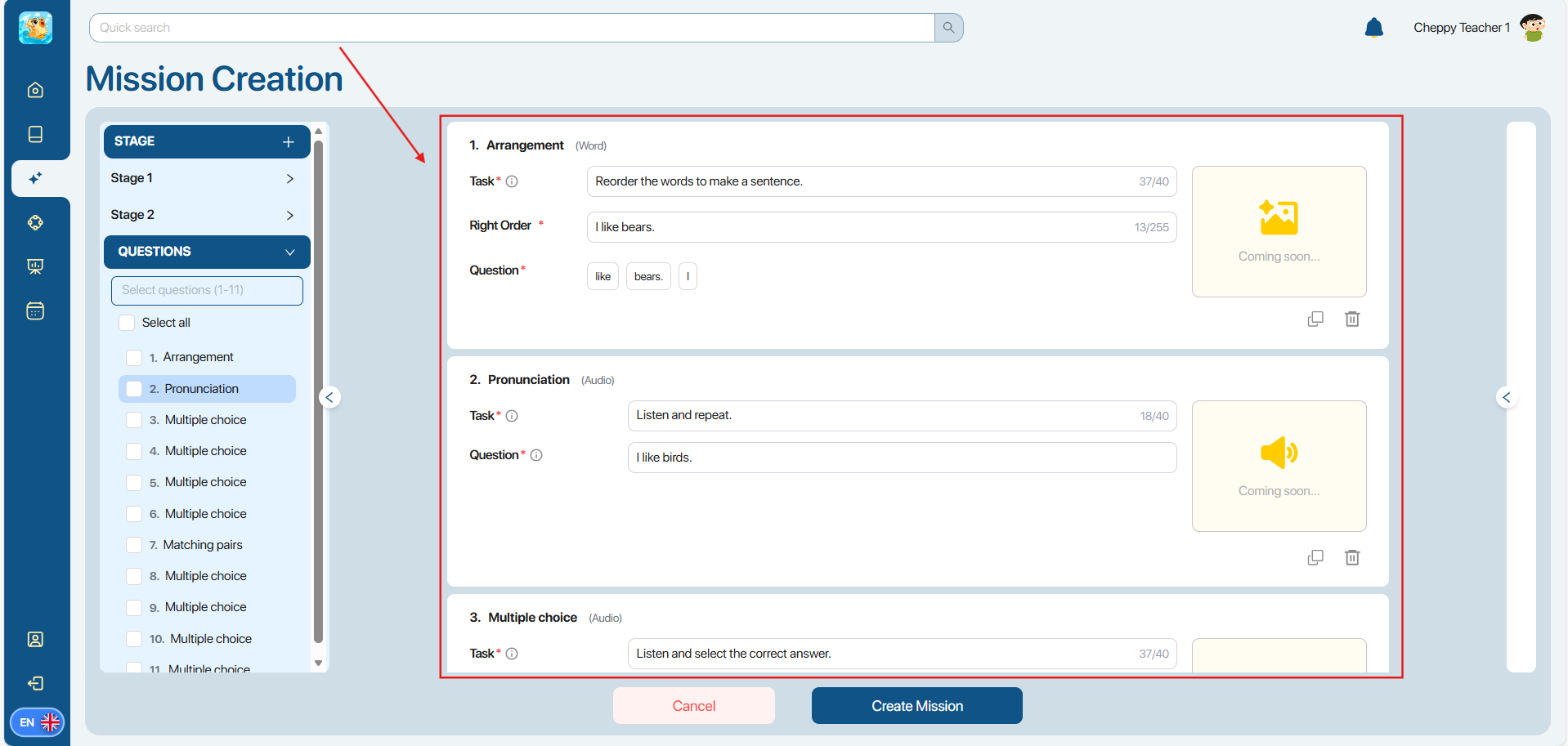 Lưu ý: Người dùng có thể chỉnh sửa nội dung câu hỏi trực tiếp tại giao diện màn hình. |
| 5 | 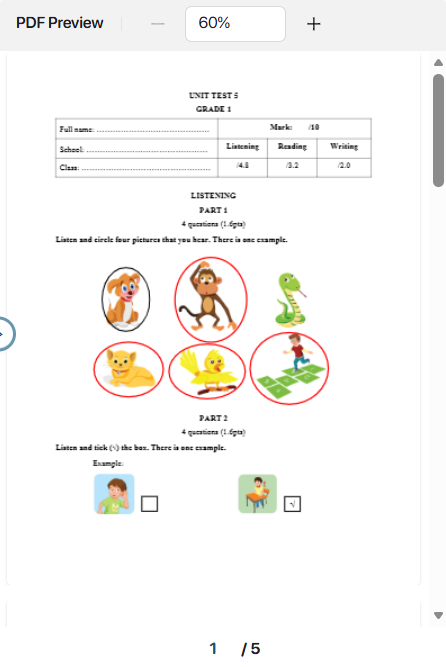 | Nội dung file Người dùng nhấn nút  để hệ thống hiển thị nội dung file mà người dùng đã lựa chọn ở bước Upload file ở bên phải giao diện. để hệ thống hiển thị nội dung file mà người dùng đã lựa chọn ở bước Upload file ở bên phải giao diện. Lưu ý: Người dùng có thể đối chiếu nội dung gốc của file với các câu hỏi được hệ thống tạo ra, nhằm đảm bảo tính chính xác và phù hợp. |
Bước 9: Sau khi hoàn tất việc phân chia câu hỏi và chỉnh sửa nội dung, người dùng nhấn nút  để thực hiện tạo mới Mission.
Lưu ý: Điều kiện để nhấn chọn nút bao gồm:
- Tối thiểu có 01 Stage.
- Mỗi Stage có ít nhất 01 câu hỏi.
- Tất cả câu hỏi đều hợp lệ và đã chọn đáp án đúng.
Bước 10: Sau tạo thành công Mission, hệ thống hiển thị thông báo thành công. Người dùng nhấn chọn thông báo hiển thị tại màn hình để xem chuyển sang giao diện Stage (Bài tập).
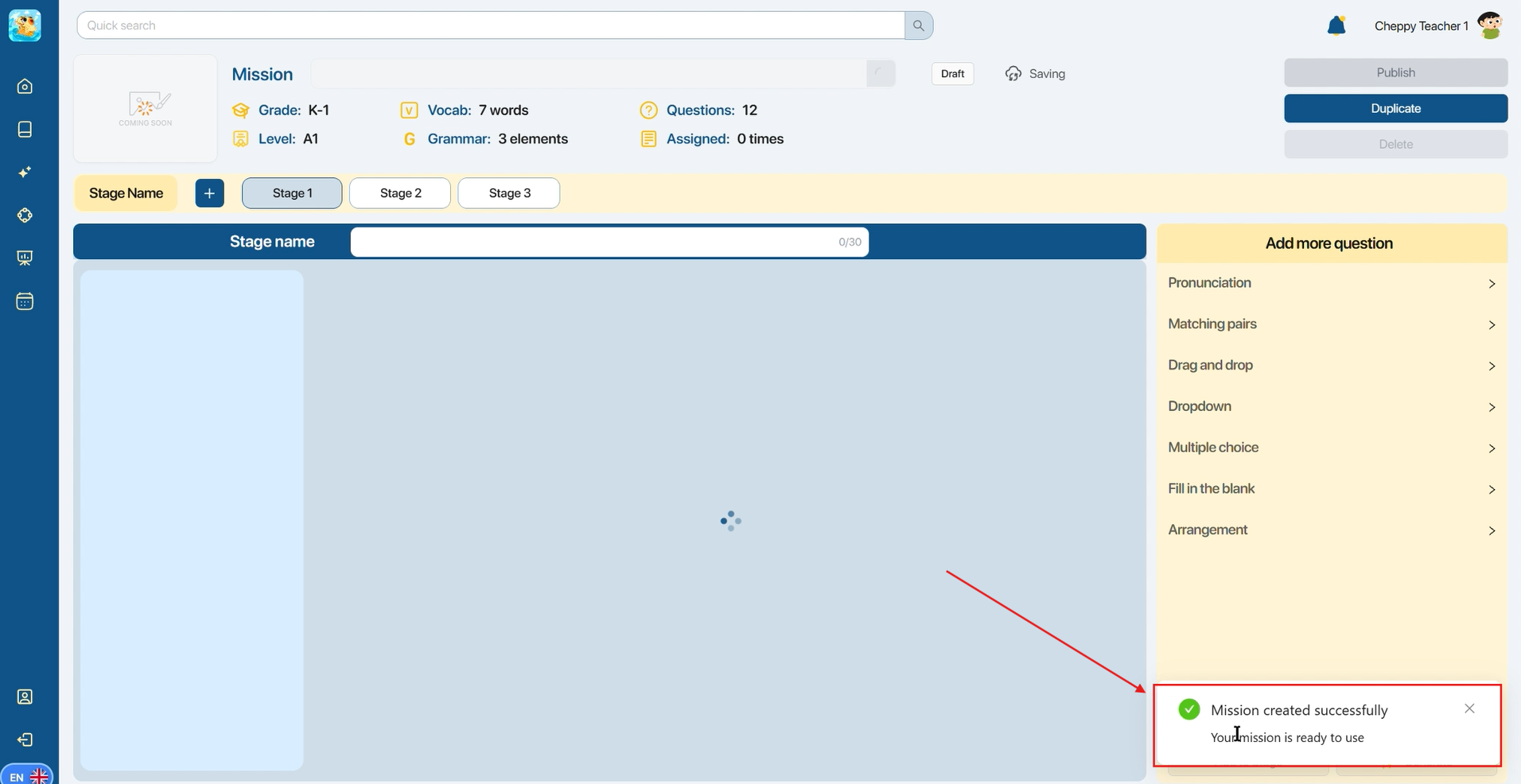
Lưu ý: Người dùng vẫn có thể xem chi tiết Mission vừa tạo tại khu vực My Library khi không nhấn chọn tại thông báo trước đó.
5.3. HƯỚNG DẪN TẠO STAGE
Bước 1: Tại giao diện tạo Stage (Bài tập), người dùng xem các thông tin của Mission tại phía trên góc trái màn hình bao gồm.
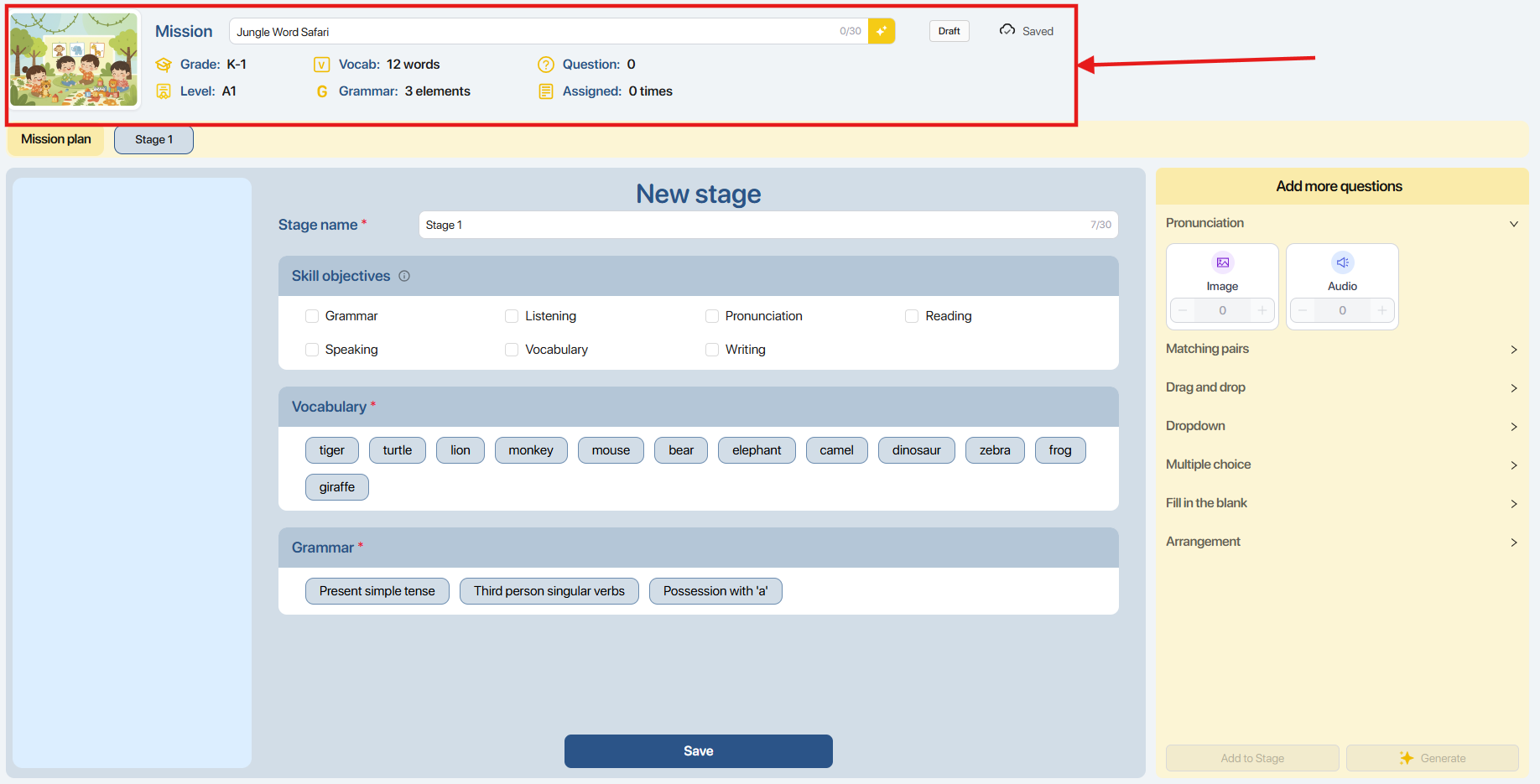
| STT | Biểu tượng | Mô tả |
|---|---|---|
| 1 |  | Thumbnail (Hình ảnh minh họa) Sau khi tạo Mission, hệ thống AI tự động tạo Thumbnail.Lưu ý: Người dùng có thể thao tác thêm với Thumbnail như sau. 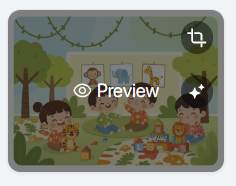 Để xem ảnh, nhấn vào biểu tượng Để xem ảnh, nhấn vào biểu tượng  Để cắt ảnh, nhấn vào biểu tượng Để cắt ảnh, nhấn vào biểu tượng  Để AI hỗ trợ tạo ảnh mới, nhấn vào biểu tượng Để AI hỗ trợ tạo ảnh mới, nhấn vào biểu tượng  |
| 2 |  | Mission name (Tên Nhiệm vụ) Lưu ý: Người dùng có thể thao tác thêm với Mission name như sau.Nhập thủ công để thay đổi tên của Mission. Hoặc nhấn vào biểu tượng  để AI hỗ trợ tạo tên mới. Tên của Mission giới hạn 30 ký tự nhằm phù hợp với giao diện trên ứng dụng Cheppy. để AI hỗ trợ tạo tên mới. Tên của Mission giới hạn 30 ký tự nhằm phù hợp với giao diện trên ứng dụng Cheppy. |
| 3 |  | Grade (Khối lớp) |
| 4 |  | Level (Trình độ) |
| 5 |  | Vocab (Từ vựng) Người dùng trỏ chuột vào khu vực Vocabulary để xem danh sách các từ vựng của Mission. 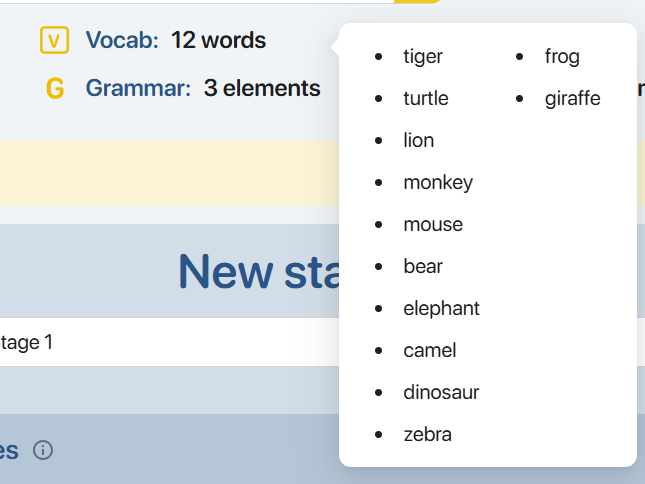 |
| 6 |  | Grammar (Chủ điểm ngữ pháp) Người dùng trỏ chuột vào khu vực Grammar để xem danh sách các chủ điểm ngữ pháp của Mission. 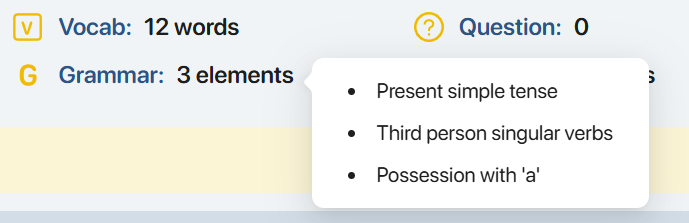 |
| 7 |  | Question (Số lượng câu hỏi) |
| 8 |  | Assigned (Số lần giao bài) |
| 9 |  | Status (Trạng thái của Mission) |
| 10 |  | Saved (Đã lưu thay đổi mới nhất) |
| 11 |  | Saving (Đang lưu) |
Bước 2: Tại giao diện thêm mới Stage, người dùng nhập thông tin của Stage.
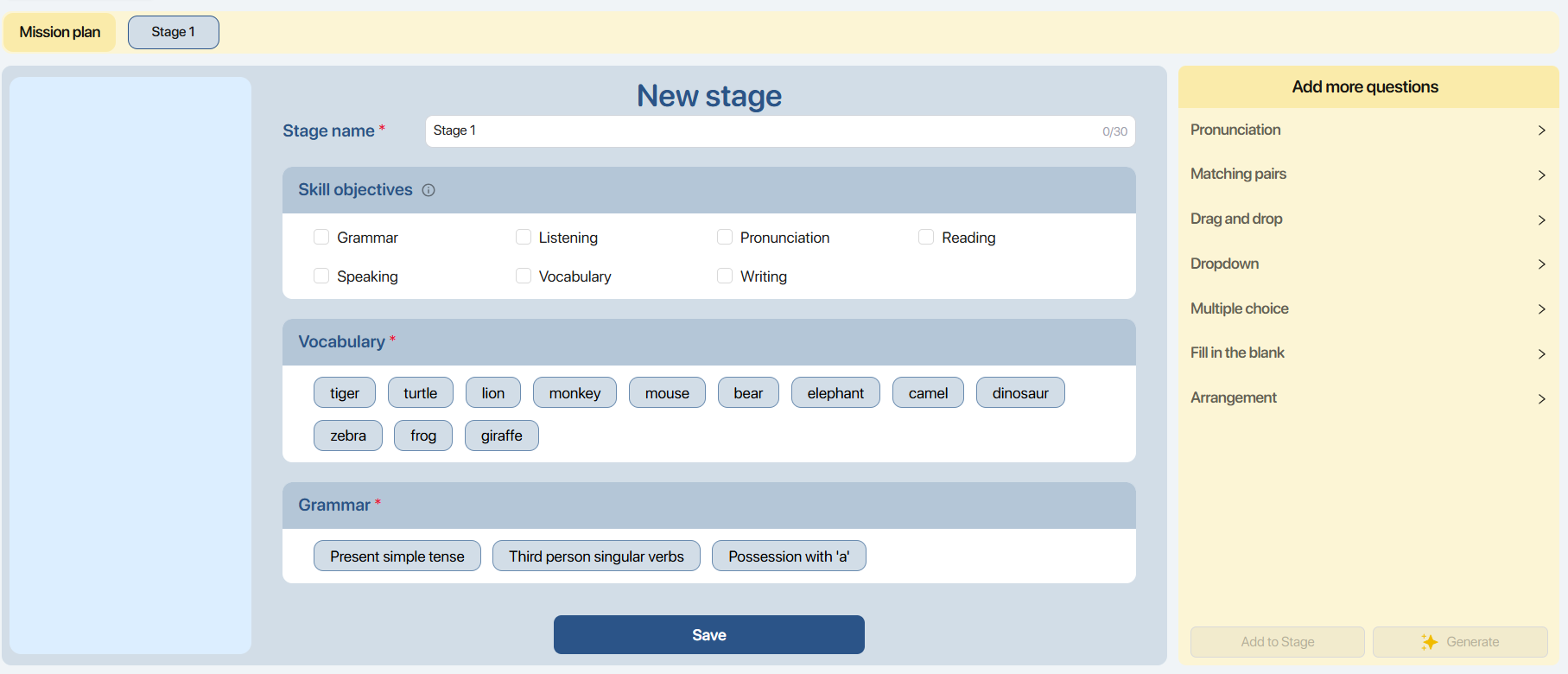
| STT | Thông tin | Mô tả |
|---|---|---|
| 1 |  | Stage name (Tên Bài tập) Hệ thống tự động tạo mặc định tên Stage đầu tiên là “Stage 1”. Người dùng có thể thao tác nhập để thay đổi tên Bài tập. Tên của Stage giới hạn 30 ký tự nhằm phù hợp với giao diện trên ứng dụng Cheppy. |
| 2 |  | Skill objectives (Kỹ năng mục tiêu) Người dùng chọn kỹ năng mục tiêu của Stage, hệ thống sẽ gợi ý các dạng bài tập phù hợp với kỹ năng đã lựa chọn. Không bắt buộc lựa chọn kỹ năng mục tiêu. |
 | Vocabulary (Từ vựng) Nhấn vào từ vựng để bỏ chọn từ trong danh sách của Stage.  : Bỏ chọn : Bỏ chọn  : Đã chọn : Đã chọn | |
| 3 |  | Grammar (Chủ điểm ngữ pháp) Nhấn vào chủ điểm ngữ pháp để bỏ chọn trong danh sách của Stage. |
Bước 3: Nhấn chọn biểu tượng  để xác nhận thông tin của Stage.
Lưu ý: Tại thanh danh sách các Stage, người dùng thao tác như sau.
- Để thêm Stage mới cho Mission, nhấn nút


- Trường hợp có nhiều Stage, nhấn nút mũi tên trái/phải để xem và thao tác với các Stage.

5.4. HƯỚNG DẪN TẠO QUESTIONS
Bước 1: Sau khi tạo mới Stage, người dùng nhấn chọn các biểu tượng để xem thông tin chi tiết của Stage.

| STT | Biểu tượng | Thông tin |
|---|---|---|
| 1 |  | Skill objectives (Kỹ năng mục tiêu) Người dùng có thể chọn thêm kỹ năng mục tiêu của Stage. 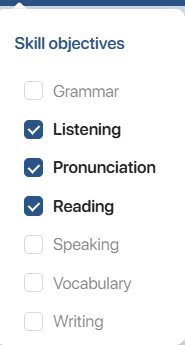 |
| 2 |  | Preview Stage (Xem trước Bài tập) Người dùng thao tác trả lời các câu hỏi đã tạo và nhấn chọn   để xem câu hỏi trước/tiếp theo. để xem câu hỏi trước/tiếp theo. 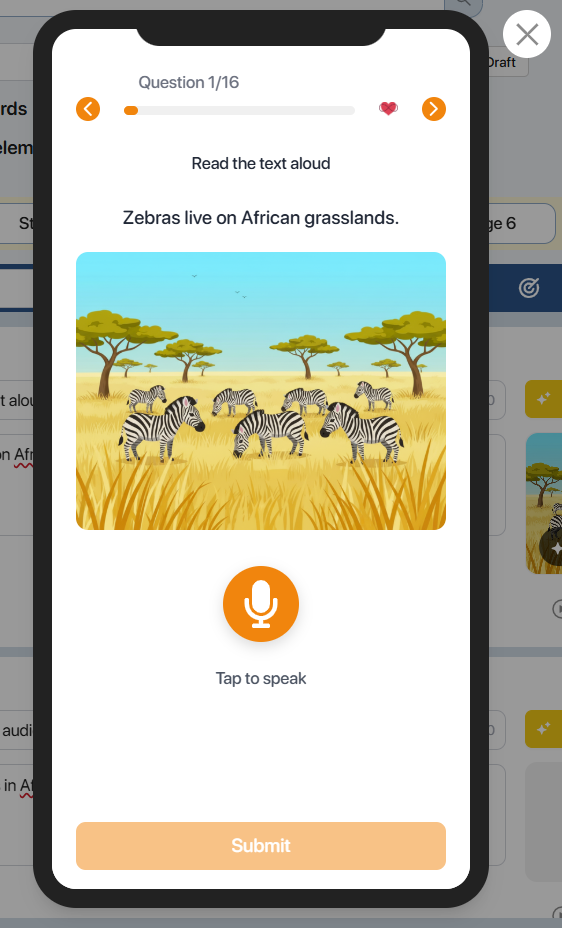 |
| 3 |  | Vocabulary (Từ vựng)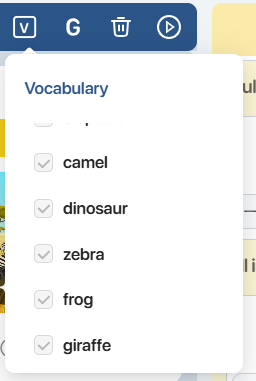 |
| 4 |  | Grammar (Chủ điểm ngữ pháp)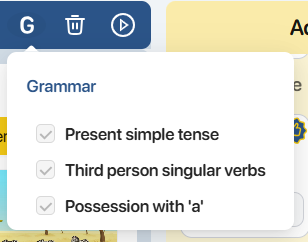 |
| 5 |  | Delete Stage (Xóa Bài tập)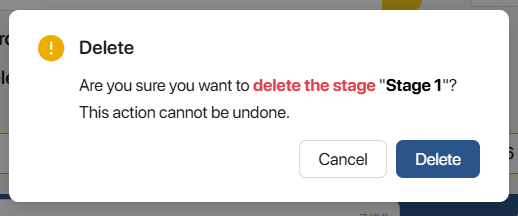 Người dùng nhấn chọn biểu tượng Người dùng nhấn chọn biểu tượng  để xác nhận xóa Stage hoặc nhấn để hủy bỏ thao tác. để xác nhận xóa Stage hoặc nhấn để hủy bỏ thao tác. |
Bước 2: Tại thanh chức năng Add more questions (Tạo thêm các câu hỏi) góc phải của giao diện, người dùng xem các thông tin bao gồm.
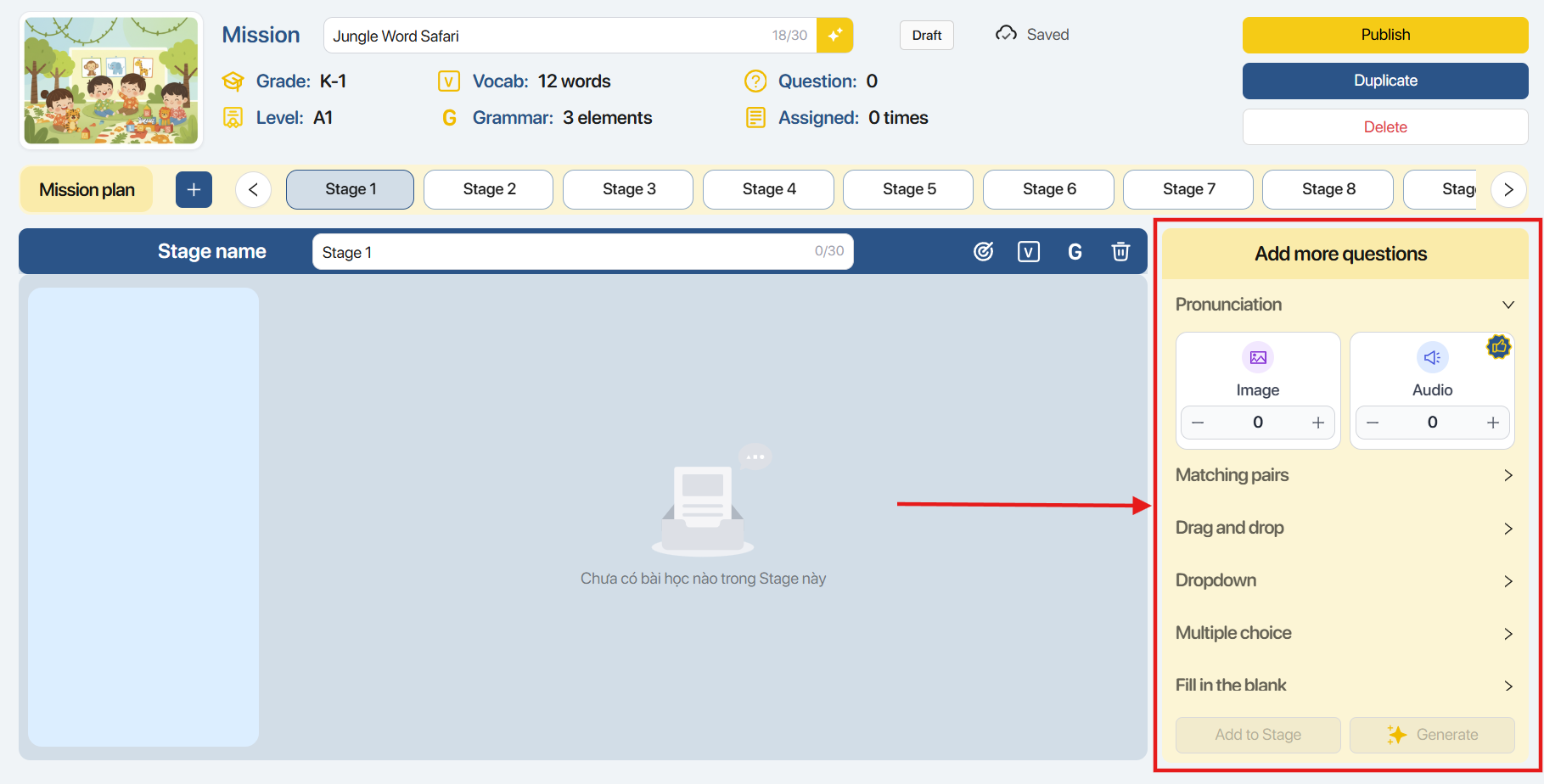
| STT | Thông tin | Mô tả |
|---|---|---|
| 1 | 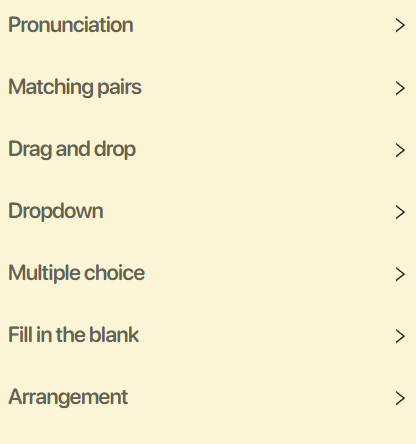 | Pronunciation: Bài tập phát âm được chấm bởi AI. Matching Pair: Bài tập nối cặp tương ứng. Drag and Drop: Bài tập kéo thả đáp án đúng vào chỗ trống. Dropdown: Bài tập chọn đáp án trong danh sách. Multiple Choice: Bài tập trắc nghiệm. Fill the Blank: Bài tập điền từ vào chỗ trống. Arrangement: Bài tập sắp xếp các đáp án vào chỗ trống. |
| 2 | 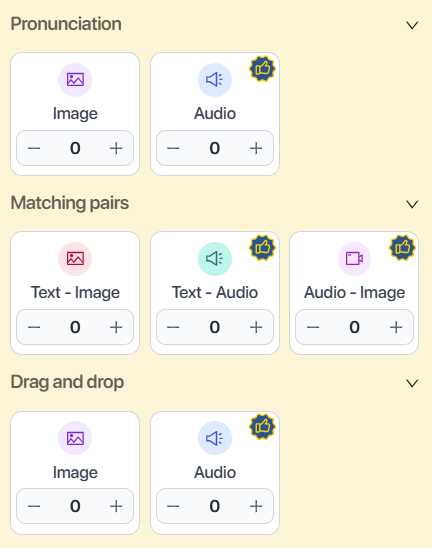 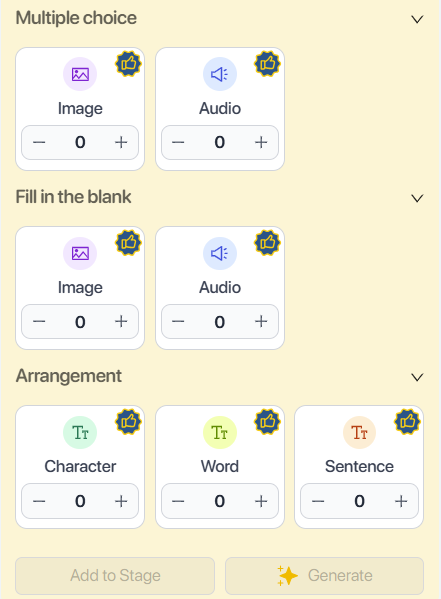 | Dạng Image : Bài tập bao gồm hình ảnh. : Bài tập bao gồm hình ảnh. Dạng Audio  : Bài tập bao gồm tệp âm thanh. : Bài tập bao gồm tệp âm thanh. Dạng Character  : Sắp xếp các ký tự riêng lẻ để tạo thành từ đúng. : Sắp xếp các ký tự riêng lẻ để tạo thành từ đúng. Dạng Word  : Sắp xếp các từ để tạo thành câu hoàn chỉnh. : Sắp xếp các từ để tạo thành câu hoàn chỉnh. Dạng Sentence  : Sắp xếp các câu để tạo thành đoạn văn đúng ngữ cảnh hoặc ngữ pháp. : Sắp xếp các câu để tạo thành đoạn văn đúng ngữ cảnh hoặc ngữ pháp. Dạng Text – Image  : Ghép từ hoặc câu với hình ảnh tương ứng. : Ghép từ hoặc câu với hình ảnh tương ứng.Dạng Text – Audio  : Ghép từ hoặc câu với âm thanh tương ứng. : Ghép từ hoặc câu với âm thanh tương ứng. Dạng Audio – Image  : Ghép âm thanh với hình ảnh tương ứng. : Ghép âm thanh với hình ảnh tương ứng. |
| 3 |  | Nhấn chọn - (giảm) hoặc + (tăng) số lượng câu hỏi của dạng bài tập tương ứng. |
| 4 |  | Hệ thống gợi ý dạng bài tập phù hợp với Mission dựa trên tiêu chí Skill objectives (Kỹ năng mục tiêu), Grade (Khối lớp), Level (Trình độ). |
| 5 |  | Thêm số lượng câu hỏi đã chọn vào Stage. 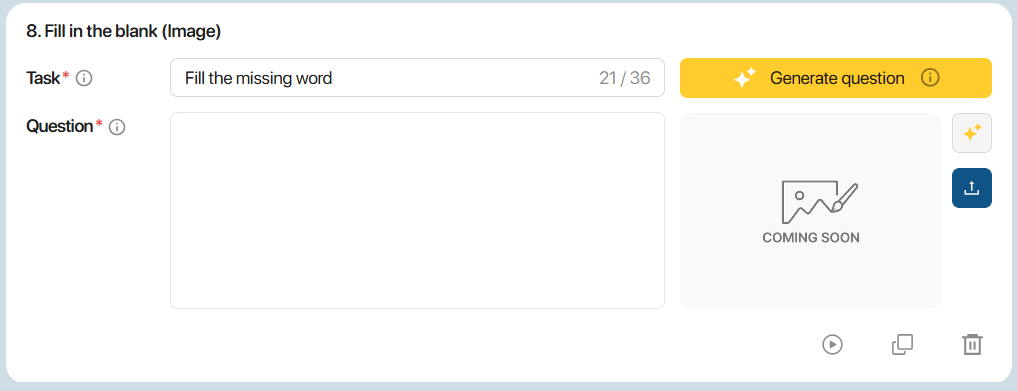 |
| 6 |  | Thêm số lượng câu hỏi đã chọn với đầy đủ nội dung và hình ảnh hoặc âm thanh được AI tạo vào Stage. 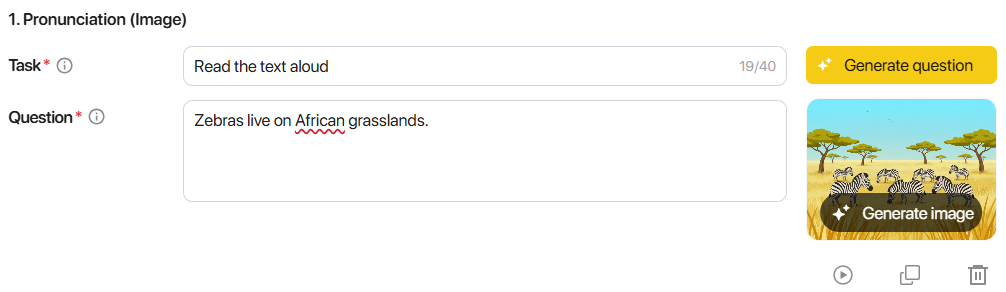 |
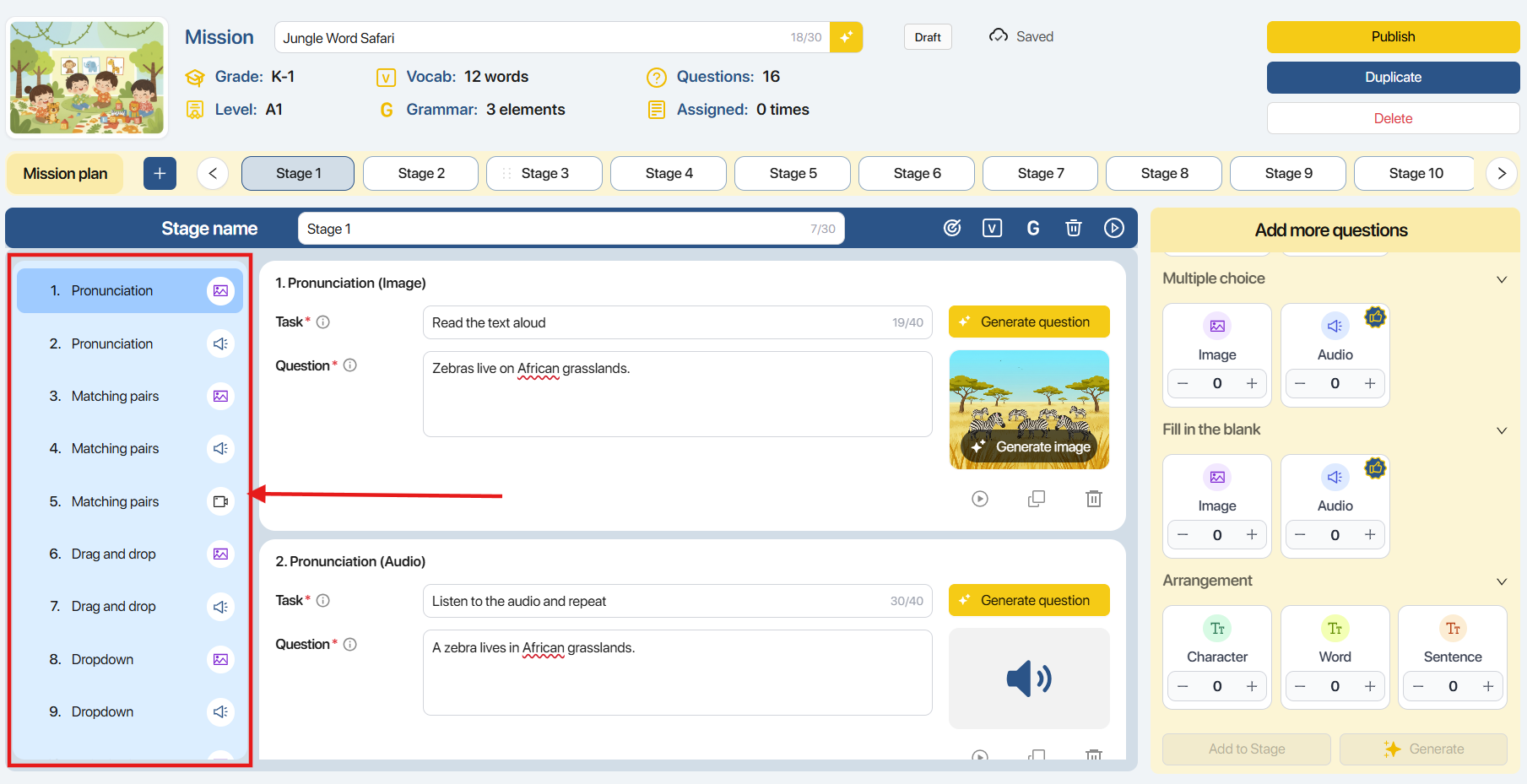
Bước 2: Sau khi thêm số lượng câu hỏi vào Stage, thanh chức năng danh sách câu hỏi tại góc trái của giao diện hỗ trợ người dùng thao tác nhanh với các câu hỏi.
Lưu ý:
- Nhấn vào câu hỏi để chuyển nhanh đến nội dung chi tiết của câu hỏi đã chọn.
- Nhấn vào câu hỏi có biểu tượng
 để bổ sung thông tin cho câu hỏi.
 - Kéo thả biểu tượng
 để thay đổi vị trí và sắp xếp thứ tự các câu hỏi trong Stage.
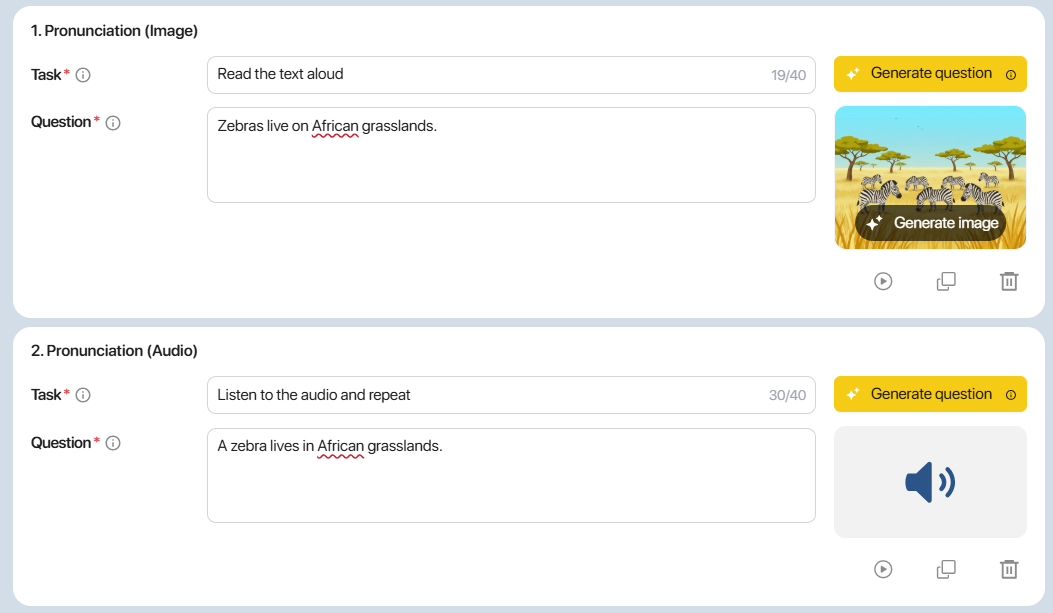
Bước 3: Tại giao diện các dạng bài tập, người dùng thao tác để chỉnh sửa nội dung và hình ảnh/âm thanh của câu hỏi.
| STT | Biểu tượng | Thao tác |
|---|---|---|
| 1 |  | Generate Question (Tạo câu hỏi với AI) AI hỗ trợ tạo câu hỏi bao gồm nội dung, hình ảnh/âm thanh phù hợp với Grade, Level, Vocabulary, Grammar, Skill objectives và Question types mà người dùng đã lựa chọn. |
| 2 |  | Task (Hướng dẫn) Người dùng có thể nhập để thay đổi nội dung hướng dẫn. Lưu ý nội dung giới hạn 40 ký tự nhằm phù hợp với giao diện trên ứng dụng Cheppy. |
| 3 |  | Question (Câu hỏi) Nội dung câu hỏi |
| 4 |  | Information (Thông tin chi tiết) Trỏ chuột vào biểu tượng để thông tin chi tiết của chức năng |
| 5 |  | Preview Question (Xem trước câu hỏi) Xem câu hỏi đã tạo với giao diện ứng dụng Cheppy. |
| 6 |  | Duplicate (Tạo bản sao) Tạo bản sao của câu hỏi tương ứng. |
| 7 |  | Delete (Xóa) Xóa câu hỏi đã tạo. |
Tất cả các dạng bài tập đều bao gồm các chức năng được trình bày trong bảng tổng hợp. Với một số dạng bài, hệ thống cung cấp thêm các chức năng và thao tác bổ sung tương ứng.
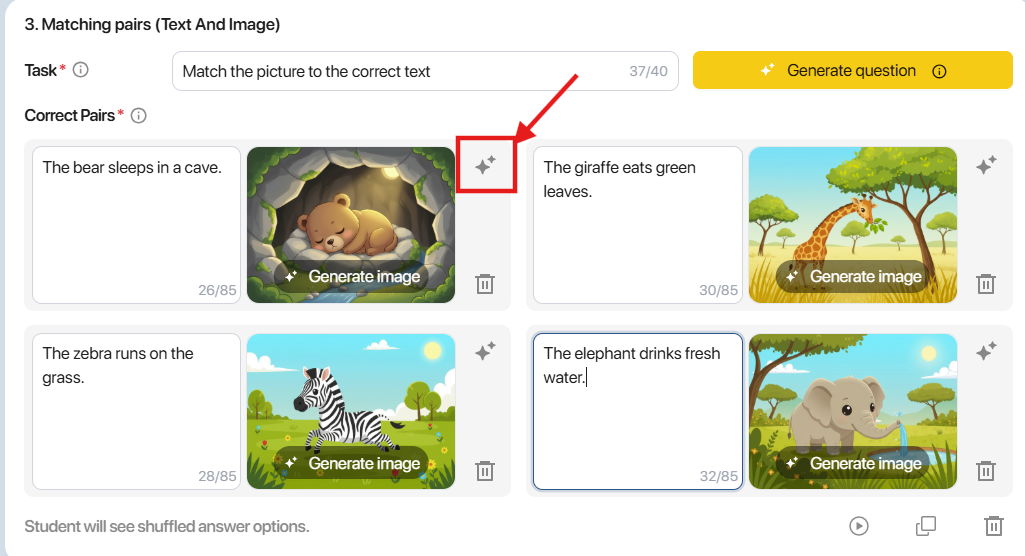
Bước 4: Với dạng bài Matching Pairs, nhấn chọn biểu tượng  tại mỗi cặp tương ứng để
AI tạo nội dung kèm hình ảnh/âm thanh mới.
Bước 5: Với dạng Drag and Drop, Fill in the blank và Drop down, bôi đen hoặc nhấn đúp chuột vào từ hoặc cụm từ cần tạo chỗ trống và nhấn nút 
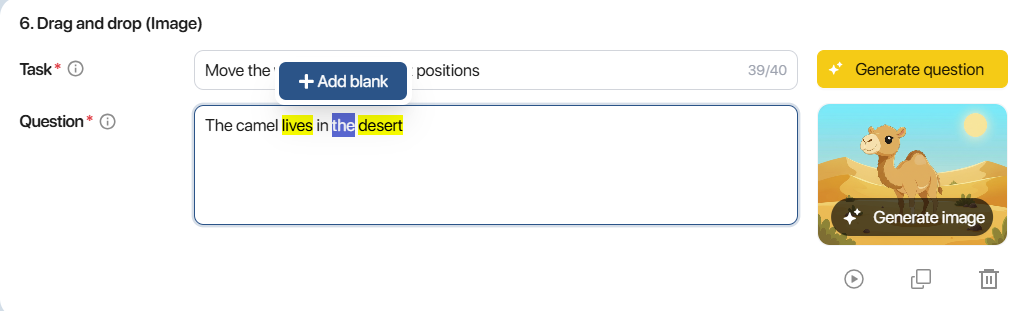
Để bỏ chỗ trống, bôi đen hoặc nhấn đúp chuột vào từ hoặc cụm từ đã tạo và nhấn nút 
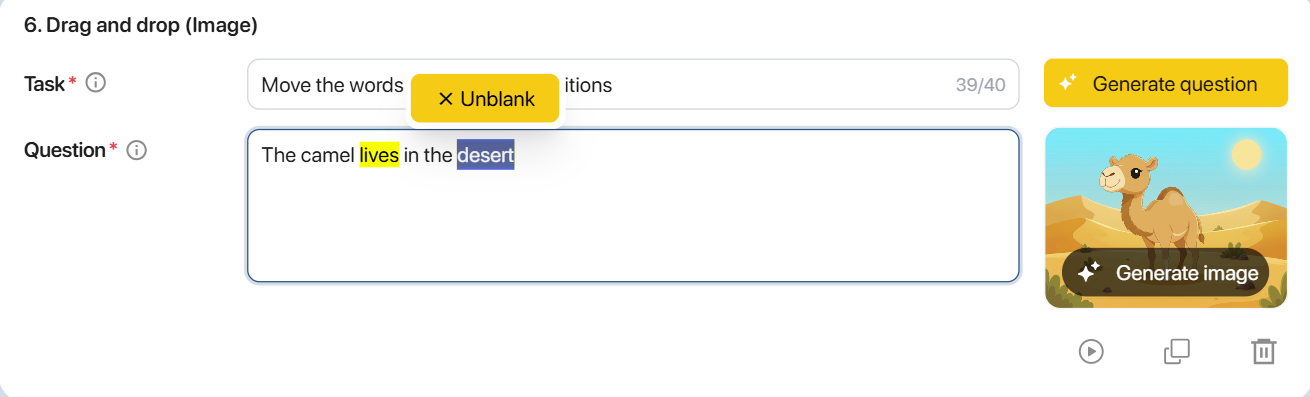
Lưu ý: Với dạng Drop down, từ hoặc cụm từ được tạo làm chỗ trống sẽ được coi là đáp án đúng.
- Nhấn chọn biểu tượng  để thêm các lựa chọn khác.

- Nhấn chọn biểu tượng  để bỏ chỗ trống đã chọn.

- Nhấn đúp chuột vào các ô lựa chọn để thay đổi nội dung.

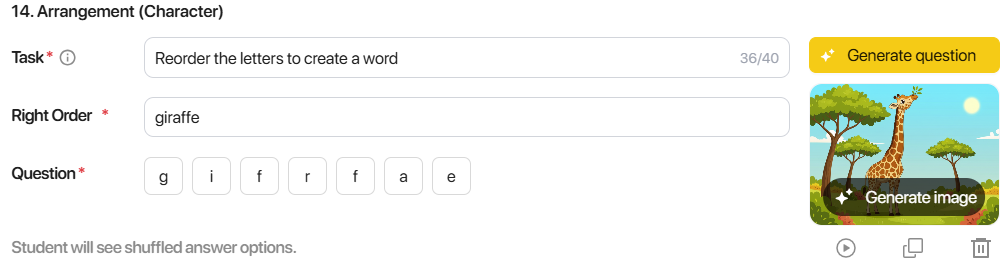
Bước 6: Với dạng Arrangement (Character), nhập từ theo thứ tự đúng tại ô Right order.
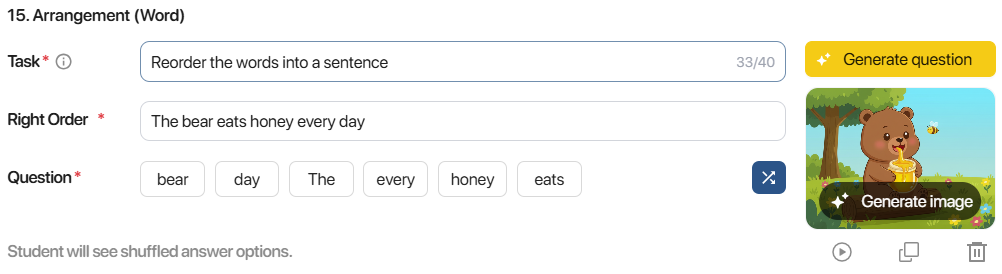
Với dạng Arrangement (Word), nhập cụm từ hoặc câu theo thứ tự đúng tại ô Right order.
Với dạng Arrangement (Dialogue), nhập các câu theo thứ tự của đoạn hội thoại tại ô Right order.
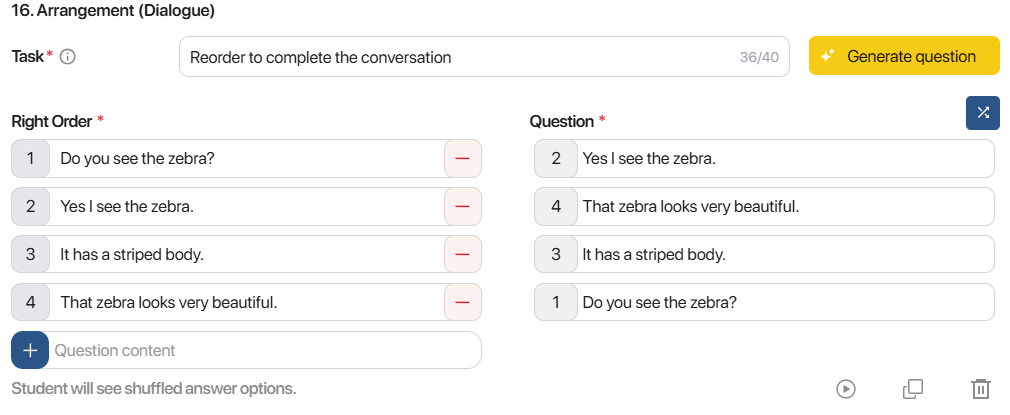
Lưu ý:
- Nhấn chọn biểu tượng
 (thêm) và (xóa) câu đã tạo.
 - Nhấn chọn biểu tượng
 để tráo thứ tự nội dung câu hỏi.
Bước 7: Với dạng Multiple choice, nhấn chọn biểu tượng  để chọn đáp án đúng.
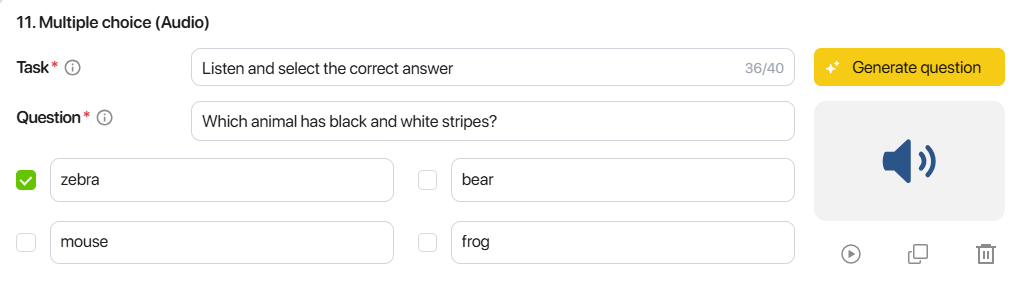
Lưu ý: Cần tạo ít nhất 2 lựa chọn.
Bước 8: Với dạng Comprehension (Multiple choice), nhập từ theo thứ tự đúng tại ô Right order.
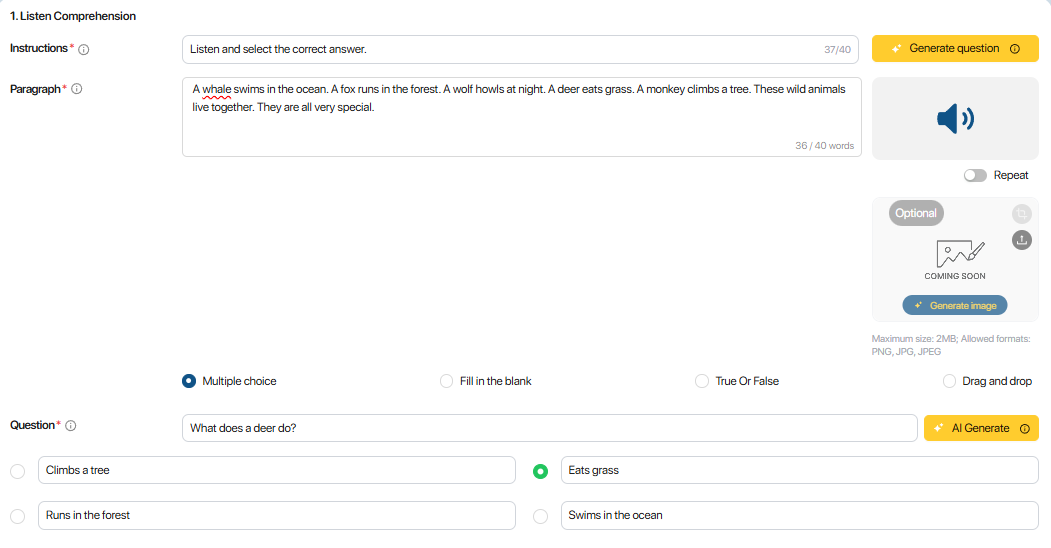
Với dạng Comprehension (Fill in the blank, Drag and drop), nhấn  để sinh câu hỏi, sau đó, bôi đen hoặc nhấn đúp chuột vào từ hoặc cụm từ cần tạo chỗ trống và nhấn nút
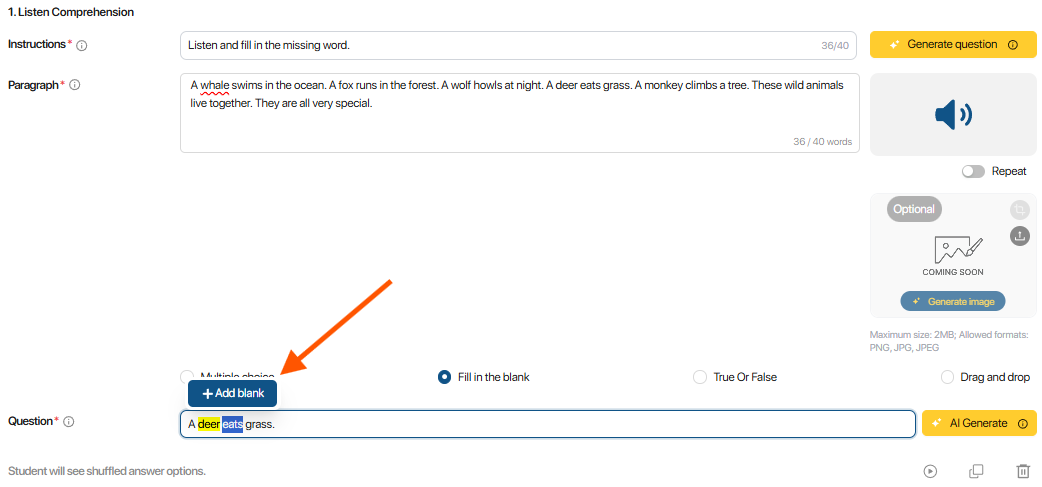 .
.
Với dạng Comprehension (True or False), nhập Statement sau đó, chọn True/False.
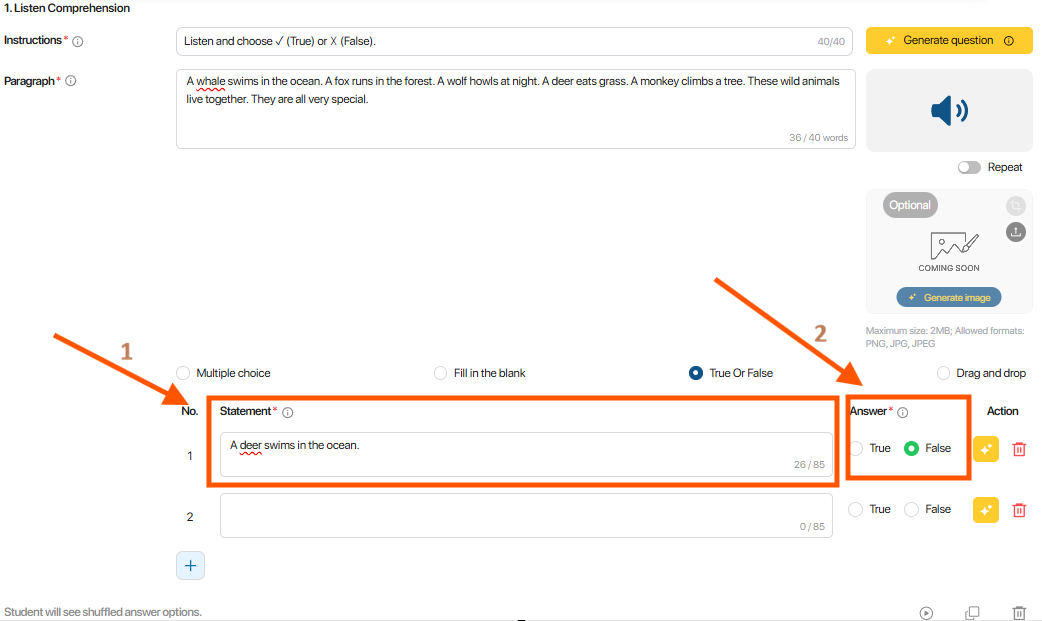
5.5. HƯỚNG DẪN TẠO IMAGE
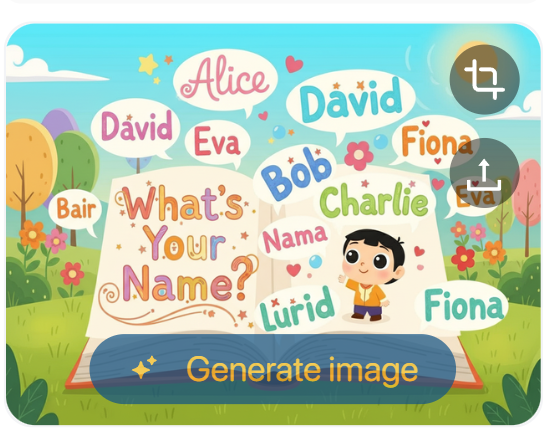
Bước 1: Với dạng bài sử dụng Image (hình ảnh), nhấn vào biểu tượng  để hệ thống AI hỗ trợ tạo hình ảnh phù hợp với nội dung câu hỏi.
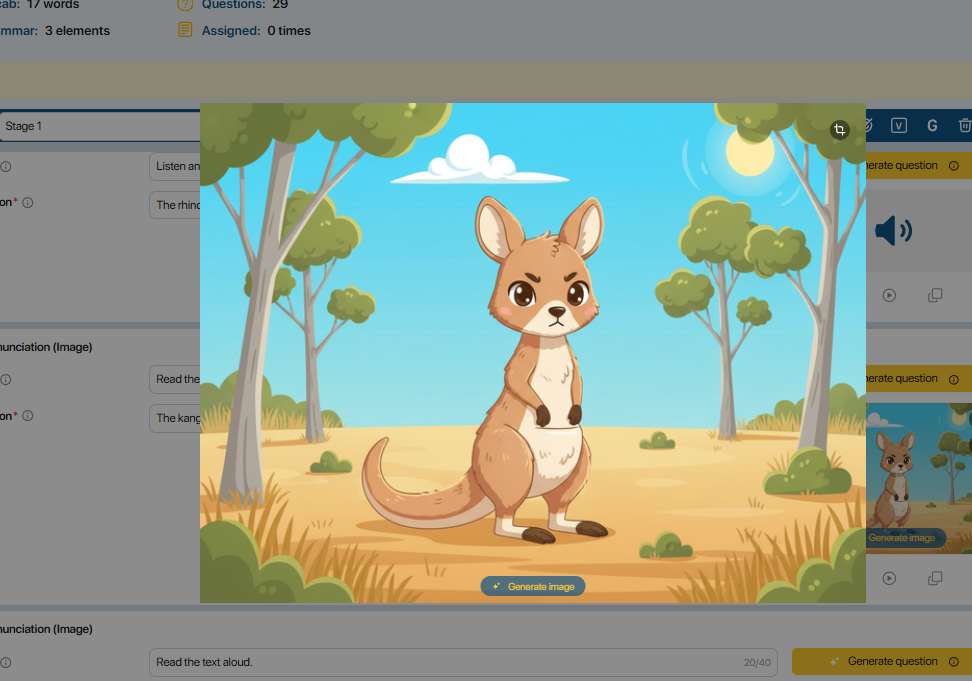
Bước 2: Nhấn chọn vào hình ảnh để xem chi tiết hình ảnh.
Bước 3: Nhấn chọn biểu tượng  để cắt Ảnh theo khung phù hợp.
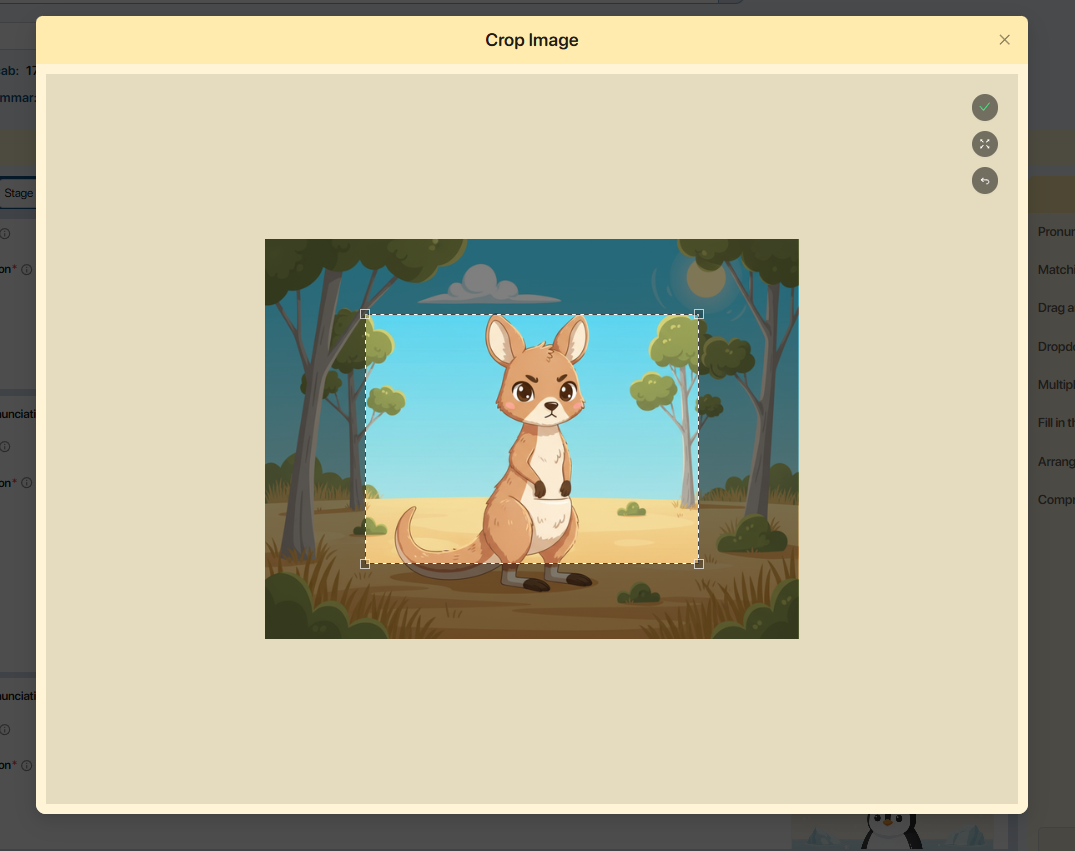
- Nhấn nút  để lưu khung ảnh đã chọn.
- Nhấn nút  để khôi phục về khung ảnh gốc.
- Nhấn nút  để hủy thao tác.
Bước 4: Nhấn  để tạo ảnh mới từ câu lệnh mới
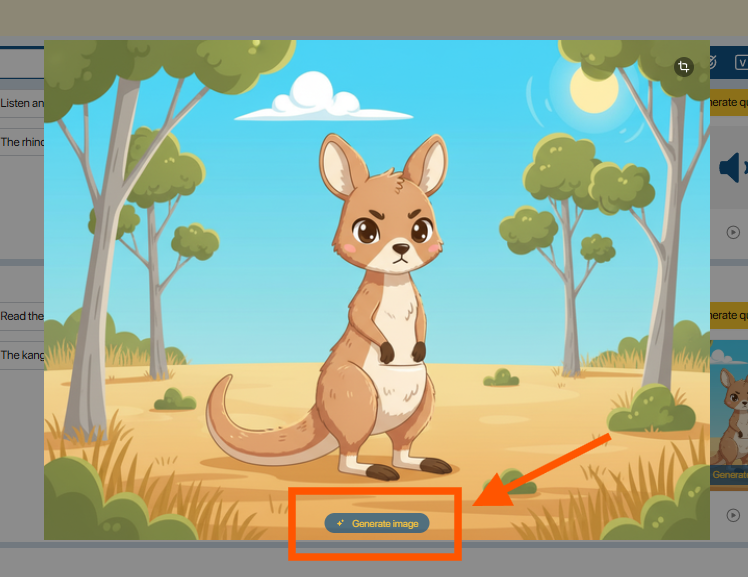
Bước 5: Người dùng chỉnh sửa lại câu lệnh và nhấn 
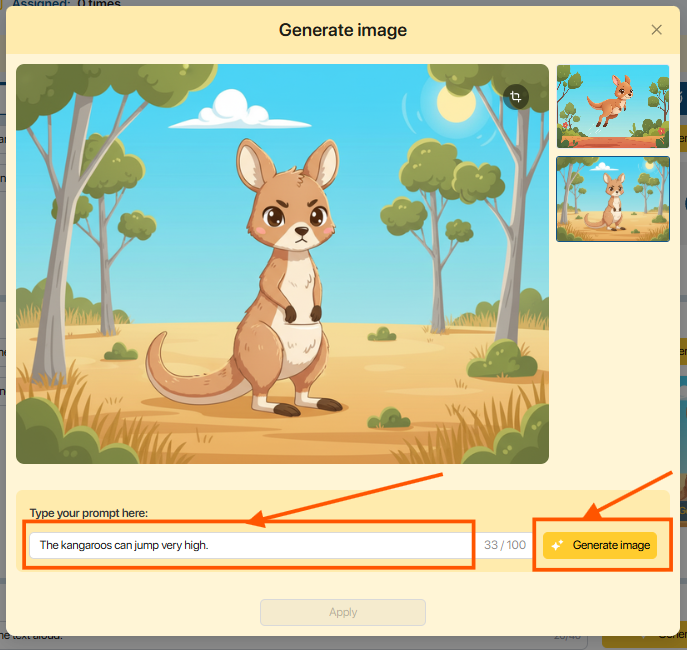
Lưu ý: Các ảnh được tạo từ các câu lệnh trước đó sẽ được lưu lại tại phía bên phải của ảnh
Bước 5: Nhấn nút  để sử dụng Ảnh mới cho câu hỏi tương ứng hoặc nhấn để hủy bỏ thao tác.
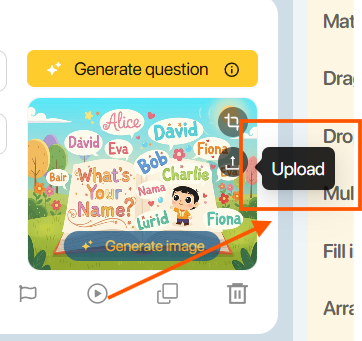
Lưu ý: Nếu người dùng muốn upload từ máy tính cá nhân, nhấn 
5.6. HƯỚNG DẪN TẠO AUDIO
Bước 1: Với dạng bài sử dụng Audio (Âm thanh), nhấn vào biểu tượng để hệ thống AI hỗ trợ tạo tệp âm thanh phù hợp với nội dung câu hỏi.

Bước 2: Nhấn vào biểu tượng  để nghe âm thanh mà AI đã tạo.
Lưu ý: Trường hợp thay đổi nội dung câu hỏi, người dùng nhấn vào biểu tượng để tạo tệp âm thanh mới.
5.7. TÍNH NĂNG SỬA LỖI CHÍNH TẢ VÀ NGỮ PHÁP
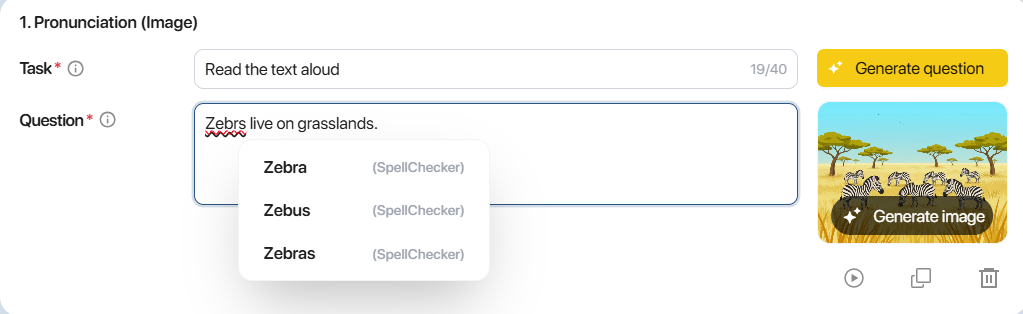
Bước 1: Nhằm hỗ trợ người dùng tạo nội dung Bài tập, hệ thống tích hợp tính năng báo lỗi chính tả và ngữ pháp tiếng Anh. Nhấn vào các từ gạch đỏ được gợi ý chỉnh sửa.
- Gợi ý sửa lỗi chính tả:
- Gợi ý sửa lỗi ngữ pháp:
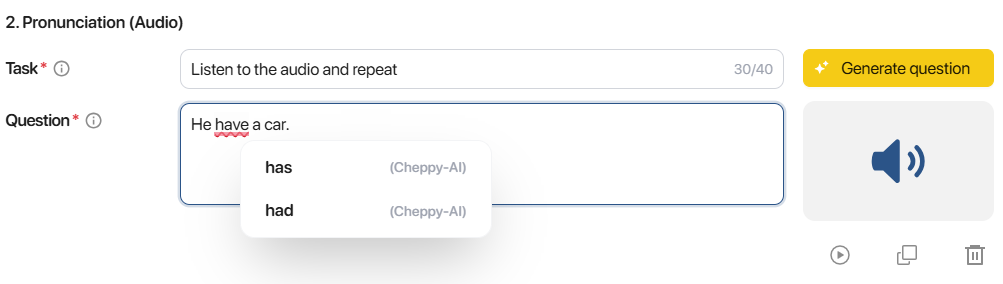
Bước 2: Tại danh sách các từ gợi ý, người dùng lựa chọn từ. Sau đó, hệ thống sẽ thay thế tự động bằng từ đã chọn.
5.8. HƯỚNG DẪN PUBLISH MISSION
Bước 1: Tại giao diện tạo Stage, người dùng nhấn nút  tại góc trên bên phải của màn hình để Publish (Xuất bản).
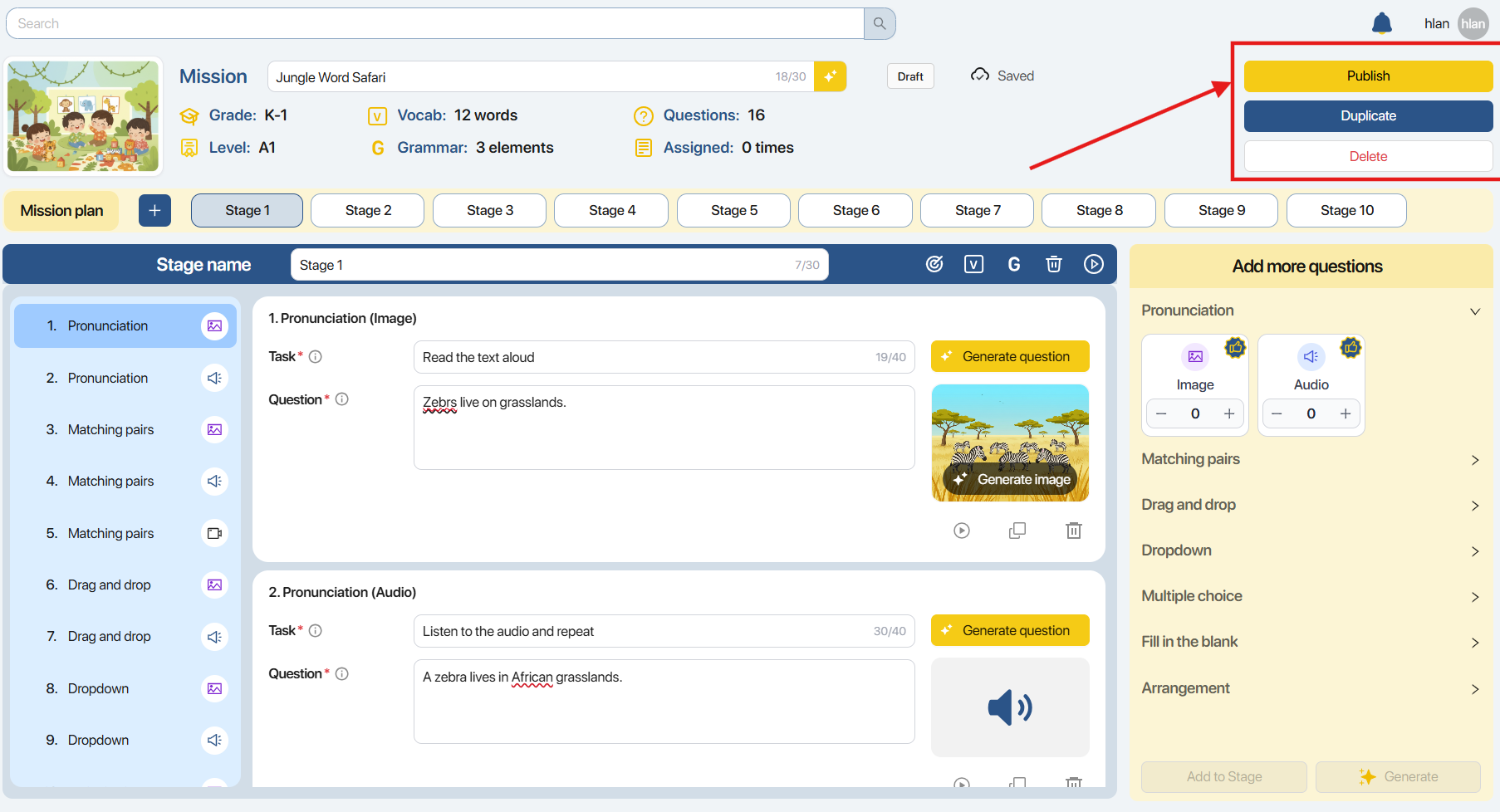
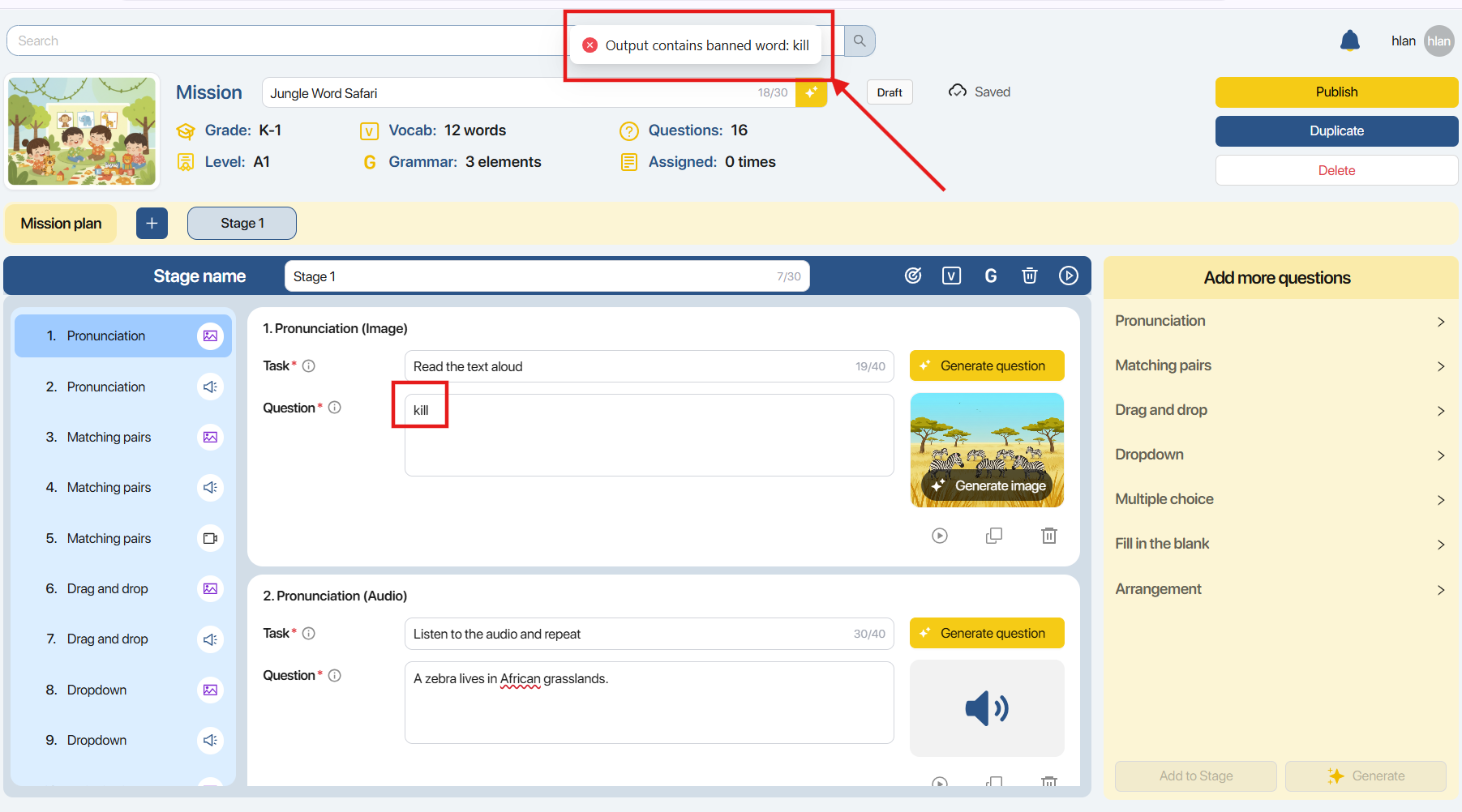
Bước 2: Sau khi nhấn chọn, hệ thống tự động kiểm tra nội dung các câu hỏi đã tạo trong Mission.
Lưu ý: Nếu phát hiện câu hỏi chứa từ ngữ không phù hợp, vui lòng chỉnh sửa lại nội dung trước khi thực hiện Publish.
Bước 3: Tại giao diện Publish Confirmation, người dùng xem thông tin của Mission bao gồm.
- Mission name: Tên Nhiệm vụ
- Grade: Khối lớp
- Level: Trình độ
- Thumbnail: Hình ảnh minh họa
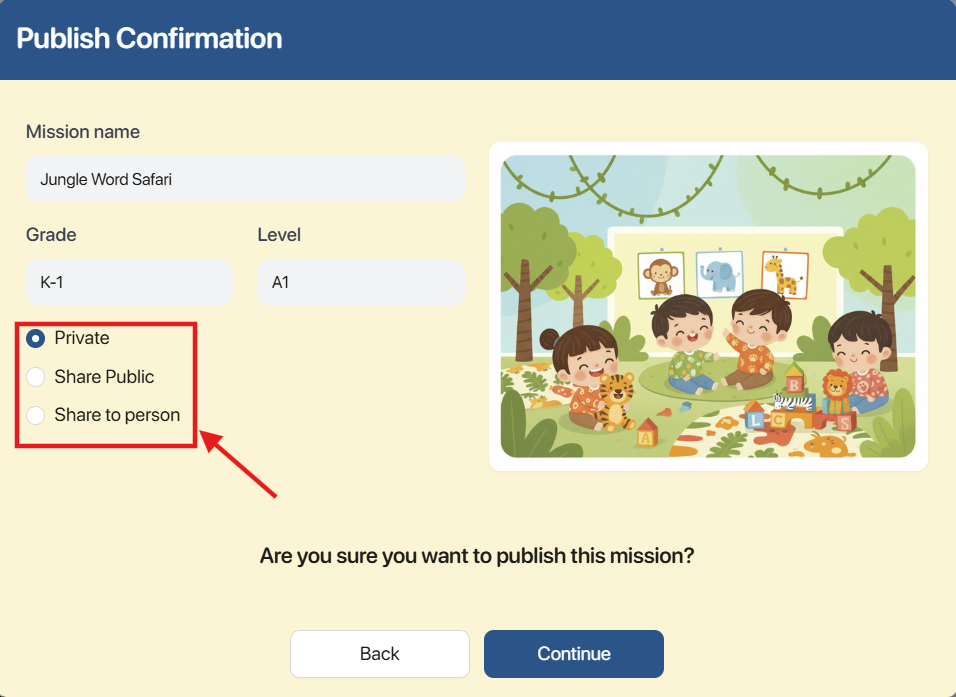
Bước 4: Lựa chọn chế độ chia sẻ Mission bao gồm.
- Chế độ Private (Riêng tư): Chỉ người tạo có quyền xem, chỉnh sửa và giao Nhiệm vụ tới lớp học.
- Chế độ Share Public (Chia sẻ công khai): Mission được chia sẻ công khai với cộng đồng tại Mission Explore. Các người dùng khác có quyền xem, chỉnh sửa và giao bản sao của Mission tới lớp học của họ.
- Chế độ Share to person (Chia sẻ cho người khác): Mission được chia sẻ riêng cho những người được cấp quyền. Người được chia sẻ nhận được bản sao của Mission và có quyền xem, chỉnh sửa và giao bản sao của Mission tới lớp học của họ.
Với chế độ Share to person, người dùng nhập Username (Tên đăng nhập) hoặc Email (Địa chỉ Email) của người dùng khác trong tổ chức để chia sẻ Mission.
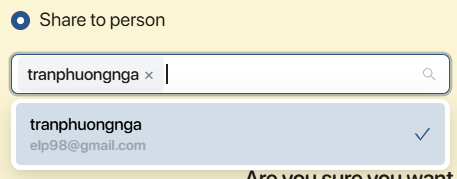
Lưu ý: Nhằm đảm bảo tính bảo mật của học liệu, quản trị viên của tổ chức mà người dùng đang công tác có quyền cài đặt chức năng chặn chế độ Share Public hoặc Share to person.
Bước 5: Nhấn nút  để thực hiện thay đổi trạng thái của Mission.
Hoặc nhấn nút  để trở lại giao diện tạo Stage, Mission được lưu lại ở trạng thái Draft.
5.9. HƯỚNG DẪN UNPUBLISH MISSION
Để chỉnh sửa nội dung Mission đã Publish (Xuất bản), người dùng thao tác như sau.
| STT | Trạng thái | Thao tác chuyển về trạng thái Draft |
|---|---|---|
| 1 | Riêng tư & Chưa giao bài  | Nhấn nút  |
| 2 | Riêng tư & Đã giao bài | Nhấn nút Cách 1. Tạo bản sao của Mission 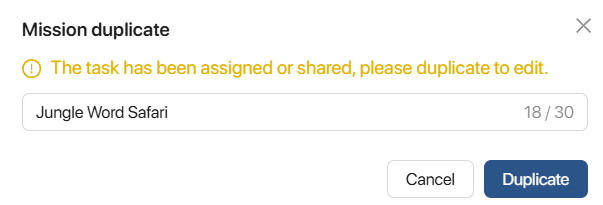 Cách 2. Unassign Mission đã giao. Cách 2. Unassign Mission đã giao. 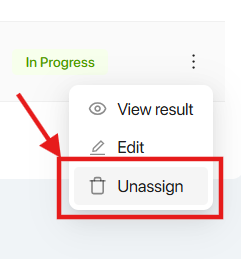 Hướng dẫn chi tiết thao tác Unassign tại mục 4.2 Hướng dẫn chi tiết thao tác Unassign tại mục 4.2 |
| 3 | Chia sẻ cho người khác & Chưa giao bài | Nhấn nút  |
| 4 | Chia sẻ công khai & Chưa giao bài | Nhấn nút  |
5.10. HƯỚNG DẪN DUPLICATE MISSION
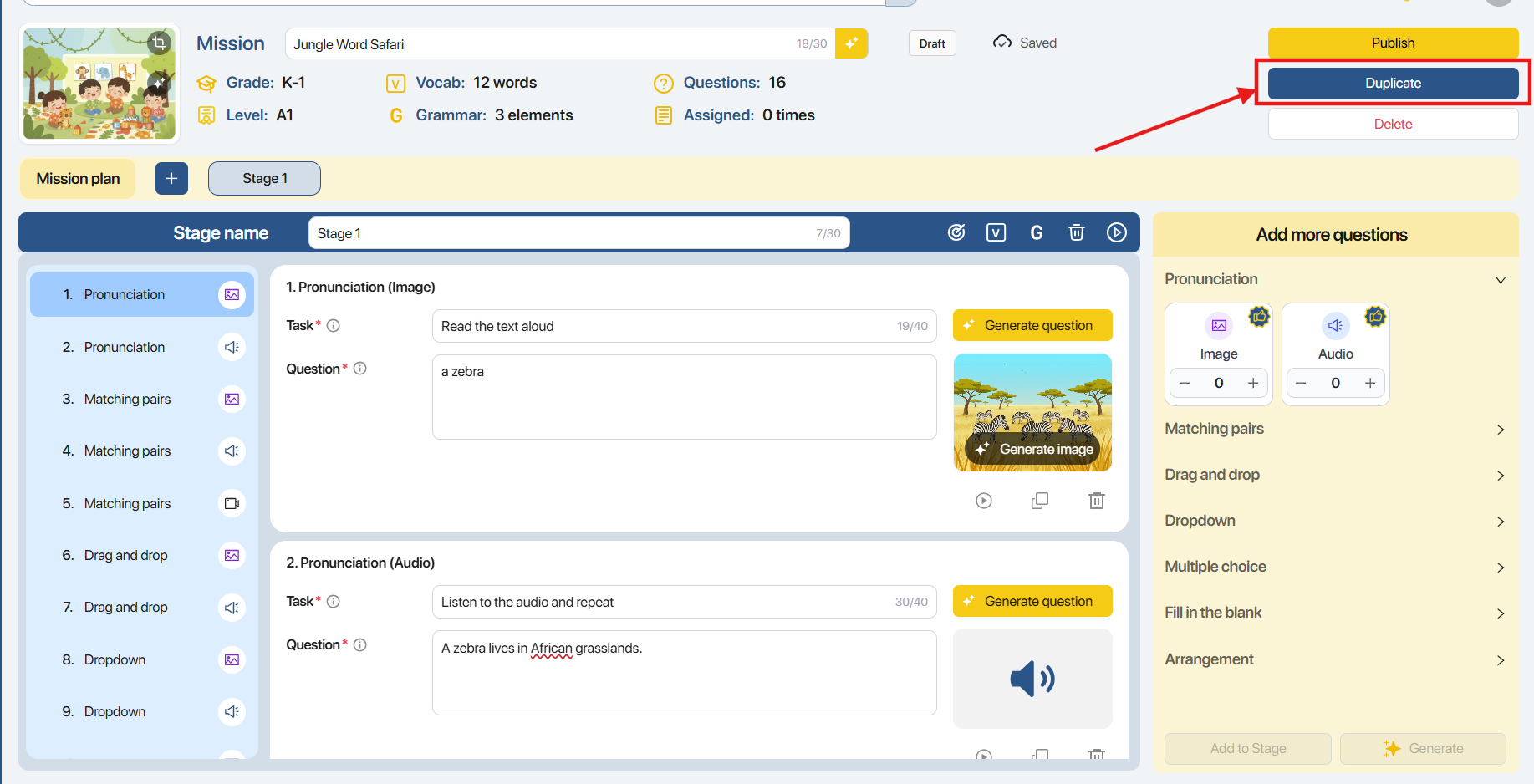
Bước 1: Tại giao diện tạo Stage, người dùng nhấn nút  tại góc trên bên phải của màn hình để tạo bản sao của Mission.
6. MISSION GALLERY
Bước 1. Tại thanh tác vụ bên trái, người dùng nhấn biểu tượng Mission Gallery.
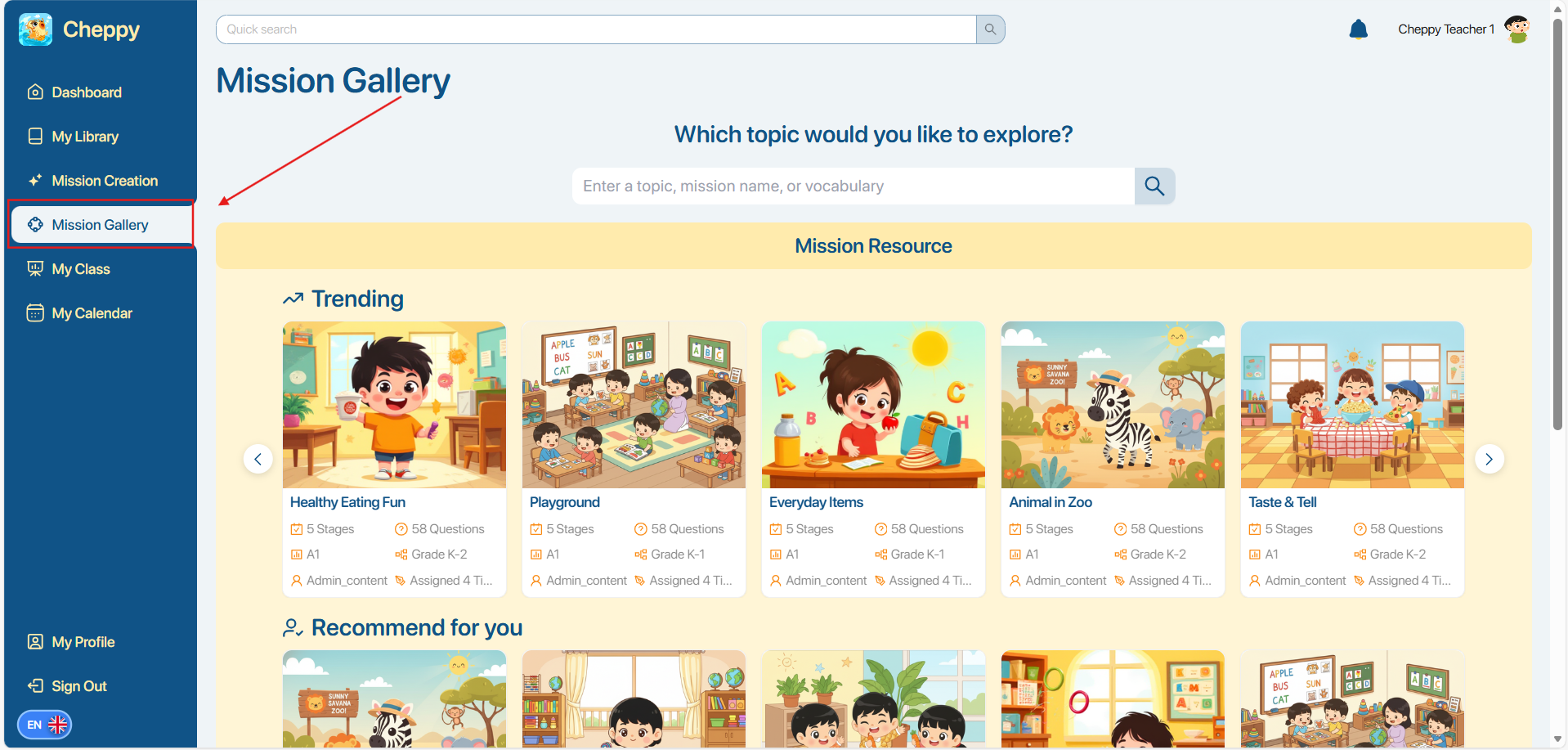
Bước 2. Tại giao diện Mission Explore, nhấn chọn biểu tượng mũi tên trái/phải


để xem các Mission được sắp xếp theo:
- Trending missions: Nhiệm vụ thịnh hành.
- Recommend for you: Nhiệm vụ đề xuất cho người dùng.
Bước 3. Tại ô tìm kiếm, nhập tên Topic (Chủ đề) của Mission cần tìm.
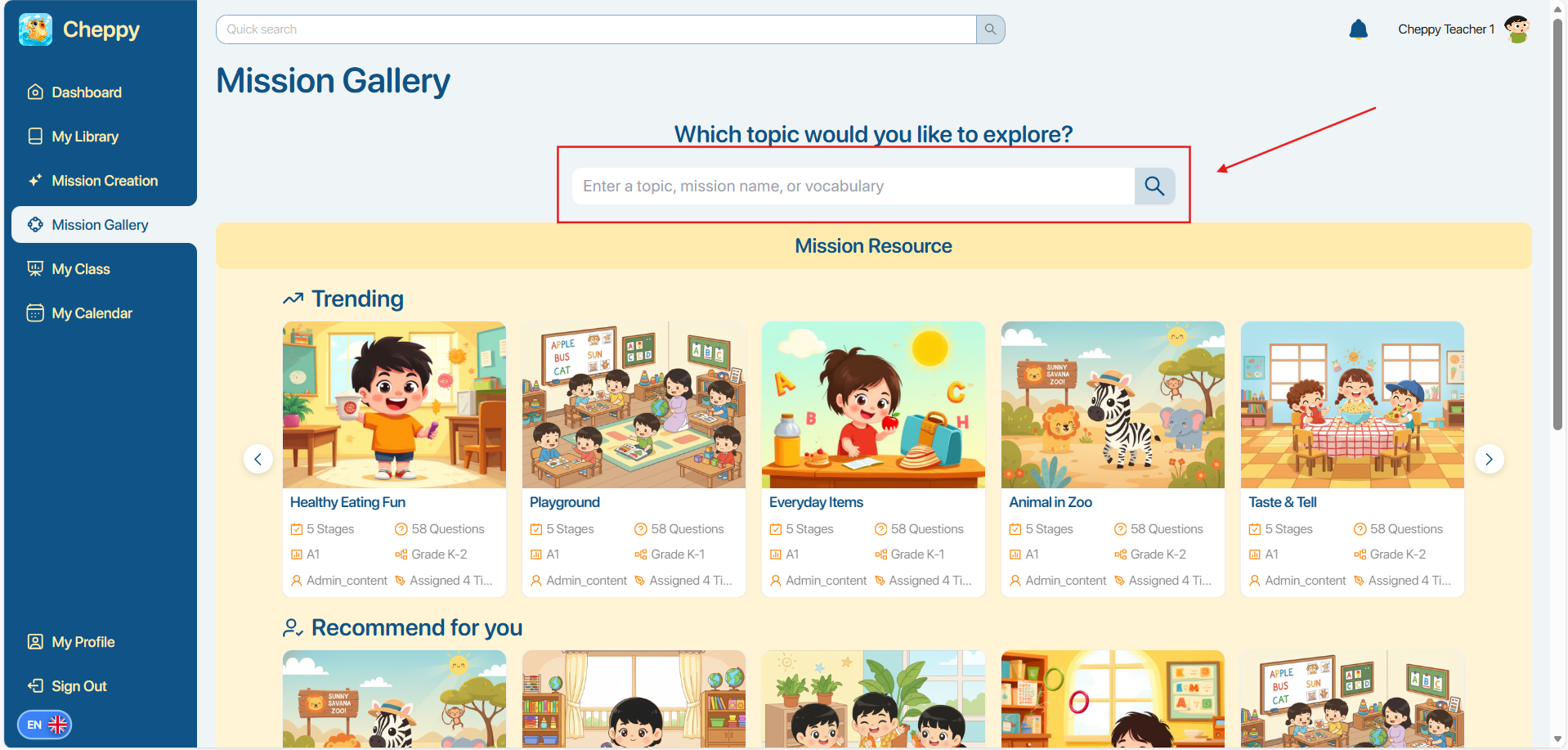
Bước 4. Sau khi nhập tên Topic, người dùng thao tác với các bộ lọc để tìm Nhiệm vụ.
- Grade: Khối lớp
- Level: Trình độ
- No. of stage: Số lượng Bài tập
- Estimated time: Thời gian làm bài dự kiến
- Question types: Dạng bài tập
- Sort by: Bộ lọc nâng cao
Bước 5. Nhấn chọn vào Mission, người dùng xem nhanh thông tin và nội dung các Stage.
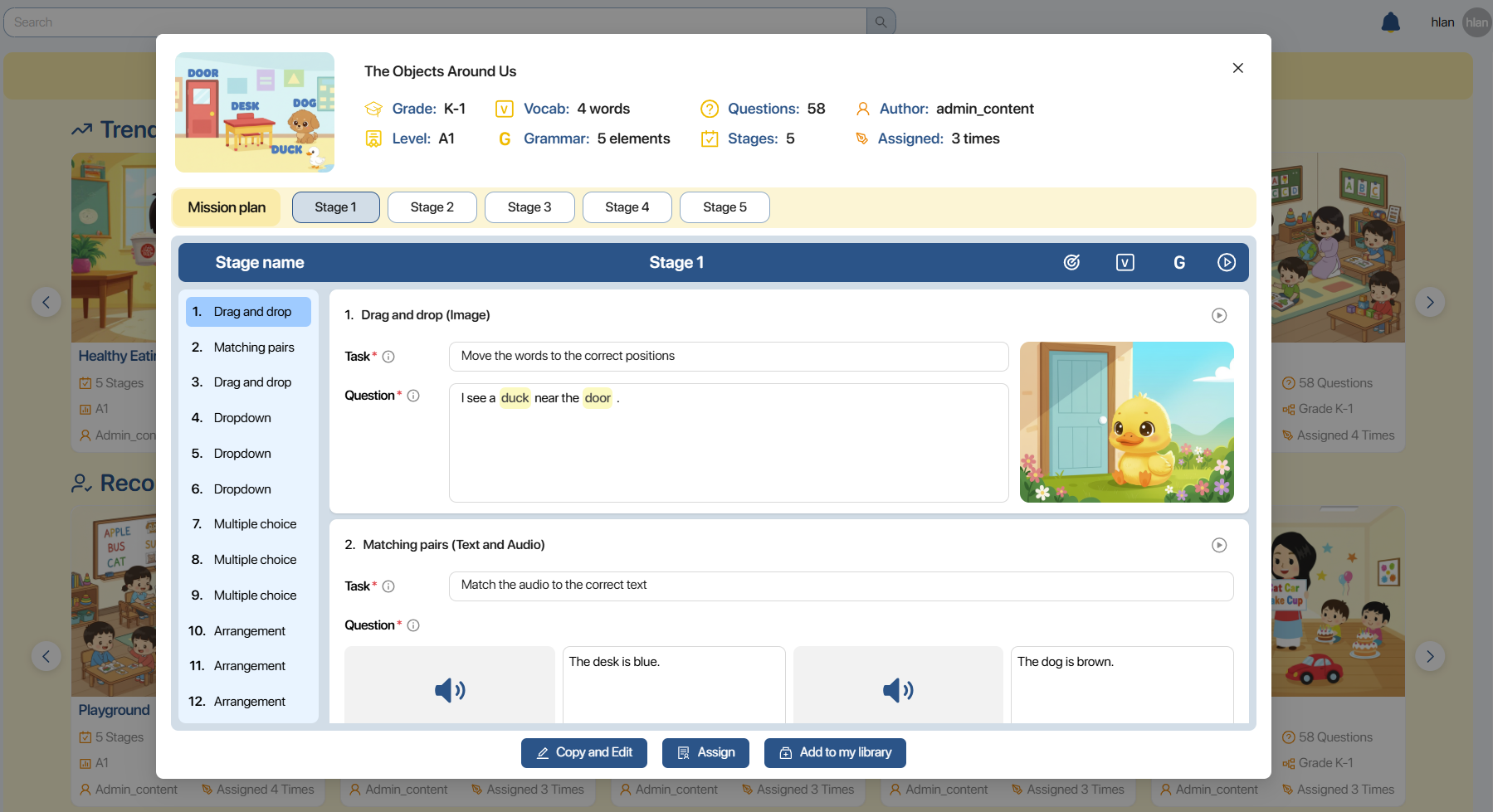
Bước 6. Tại giao diện xem trước Mission, thực hiện thao tác theo các lựa chọn sau:
- Để tạo bản sao và chỉnh sửa, nhấn nút

- Để giao Mission tới lớp học, nhấn nút

- Để thêm Mission vào My Library, nhấn nút

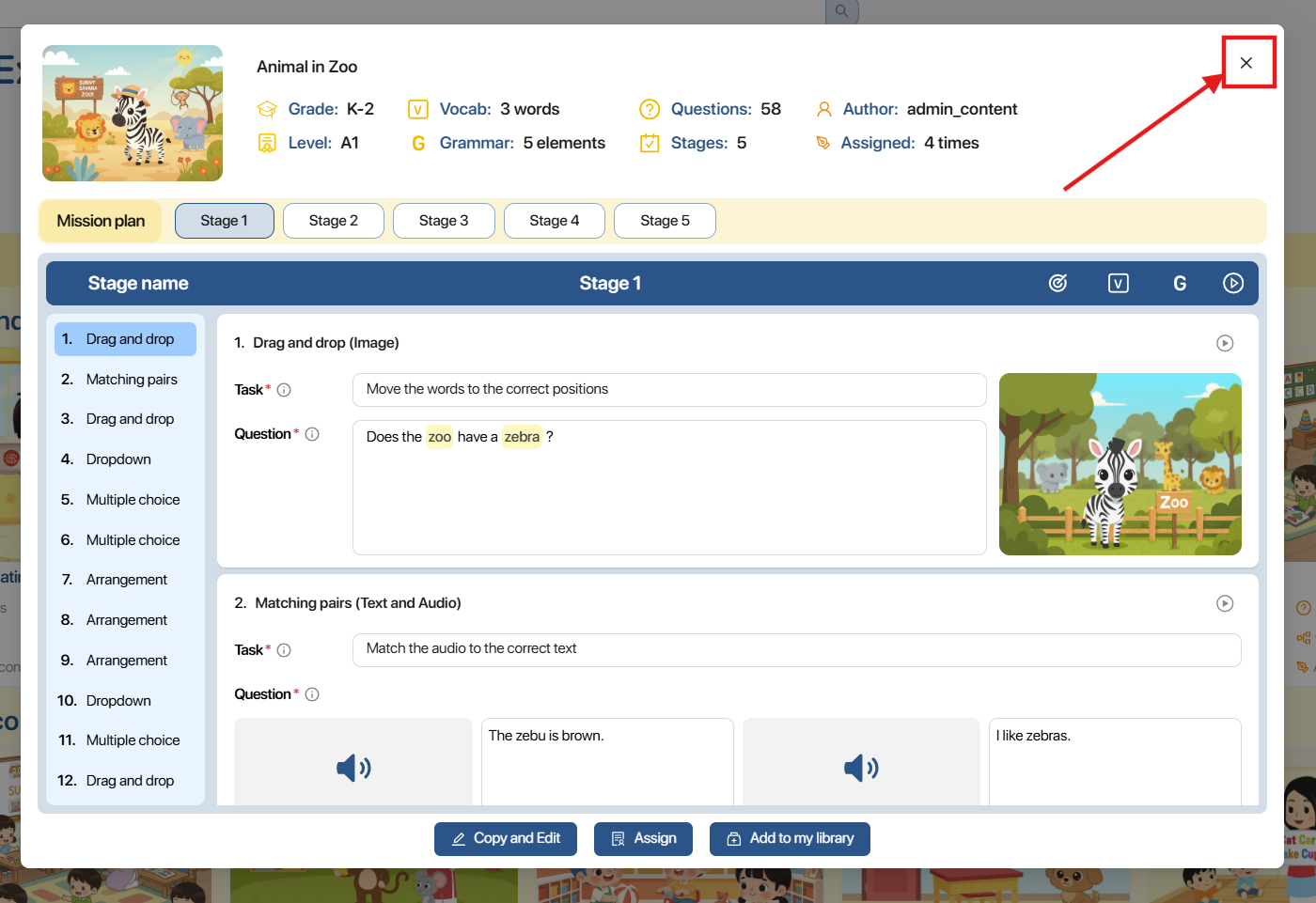
Bước 7. Nhấn chọn biểu tượng  để thoát khỏi giao diện xem trước Mission.
7. MY CALENDAR
Bước 1. Tại thanh tác vụ bên trái, người dùng nhấn biểu tượng My Calendar.
Bước 2. Tại khu vực bên trên lịch, người dùng thay đổi chế độ hiển thị của lịch như sau:
| STT | Chức năng | Mô tả |
|---|---|---|
| 1 |  | Chế độ lịch Người dùng có thể chuyển đổi chế độ lịch, bao gồm: -Day: chế độ ngày -Week: chế độ tuần - Month: chế độ tháng. - Lưu ý: Hệ thống mặc định chế độ tháng khi người dùng nhấn chức năng My Calendar. |
| 2 |  | Điều hướng - Click  để hiển thị lịch trình của ngày/tuần/tháng sau để hiển thị lịch trình của ngày/tuần/tháng sau - Click  để hiển thị lịch trình của ngày/tuần/tháng trước để hiển thị lịch trình của ngày/tuần/tháng trước - Người dùng click  để xem lịch sự kiện của ngày hiện tại để xem lịch sự kiện của ngày hiện tại |
Bước 3. Người dùng chọn một sự kiện trên lịch để xem chi tiết thông tin, bao gồm:
- Tên lớp học
- Ngày bắt đầu lớp học
- Thời gian bắt đầu - Thời gian kết thúc
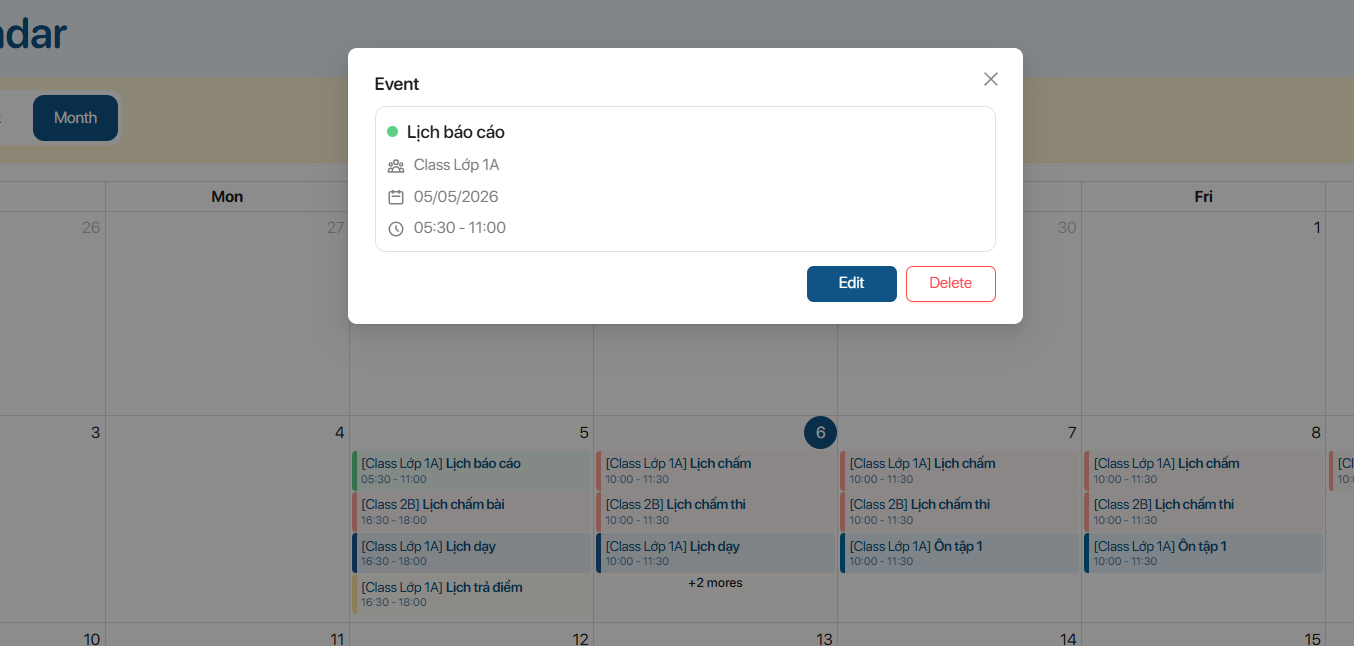
Lưu ý:
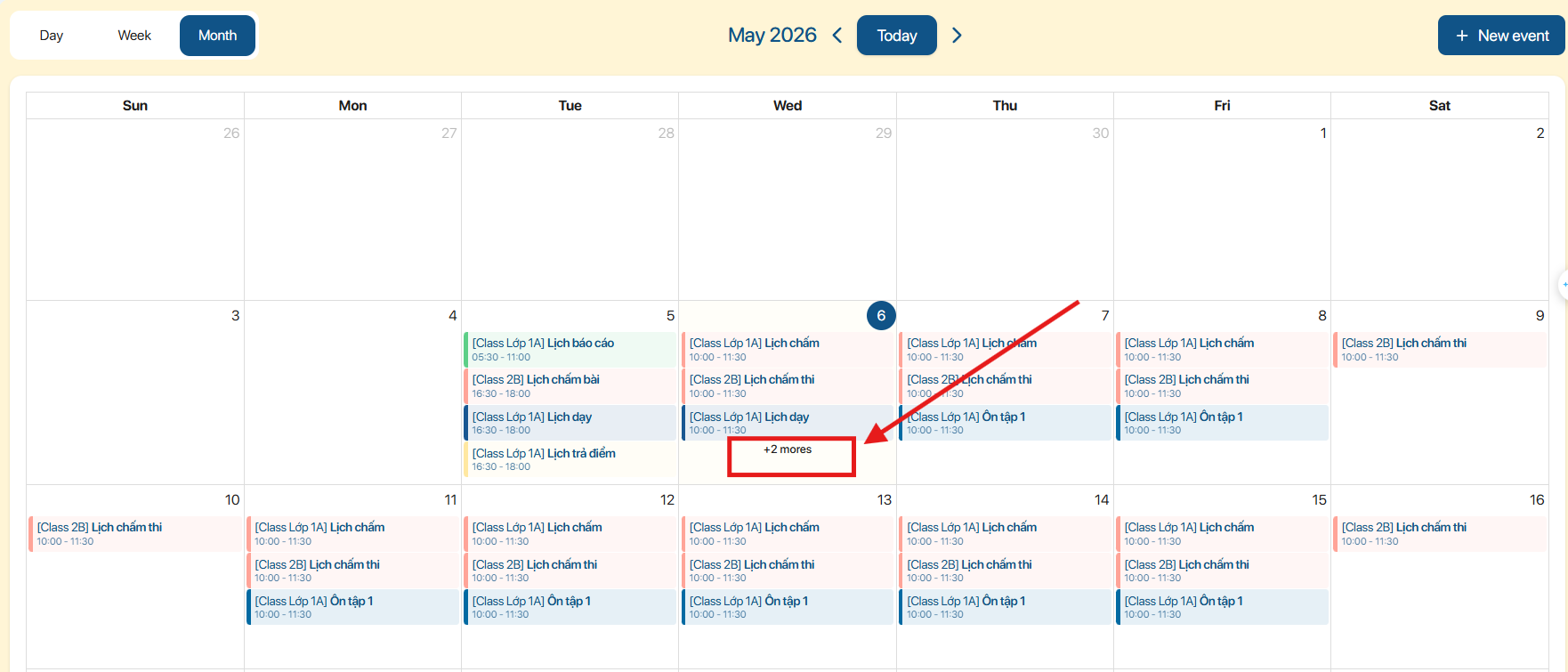
- Trường hợp ô thời gian có nhiều sự kiện, người dùng nhấn [+số] more để xem toàn bộ sự kiện:
Bước 4. Người dùng chọn  để chỉnh sửa thông tin sự kiện hoặc
  để xóa sự kiện.
7.1 HƯỚNG DẪN THÊM MỚI SỰ KIỆN
Bước 1. Tại màn hình Calendar, người dùng chọn 
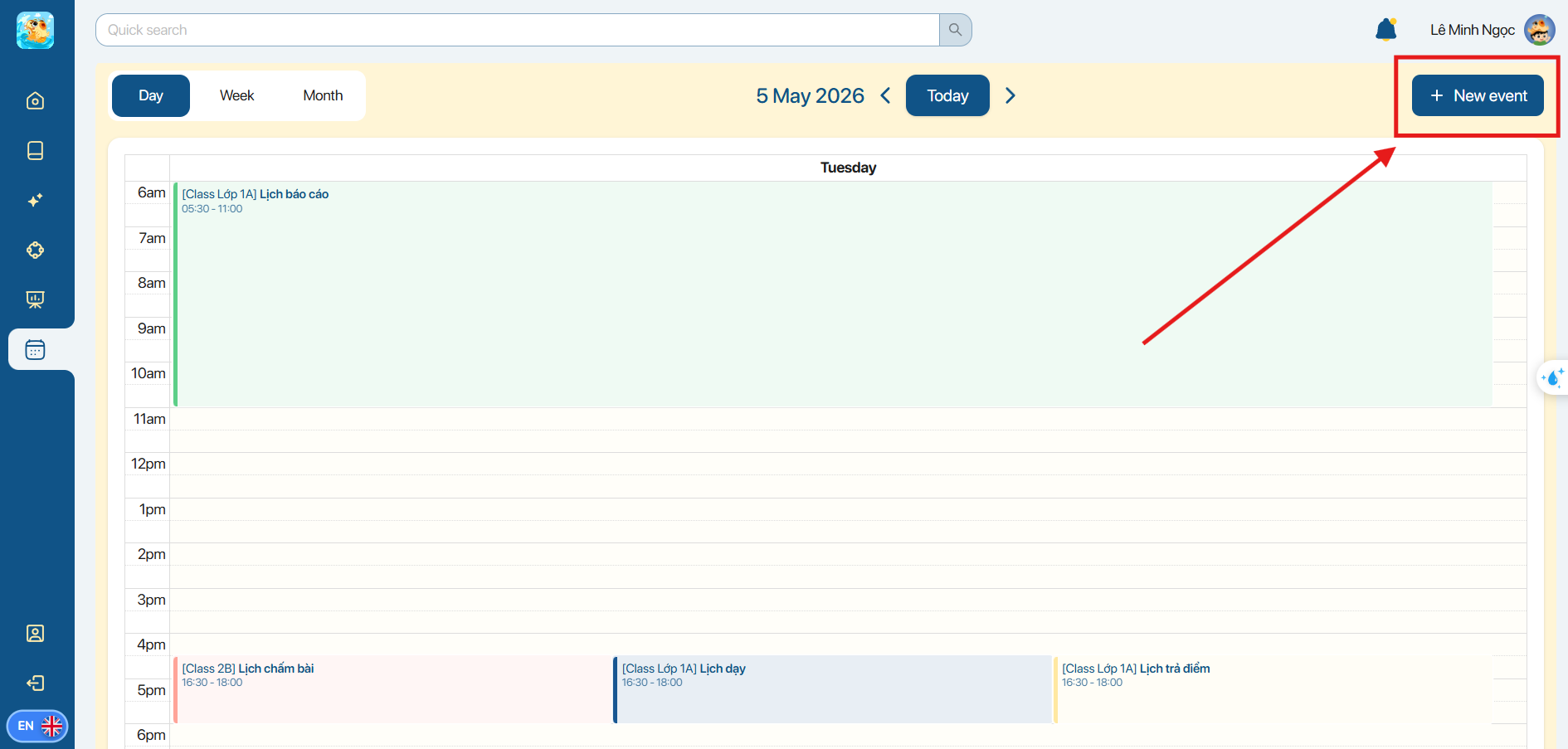
Bước 2. Người dùng nhập đầy đủ thông tin còn thiếu bao gồm:
- Title: Nhập tiêu đề cho sự kiện
- Date: Chọn ngày diễn ra sự kiện
- Time: Chọn thời gian diễn ra sự kiện
- Task Type: Chọn loại sự kiện
- Class: Chọn lớp học
- Repeat: Tick nhắc lại sự kiện
- Add notification: Thêm thông báo sự kiện
- Description: Nhập mô tả sự kiện
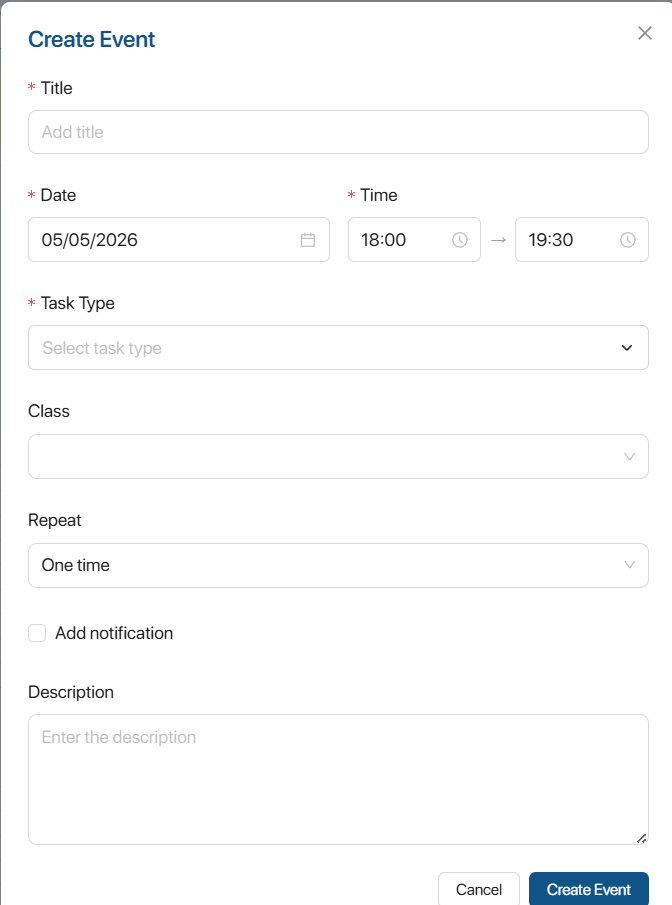
Lưu ý:
- Trường hợp người dùng chọn Repeat khác One time, người dùng có thể tick chọn mục Add end repeat để thêm thời gian kết thúc lặp lại.
- Nếu Người dùng tick chọn “Add notification”, vui lòng chọn thêm thời gian kết thúc thông báo sự kiện.
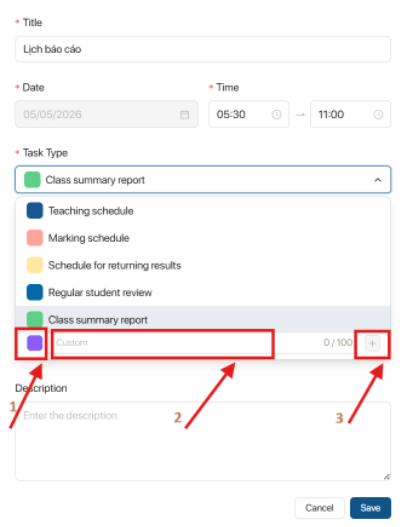
Bước 3. Người dùng có thể custom Task type (Loại sự kiện) để sử dụng cho những lần thêm sự kiện sau.
- Bước 3.1 Người dùng chọn màu cho Task type.
- Bước 3.2 Nhập tên của Task type.
- Bước 3.3 Nhấn nút
 để xác nhận thêm loại sự kiện này
Bước 3. Nhấn  để xác nhận tạo sự kiện
8. MANAGE USERS
Bước 1. Tại thanh tác vụ bên trái, người dùng nhấn biểu tượng Manage Users.
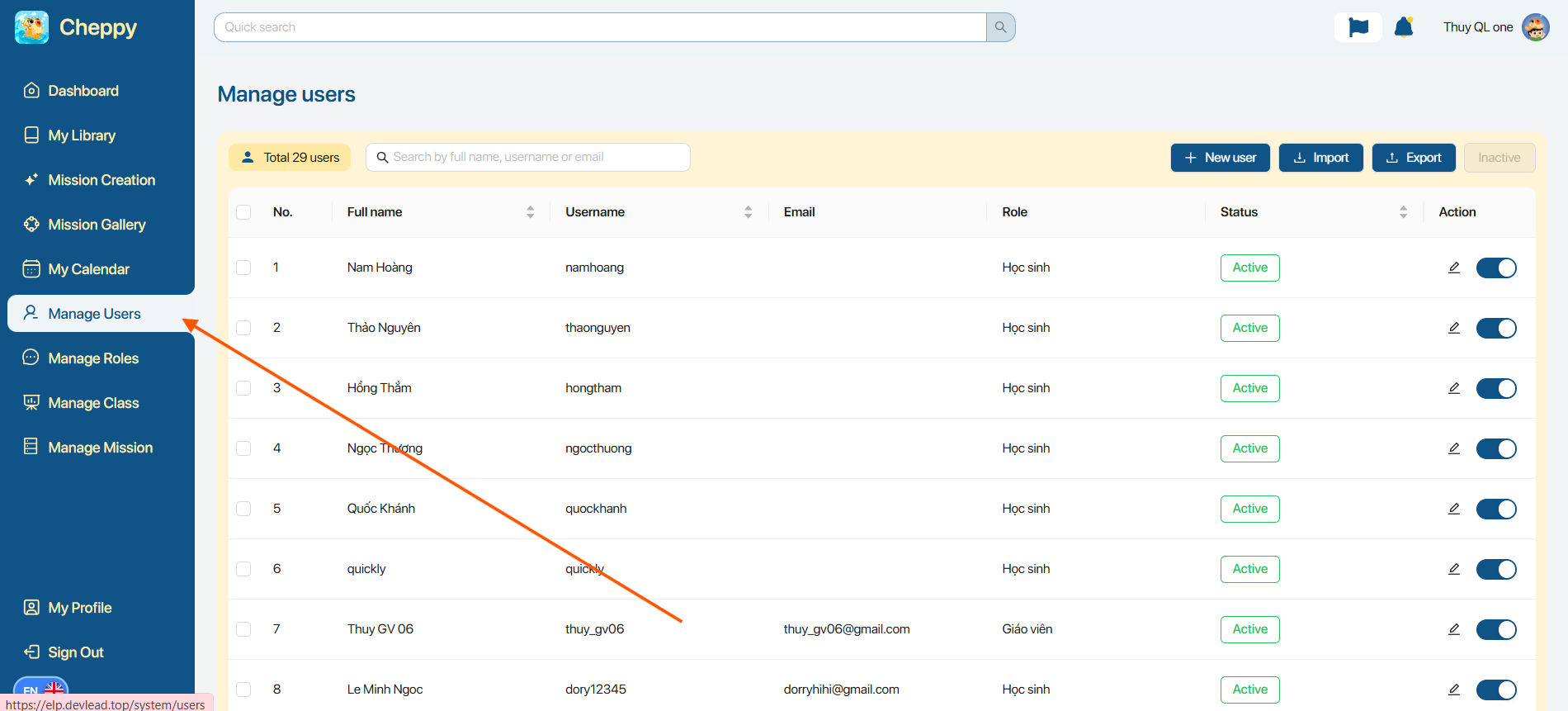
Bước 2. Tại khu vực thanh tìm kiếm, người dùng thao tác với các bộ lọc để tìm tài khoản.

| STT | Chức năng | Mô tả |
|---|---|---|
| Total 29 users | Hiển thi tổng số tài khoản | |
| 1 | Quick search class name | Tìm kiếm theo tên, username hoặc email |
| 2 | Import | Import 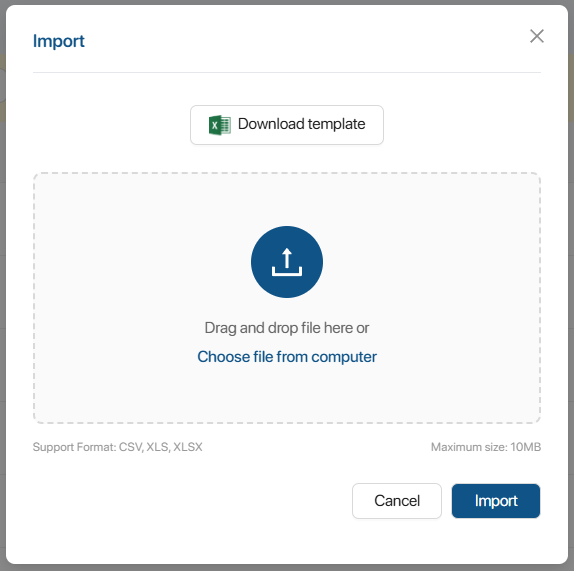 Người dùng nhấn vào khu vực upload để tải file danh sách tài khoản từ máy tính Người dùng nhấn vào khu vực upload để tải file danh sách tài khoản từ máy tính Lưu ý: - Người dùng nhấn  để tải xuống file mẫu để tải xuống file mẫu - Định dạng file: CSV, XLS, XLSX |
| 3 | Export | Export Cho phép người dùng tải xuống danh sách tài khoản theo kết quả lọc/tìm kiếm |
| 4 | Intactive | Inactive 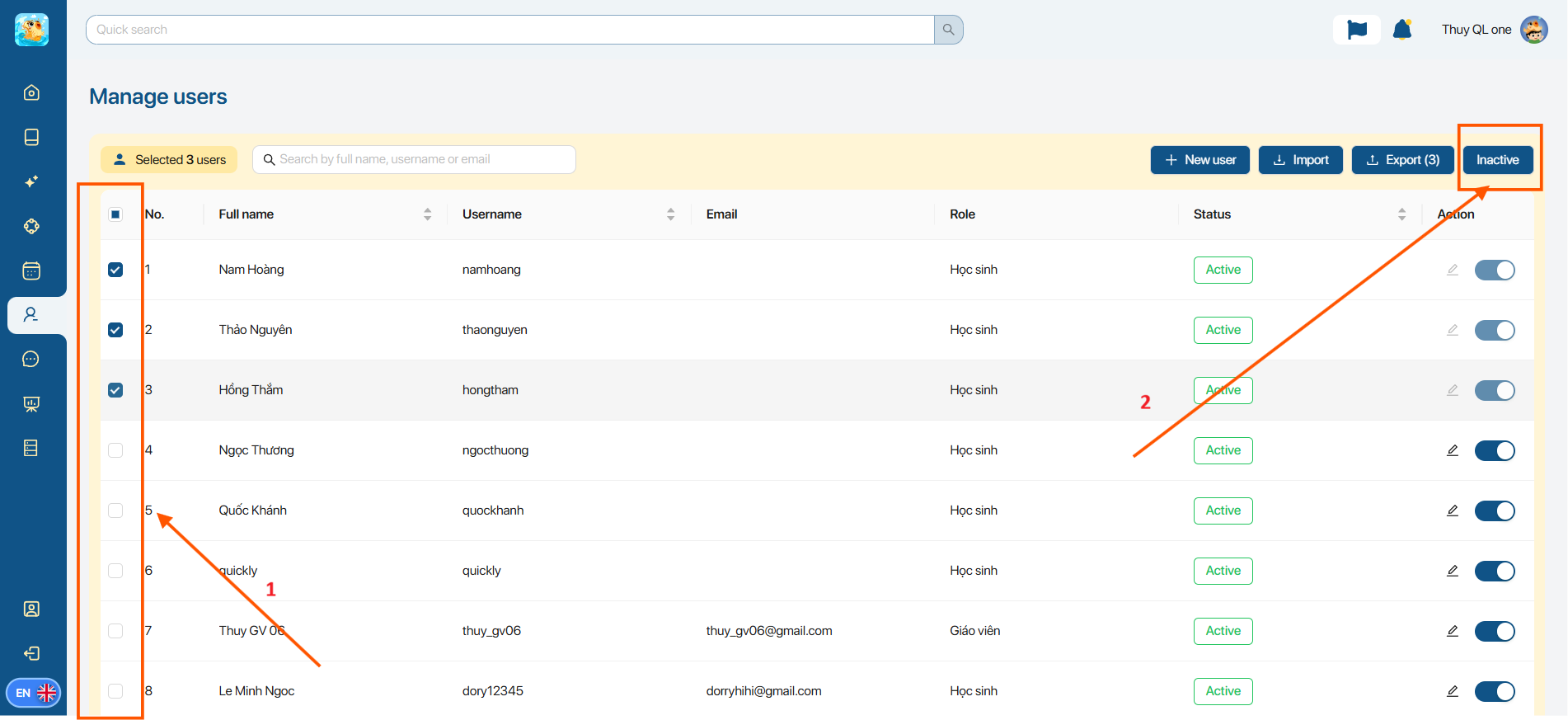 - Chọn các tài khoản cần khóa hoạt động - Nhấn Inactive. |
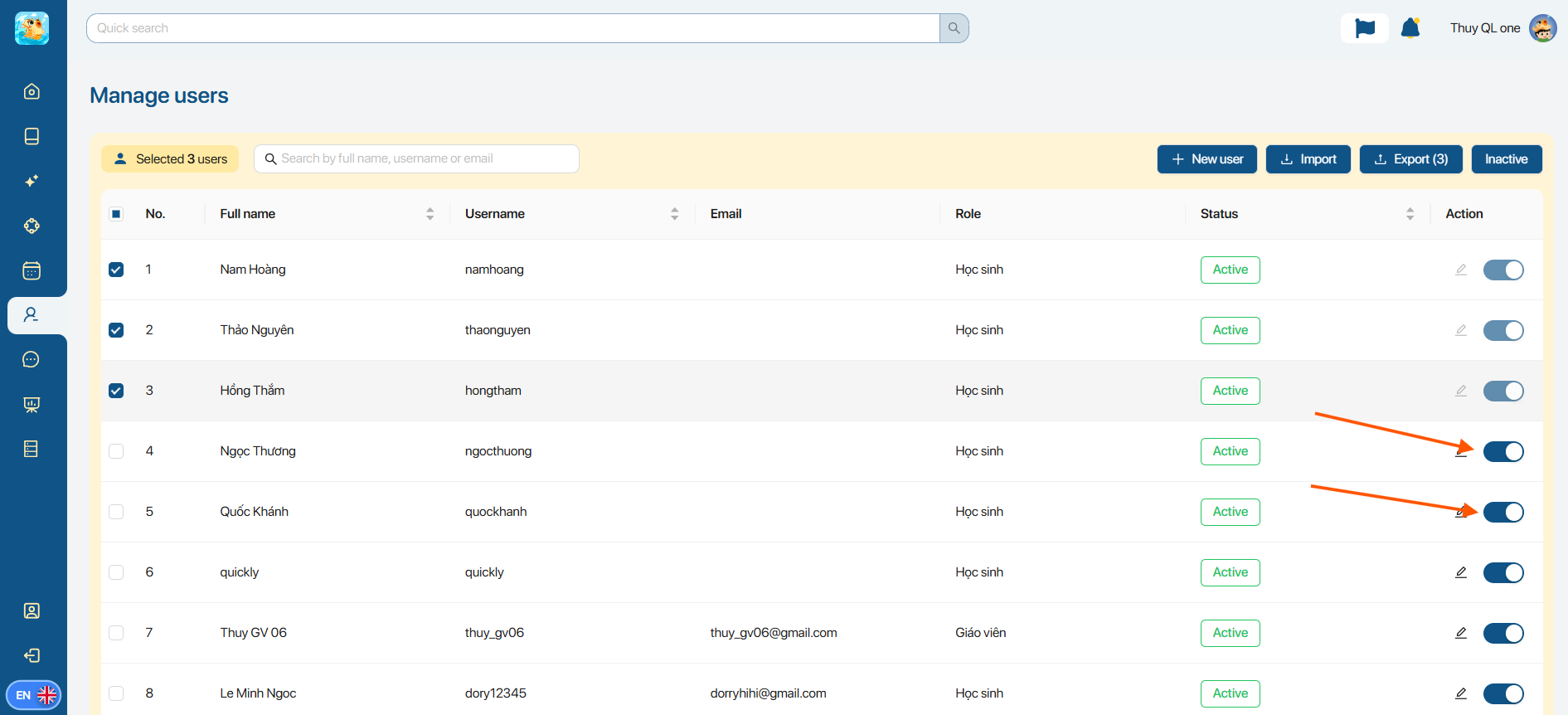
Bước 3. Để vô hiệu hóa/kích hoạt từng tài khoản, nhấn 
8.1 HƯỚNG DẪN TẠO NGƯỜI DÙNG MỚI
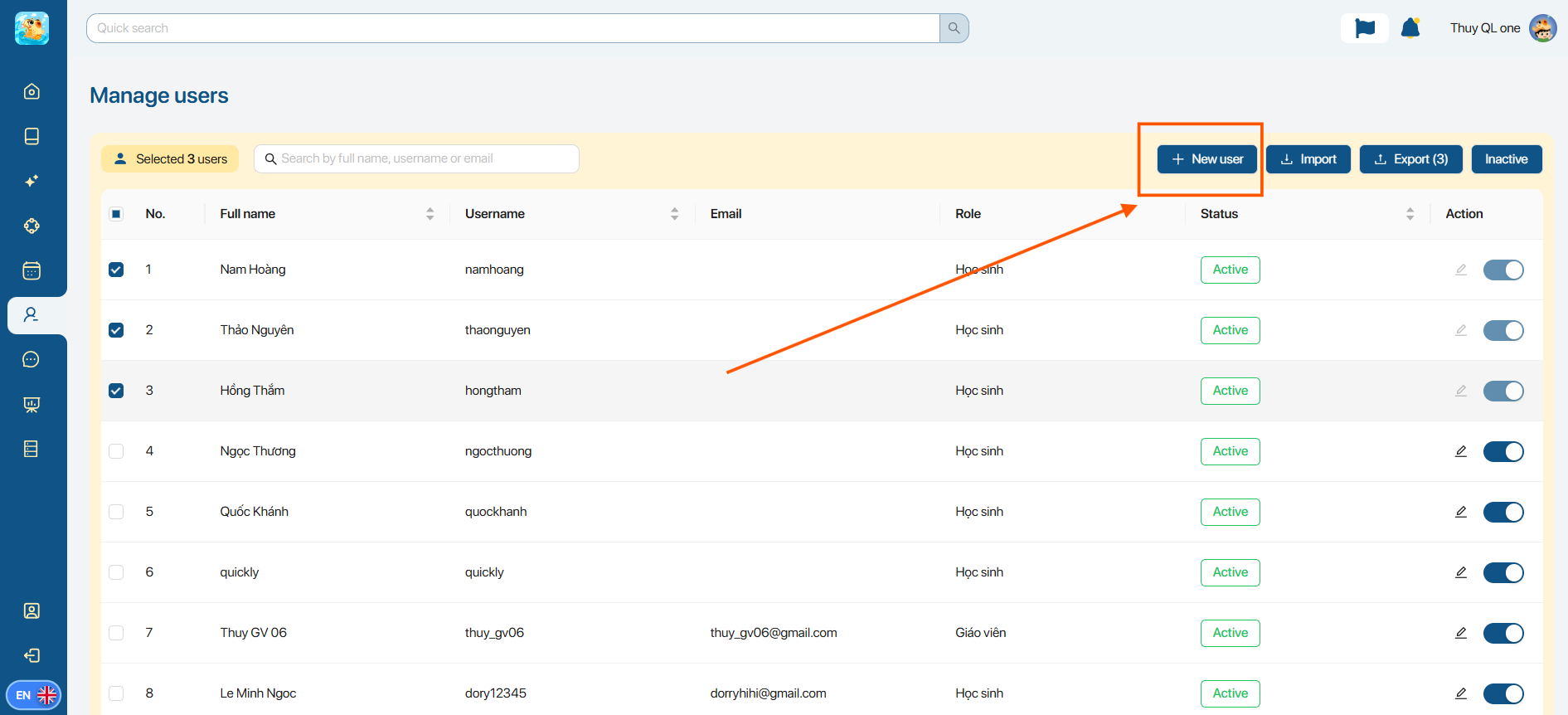
Bước 1. Người dùng chọn nút 
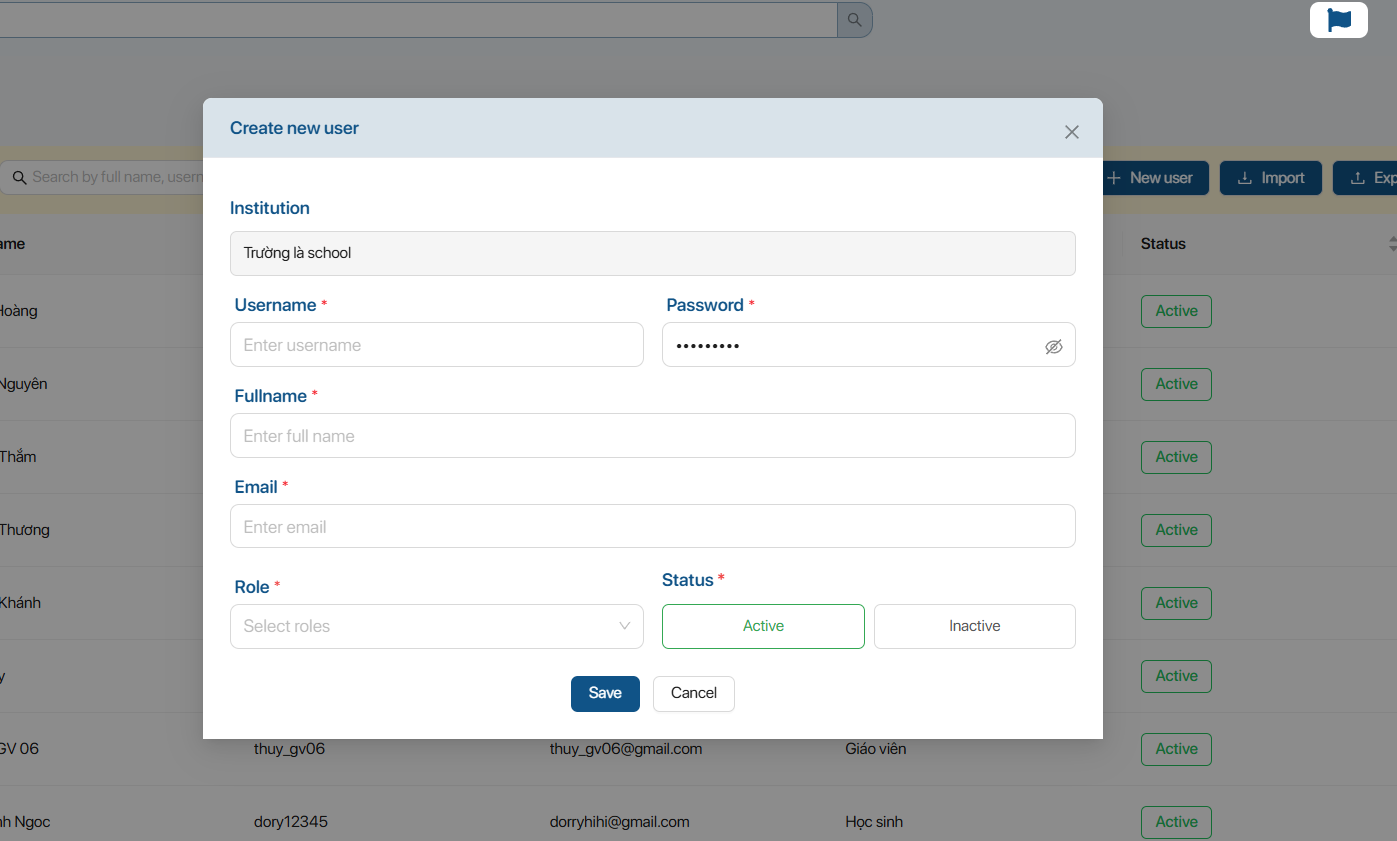
Bước 2. Tại màn hình, người dùng điền đầy đủ các thông tin tương ứng bao gồm:
- Institution: Hiển thị tên của tổ chức
- Username: Nhập tên tài khoản
- Password: Nhập mật khẩu cho tài khoản (mặc định: 123456aA@)
- Fullname: Nhập tên đầy đủ
- Email: Nhập email
- Role: Chọn vai trò cho tài khoản
- Status: Chọn trạng thái cho tài khoản
Bước 4. Nhấn  để xác nhận tạo tài khoản mới
Lưu ý: Sau khi chọn role, phân quyền của tài khoản được mặc định theo vài trò đó.
8.2 HƯỚNG DẪN CHỈNH SỬA QUYỀN CHO TÀI KHOẢN
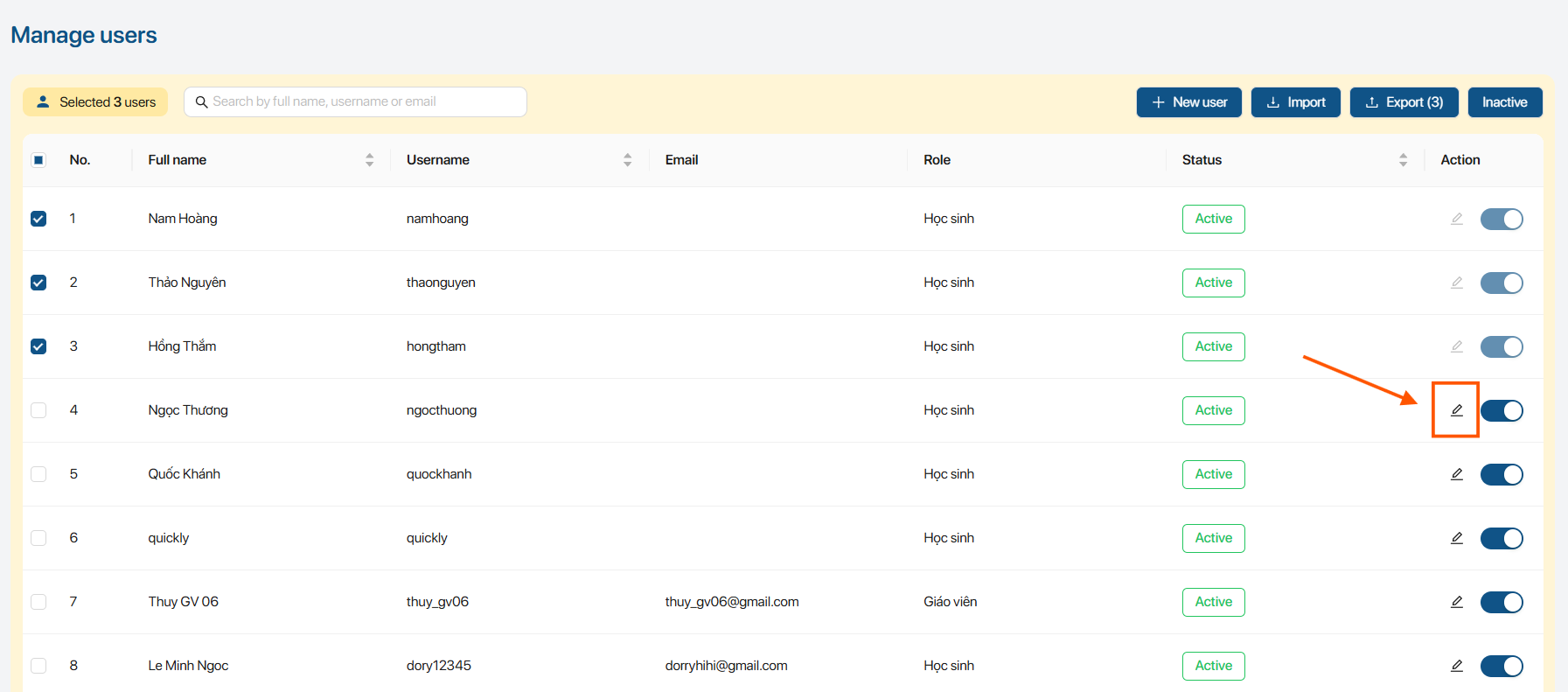
Bước 1. Người dùng chọn nút  tại tài khoản muốn phân quyền
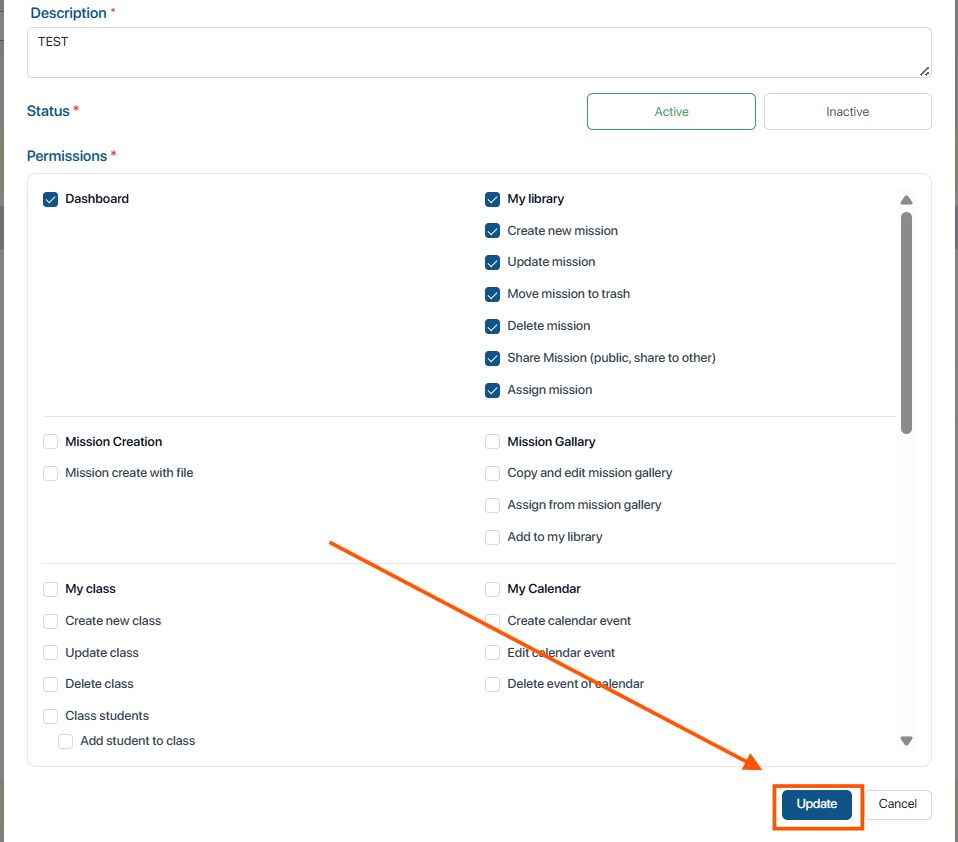
Bước 2. Người dùng kéo màn hình xuống phần Permission.
Bước 3. Người dùng tick chọn vào mục chức năng tương ứng để phân quyền tại chức năng đó cho người dùng
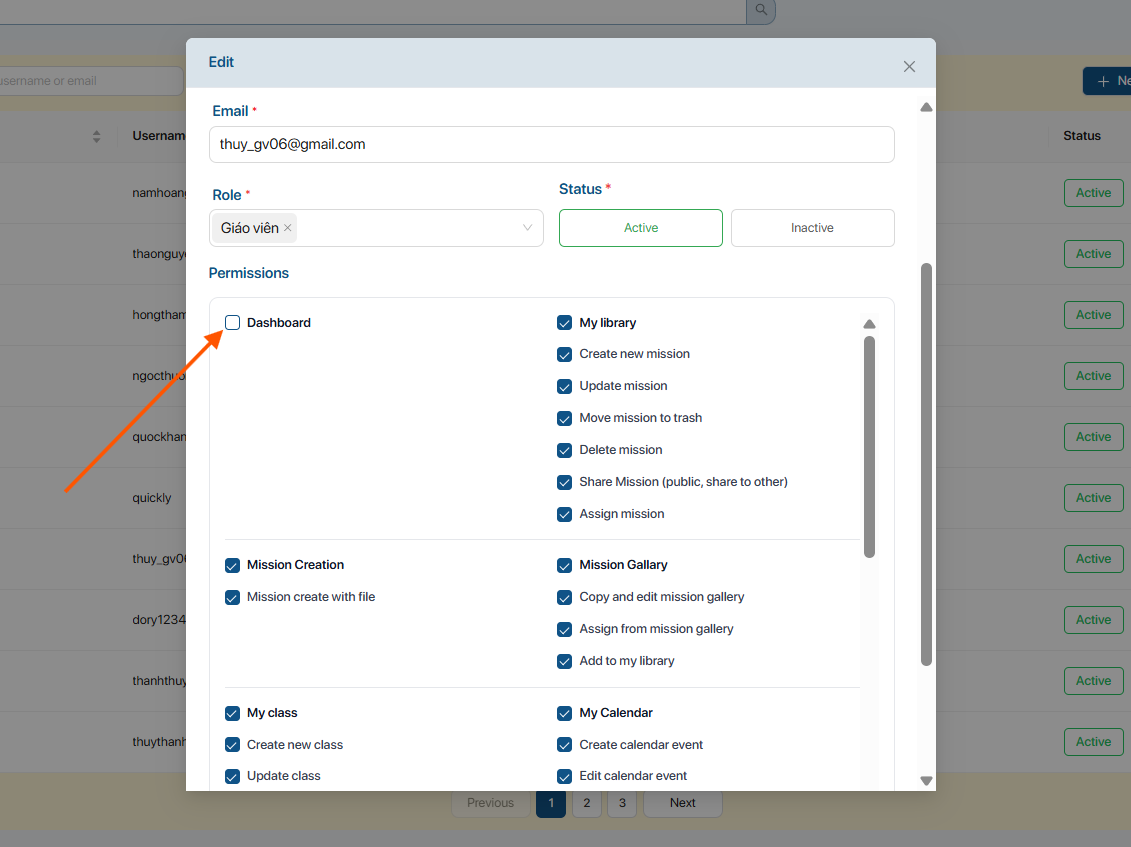
Bước 4. Nhấn dể xác nhận tạo tài khoản mới
9. MANAGE ROLES
Bước 1. Tại thanh tác vụ bên trái, người dùng nhấn biểu tượng Manage Roles.
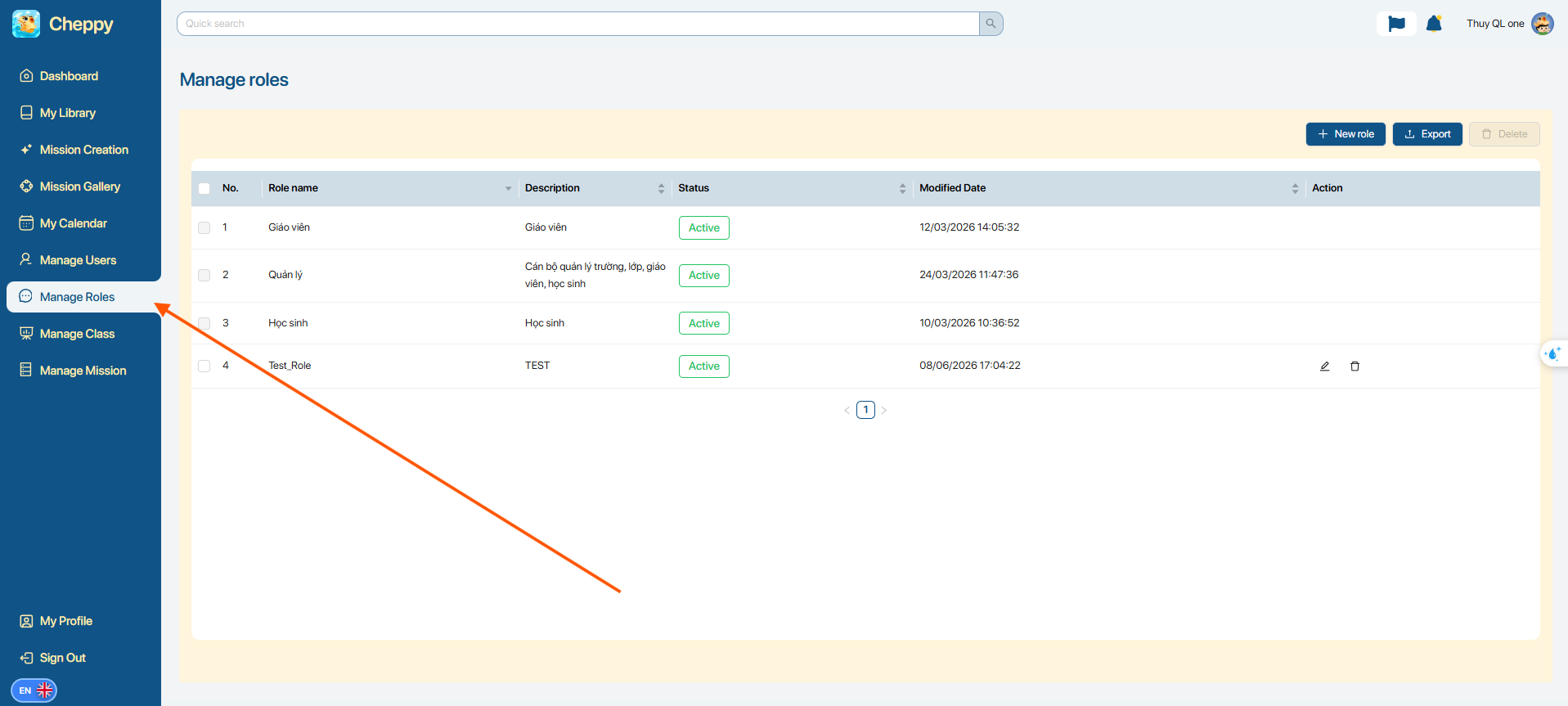
Bước 2. Tại khu vực phía trên cùng, người dùng thao tác với các chức năng như sau:
| STT | Chức năng | Mô tả |
|---|---|---|
| 1 | Export role | Cho phép người dùng tải xuống danh sách tài khoản theo kết quả lọc/tìm kiếm |
| 2 | Delete role | - Tick chọn các vai trò cần xóa - Nhấn Delete. |
9.1 HƯỚNG DẪN TẠO VAI TRÒ MỚI
Bước 1. Tại màn hình Manage role, người dùng chọn 
Bước 2. Tại màn hình, người dùng điền đầy đủ các thông tin tương ứng bao gồm:
- Role name: Nhập tên vai trò
- Description: Nhập mô tả của vai trò
- Permissions: Chọn quyền cho vai trò.
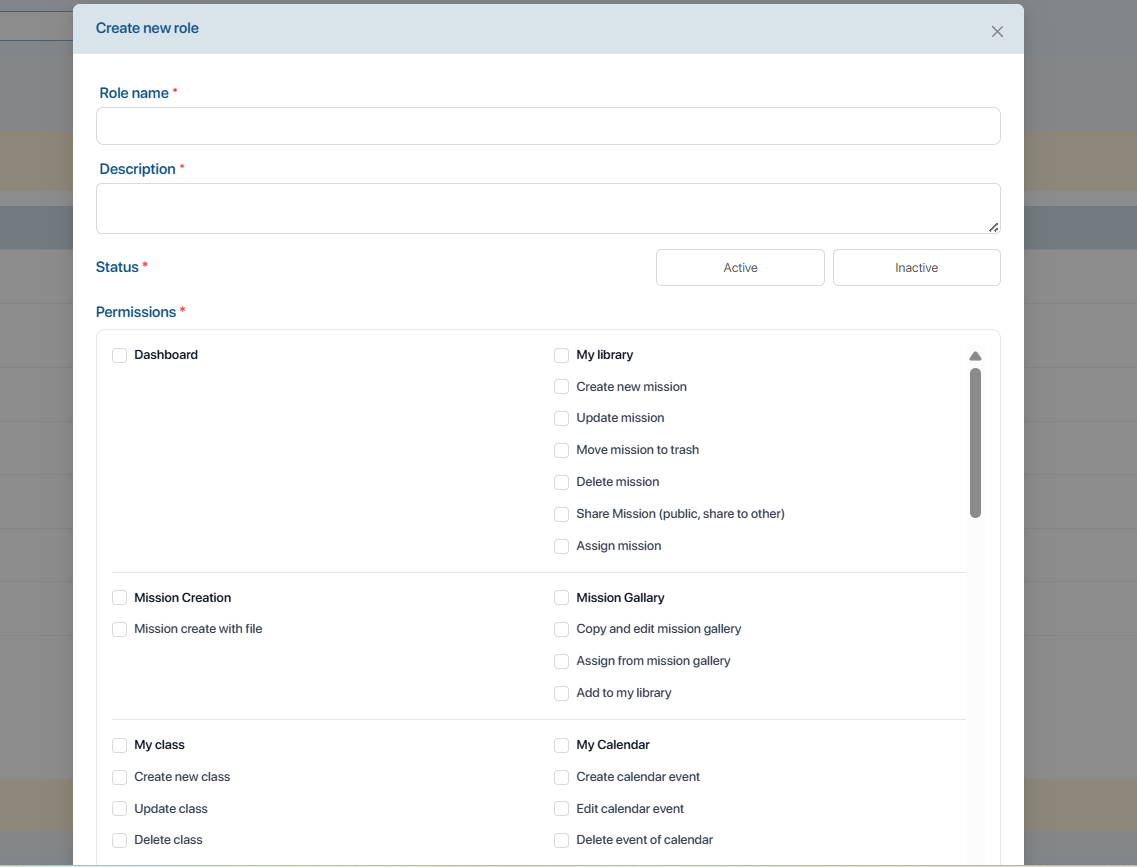
Bước 3. Tích chọn các chức năng vai trò này được quyền truy cập
Bước 4. Chọn  để xác nhận tạo vai trò.
9.2 HƯỚNG DẪN CHỈNH SỬA VAI TRÒ
Bước 1. Tại màn hình Manage role, người dùng chọn  của vai trò muốn chỉnh sửa.
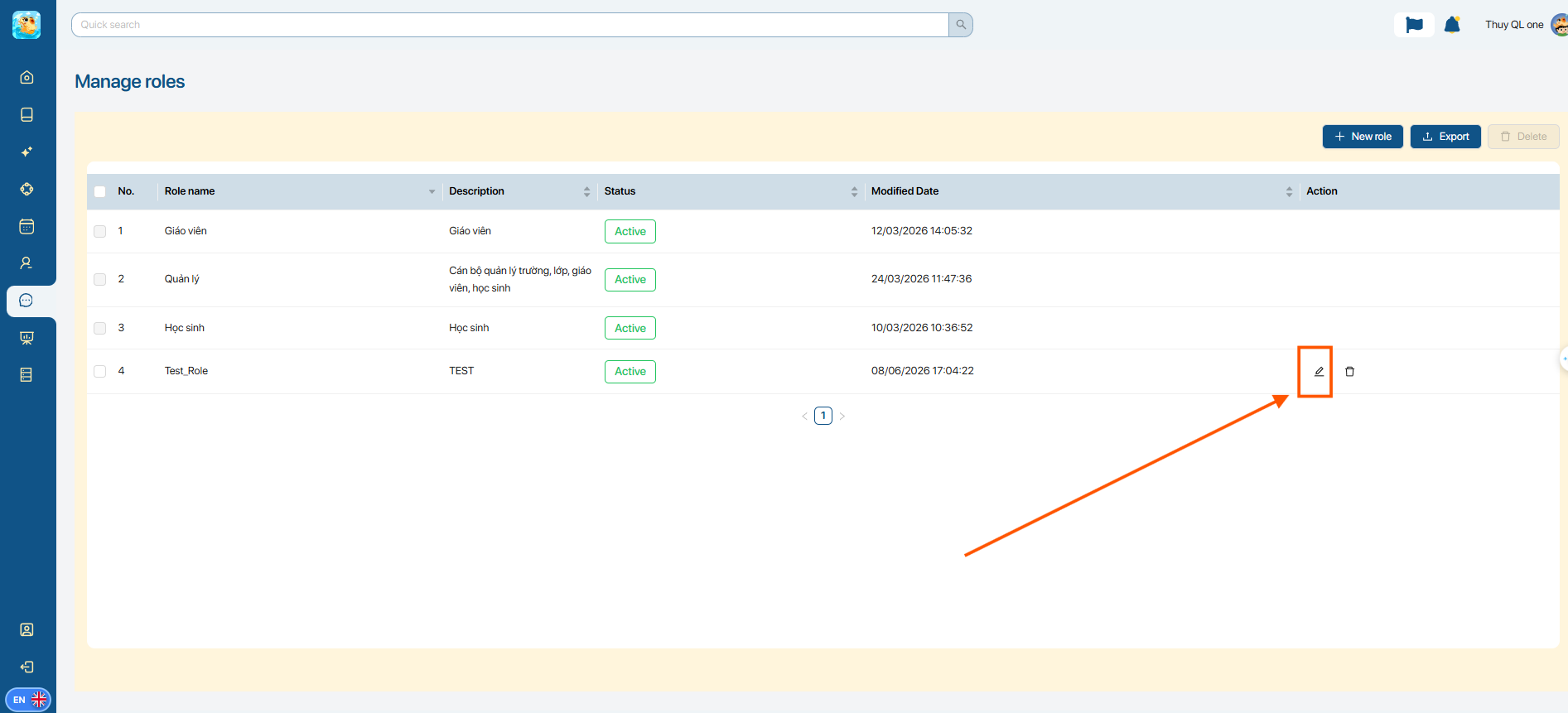
Bước 2. Chỉnh sửa các thông tin cần thiết và nhấn 
10. MANAGE CLASS
10.1 HƯỚNG DẪN TẠO LỚP HỌC MỚI
Bước 1. Người dùng chọn nút  .
.
Bước 2. Tại màn hình New class, nhập đầy đủ thông tin của lớp học bao gồm:
- Class Name: Nhập tên lớp học
- Grade/CEFR level: Nhập Khối lớp/Trình độ
- Institution: Chọn tổ chức
- Start date: Chọn ngày bắt đầu lớp học
- End date: Chọn ngày kết thúc lớp học
- Add co-teachers: Thêm giáo viên đồng giảng
Lưu ý: Nếu người dùng không tick chọn End date, lớp học sẽ mặc định không có ngày kết thúc.
Bước 3. Để thêm owner và co-teachers cho lớp học, người dùng tìm kiếm theo username/email của giáo viên trong hệ thống và chọn tài khoản giáo viên tương ứng
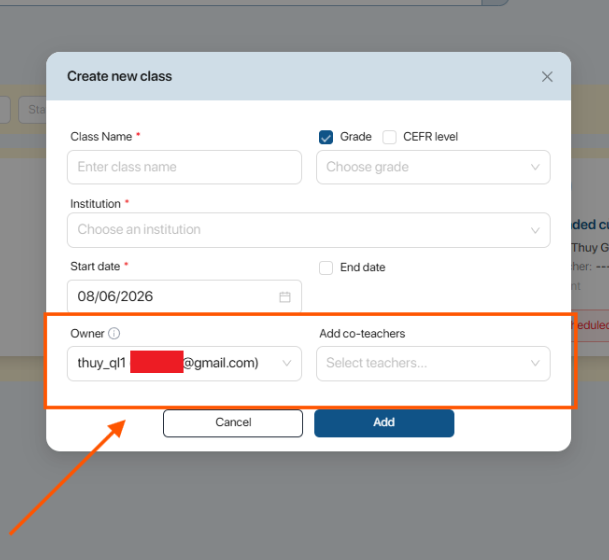
Lưu ý: Người dùng có thể thêm nhiều hơn 1 co-teacher.
Bước 3. Người dùng chọn  để xác nhận tạo lớp học mới.
10.2 HƯỚNG DẪN THÊM HỌC SINH VÀO LỚP HỌC
Bước 1. Người dùng chọn một lớp học cần thêm học sinh
Bước 2. Người dùng có thể thêm học sinh vào lớp học bằng 1 trong cách sau:
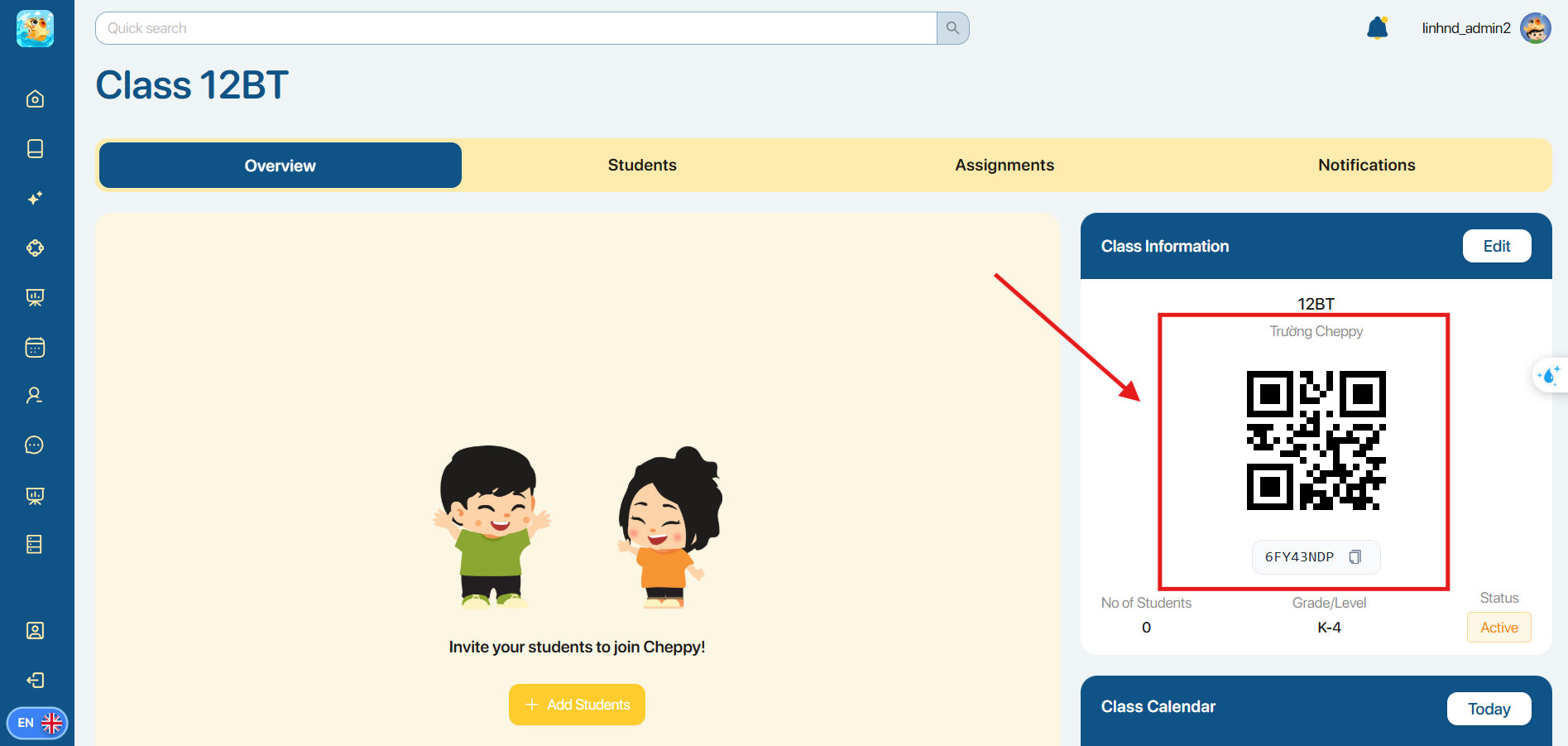
Cách 1: Cung cấp mã QR lớp học cho học sinh để tham gia vào lớp học.
Sau khi tham gia thành công, hệ thống sẽ tự động cập nhật và hiển thị thông tin học sinh mới trong danh sách học sinh.
Cách 2: Thêm học sinh bằng cách tạo tài khoản mới
Bước 2. 1 Tại mục Students, người dùng chọn 
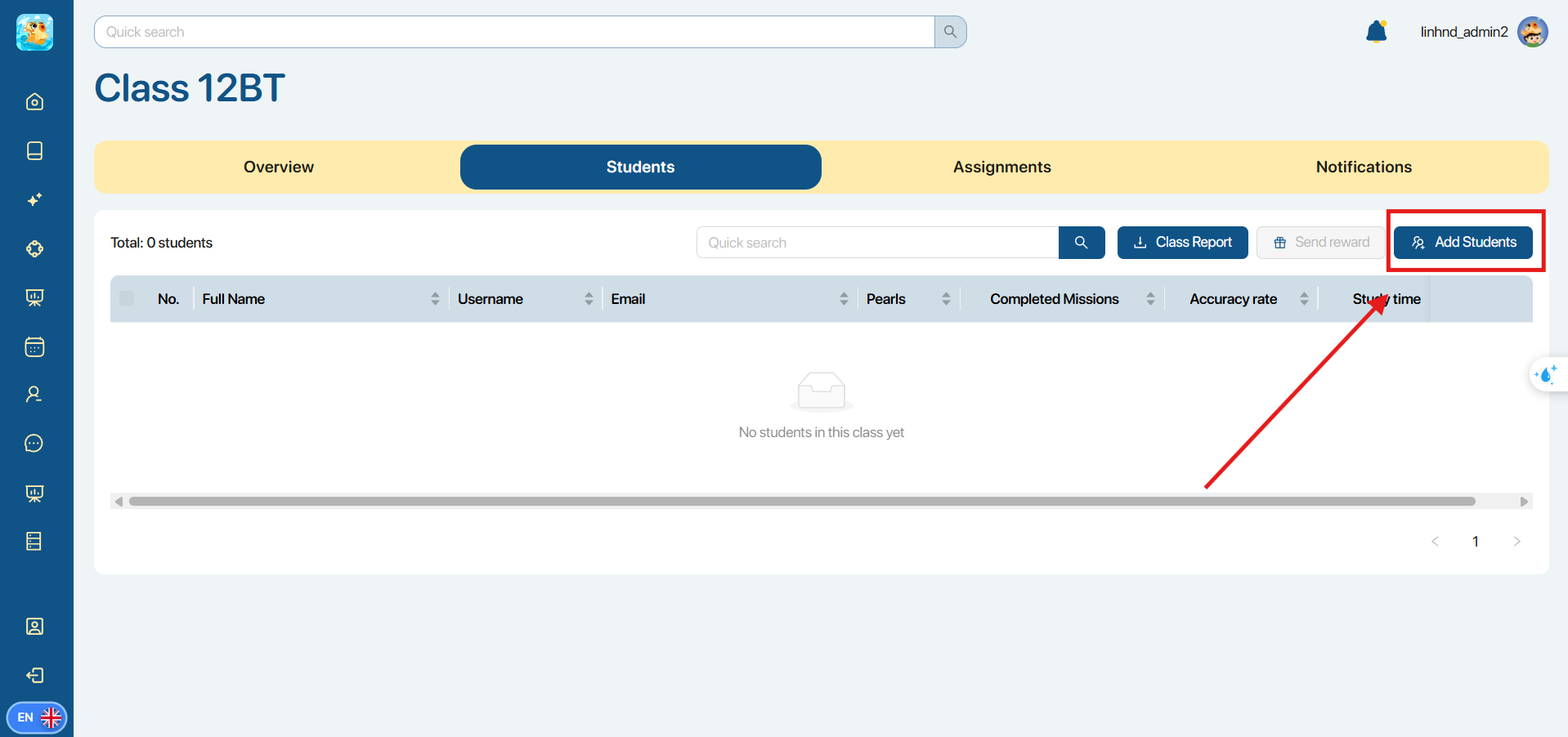
Bước 2. 2 Tại popup Thêm học sinh, chọn Create new account.
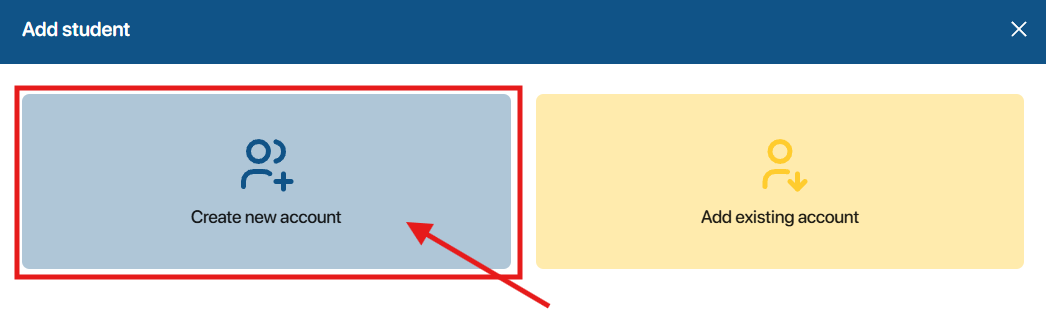
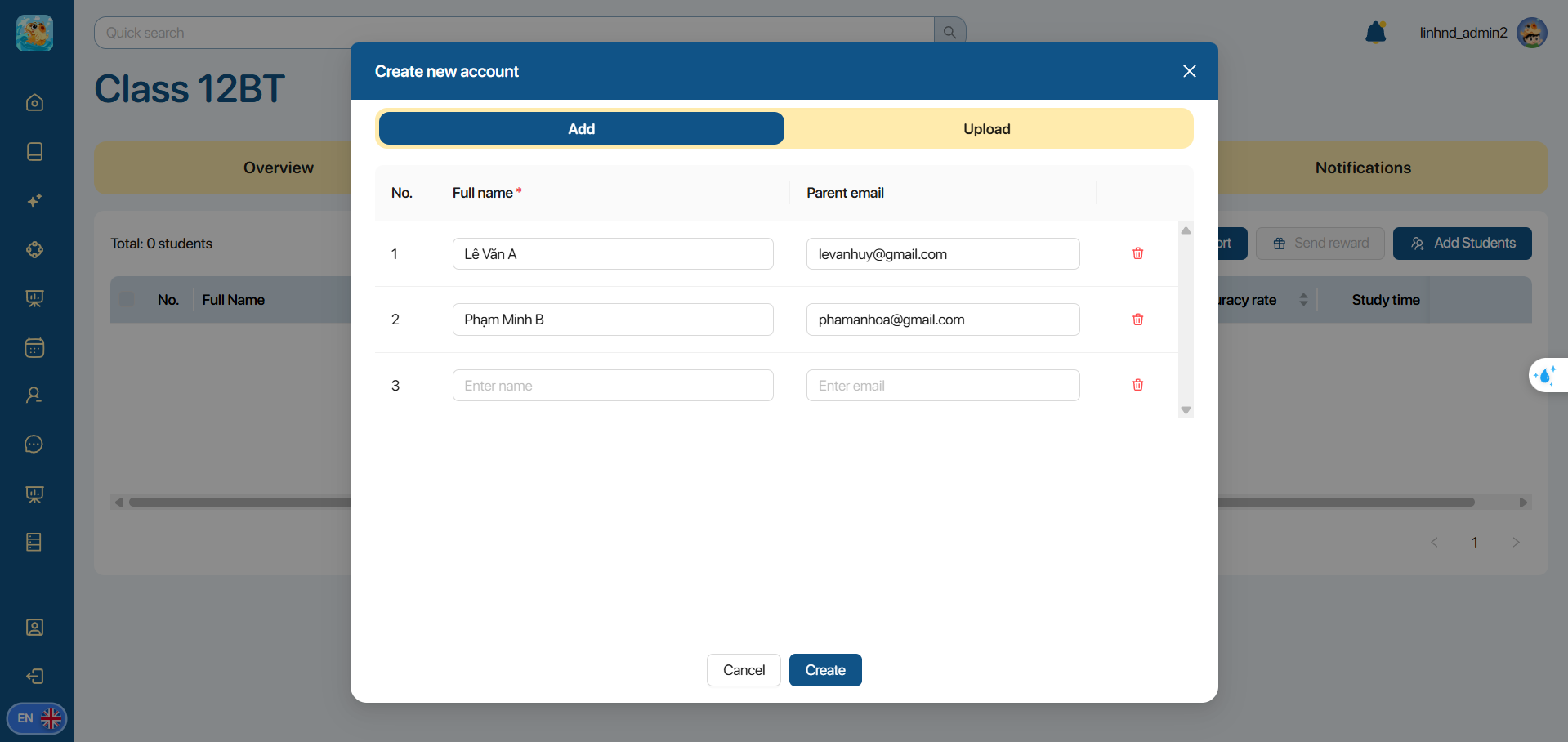
Bước 2. 3 Tại đây, người dùng có thể nhập thủ công hoặc upload file danh sách học sinh
- Nhập thủ công danh sách học sinh: người dùng nhập đầy đủ thông tin bao gồm: Họ tên đầy đủ của học sinh và Email của phụ huynh
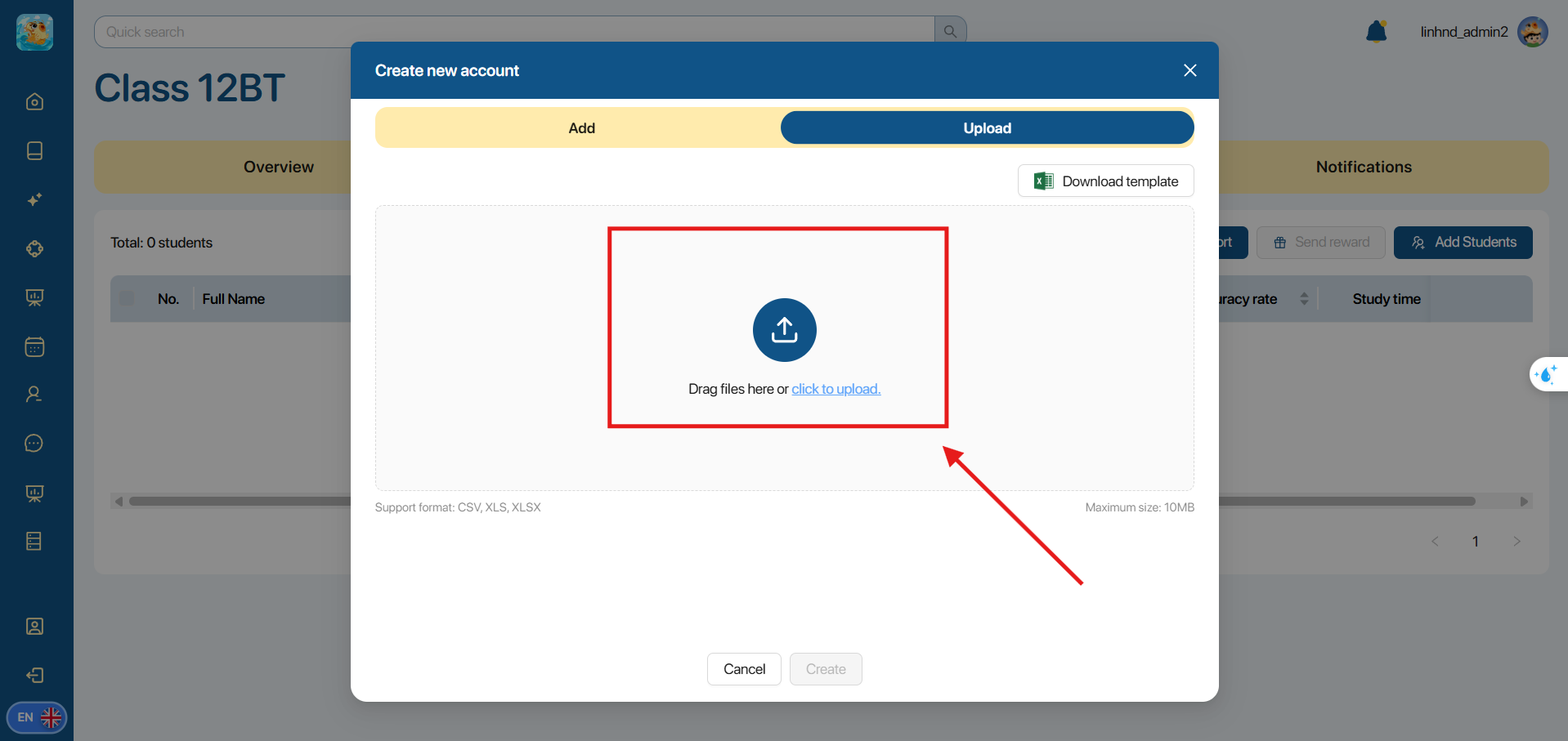
- Upload file danh sách học sinh: Tại khu vực upload file CSV, XLS, XLSX, người dùng có thể kéo/thả file vào khu vực upload file hoặc chọn file từ máy tính bằng cách nhấn vào khu vực Chọn hoặc kéo thả tệp file vào đây.
Lưu ý:
- Trường hợp người dùng muốn tải file danh sách mẫu, nhấn

- Hệ thống hỗ trợ upload file định dạng CSV, XLS, XLSX , dung lượng không vượt quá 10MB.
Bước 2. 3 Nhấn nút  để xác nhận thêm học sinh vào lớp học.
Cách 3: Thêm học sinh từ tài khoản đã có
Bước 3. 1 Tại mục Students, người dùng chọn
Bước 3. 2 Tại popup Thêm học sinh, chọn Add existing account.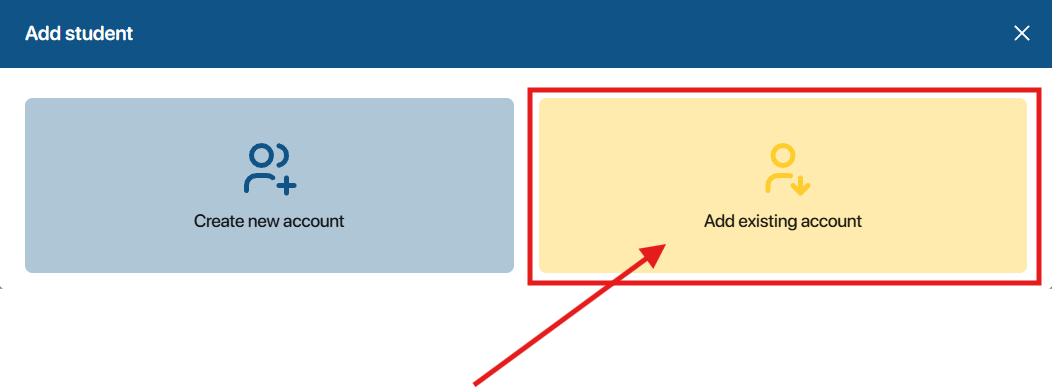
Bước 3. 3 Nhập username hoặc email của tài khoản học sinh để tìm kiếm.
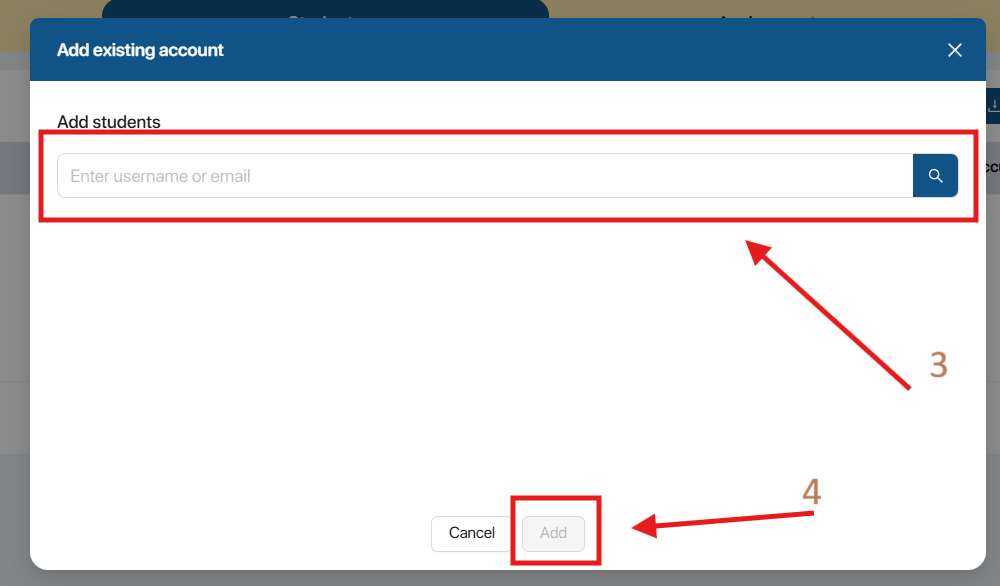
Bước 3. 4 Nhấn nút để xác nhận thêm học sinh vào lớp học.
10.3 HƯỚNG DẪN QUẢN LÝ HỌC SINH
Bước 1. Từ thanh tác vụ bên trên, người dùng chọn Students.
Bước 2. Tại khu vực tìm kiếm, người dùng có thể Tìm kiếm học sinh hoặc tải báo cáo lớp học.

Bước 3. Để tặng ngọc cho nhiều học sinh, người dùng tick học sinh trong danh sách và nhấn  .
.
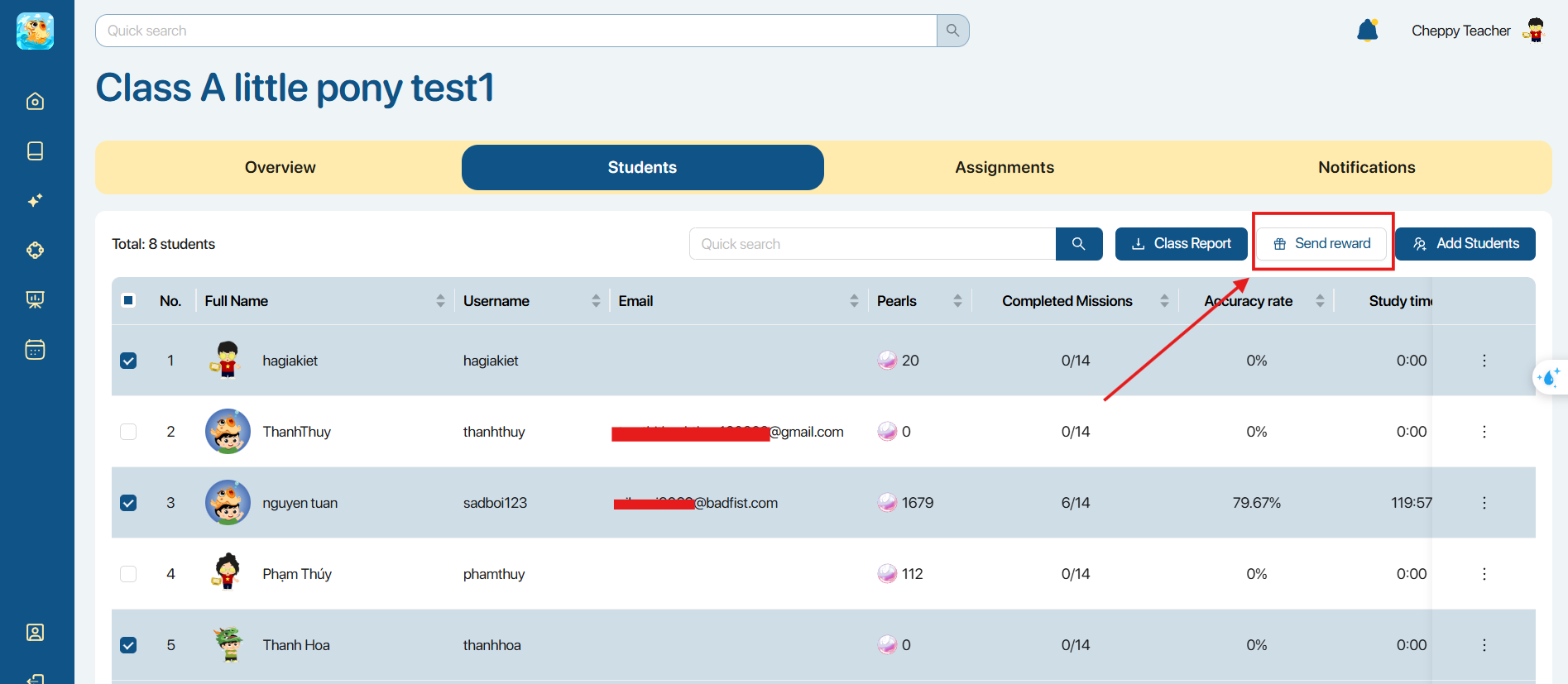
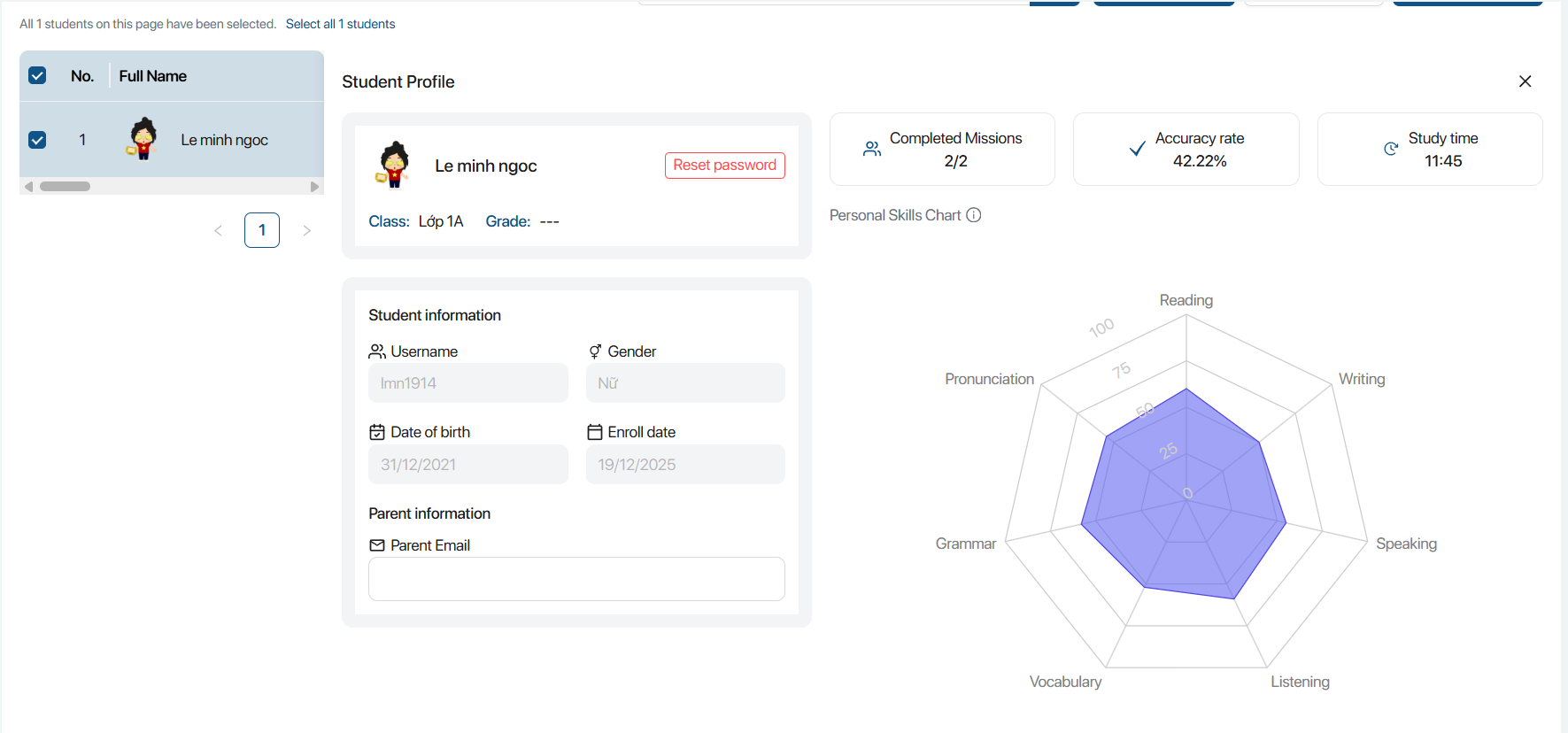
Bước 4. Khi chọn click vào một học sinh bất kỳ, màn hình sẽ hiển thị hồ sơ chi tiết của học sinh đó, bao gồm:
- Thông tin cá nhân
- Số nhiệm vụ đã hoàn thành
- Tỷ lệ chính xác
- Thời gian học
- Biểu đồ kỹ năng cá nhân như: Reading, Writing, Speaking, Listening, Vocabulary, Grammar, Pronunciation
Bước 5. Nhấn chọn biểu tượng trên từng Assignment, màn hình sẽ hiển thị các tùy chọn thao tác bao gồm:

| STT | Chức năng | Thao tác |
|---|---|---|
| 1 |  | Xem kết quả Màn hình hiển thị bảng so sánh kết quả giữa các học sinh. Người dùng có thể xem được các thông tin: - Mission: Tên mission - Level: Trình độ - Schedule date: Ngày bắt đầu - Deadline: Thời hạn - Highest score: Điểm số cao nhất - Completed time: Thời gian hoàn thành - Time taken: Thời gian làm bài 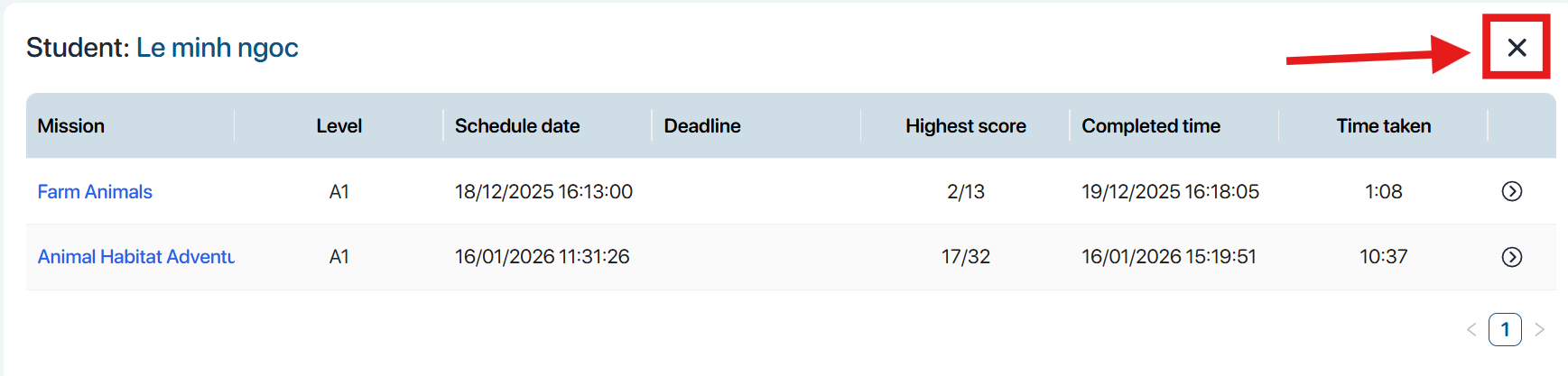 Lưu ý: Người dùng nhấn x để thoát tab xem kết quả. Lưu ý: Người dùng nhấn x để thoát tab xem kết quả. |
| 2 |  | Tặng ngọc - Cách 1: Nhập số ngọc hoặc sử dụng nút tăng/giảm số lượng - Cách 2: Chọn nhanh số lượng: 10/20/50 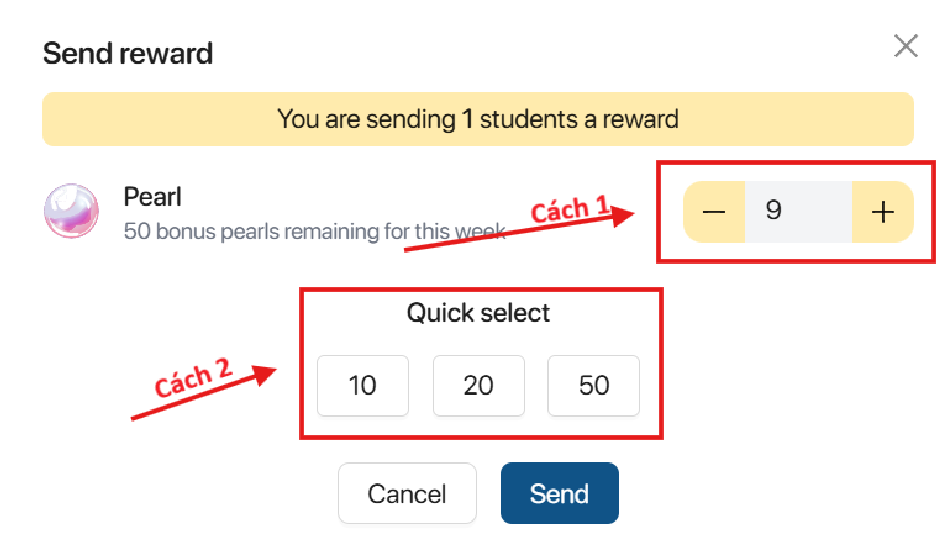 |
| 3 |  | Xóa học sinh - Chọn  để xác nhận xóa học sinh đã chọn. để xác nhận xóa học sinh đã chọn. - Chọn  để thoát thao tác. để thoát thao tác.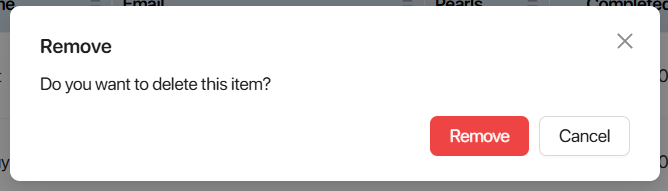 |
10.4 HƯỚNG DẪN THÊM ASSIGNMENTS TRONG LỚP HỌC
Bước 1. Từ màn Assignments, người dùng chọn 
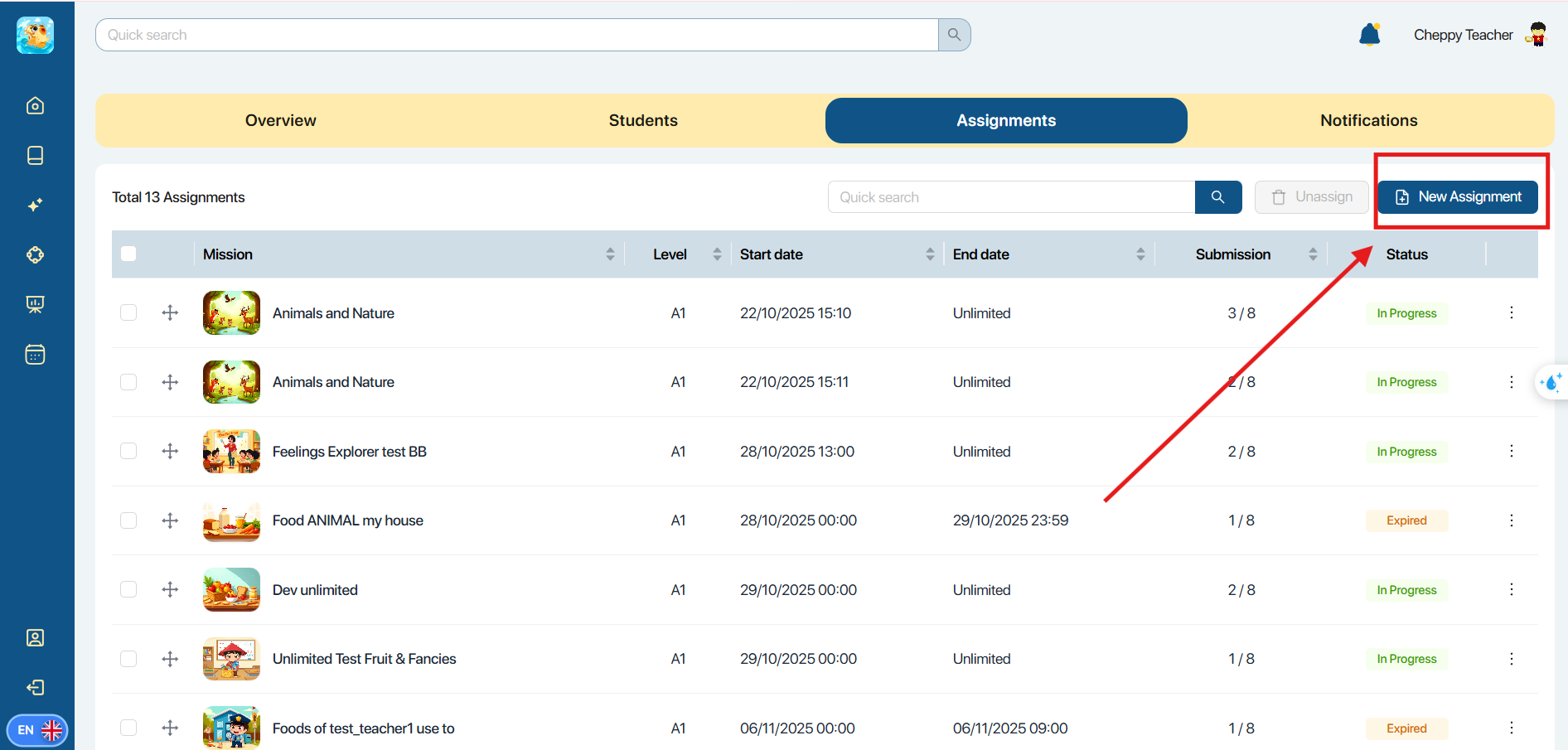
Bước 2. Chọn một mission muốn giao cho lớp và nhấn 
Bước 3. Tick chọn các stages muốn giao từ mission đã chọn và nhấn
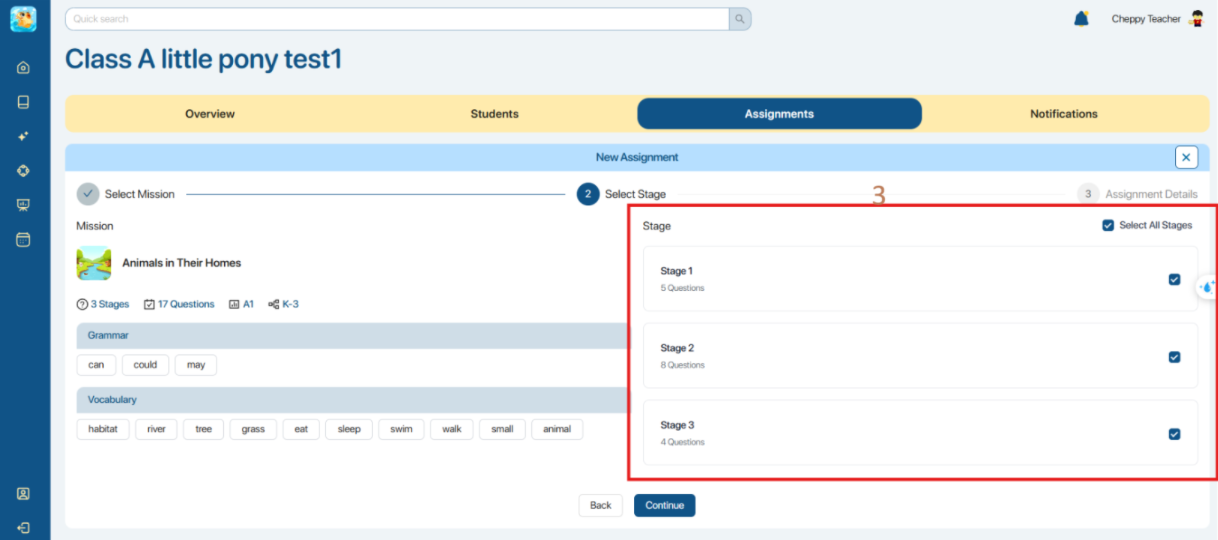
Lưu ý:
- Hệ thống mặc định tick chọn tất cả các stages.
- Người dùng bắt buộc phải chọn ít nhất một chặng để có thể thêm assignment.
Bước 4. Để cài đặt cho các chặng trong Assignments, người dùng có thể sử dụng 2 cách sau:
Cách 1: Sử dụng bộ cài đặt chung và áp dụng cho toàn bộ các stages. Người dùng tick chọn các mục muốn cài đặt và nhập thông tin cho mục đó. Các danh mục cài đặt:
- Start date: Thời điểm học sinh bắt đầu làm nhiệm vụ.
- End date: Thời hạn hoàn thành nhiệm vụ.
- Duration: Thời lượng tối đa cho mỗi lần làm bài.
- Attempt limit: Số lần làm bài cho phép.
- Mistake limit: Số lần trả lời sai cho phép.
- Shuffle question: Bật/tắt việc xáo trộn thứ tự câu hỏi.
- Shuffle answer: Bật/tắt việc xáo trộn thứ tự đáp án.
Người dùng nhấn  để xác nhận áp dụng cài đặt cho tất cả các stages.
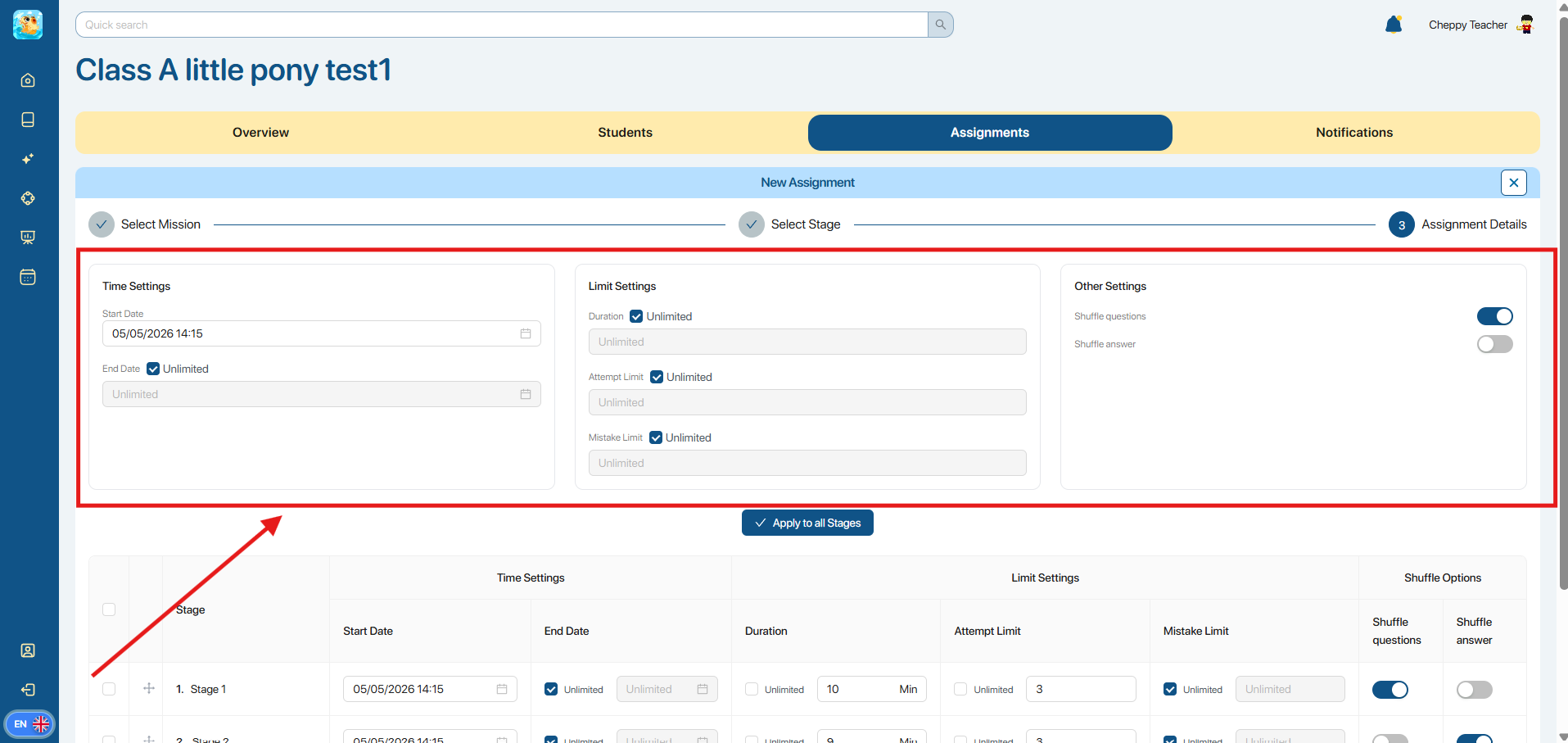
Lưu ý: Hệ thống mặc định không tick các mục cài đặt.
Cách 2: Nhập cài đặt riêng cho từng chặng.
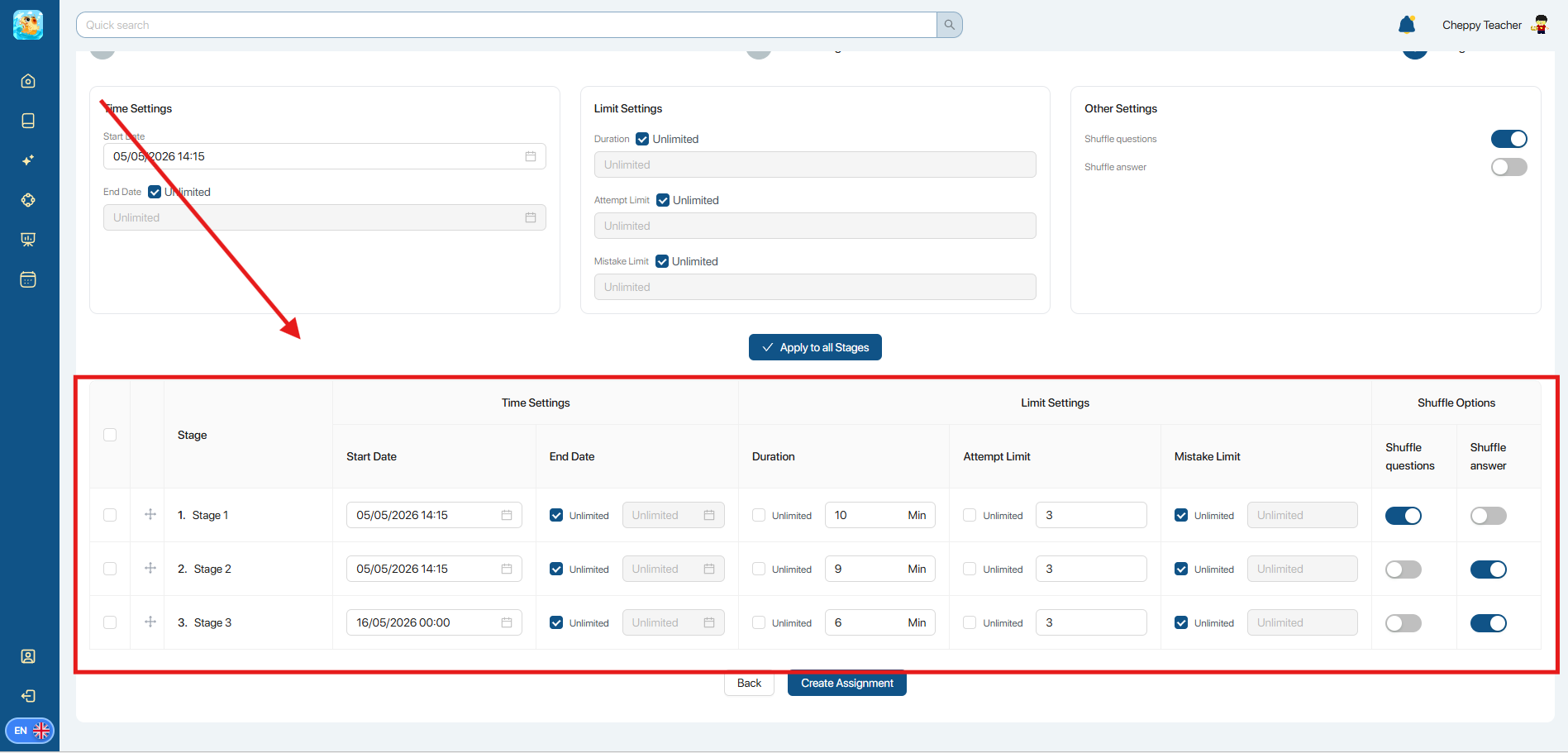
Lưu ý: Người dùng có thể giữ và kéo thả nút  để thay đổi thứ tự stage.
Bước 5. Nhấn  để xác nhận tạo Assignment.
10.5 HƯỚNG DẪN QUẢN LÝ DANH SÁCH ASSIGNMENTS
Bước 1. Từ thanh tác vụ bên trên, người dùng chọn Assignments.
Bước 2. Để hủy giao nhiều nhiệm vụ , người dùng tick nhiệm vụ trong danh sách và nhấn  .
.
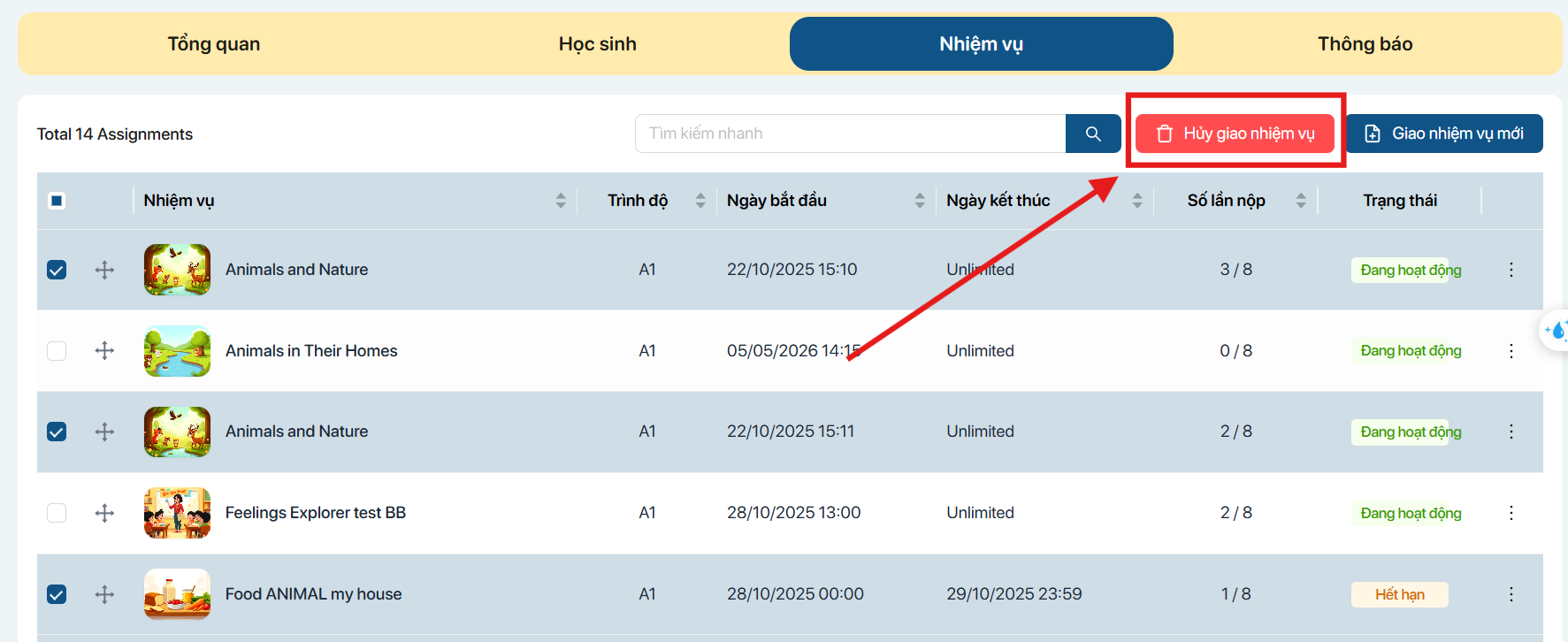
Bước 3. Nhấn chọn biểu tượng trên từng Assignment, hệ thống sẽ hiển thị các tùy chọn thao tác bao gồm:
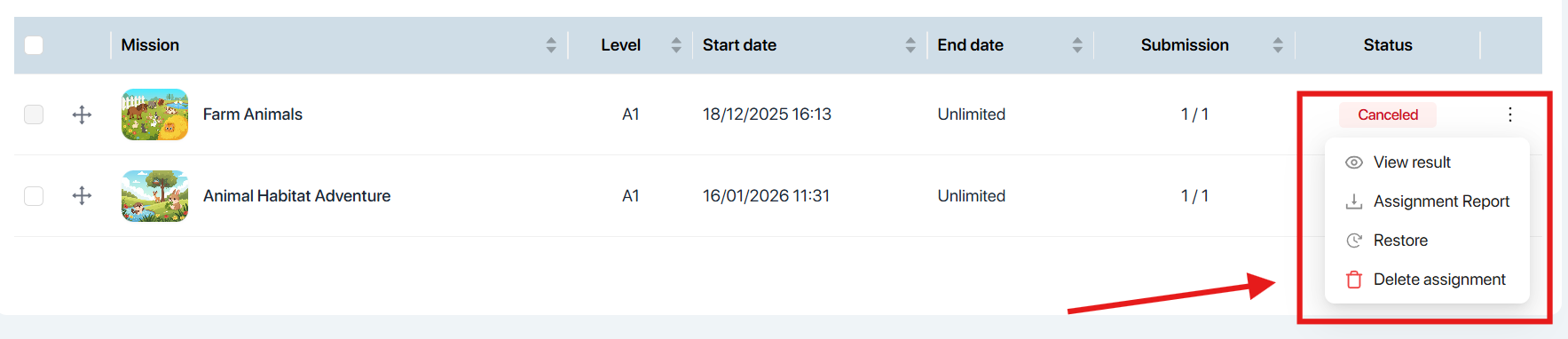
| STT | Chức năng | Thao tác |
|---|---|---|
| 1 |  | Xem kết quả Màn hình hiển thị bảng so sánh kết quả giữa các học sinh. Người dùng có thể xem được các thông tin: - Highest score: Điểm số cao nhất của học sinh đó - Number of completed Stages: Số lượng stage hoàn thành - Completed time: thời gian hoàn thành - Duration: -Status: Trạng thái Hoàn thành/Chưa hoàn thành 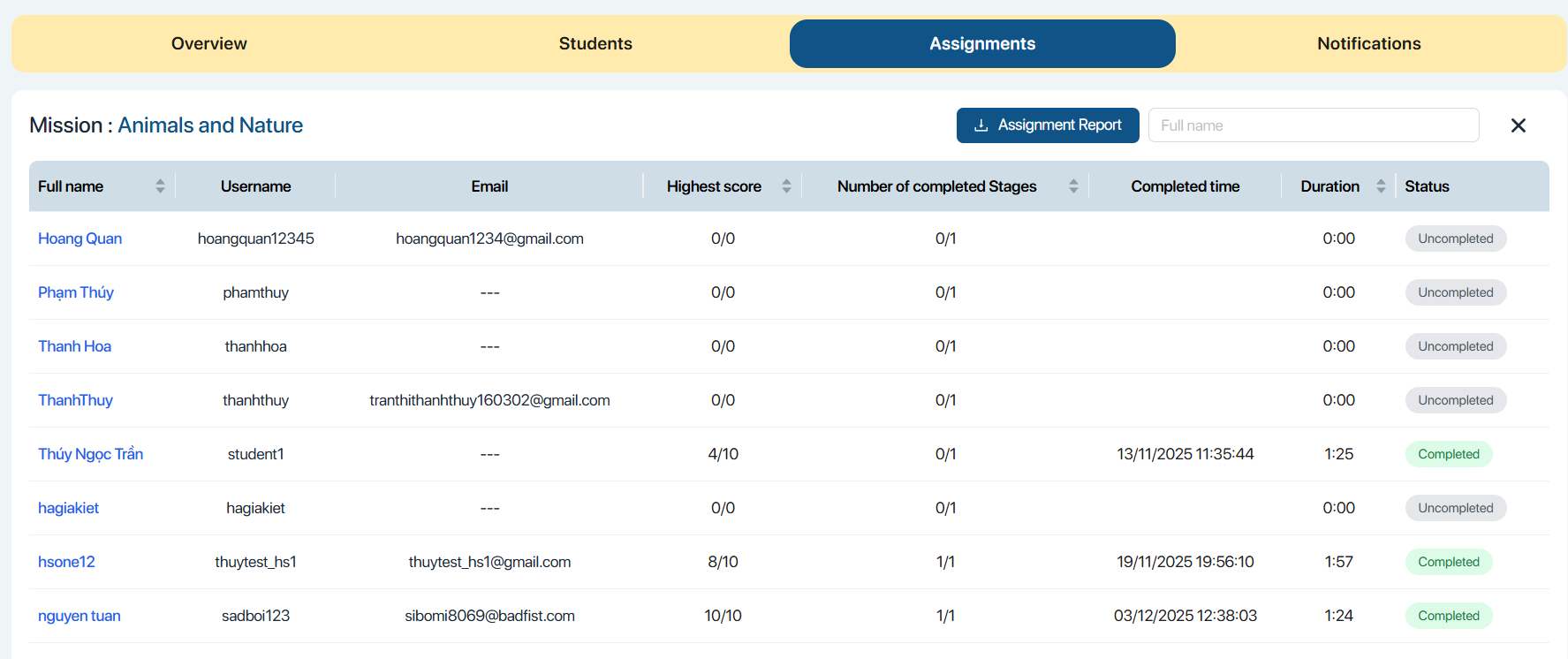 |
| 2 |  | Tải xuống báo cáo kết quả Người dùng có thể tải xuống báo cáo nhiệm vụ |
| 3 |  | Chỉnh sửa nhiệm vụ Màn hình hiển thị màn cài đặt các chặng của Assignments 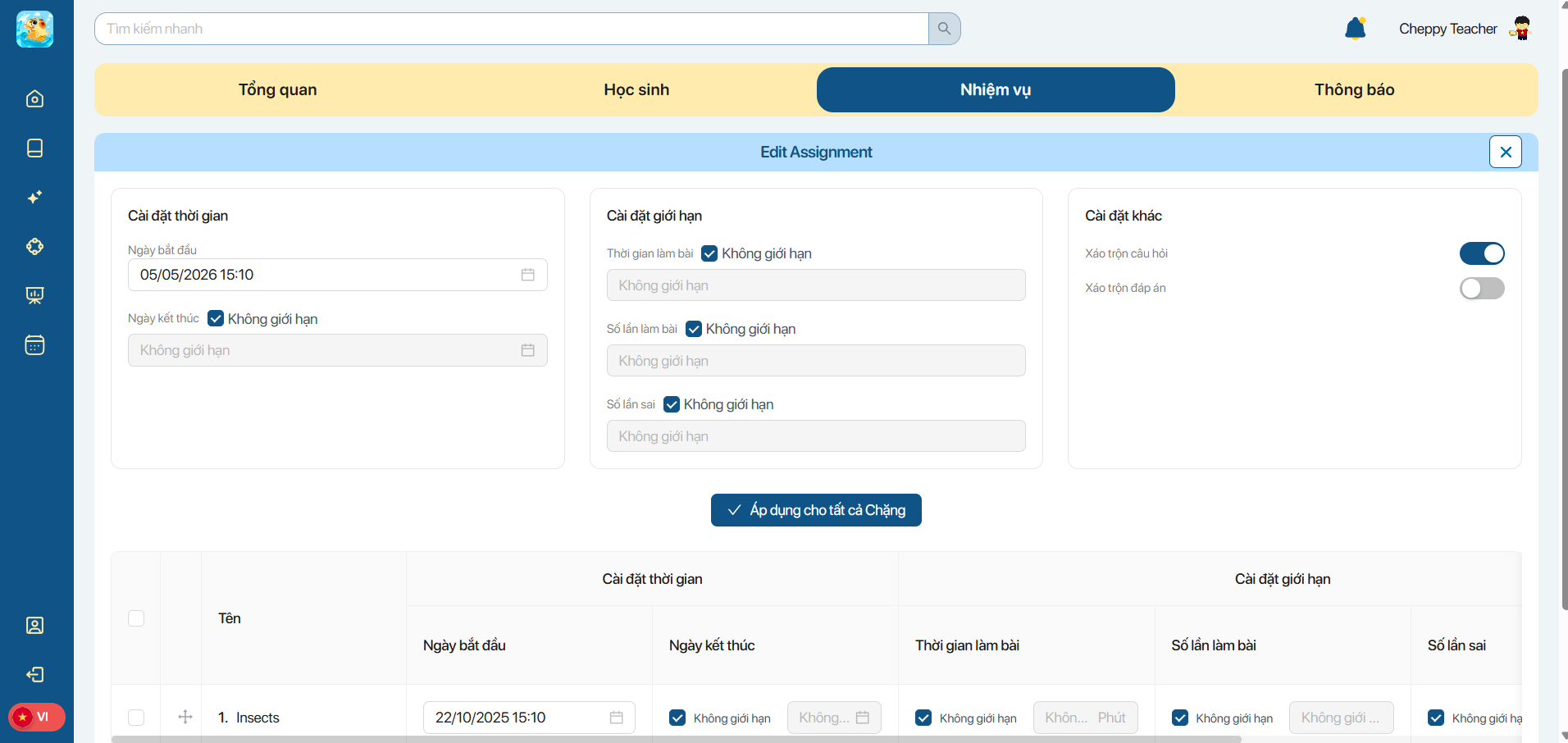 |
| 4 |  | Hủy giao nhiệm vụ |
10.6 HƯỚNG DẪN GỬI THÔNG BÁO/NHẬN XÉT HỌC SINH
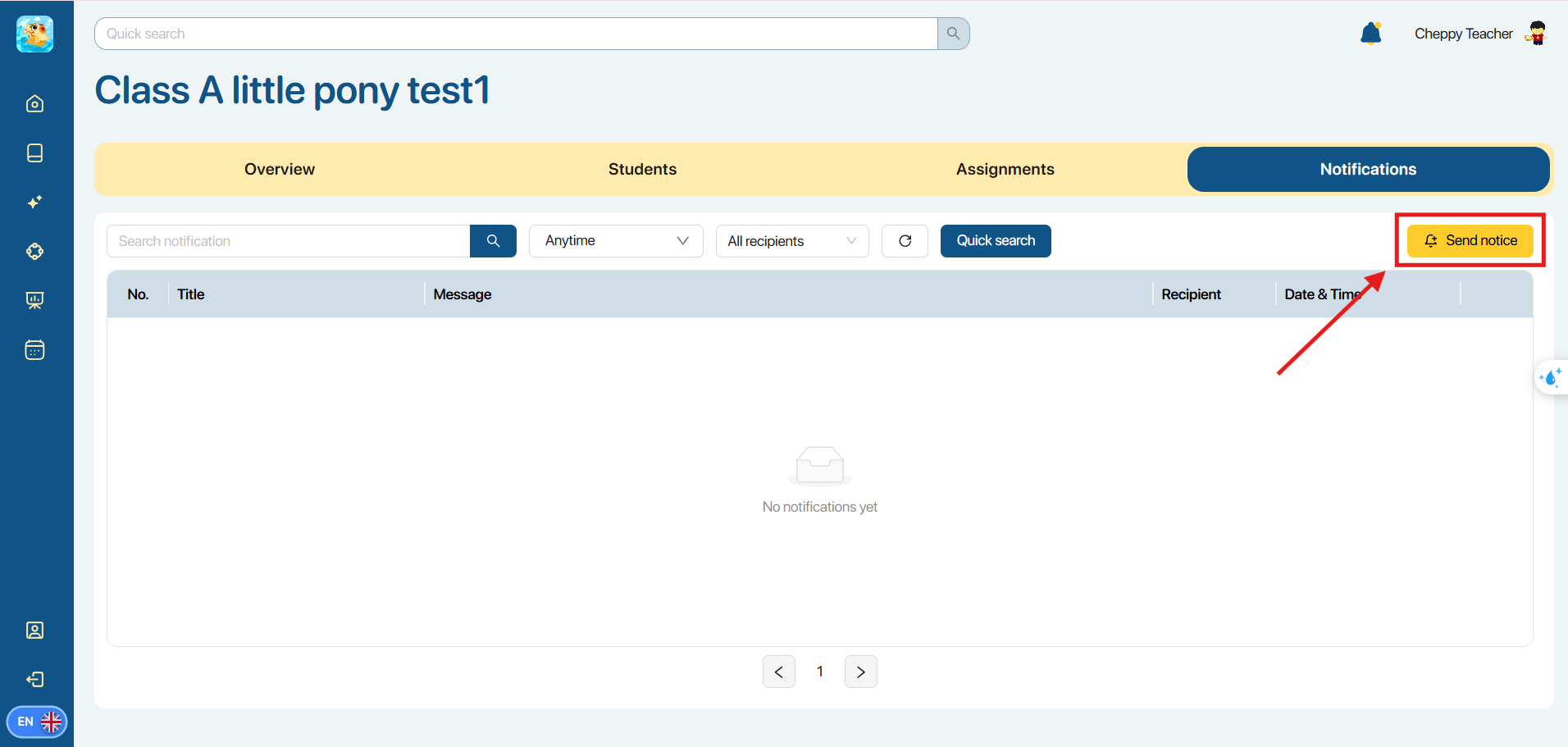
Bước 1. Từ màn Notifications, người dùng chọn 
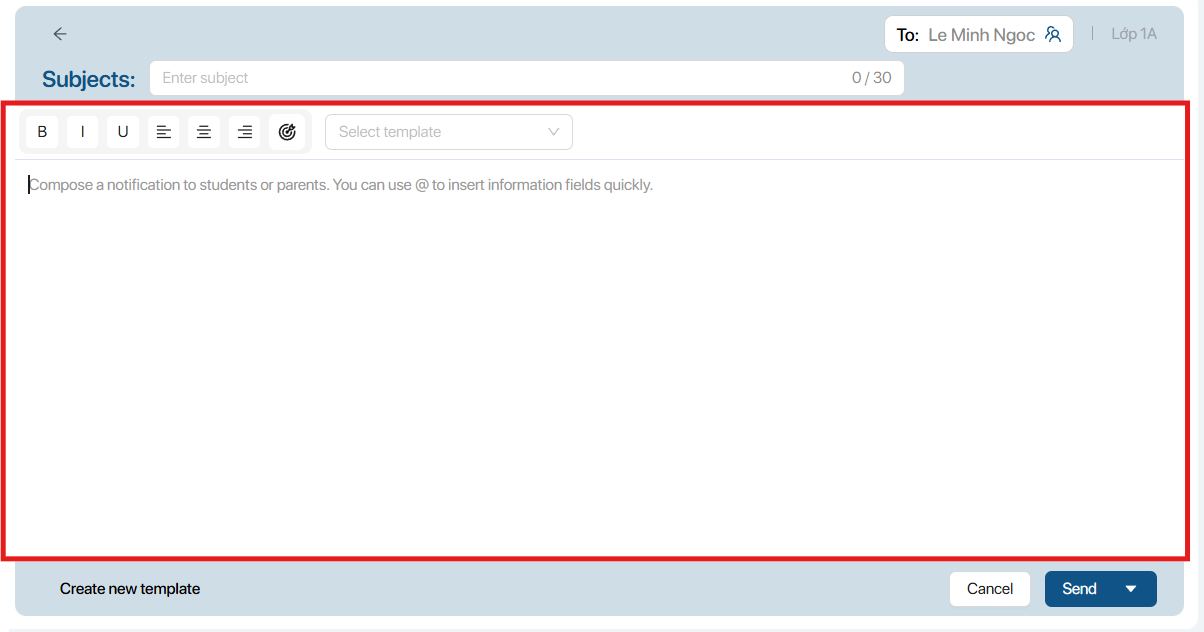
Bước 2. Người dùng nhập các thông tin, bao gồm:
- Subjects: nhập tiêu đề
- Content: Nội dung của nhận xét/thông báo
Lưu ý:
- Người dùng có thể nhập ký tự “@” để chèn nhanh các trường thông tin.
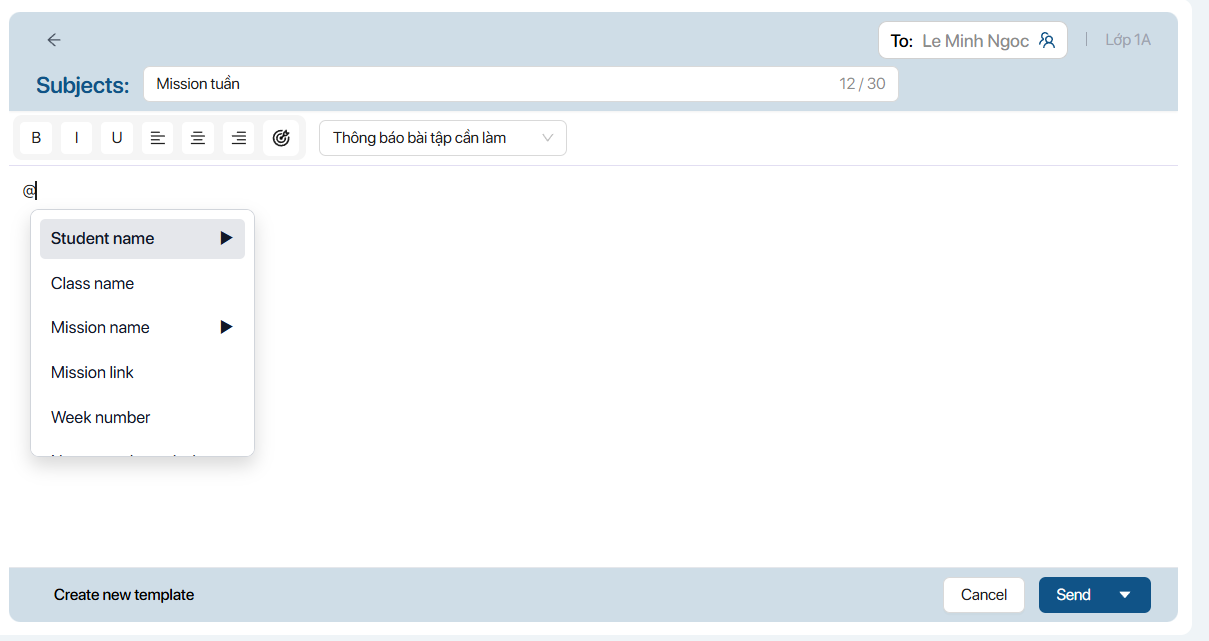
Bước 2. Để chỉnh sửa hình thức của nội dung thông báo, người dùng sử dụng các chức năng sau:
| STT | Chức năng | Mô tả |
|---|---|---|
| 1 |  | Công cụ định dạng Người dùng lựa chọn công cụ định dạng phù hợp, bao gồm: - B = Bold → in đậm - I = Italic → in nghiêng - U = Underline → gạch chân |
| 2 |  | Căn lề Người dùng lựa chọn loại căn lề phù hợp, bao gồm: - Căn lề trái - Căn giữa - Căn lề phải |
| 3 |  | Nhiệm vụ 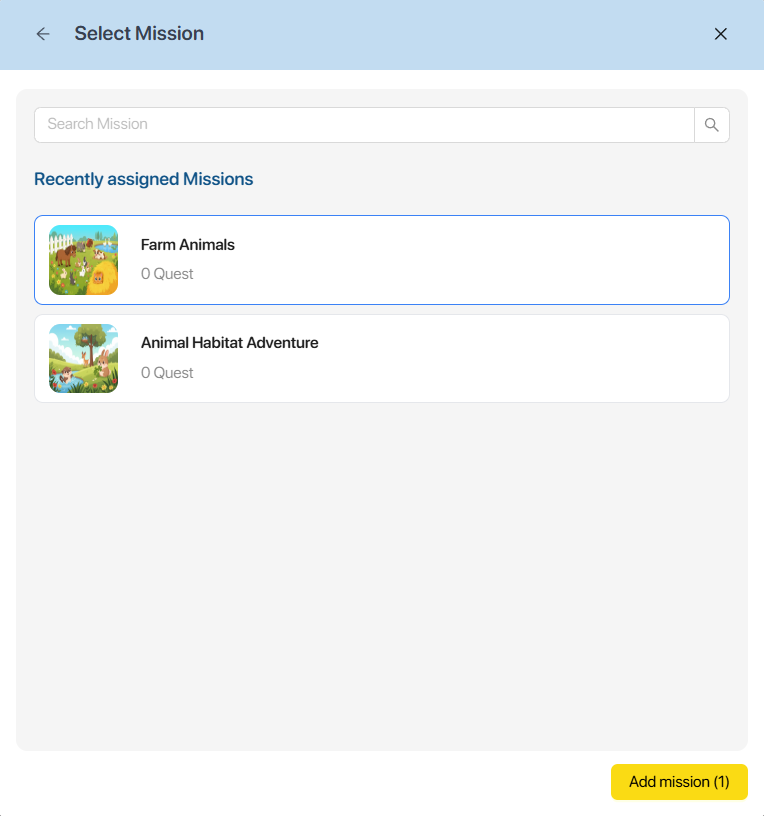 Người dùng chọn nhiệm vụ muốn đính kèm vào nội dung thông báo, sau đó, chọn Người dùng chọn nhiệm vụ muốn đính kèm vào nội dung thông báo, sau đó, chọn  |
| 4 |  | Lựa chọn template 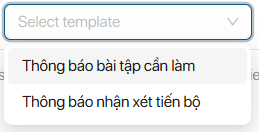 Người dùng chọn một mẫu thông báo có sẵn tùy theo mục đích của thông báo.Sau đó, hệ thống sẽ tự động hiển thị nội dung tin nhắn tương ứng.Người dùng chỉ cần click vào các trường có dạng Người dùng chọn một mẫu thông báo có sẵn tùy theo mục đích của thông báo.Sau đó, hệ thống sẽ tự động hiển thị nội dung tin nhắn tương ứng.Người dùng chỉ cần click vào các trường có dạng  và chọn thông tin tương ứng và chọn thông tin tương ứng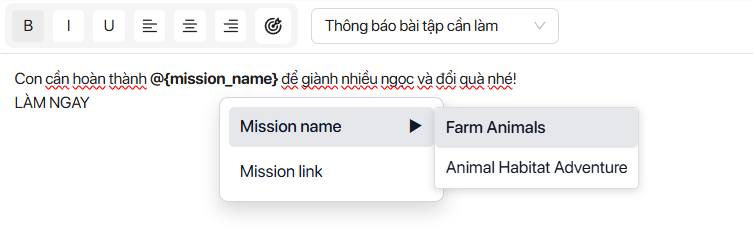 |
Bước 3. Người dùng chọn  để kiểm tra danh sách người nhận thông báo
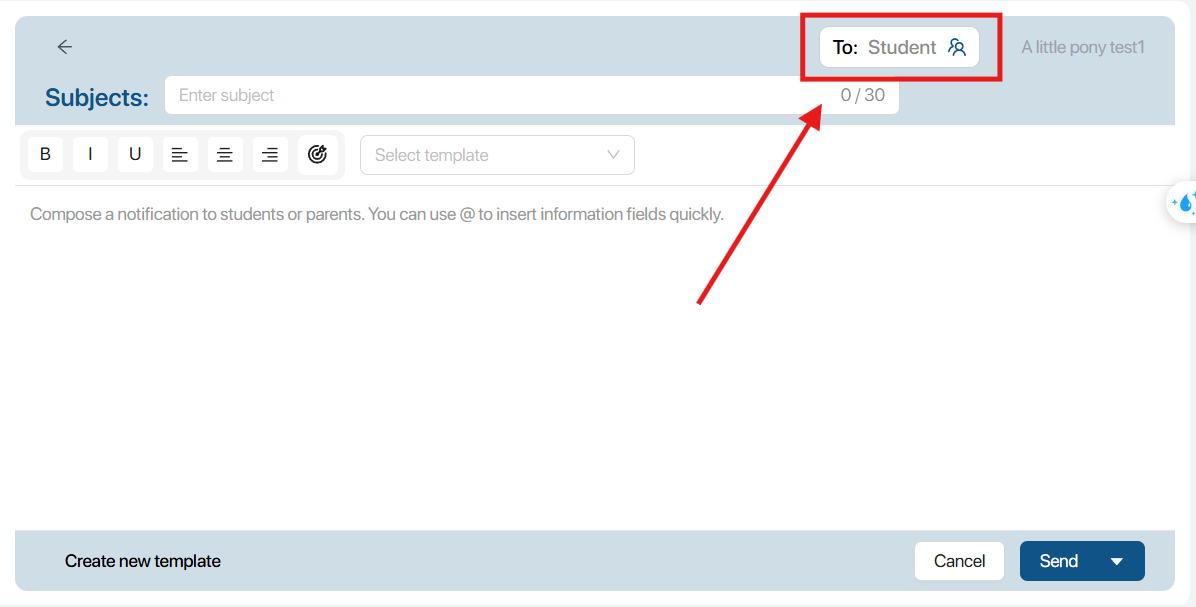
Lưu ý: Hệ thống mặc định chọn gửi cho tất cả học sinh
Bước 4. Người dùng có thể tích chọn hoặc bỏ chọn học sinh trong danh sách để gửi thông báo qua app và nhấn  .
.
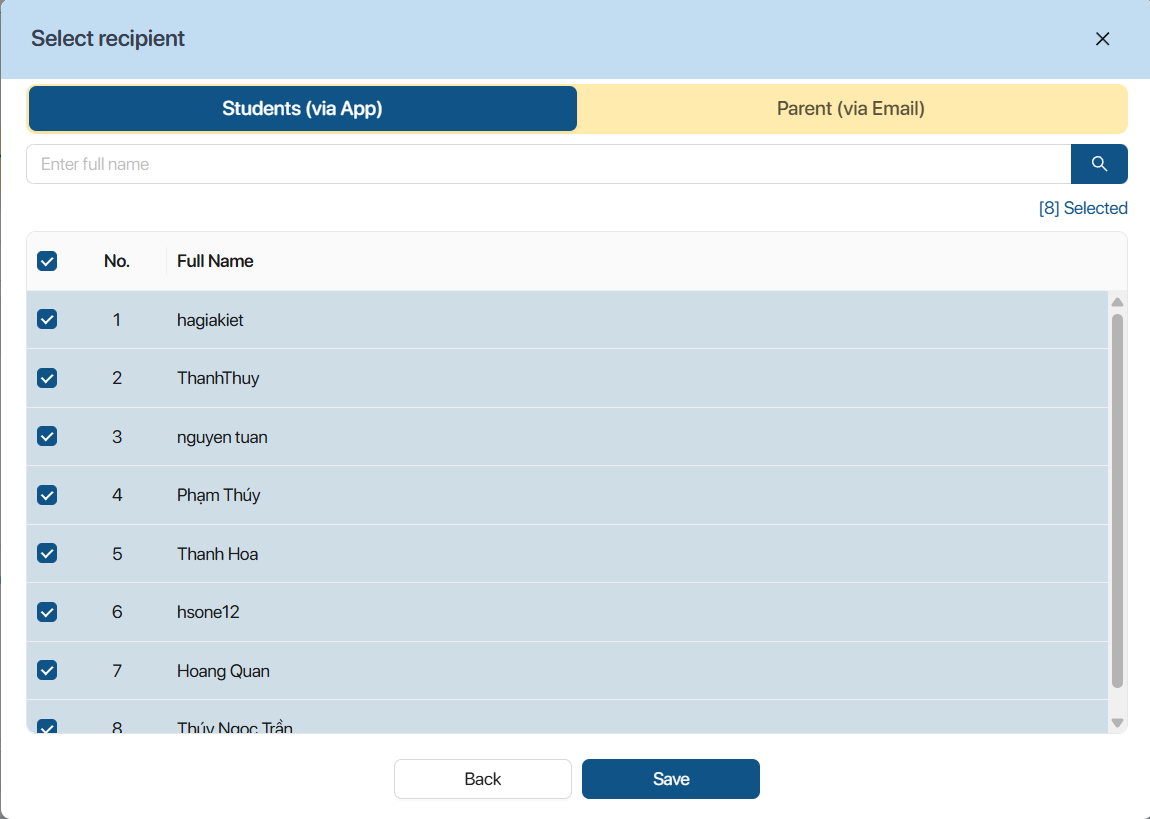
Bước 5. Để xác nhận gửi thông báo, người dùng có thể chọn 1 trong 2 cách như sau:
Cách 1: Chọn Send now để gửi ngay thông báo
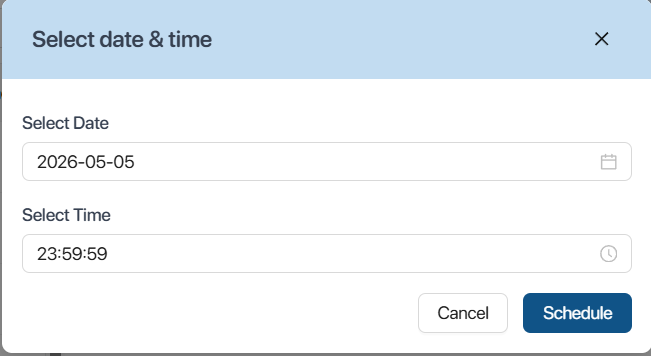
Cách 2: Chọn Schedule send để đặt lịch gửi thông báo. Người dùng cần cài đặt ngày và giờ gửi thông báo và chọn 
11. MANAGE MISSION
Mô tả: Cho phép người dùng có thể xem tất cả các mission được tạo bởi các tài khoản nằm trong tổ chức..
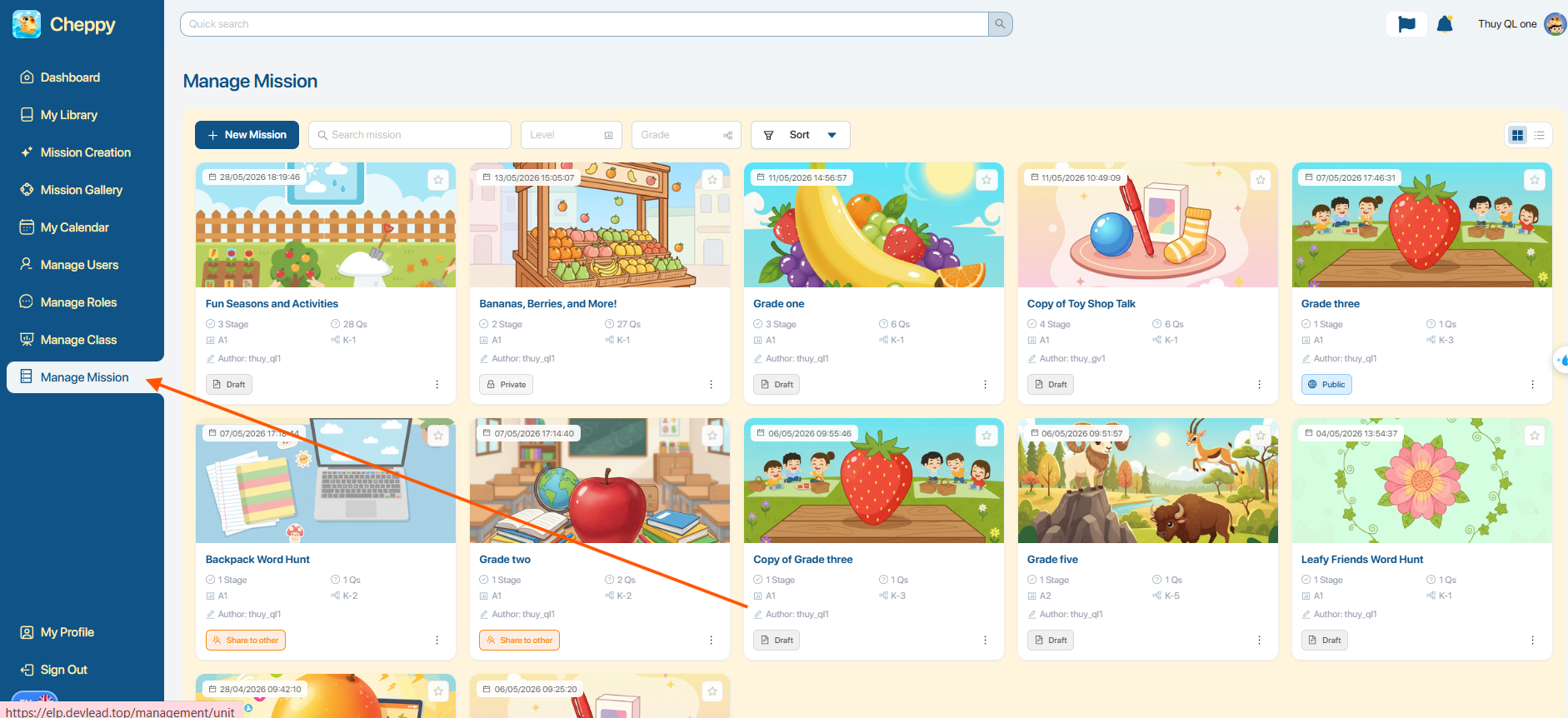
Bước 1. Tại khu vực thanh tìm kiếm, người dùng thao tác với các bộ lọc để tìm Lớp học.

| STT | Chức năng | Mô tả |
|---|---|---|
| 1 | Search mission | Tìm kiếm tên Nhiệm vụ |
| 2 | Level | Chọn trình độ theo CEFR của Nhiệm vụ |
| 3 | Grade | Chọn Khối lớp của Nhiệm vụ |
| 4 | Sort | Chọn sắp xếp danh sách theo thời gian cập nhật hoặc theo tên Nhiệm vụ |
| 5 | | Lựa chọn chế độ hiển thị theo Grid view (Dạng lưới) hoặc List view (Dạng danh sách) |
11.1 HƯỚNG DẪN PUBLISH MISSION
Bước 1: Tại Mission với trạng thái Draft, nhấn chọn biểu tượng  trên Mission, hệ thống sẽ hiển thị các tùy chọn thao tác.
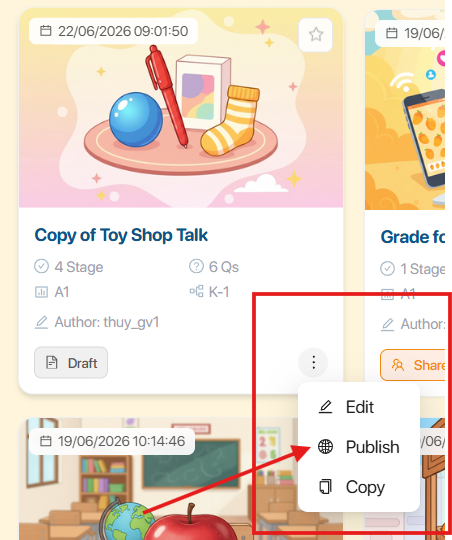
Bước 2: Nhấn chọn Publish
Bước 3: Chọn trạng thái bạn muốn hiển thị Mission, bao gồm:
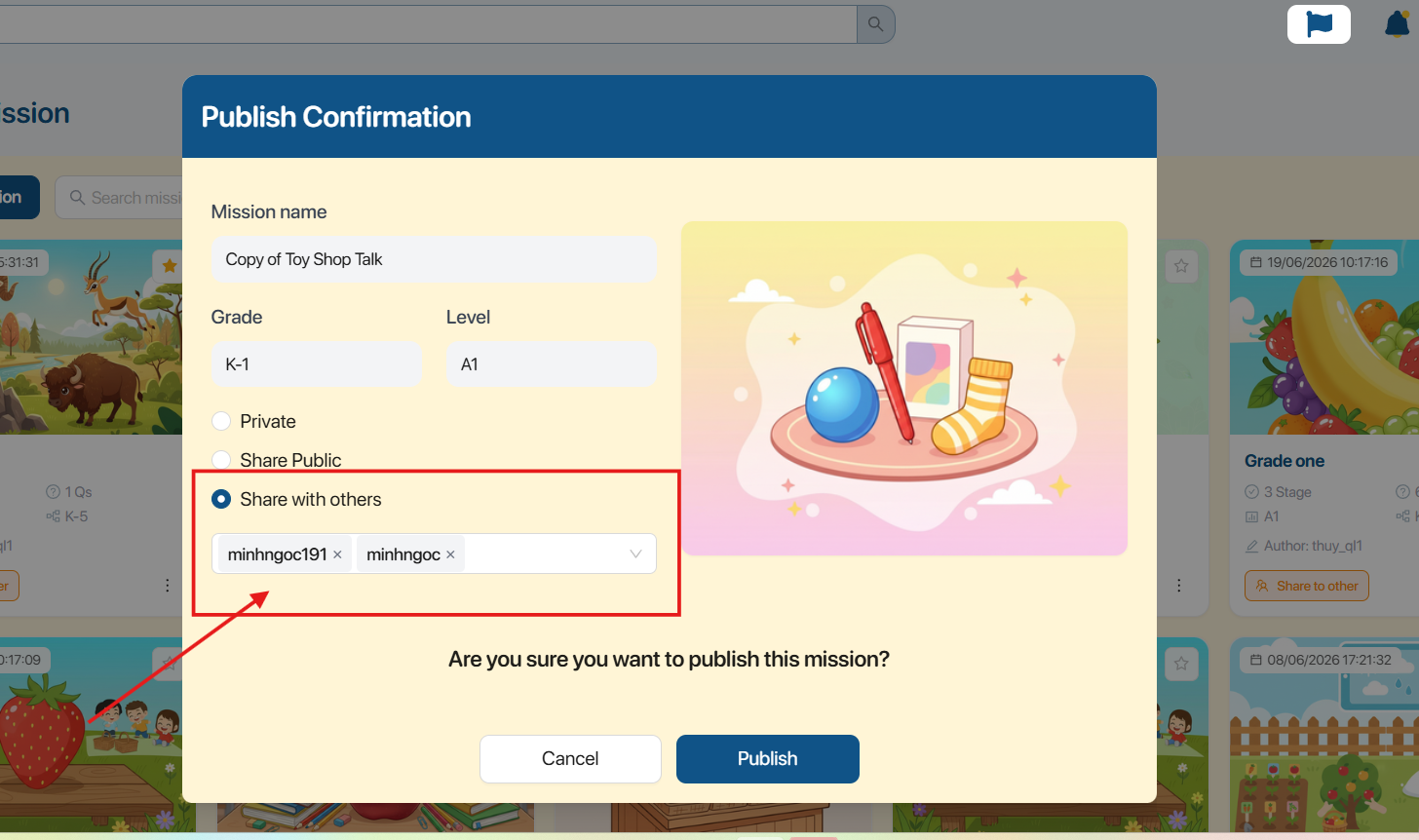
- Private: Chỉ người tạo Mission có thể xem và quản lý Mission - Share public: Cho phép hiển thị Mission tại Mission Gallery để tất cả người dùng có thể tìm kiếm và sử dụng. - Share with others:Cho phép chia sẻ Mission với những người dùng khác trong cùng tổ chức.
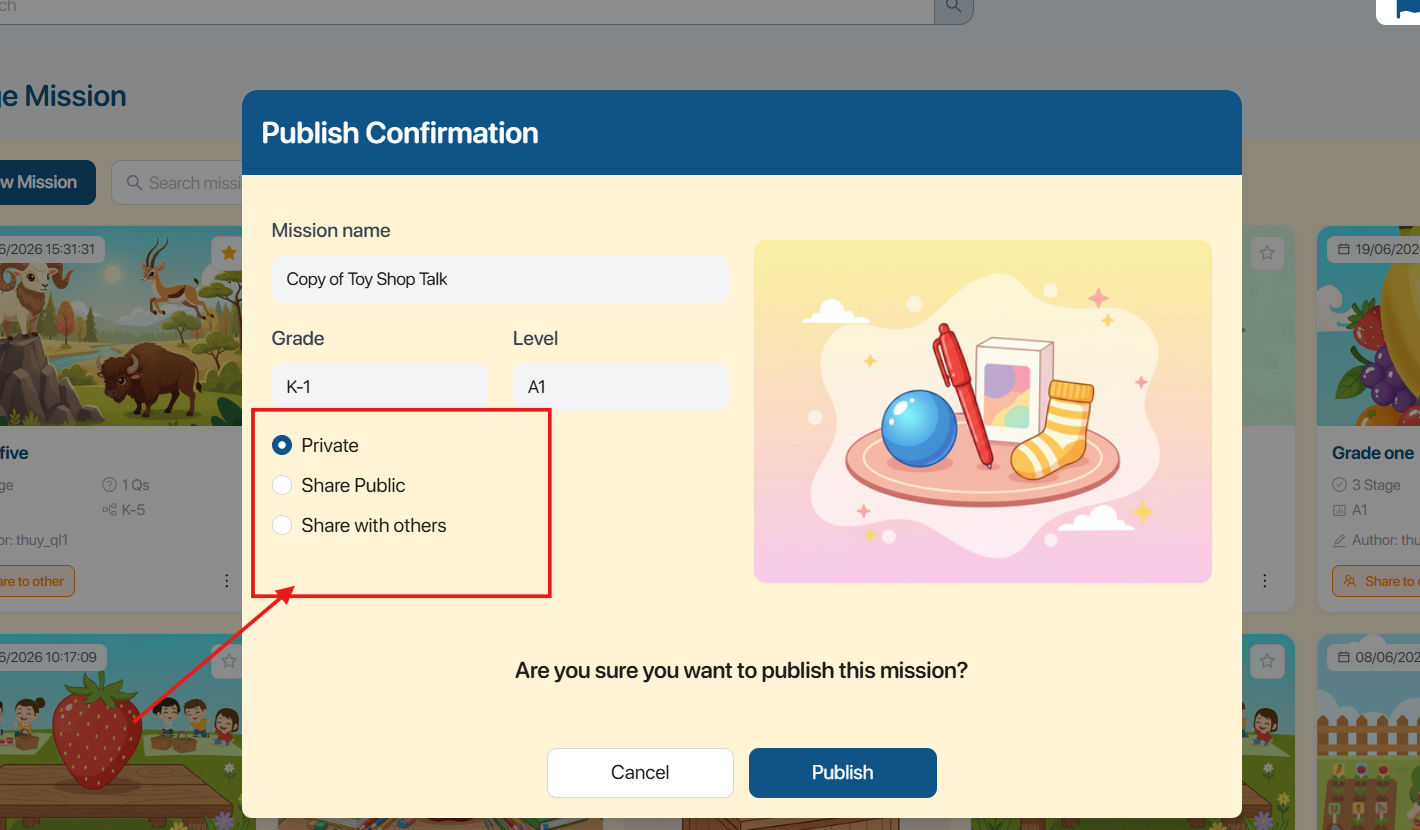
Bước 4: Trường hợp chọn Share with others, người dùng vui lòng nhập username của những người muốn chia sẻ Mission này
Bước 5: Nhấn Publish
11.2 HƯỚNG DẪN THAY ĐỔI TRẠNG THÁI CHIA SẺ MISSION
Bước 1: Chọn biểu tượng trên Mission, hệ thống sẽ hiển thị các tùy chọn thao tác.
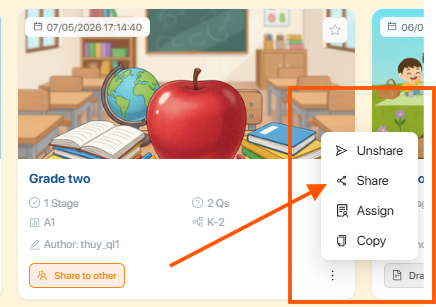
Lưu ý: Trường hợp Mission chưa được Publish, người dùng cần thực hiện Publish Mission ( Hướng dẫn 11.1)
Bước 2. Nhấn chọn Share
Bước 3: Người dùng thay đổi trạng thái chia sẻ như sau:
| STT | Chức năng | Mô tả |
|---|---|---|
| 1 | Share public | Share public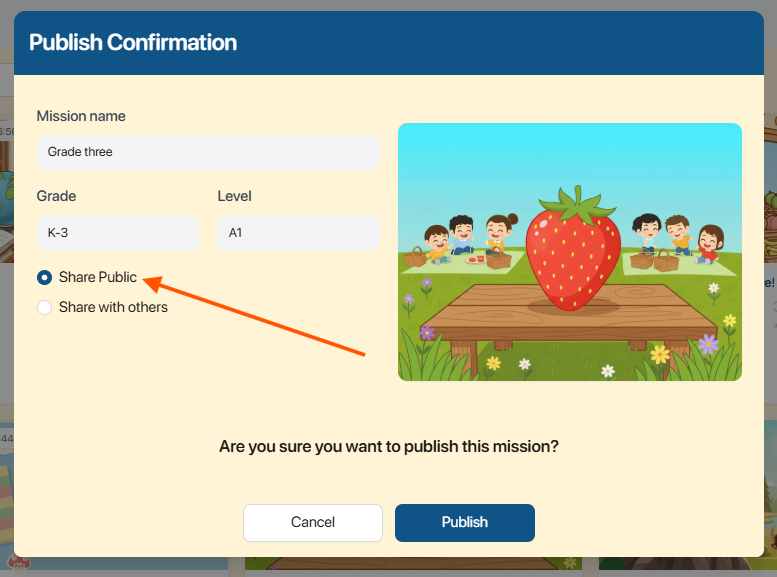 Mission được chia sẻ tại Mission Gallery, nơi mọi người dùng có thể nhìn thấy Mission được chia sẻ tại Mission Gallery, nơi mọi người dùng có thể nhìn thấy Lưu ý: Sau khi share, mission được lưu ở trạng thái  |
| 2 | Share with others | Share with others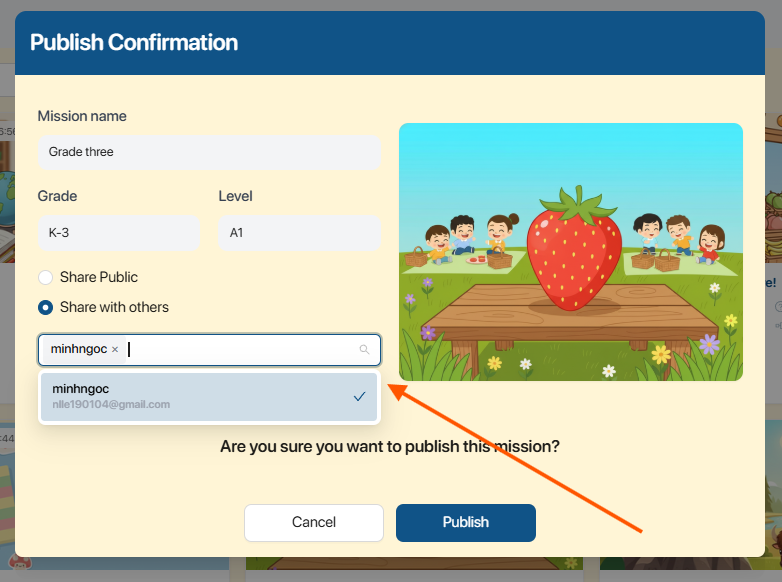 Tìm kiếm và lựa chọn các tài khoản được phép truy cập vào Mission Nhấn Publish để xác nhận chia sẻ Mission với các người dung được chọn Lưu ý: Sau khi share, mission được lưu ở trạng thái  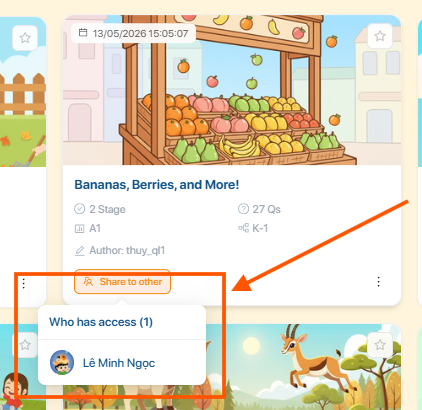 |
Bước 4: Nhấn Publish
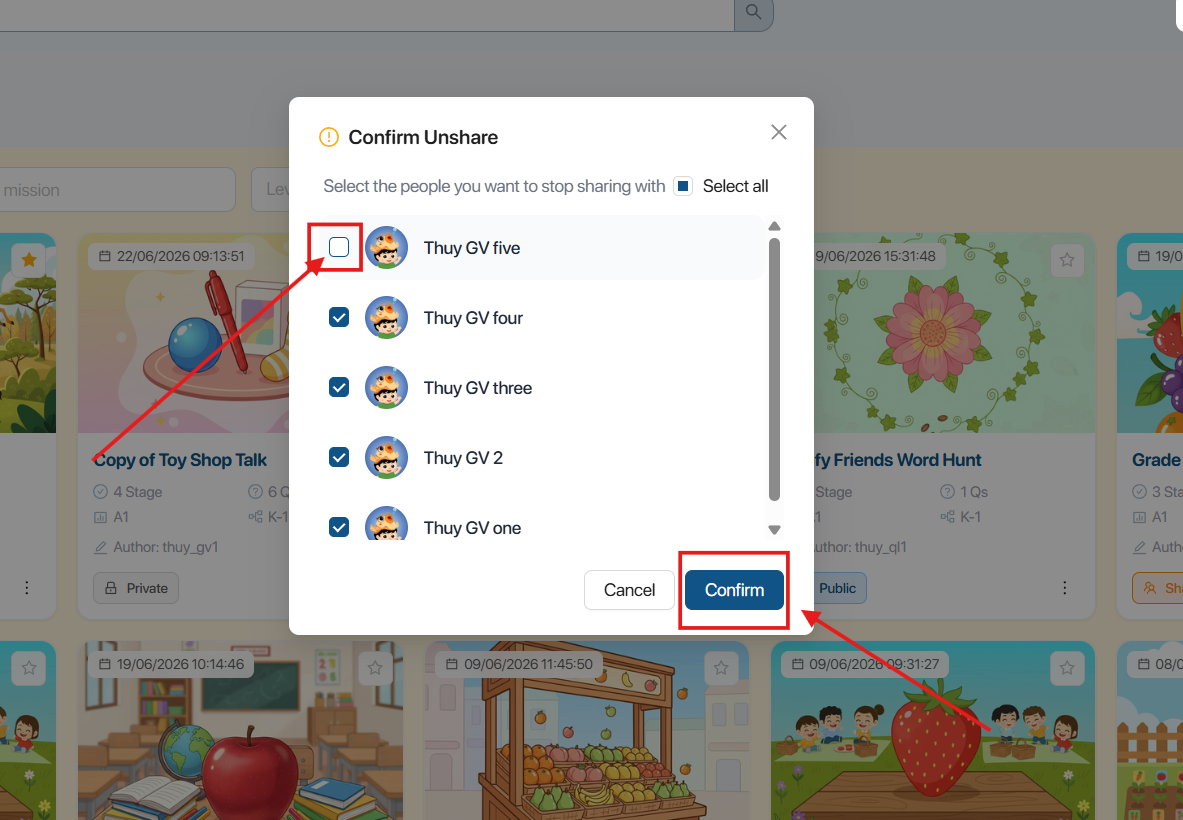
Bước 5: Để Unshare, chọn  tại danh sách lựa chọn
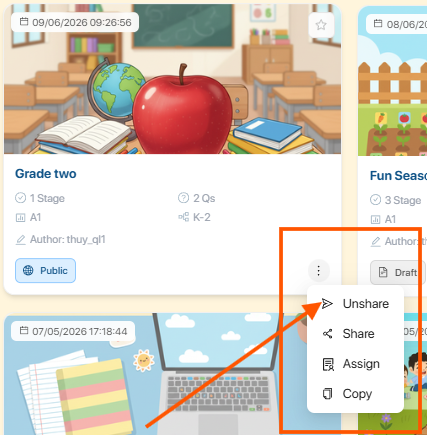
Bước 6: Nhấn  để xác nhận bỏ chia sẻ Mission này
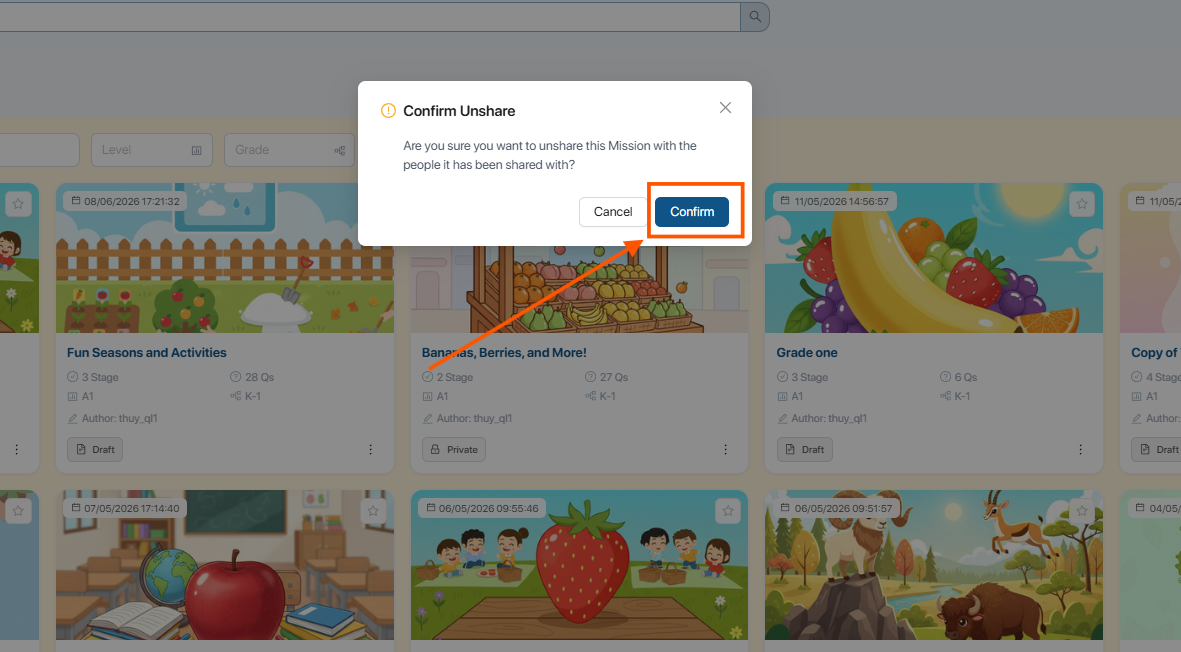 Lưu ý: Đối với trạng thái Share to others, người dùng cần chọn ít nhất một người để Unshare